Зона
Зона — это независимая область на вашей интеллект-карте, где вы можете группировать и управлять содержимым отдельно. Вы можете редактировать, перемещать, экспортировать и печатать зону, не затрагивая остальную часть карты.

Создание зоны
Вы можете создать зону несколькими способами, в зависимости от вашего рабочего процесса.
Создание зоны напрямую
Вы можете создать зону через контекстное меню или панель инструментов:
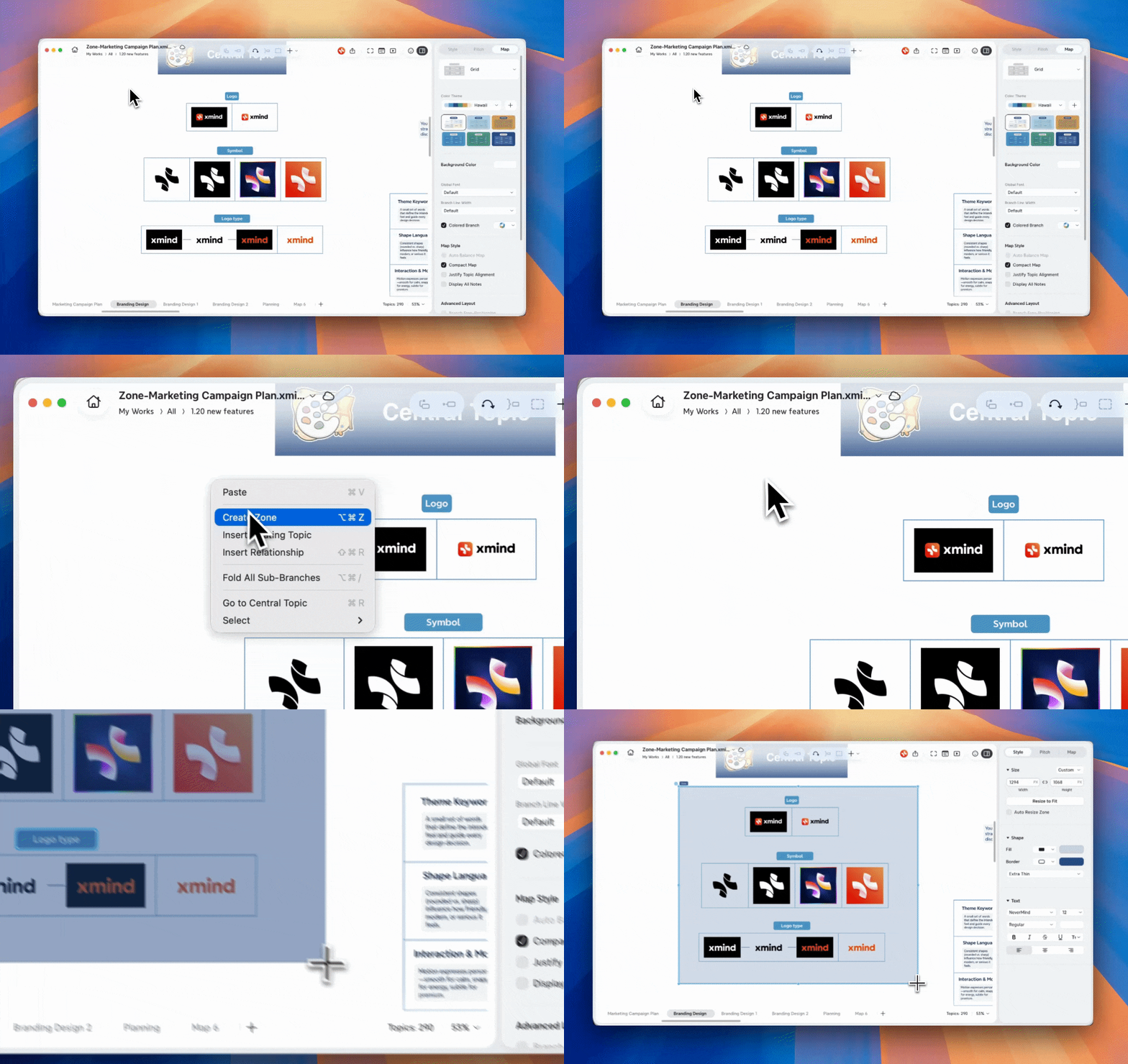
Через контекстное меню:
1️⃣ Щелкните правой кнопкой мыши в любом месте и выберите Создать зону.
2️⃣ Выберите содержимое, которое хотите организовать в зону.
💡 Внимание: Зоны можно создавать только вокруг плавающих тем и их подтем. Центральная тема и ее подтемы не могут быть заключены в зоны.
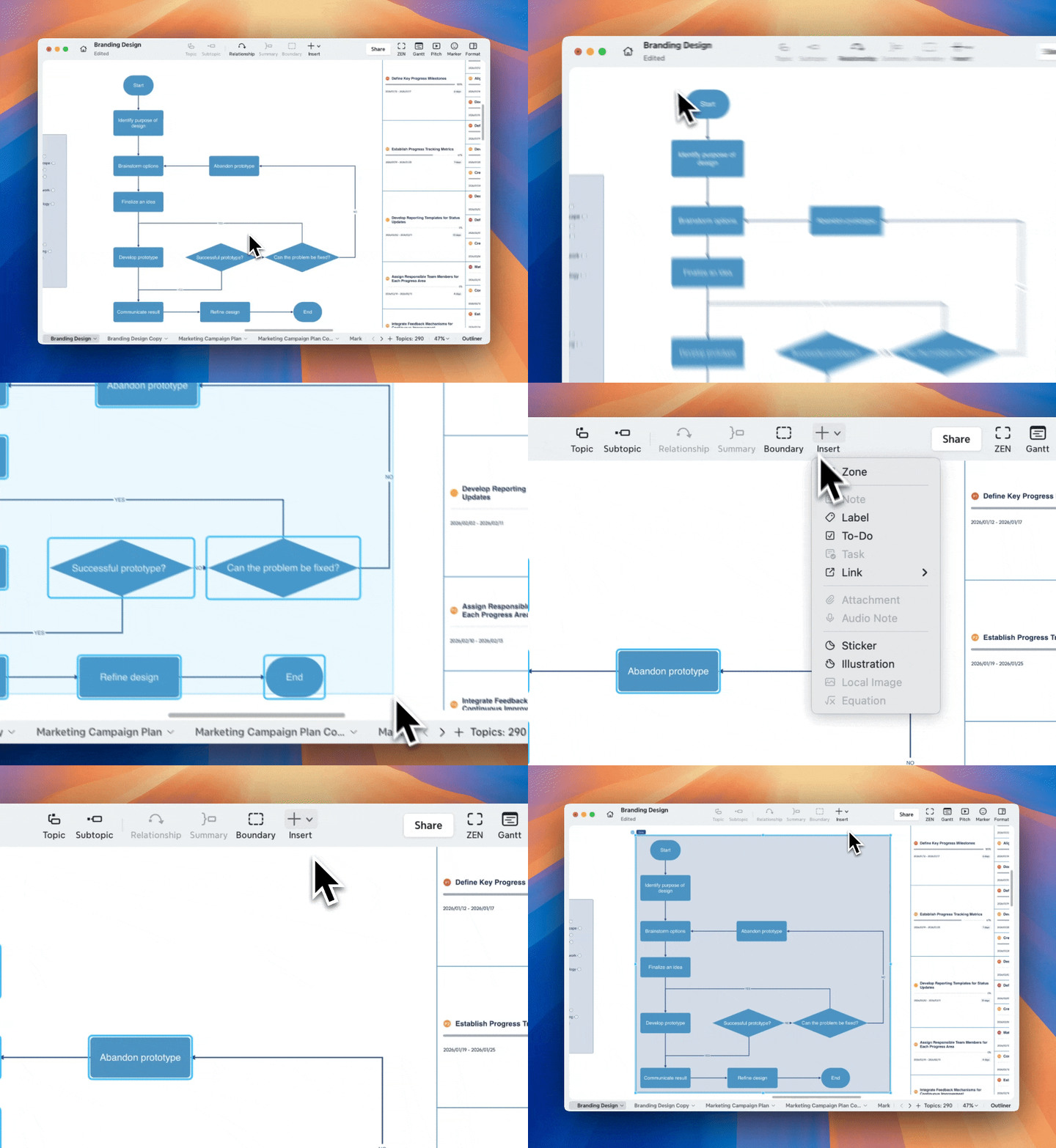
Через панель инструментов:
1️⃣ Нажмите Вставка на панели инструментов и выберите Зона.
2️⃣ Выберите содержимое, которое хотите организовать в зону.
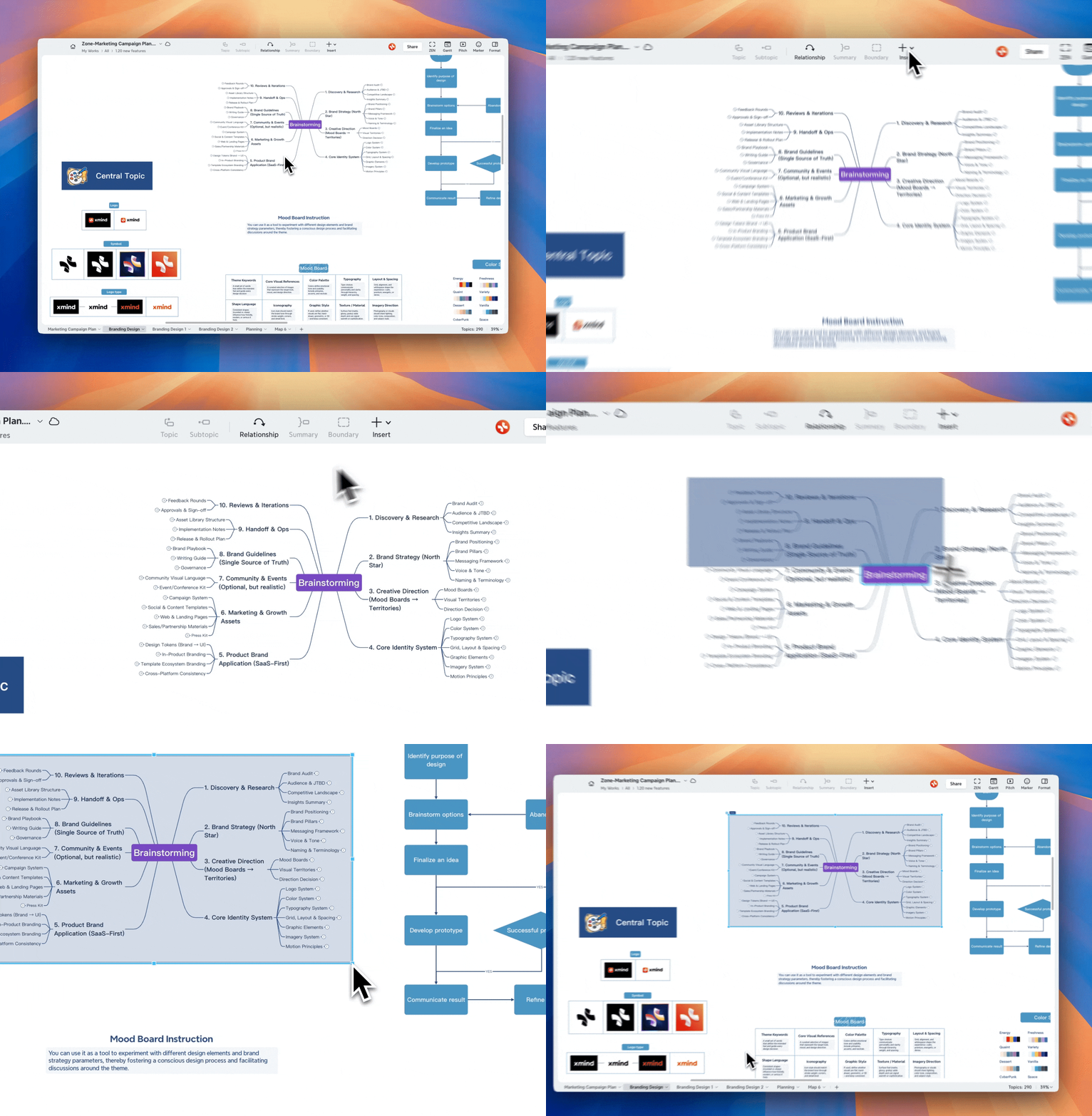
Создание зоны из существующего содержимого
1️⃣ Выберите одну или несколько плавающих тем на интеллект-карте.
2️⃣ Щелкните правой кнопкой мыши и выберите Создать зону.
Xmind создает зону, которая оборачивает выбранное содержимое.
Создание зоны с помощью сочетания клавиш
-
macOS:
Cmd + Option + Z -
Windows:
Ctrl + Alt + Z
💡 Внимание: Центральная тема и ее подтемы не могут быть организованы в зону.
Перемещение и изменение размера зоны
Вы можете свободно настраивать зону в соответствии с вашим макетом.
Перемещение зоны
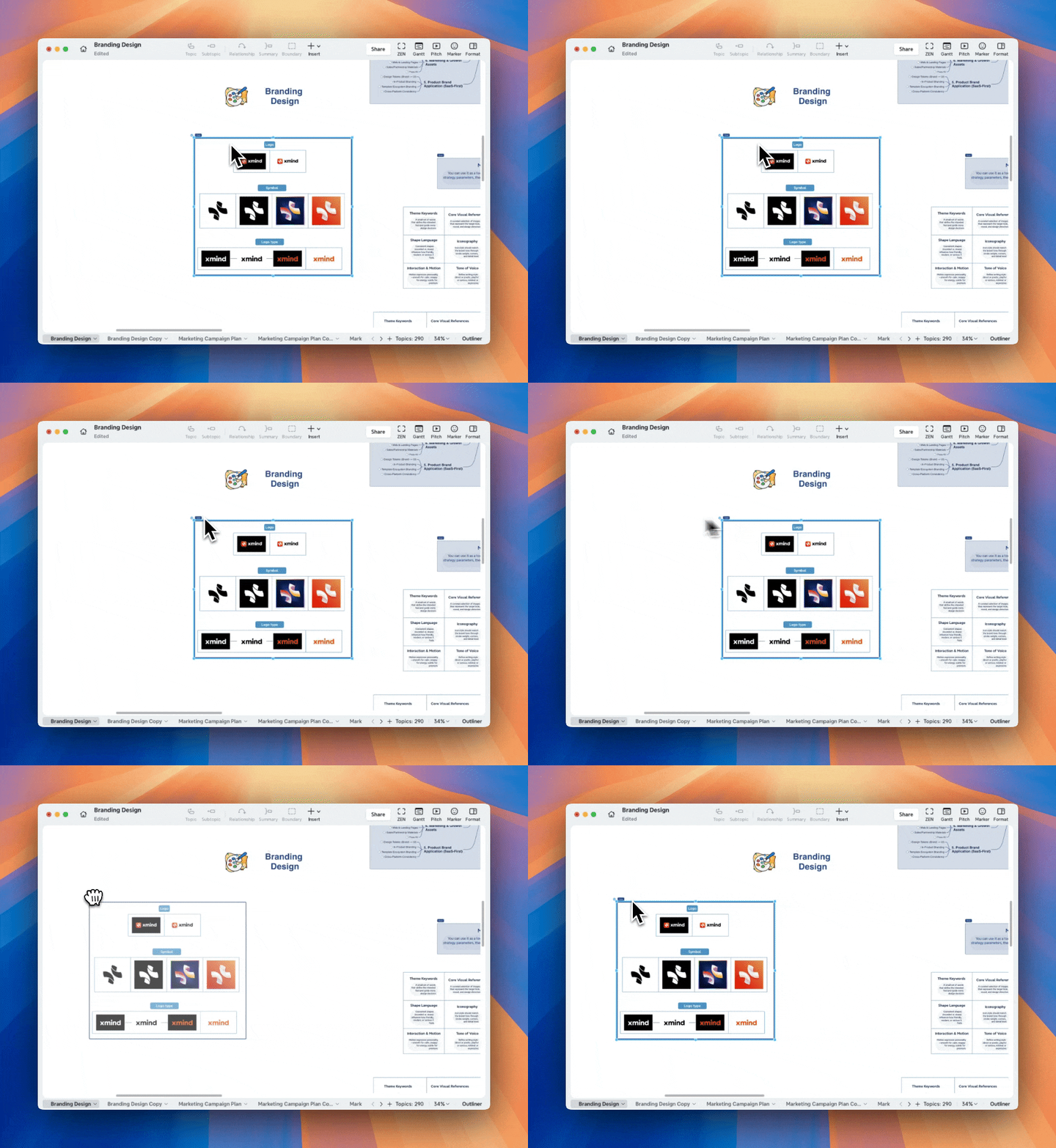
Перетащите зону, чтобы изменить её положение на интеллект-карте; всё содержимое внутри зоны перемещается вместе с ней.
Изменение размера зоны
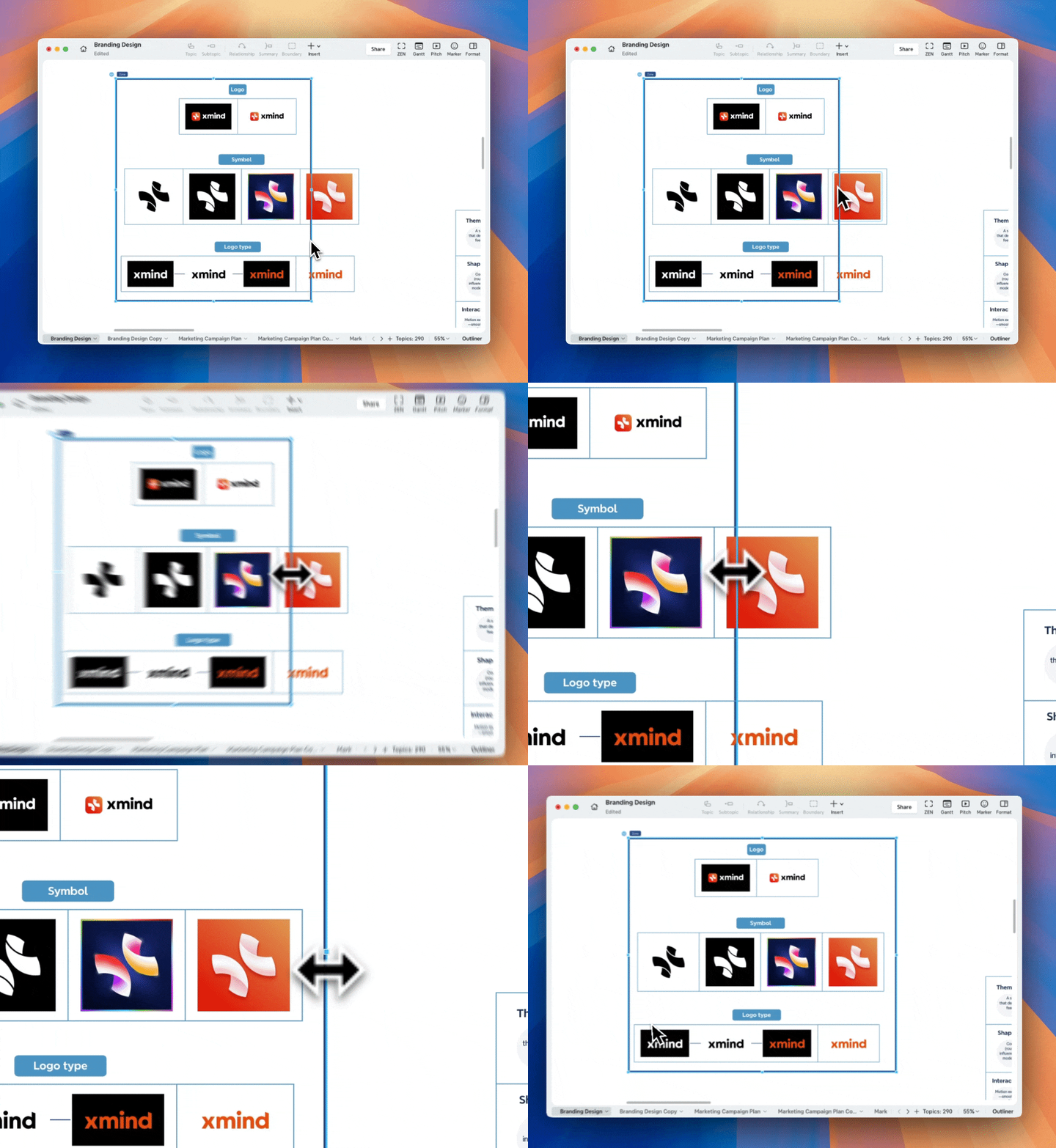
- Нажмите на зону, чтобы отобразить маркеры изменения размера; перетаскивайте их для настройки ширины или высоты.
- Вы можете ввести точную ширину или высоту в панели редактирования.

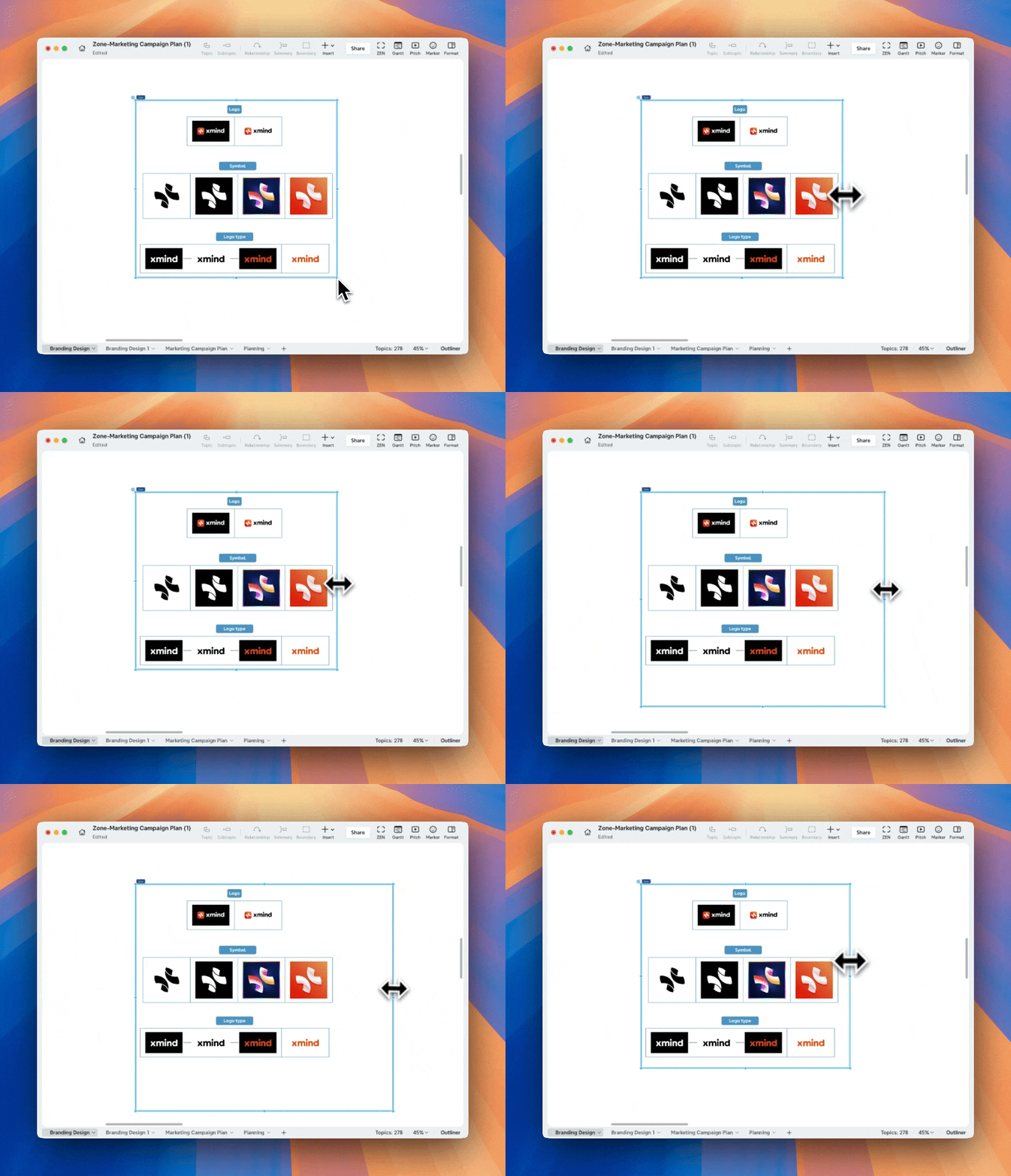
- Удерживайте Shift или нажмите кнопку, чтобы сохранить пропорции.
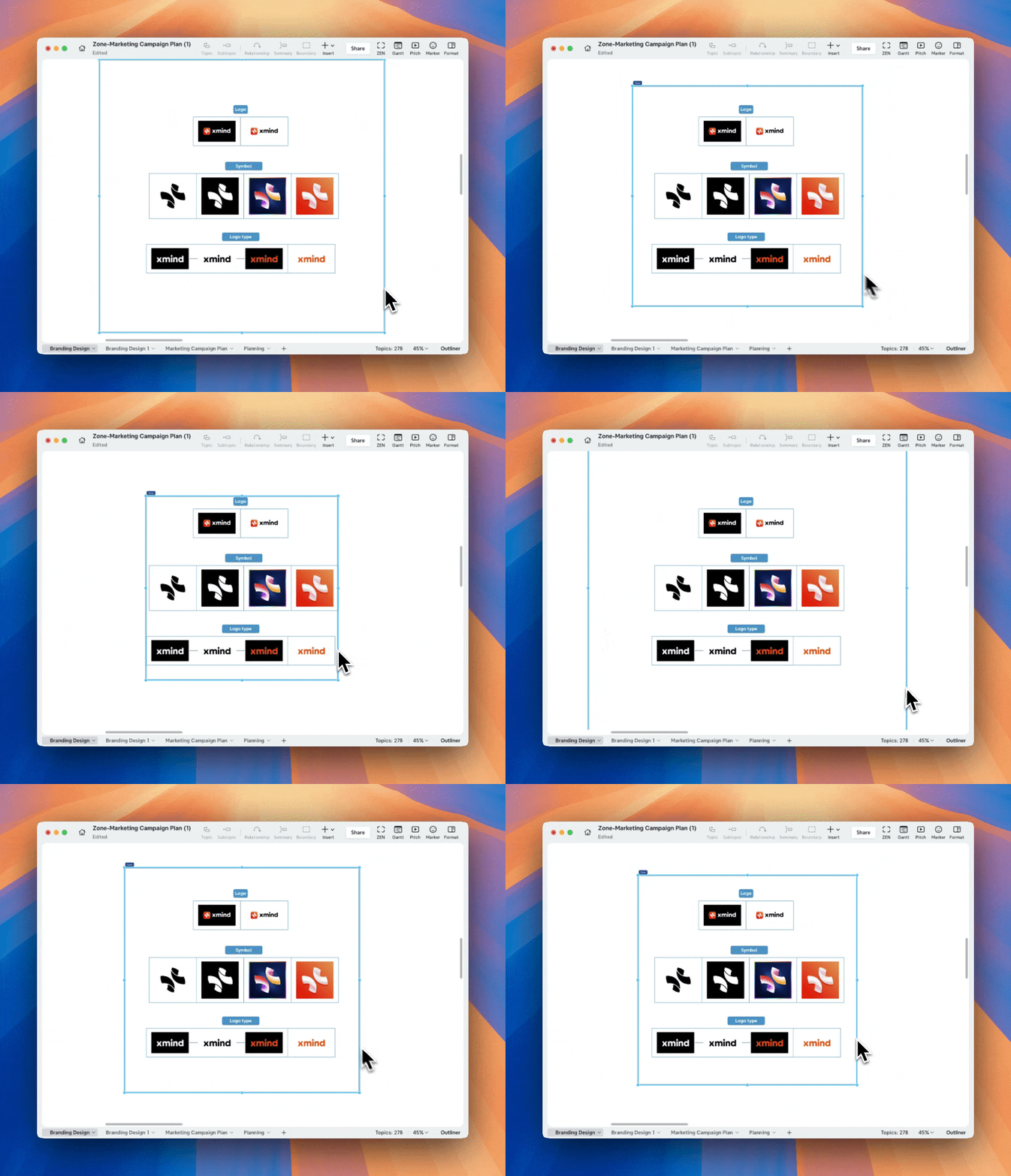
- Удерживайте Option (macOS) или Alt (Windows), чтобы изменить размер от центра.
💡 Внимание: минимальный размер зоны составляет 100 × 100 px.
Автоматическое изменение размера зоны
1️⃣ Выберите зону и включите Автоматическое изменение размера зоны.
2️⃣ При добавлении или редактировании содержимого в зоне её размер будет автоматически подстраиваться под увеличение или уменьшение содержимого.
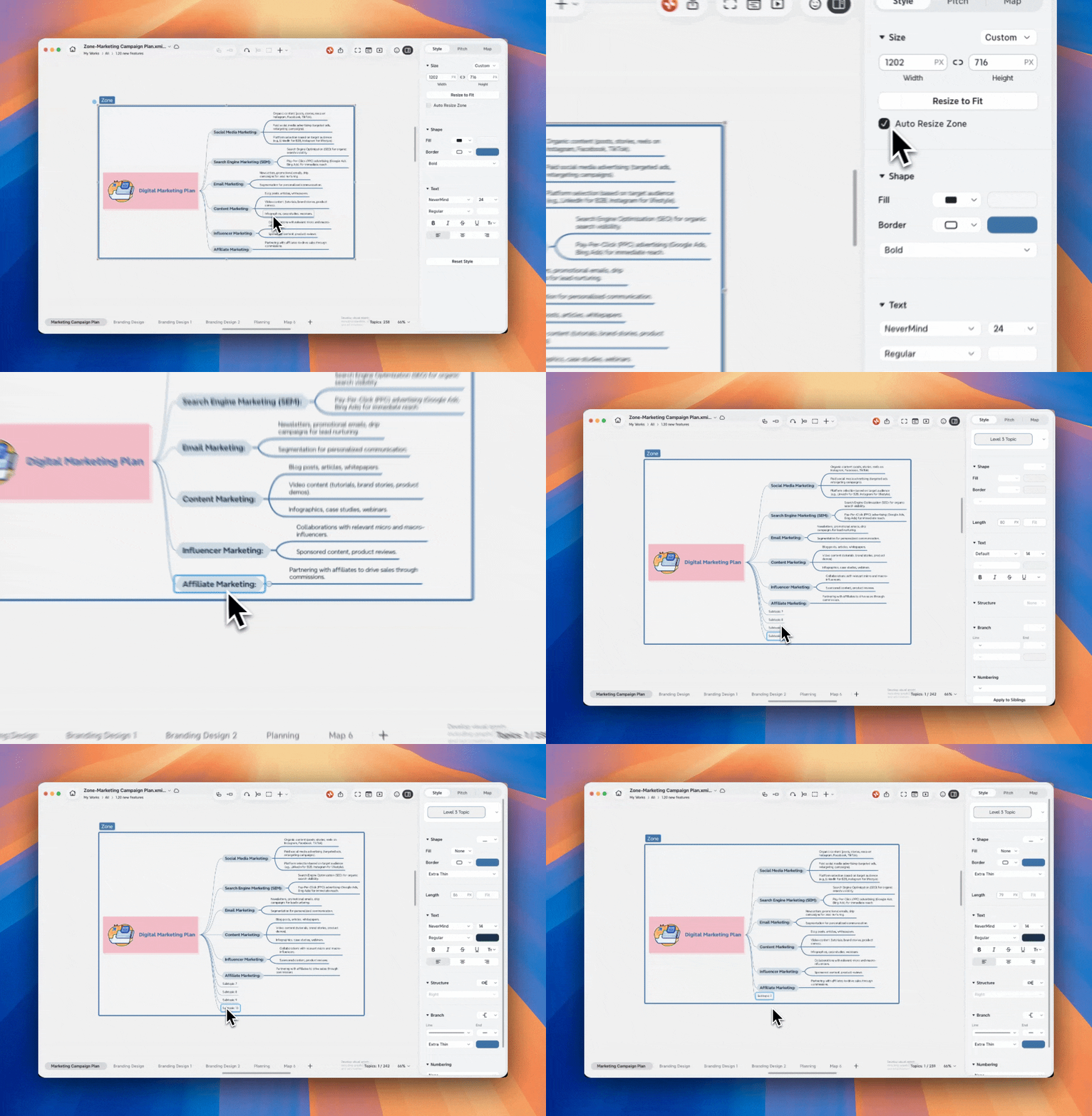
💡 Внимание: когда включено Автоматическое изменение размера зоны, функция Подогнать размер недоступна. Если вы измените размер зоны вручную, автоматическое изменение размера зоны будет автоматически отключено.
Свернуть или развернуть зону
Чтобы уменьшить визуальный беспорядок:
-
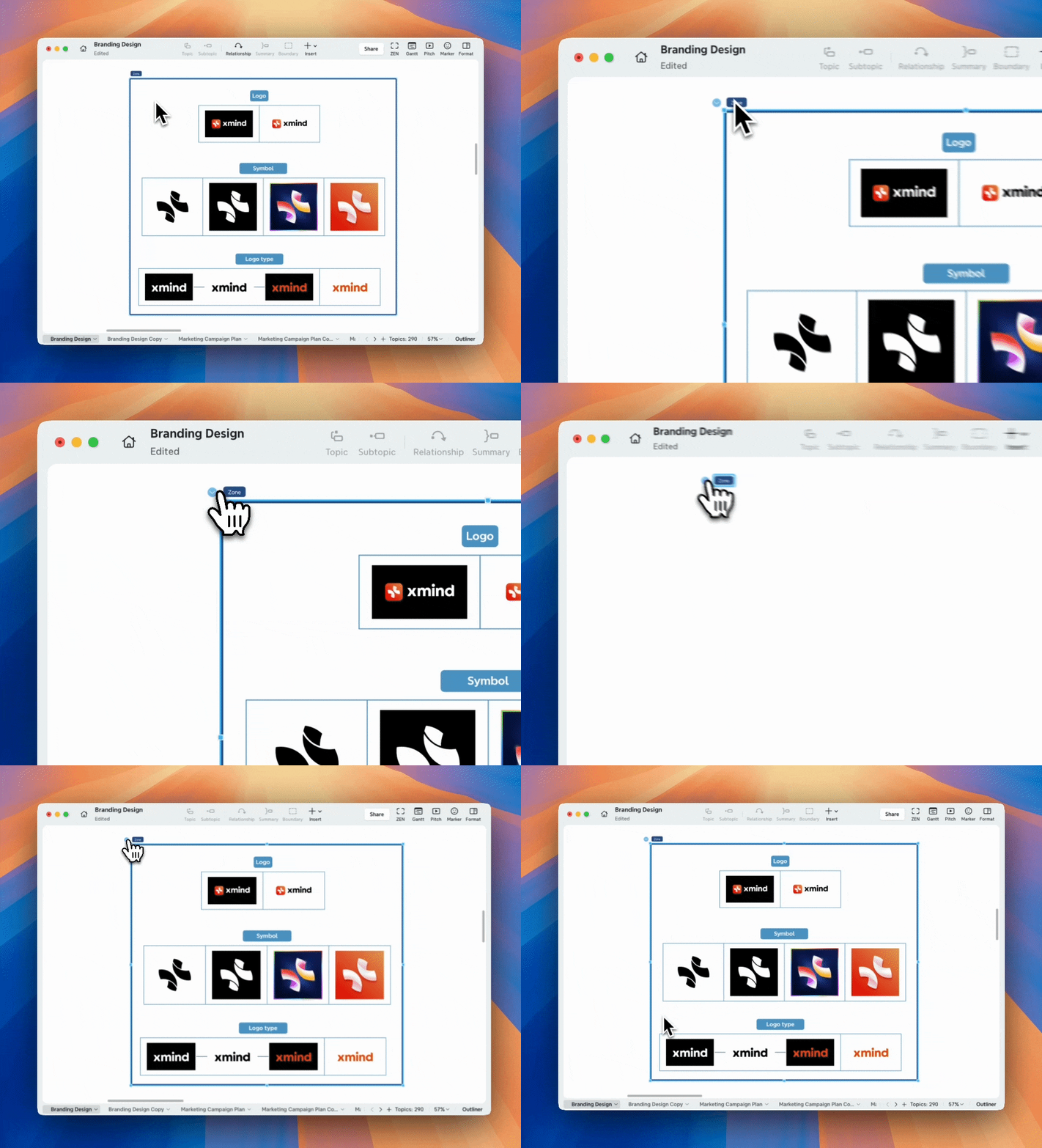
Нажмите на значок сворачивания рядом с названием зоны.
-
В свёрнутом состоянии отображается только название зоны.
-
Нажмите снова, чтобы развернуть зону.
Упорядочивание перекрывающихся зон
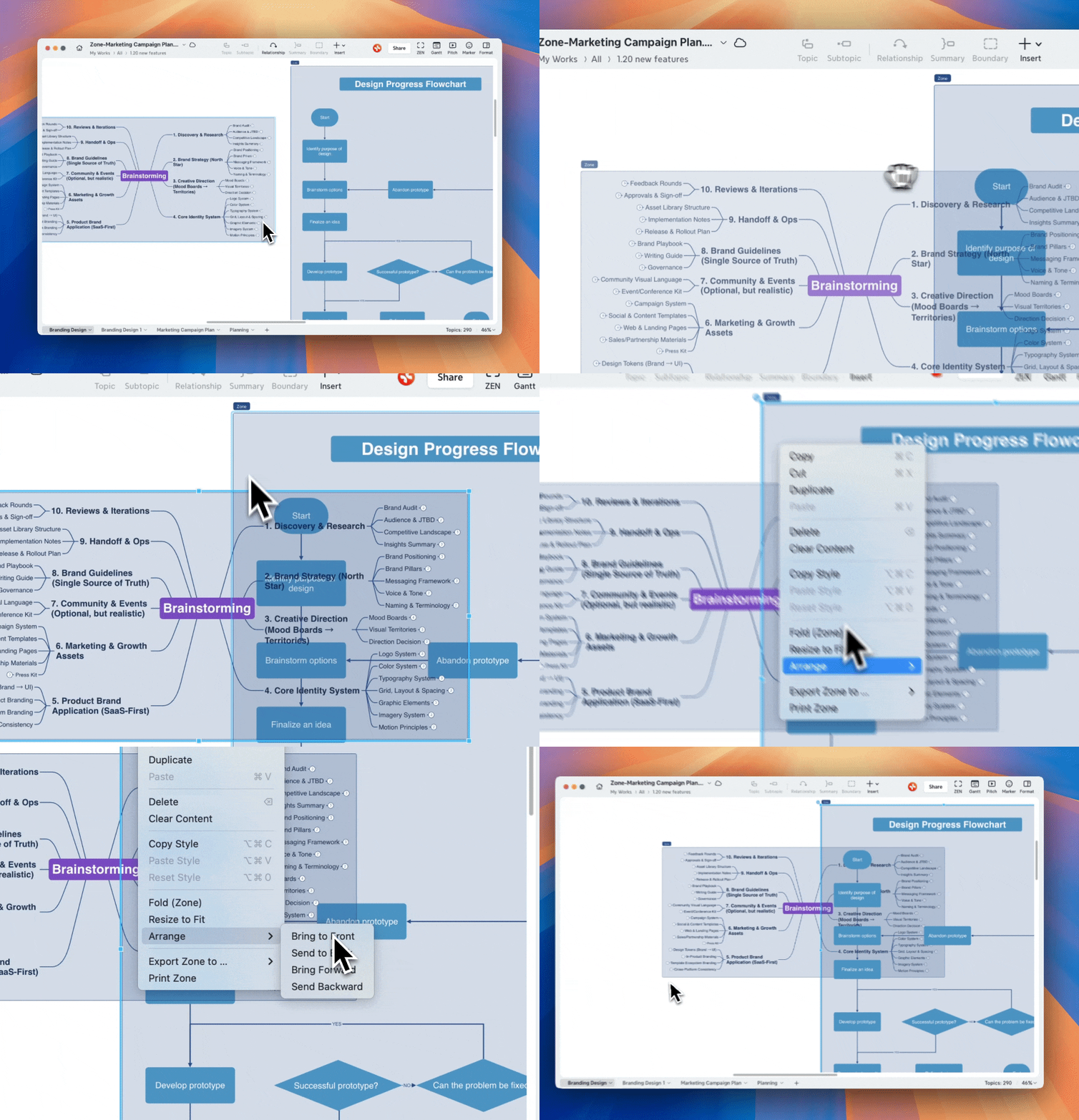
Зоны могут перекрываться на холсте.
Чтобы управлять их порядком:
1️⃣ Щелкните правой кнопкой мыши по зоне.
2️⃣ Выберите На передний план, На задний план, Вперёд или Назад.
Копирование и повторное использование зон
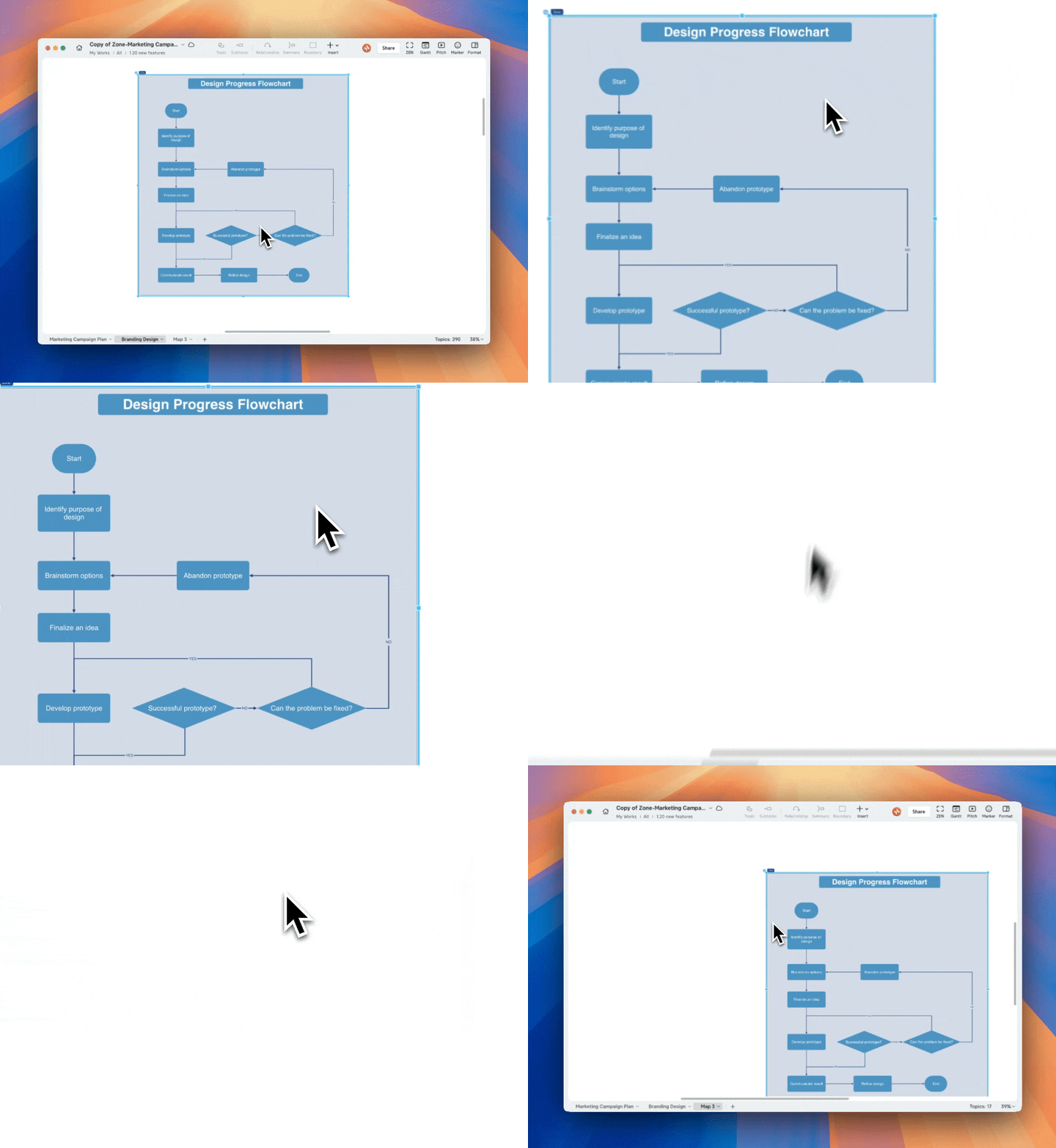
Вы можете скопировать и вставить всю зону целиком — скопированная зона включает всё содержимое, макет и стили.
Добавление связей
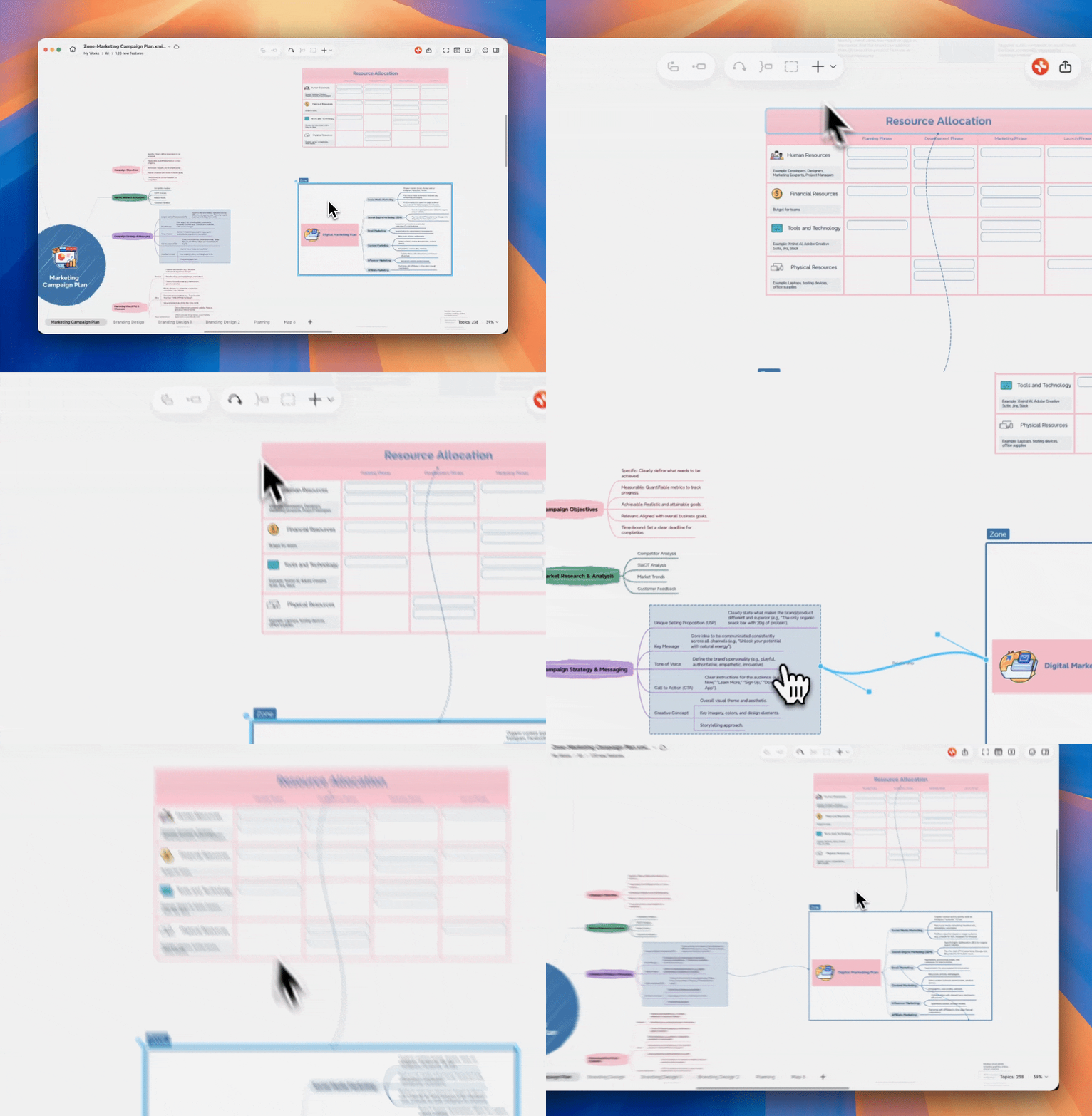
Вы можете вставить связь между зоной и другими поддерживаемыми элементами.
1️⃣ Выберите зону.
2️⃣ Выберите Связь на панели инструментов.
3️⃣ Выберите элемент, с которым вы хотите установить связь.
Поддерживаемые элементы включают:
-
Другие зоны
-
Темы, включая темы, уже содержащиеся в выбранной зоне
-
Boundary
-
Callout
Управление заголовком зоны
Переименование зоны
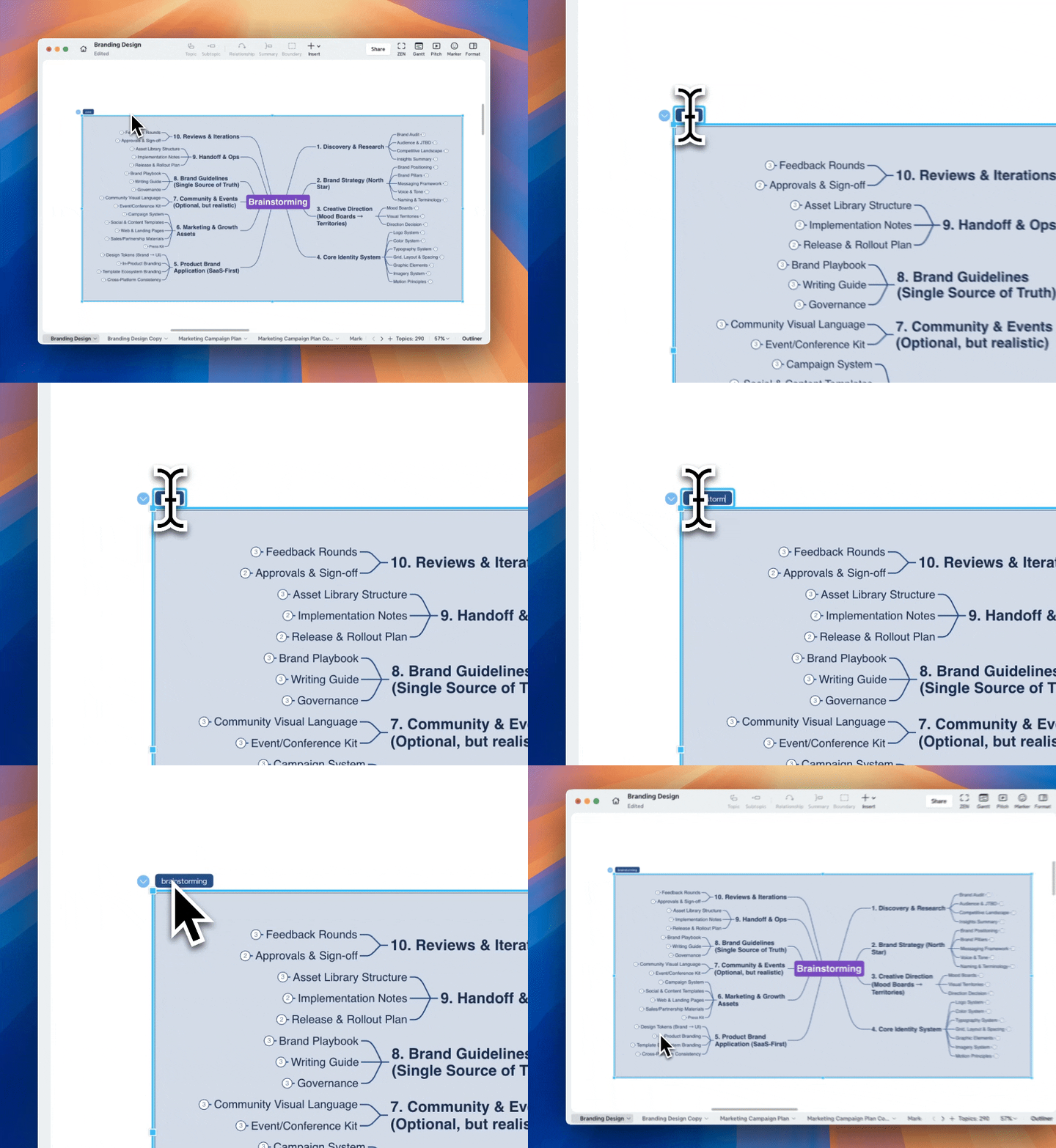
Каждая зона имеет заголовок в левом верхнем углу. Вы можете дважды щелкнуть по заголовку, чтобы переименовать его.
Скрытие или восстановление заголовка зоны
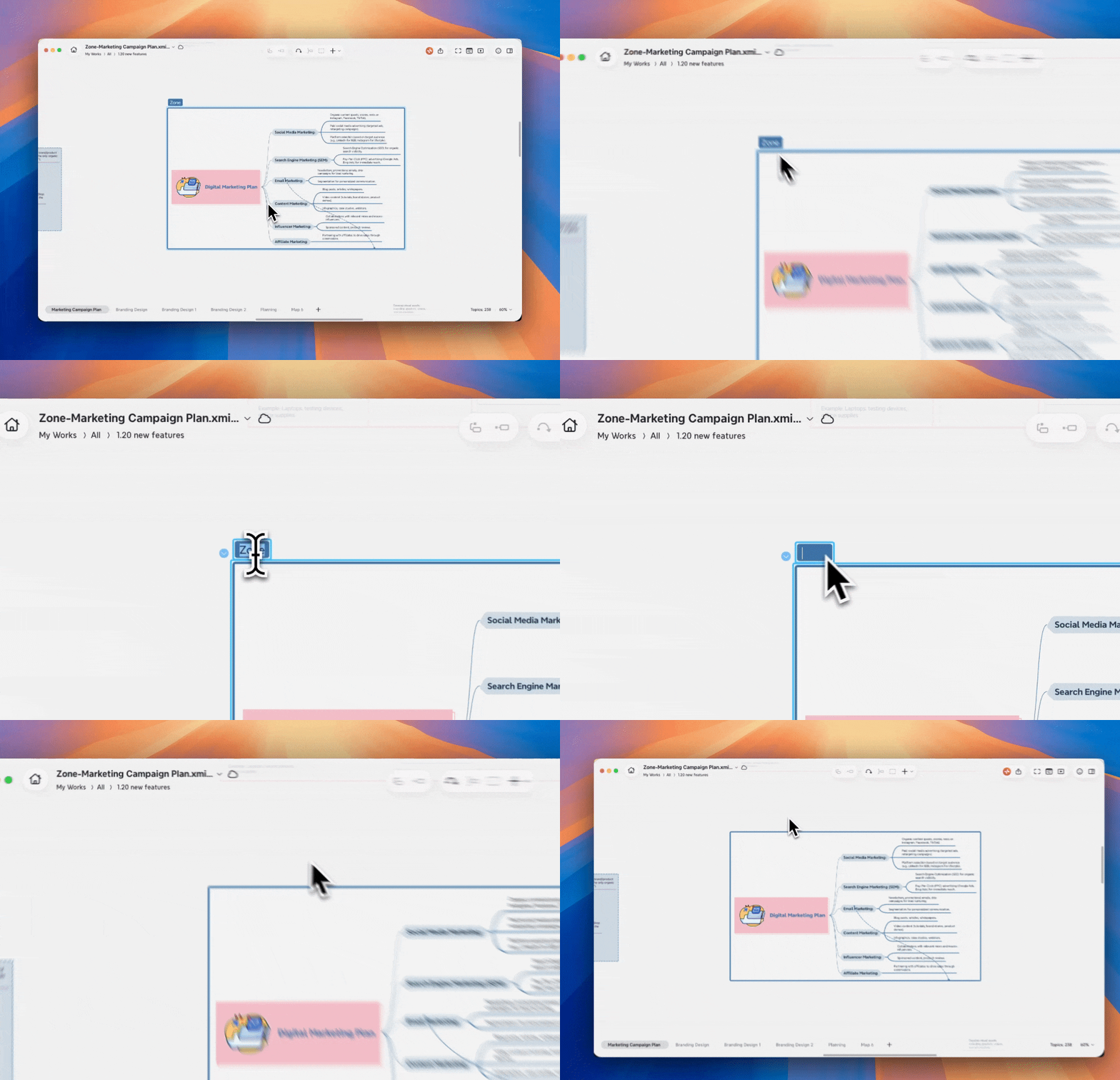
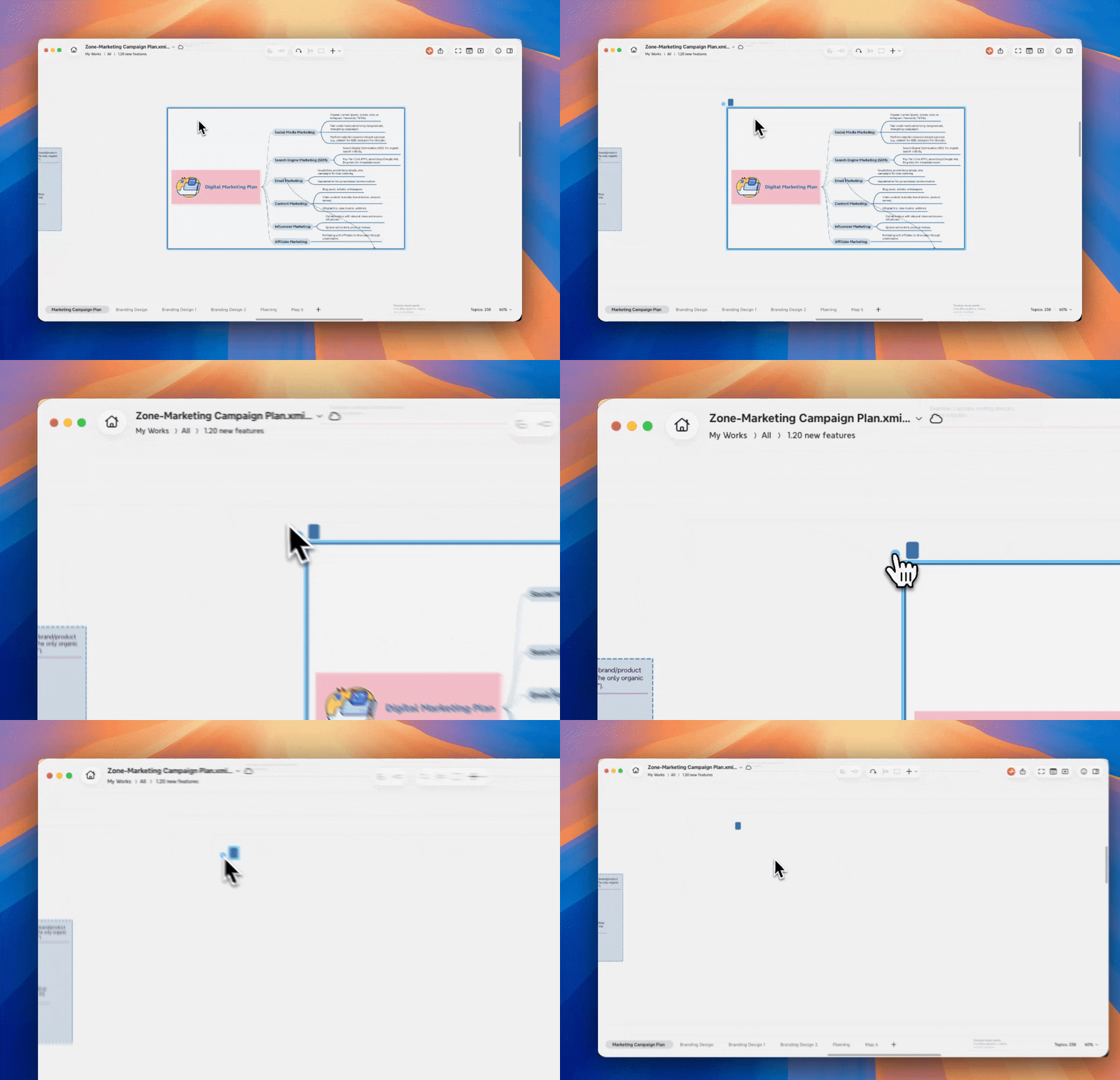
1️⃣ Дважды щелкните заголовок зоны, удалите весь текст заголовка и снимите выделение зоны. Заголовок будет скрыт на холсте.
2️⃣ Чтобы восстановить область заголовка, снова выберите зону. Над зоной появится пустая область заголовка, где вы можете ввести новый заголовок.
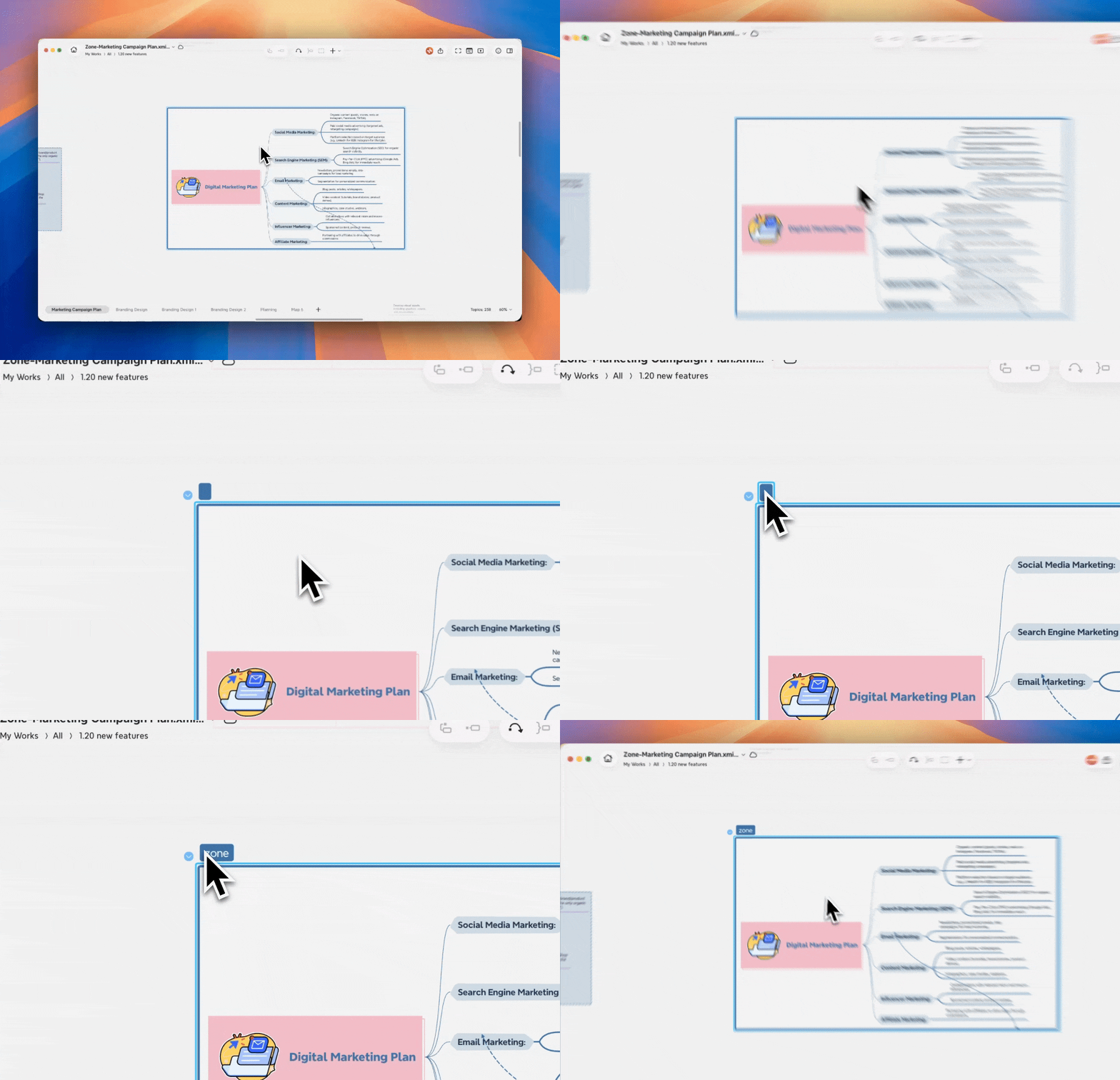
3️⃣ Если вы свернете зону с пустым заголовком, пустая область заголовка останется видимой на холсте, чтобы свернутую зону можно было найти и выбрать.
Настройка стиля зоны
Нажмите на границу зоны, затем измените нужные стили в панели форматирования справа.
-
Измените форму рамки зоны.
-
Измените цвет заливки зоны.
-
Измените стиль линии, толщину и цвет границы зоны.
-
Измените шрифт, цвет, размер и другие текстовые стили заголовка зоны.
-
Чтобы восстановить стиль из шаблона, нажмите Сбросить стиль.

Удаление или очистка зоны
Удаление зоны
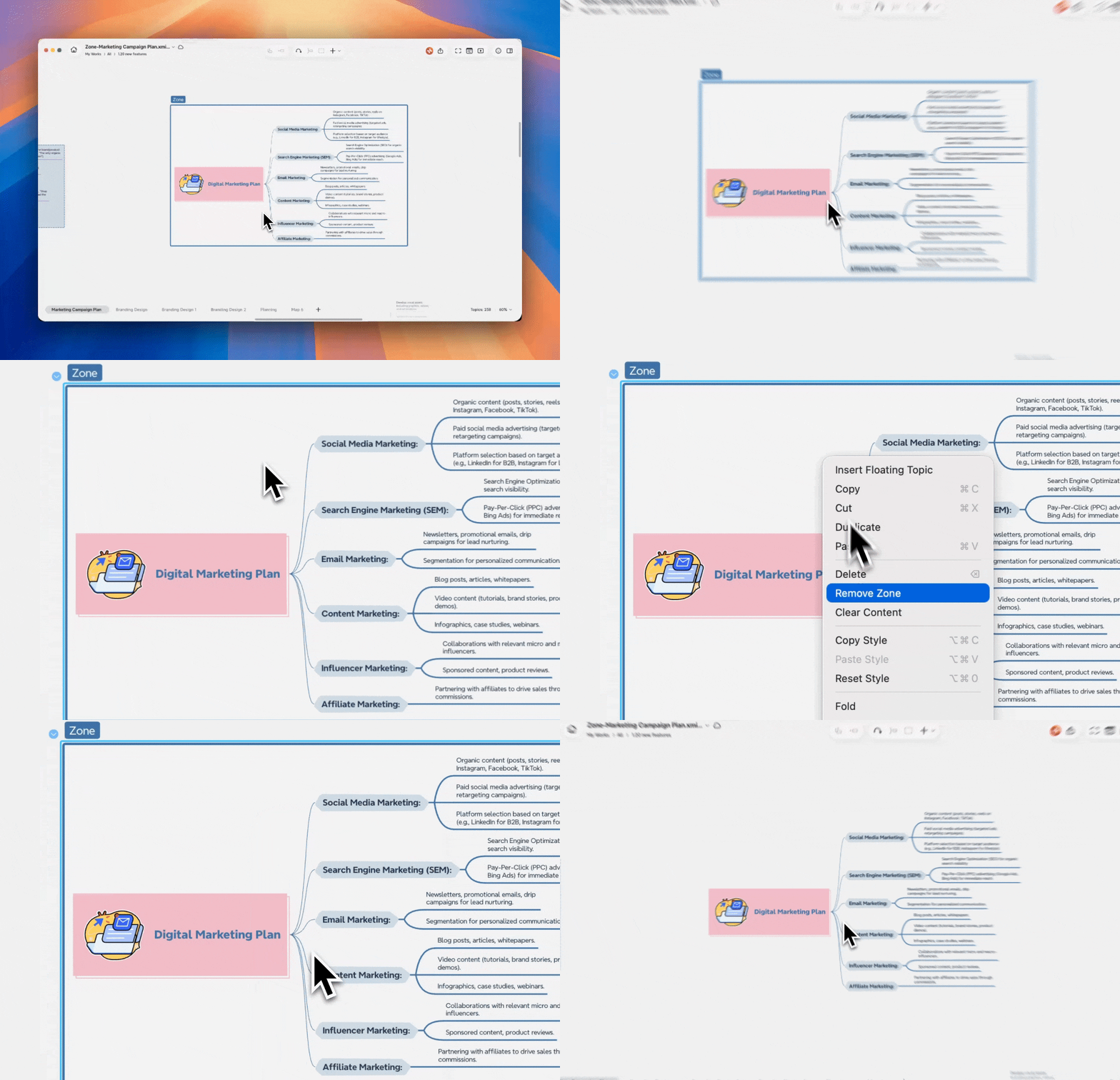
Выберите зону, щелкните правой кнопкой мыши и выберите Удалить зону. Зона будет удалена, а содержимое внутри зоны останется на холсте.
Очистка зоны
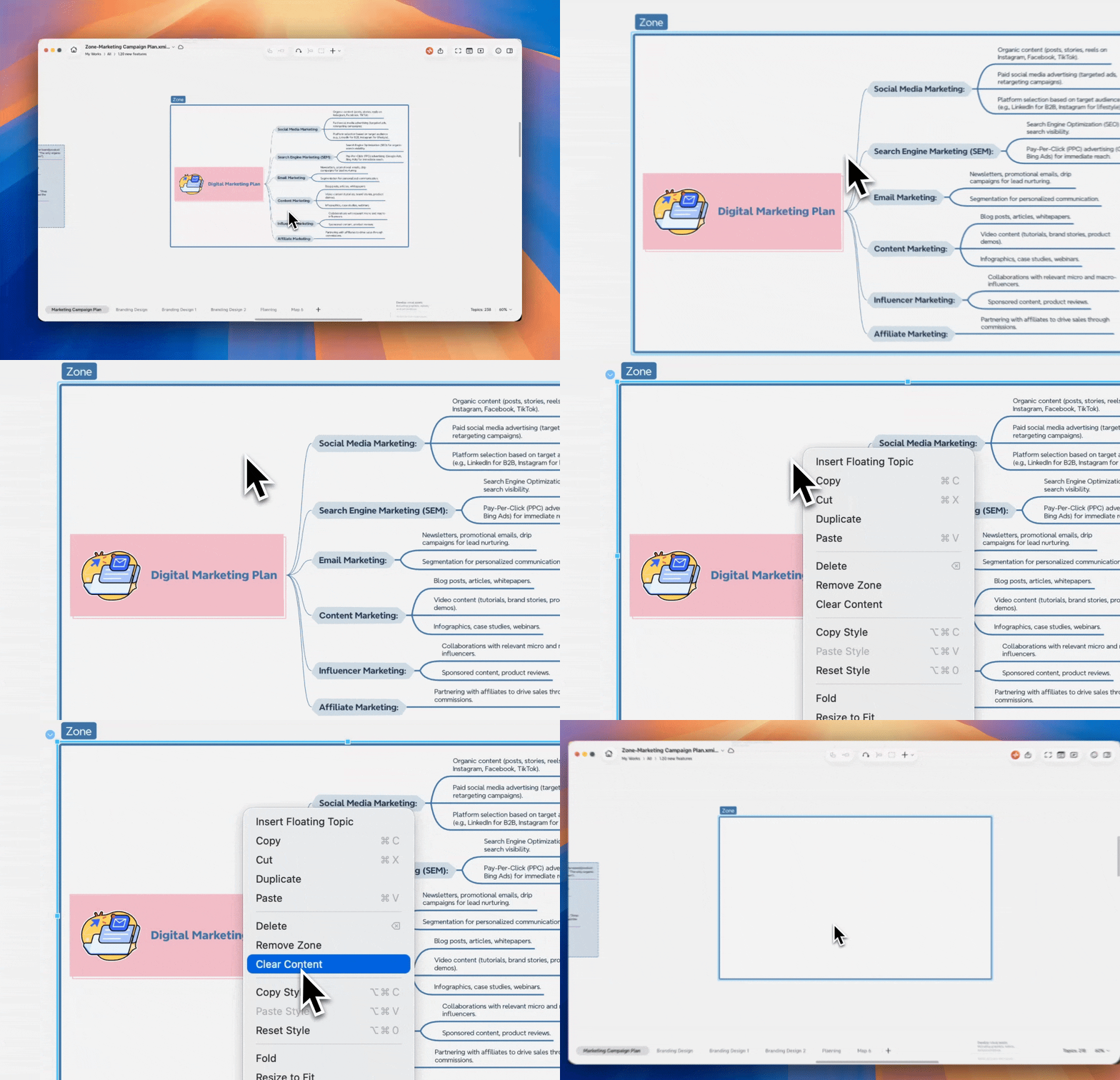
Выберите зону, щелкните правой кнопкой мыши и выберите Очистить содержимое. Все содержимое внутри зоны будет удалено, но сама зона останется.
Экспорт или печать зоны
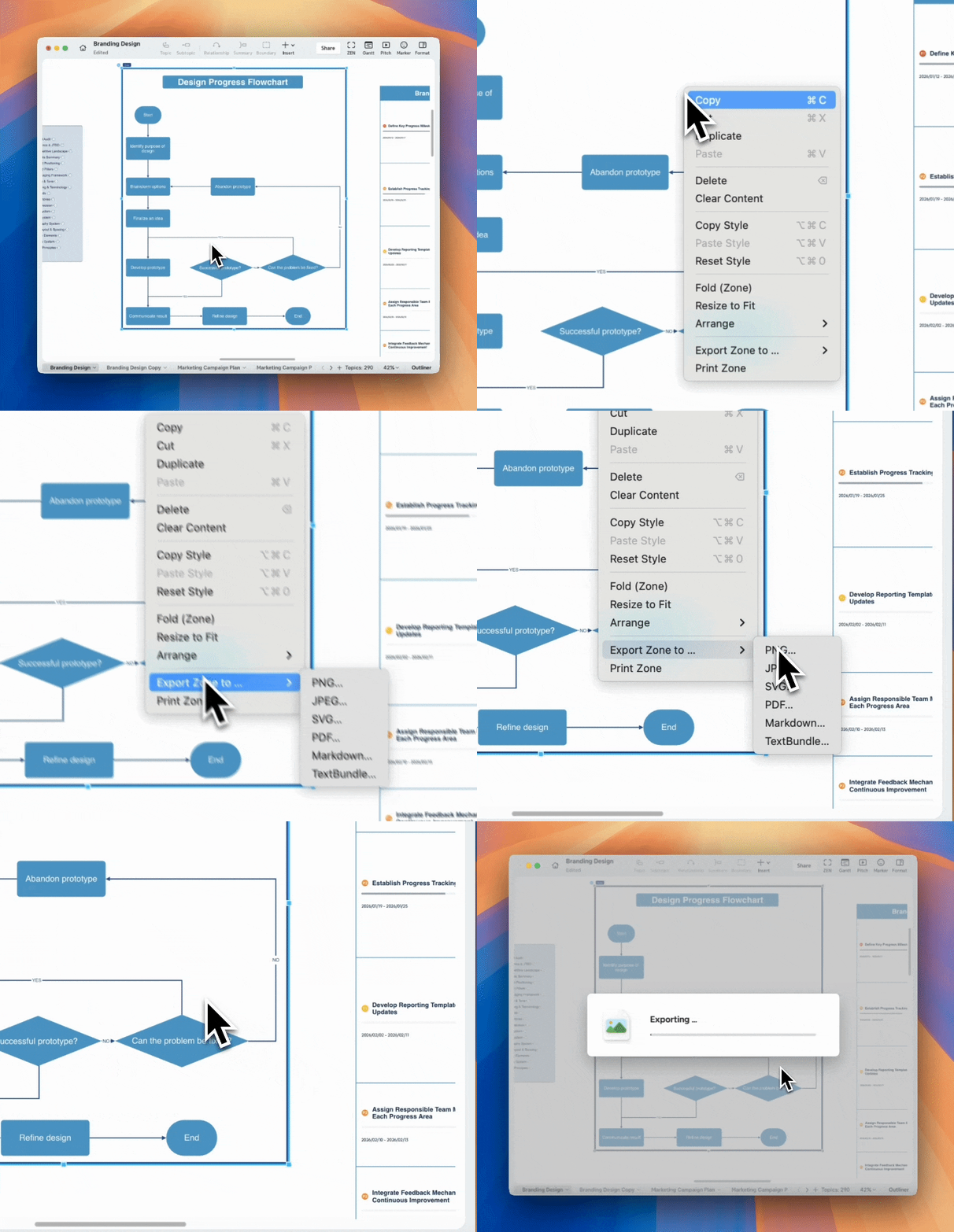
Каждую зону можно экспортировать или печатать независимо.
1️⃣ Щелкните правой кнопкой мыши по зоне.
2️⃣ Выберите Экспортировать зону или Печатать зону.
Включается только содержимое внутри зоны.
Экспортированный файл автоматически получает название зоны.