
















Создайте свою первую интеллект-карту
Существует 3 способа создать новую карту Xmind: «Новая пустая карта», «Новая из шаблона» и «Новая из библиотеки». Перейдите в Меню > Файл, чтобы выбрать нужный вариант.


Создать новую пустую карту
При запуске Xmind вы можете начать создание ментальной карты, используя стандартные стили или выбрав предпочитаемый Скелет и Цветовую тему на панели «Карта».
Для создания ментальной карты также доступны сочетания клавиш.
Windows: Ctrl + N
Mac:⌘ + N
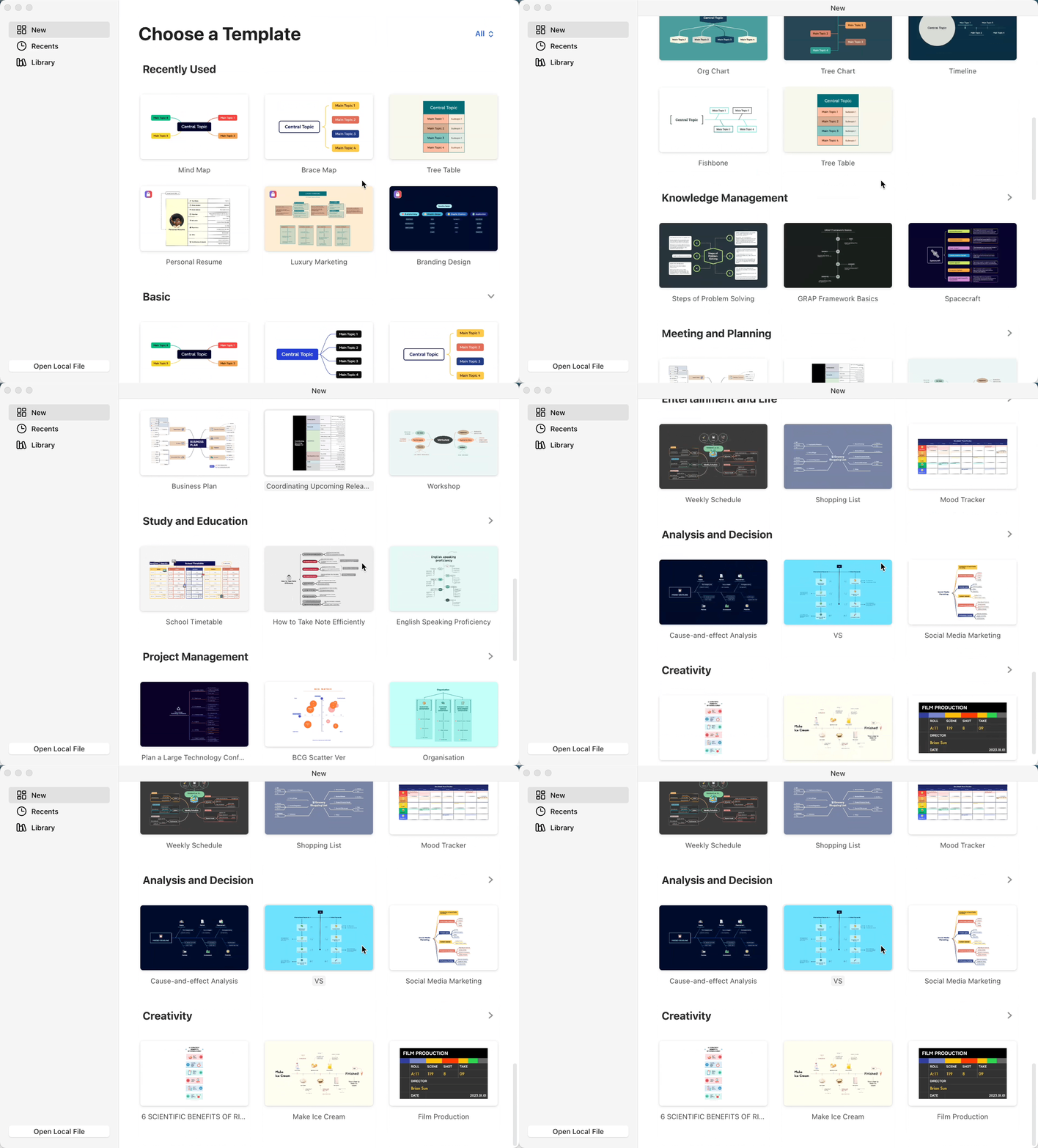
Создать из шаблона
Выберите сценарий шаблона на «Странице шаблонов», чтобы быстро и легко создать ментальную карту.
Создать из библиотеки
Изучите Библиотеку, где представлены выдающиеся ментальные карты, загруженные пользователями Xmind, которые могут вдохновить вас на создание собственных работ.

Советы:
- Создание через «Строка меню > Файл»
Если вы хотите создать дополнительный файл в процессе работы, вы можете сделать это, нажав Файл > Создать или Файл > Создать из шаблона/библиотеки.
- Для пользователей Mac доступно создание через «Быстрый ввод»
Если у вас включен быстрый ввод, вы можете найти значок Xmind в верхней строке меню и нажать на него, чтобы открыть окно ввода. Когда вы закончите, нажмите Создать карту, чтобы быстро преобразовать текст в ментальную карту.

