Сервер Xmind MCP
Сервер Xmind MCP позволяет подключать ваши ИИ-инструменты к Xmind, чтобы создавать интеллект-карты Xmind с помощью простых слов в ваших ИИ-приложениях.

Что такое Xmind MCP?
Сервер Xmind MCP позволяет ИИ-приложениям подключаться к Xmind, чтобы ваш ИИ-ассистент мог создавать, читать и редактировать интеллект-карты Xmind за вас.
После подключения сервера Xmind MCP к MCP-совместимому клиенту, такому как Claude, Claude Code, Codex или ChatGPT, вы можете использовать естественный язык, чтобы превращать разговоры, заметки, исследования и проектные идеи в структурированные, редактируемые интеллект-карты Xmind. Вы также можете попросить ассистента прочитать существующие карты, обобщить их структуру или помочь доработать их в чате.
Используйте Xmind MCP, когда хотите привнести визуальное мышление в ИИ-приложения, где уже происходят ваши идеи, обсуждения и планирование.
Зачем подключать Xmind к вашим ИИ-приложениям?
-
Работайте там, где идет разговор — Используйте Xmind из Claude, ChatGPT, Codex и других ИИ-приложений, не переключаясь между инструментами и не копируя контент туда-сюда.
-
Превращайте идеи в визуальные структуры — Преобразуйте разрозненные заметки, подсказки, обсуждения на встречах и исследования в понятные, редактируемые интеллект-карты, которые упрощают восприятие сложной информации.
-
Используйте существующие интеллект-карты как контекст — Позвольте ассистенту читать существующие интеллект-карты Xmind и использовать их для обобщений, планирования, написания текстов, исследований или дальнейшей работы.
-
Дорабатывайте карты в диалоге — Добавляйте темы, изменяйте формулировки, расширяйте ветви или реорганизуйте идеи, просто описывая, что хотите изменить.
-
Сохраняйте идеи как редактируемые материалы — Сохраняйте работу с ИИ в виде интеллект-карт Xmind, к которым можно возвращаться, дорабатывать, делиться ими и продолжать развивать.
Что можно делать с сервером Xmind MCP?
-
Создавайте интеллект-карты из разговоров — Превращайте мозговые штурмы, исследовательские заметки, обсуждения на встречах или проектные идеи в структурированные интеллект-карты Xmind.
-
Список последних интеллект-карт — Попросите ассистента найти недавно открытые интеллект-карты Xmind в вашем рабочем пространстве и открыть ту, с которой хотите продолжить работу.
-
Чтение существующих ментальных карт — Попросите ассистента прочитать ментальную карту и вернуть её содержимое в виде структурированного резюме или схемы в формате Markdown.
-
Получение аналитики по карте — Извлекайте ключевые моменты, обобщайте структуру, определяйте пункты действий или предлагайте следующие шаги на основе существующей ментальной карты.
-
Редактирование ментальных карт через чат — Добавляйте новые темы, обновляйте существующий контент, расширяйте ветви или реорганизуйте идеи, сохраняя структуру и визуальный стиль карты без изменений.
-
Продолжение предыдущей работы — Начните с недавней карты Xmind и используйте её как основу для планирования, написания текстов, исследований или принятия решений.
-
Сохранение идей как переиспользуемых материалов — Сохраняйте результаты в виде редактируемых ментальных карт Xmind, которые можно открывать, дорабатывать, делиться ими и развивать их позже.
Как добавить Xmind MCP-сервер?
Подключение и авторизация
В Claude
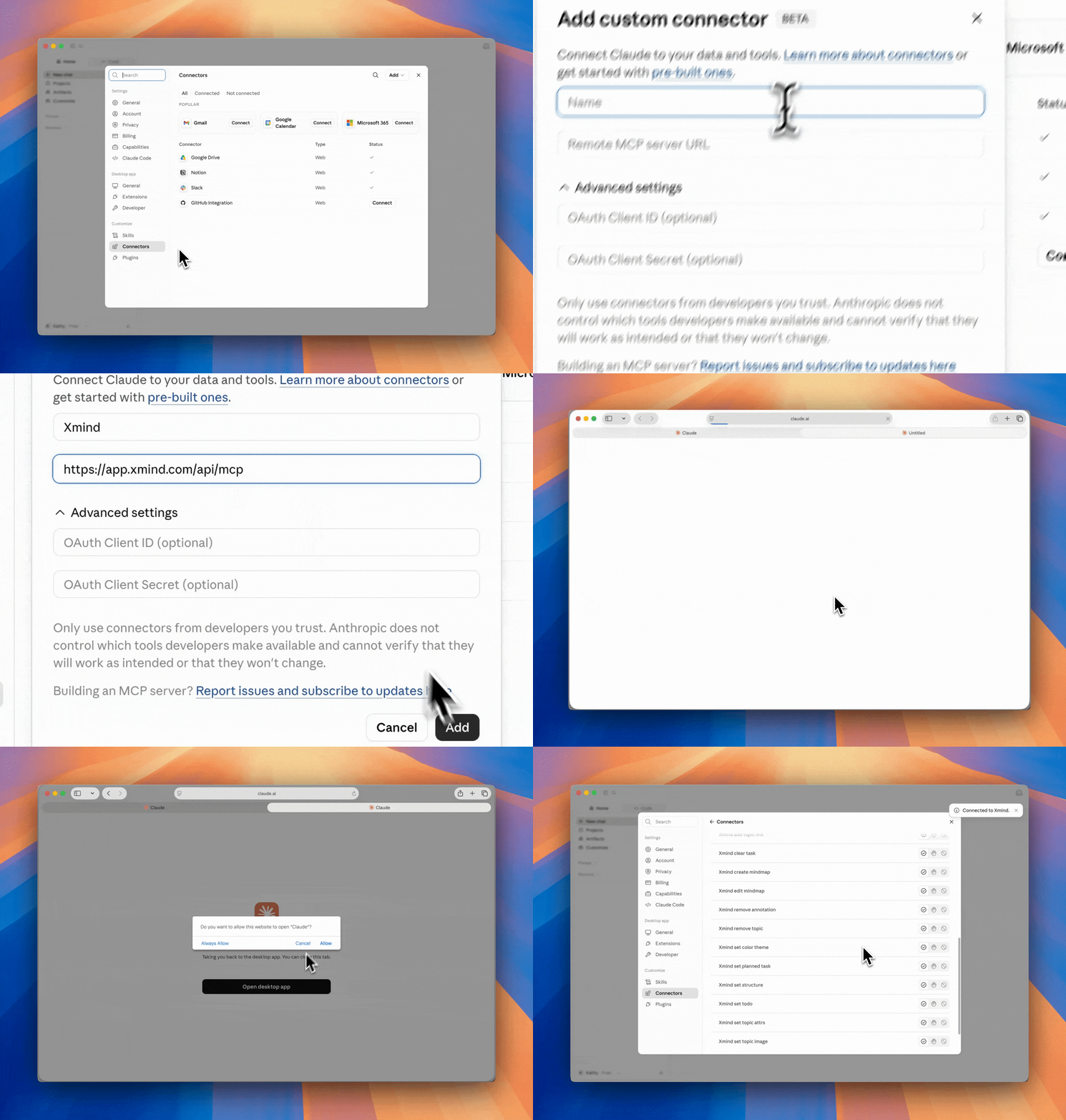
1️⃣ Откройте Claude Desktop и перейдите в Customize > Connectors
2️⃣ Выберите Add > Add custom connector, задайте имя и введите URL-адрес сервера, затем нажмите Add.
https://app.xmind.com/api/mcp3️⃣ Нажмите Connect, затем авторизуйтесь с помощью учётной записи Xmind в открывшемся окне браузера.
4️⃣ Вернитесь в Claude и убедитесь, что Xmind MCP-сервер доступен.
В Claude Code
1️⃣ Выполните следующую команду в терминале:
claude mcp add xmind --transport https://app.xmind.com/api/mcp2️⃣ Запустите Claude Code, введите /mcp и выберите xmind для авторизации.

3️⃣ Авторизуйтесь с помощью учётной записи Xmind в открывшемся окне браузера.

В Codex Desktop
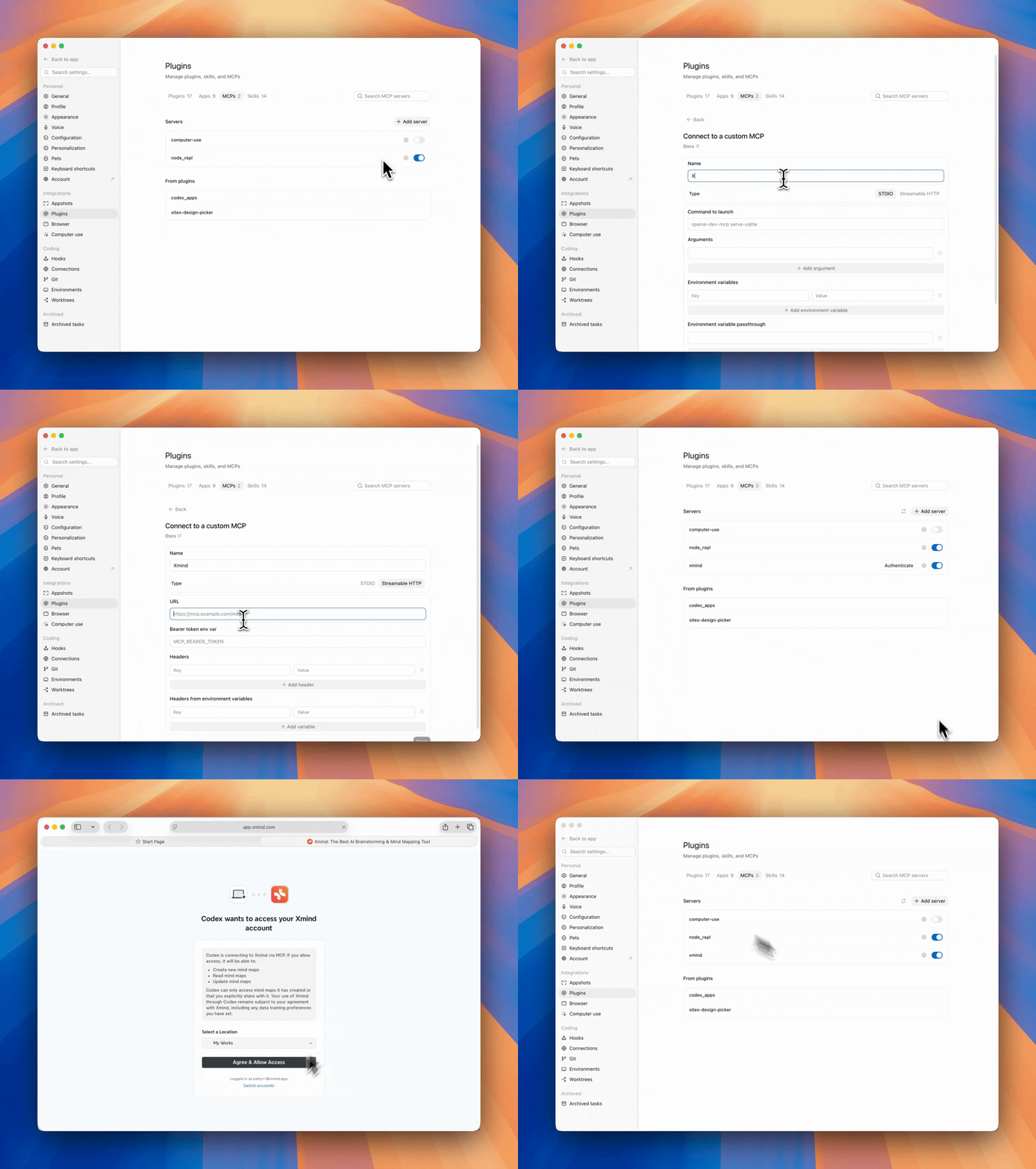
1️⃣ Откройте Codex и перейдите в Настройки > Плагины > MCPs.
2️⃣ Нажмите Добавить сервер, укажите имя сервера, выберите Streamable HTTP и введите URL-адрес сервера, нажмите Сохранить.
https://app.xmind.com/api/mcp3️⃣ Нажмите «Аутентифицироваться» и завершите аутентификацию с помощью вашей учетной записи Xmind, когда появится запрос.
На других MCP-совместимых клиентах
Любой MCP-совместимый клиент может подключиться к Xmind, используя транспорт Streamable HTTP.
1️⃣ Откройте настройки MCP вашего клиента.
2️⃣ Добавьте URL-адрес Xmind MCP Server:
https://app.xmind.com/api/mcp3️⃣ Завершите процесс авторизации OAuth в открывшемся окне браузера.
4️⃣ Включите сервер и убедитесь, что он доступен в клиенте.
Настройка Xmind MCP
В Claude
1️⃣ Перейдите в Настройки > Коннекторы > Xmind
2️⃣ Вы можете настроить разрешения для функций, переключаясь между Всегда разрешать / Требуется одобрение/ Заблокировано.
-
Инструменты только для чтения
-
Xmind list mindmaps: Перечисляет недавно открытые ментальные карты в текущей рабочей области команды.
-
Xmind read mindmap: Отображает полное содержимое выбранной ментальной карты.
-
Xmind get topic: Получает содержимое и сведения о конкретной теме.
-
Xmind list sheets: Показывает все листы в выбранной ментальной карте.
-
-
Инструменты записи
-
Xmind create mindmap: Создает новую ментальную карту на основе ваших инструкций.
-
Xmind редактировать интеллект-карту: Изменить существующую интеллект-карту на основе вашего запроса.
-
Xmind добавить границу: Сгруппировать выбранные темы визуально с помощью границы.
-
Xmind добавить связь: Соединить темы линией связи, чтобы показать ассоциации, зависимости или потоки.
-
Xmind добавить лист: Добавить новый лист в существующую интеллект-карту.
-
Xmind добавить сводку: Добавить сводку к выбранным темам, чтобы отразить их общее значение или вывод.
-
Xmind добавить ссылку на тему: Связать одну тему с другой в пределах одной интеллект-карты.
-
Xmind очистить задачу: Удалить информацию, связанную с задачами, из выбранных тем.
-
Xmind удалить аннотацию: Удалить аннотации, такие как границы, сводки или связи.
-
Xmind удалить тему: Удалить выбранные темы из интеллект-карты.
-
Xmind задать цветовую тему: Применить или изменить цветовую тему интеллект-карты.
-
Xmind задать запланированную задачу: Установить детали задачи для выбранных тем, такие как дата начала, дата завершения или продолжительность.
-
Xmind задать структуру: Изменить структуру выбранных тем, например интеллект-карта, логическая схема, древовидная схема или временная шкала.
-
Xmind задать статус задачи: Добавить или обновить статус задачи для выбранных тем.
-
Xmind задать атрибуты темы: Обновить атрибуты темы, включая заголовок, заметку, метку, маркер, гиперссылку или другие метаданные.
-
Xmind задать изображение темы: Добавить, заменить или обновить изображение, прикрепленное к теме.
-
Xmind задать стиль темы: Настроить визуальный стиль выбранных тем, включая форму, стиль ветвей, стиль линий, шрифт или цвет.
-
Xmind обновить связь: Обновить существующую связь, включая связанные темы, метку или визуальный стиль.
-

Использование Xmind MCP с Claude
Создание интеллект-карт с помощью Xmind MCP
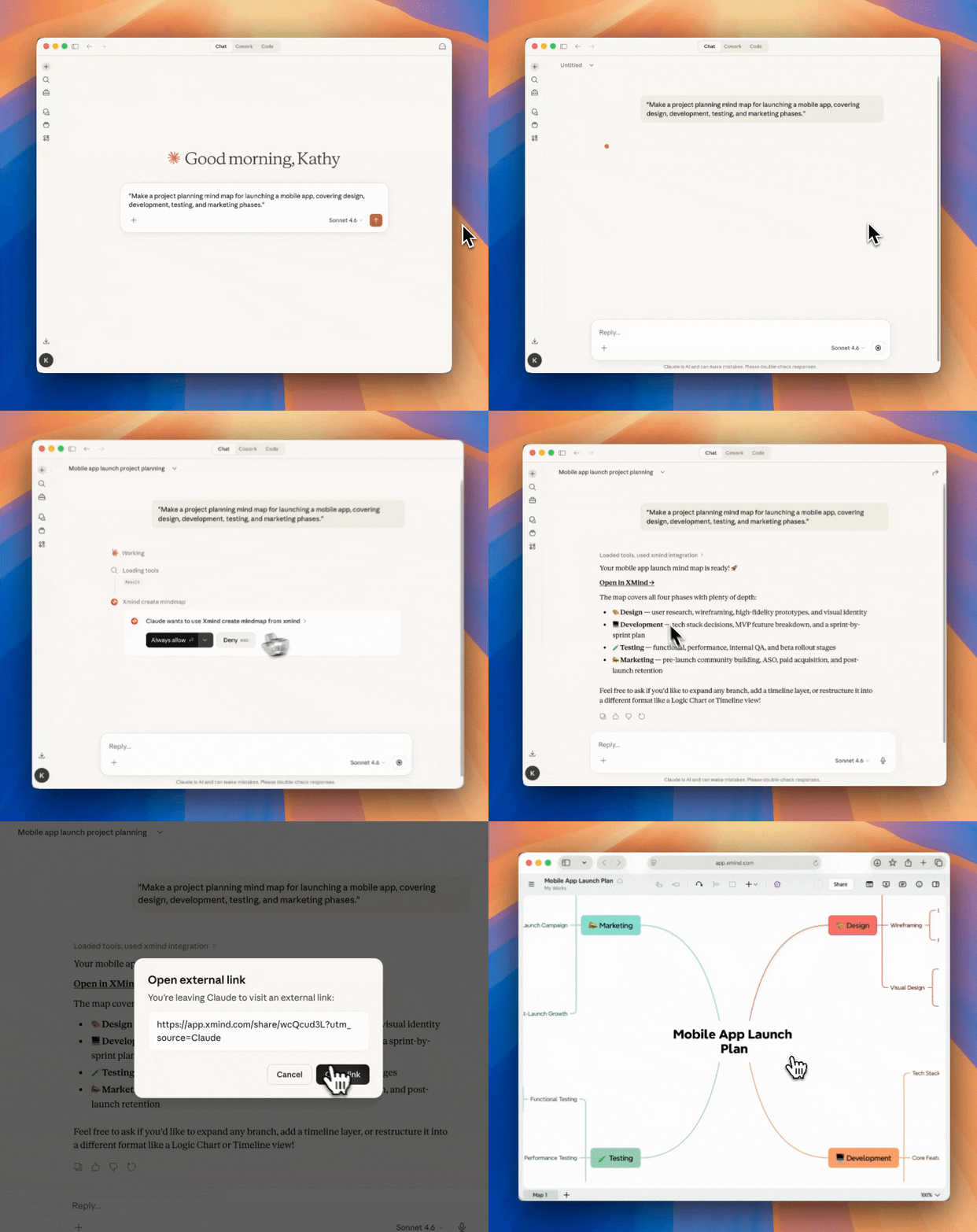
1️⃣ Опишите свои идеи естественным языком, и попросите ИИ-ассистента создать структурированную ментальную карту, которая сохранится в ваш аккаунт Xmind.
2️⃣ Если вы используете эту функцию впервые, может появиться запрос на разрешение; нажмите «Always allow», чтобы продолжить.
3️⃣ Нажмите «Open in Xmind», чтобы проверить и отредактировать ментальную карту.
Список ментальных карт с помощью Xmind MCP
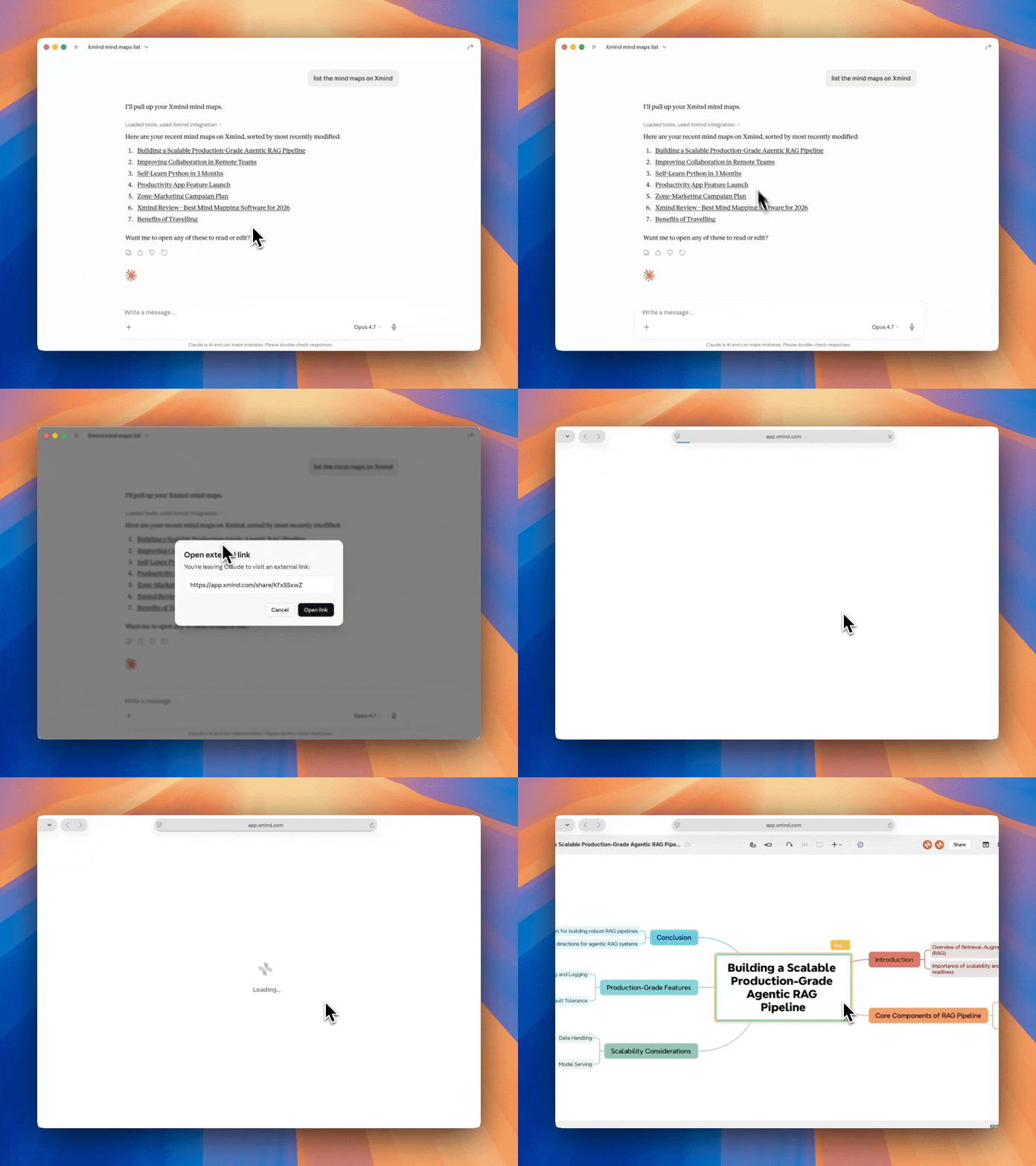
Опишите свой запрос, чтобы вывести список ментальных карт в Xmind. Будут показаны все недавно открытые вами карты. Нажмите на название, чтобы увидеть ссылку для открытия карты в Xmind.
Чтение ментальных карт с помощью Xmind MCP
Опишите свой запрос на чтение ментальной карты в Xmind: ИИ-ассистент прочитает существующую карту и вернет её содержимое в формате Markdown.

Редактирование ментальных карт с помощью Xmind MCP
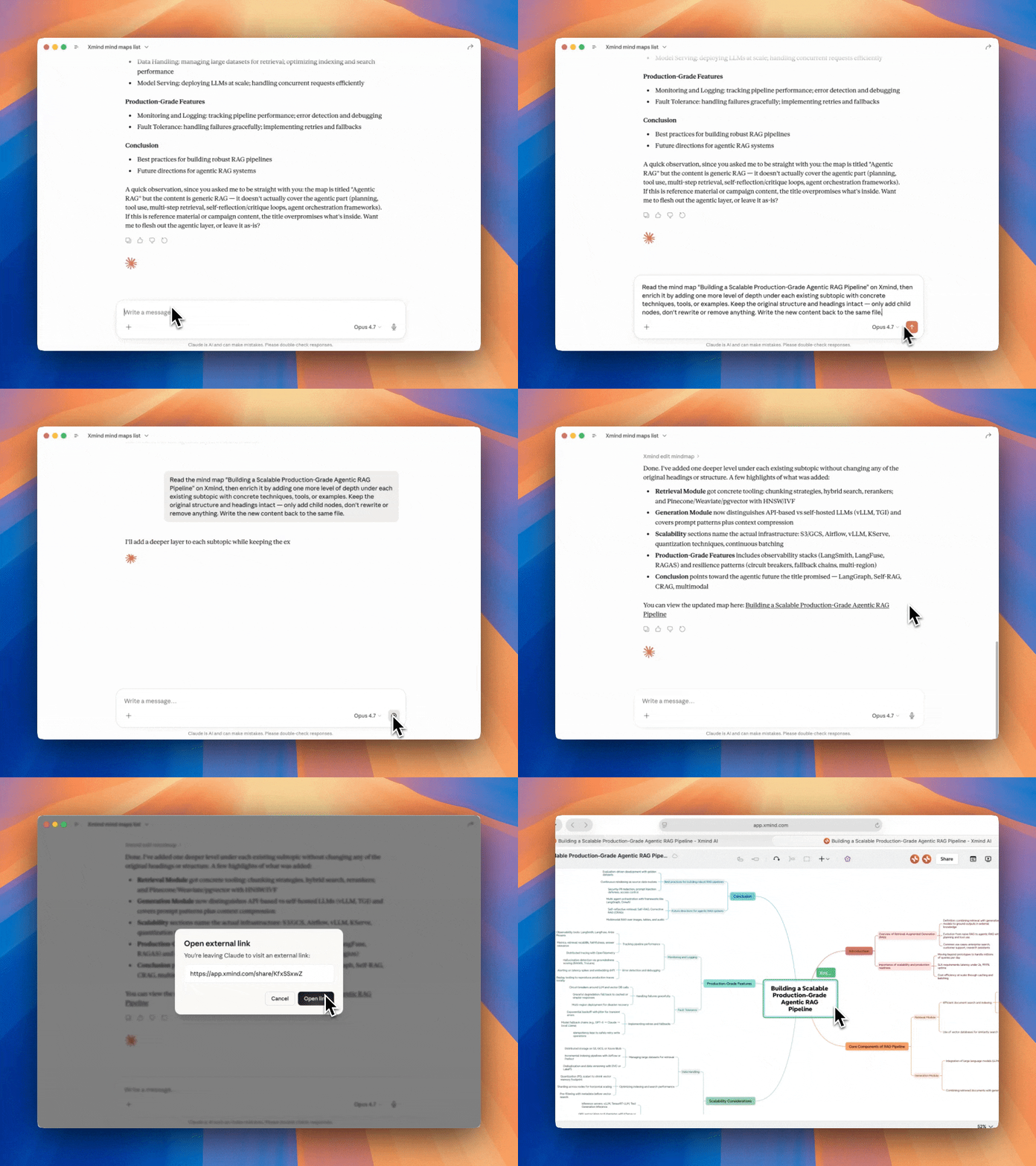
1️⃣ Попросите ИИ-ассистента прочитать ментальную карту, которую вы хотите отредактировать;
2️⃣ Опишите изменения, которые хотите внести в карту. Попросите его реорганизовать темы, добавить новые листы, сгруппировать связанные идеи с помощью границ, создать резюме, соединить темы связями или обновить информацию о задачах, например статусы выполнения и запланированные даты. Вы также можете изменить структуру карты, применить цветовые темы, обновить стили тем, добавить изображения или удалить темы и примечания при необходимости.
Это упрощает доработку ментальной карты с помощью естественного языка. Вместо ручной настройки каждого элемента вы можете описать желаемые изменения, и Xmind MCP поможет применить их к выбранной карте.