
















Markdown в интеллект-карту
Xmind поддерживает преобразование файлов Markdown или текста Markdown в интеллект-карты, помогая быстро превратить линейные заметки в структурированную наглядную диаграмму для лучшего понимания и общения.

Импорт файла Markdown в Xmind
1️⃣ Откройте Xmind (настольная версия или веб-версия).
2️⃣ В меню Файл выберите Импорт > Markdown (.md).
3️⃣ Выберите файл Markdown на вашем компьютере и подтвердите.
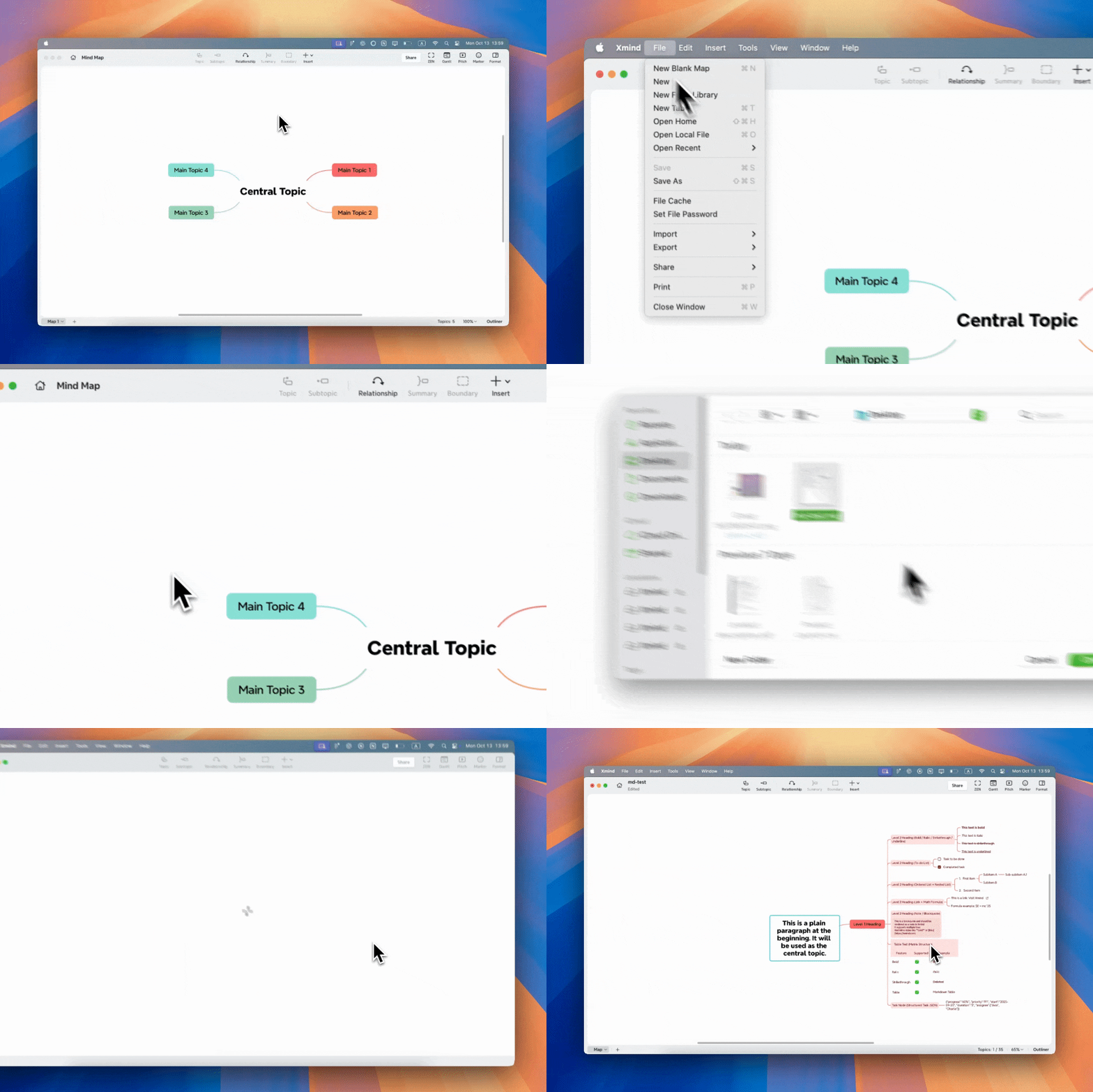
Файл будет преобразован в интеллект-карту. Первая строка (или имя файла, если первая строка не является текстом) автоматически становится центральной темой.
Вставка содержимого Markdown
1️⃣ Скопируйте любой текст Markdown из ваших заметок, документов или других приложений.
2️⃣ Вставьте его непосредственно на холст интеллект-карты в Xmind.
3️⃣ Xmind автоматически обнаружит и обработает содержимое:
-
Если содержимое является допустимым Markdown → оно будет преобразовано в структурированные темы с соответствующим форматированием Markdown.
-
Если содержимое — обычный текст, оно будет вставлено как обычный текст.
Сопоставление структуры
| Элемент Markdown | В Xmind |
|---|---|
# ~ ###### |
Заголовок → Уровень темы (макс. 6 уровней) |
- / * / + / 1. (с отступом) |
Элементы списка → Подтемы (отступ определяет связь «родитель-потомок») |
Обычный текст |
Центральная тема / подтема / заметка в зависимости от позиции |
Первая строка |
Используется как центральная тема, если это текст / заголовок / ссылка |
Поддержка стилей

💡 Если вы предпочитаете более быстрый способ, вы также можете воспользоваться нашим бесплатным инструментом для преобразования Markdown в ментальные карты, чтобы конвертировать файлы Markdown онлайн — без установки и настройки.