
















Приложение Xmind ChatGPT
Приложение Xmind ChatGPT помогает создавать редактируемые ментальные карты из ваших идей или ключевых моментов разговора, пока вы общаетесь с ChatGPT.

Что такое приложение Xmind ChatGPT?
Приложение Xmind ChatGPT — это приложение Xmind, встроенное в ChatGPT. Оно позволяет создавать, находить, читать и редактировать ментальные карты Xmind прямо в ходе разговора.
После подключения вашего аккаунта Xmind вы можете попросить ChatGPT превращать идеи, заметки, исследования или обсуждения планов в редактируемые ментальные карты. Вы также можете возвращать существующие карты в разговор, чтобы обобщить, расширить или доработать их.
Это дает вам возможность использовать Xmind через чат: установите приложение из магазина приложений ChatGPT, активируйте его при необходимости и сохраняйте результаты в рабочее пространство Xmind для дальнейшего редактирования и обмена.
Зачем использовать приложение Xmind для ChatGPT?
-
Создавайте интеллект-карты, не покидая ChatGPT - Превращайте разговоры, заметки и сырые идеи в структурированные интеллект-карты Xmind прямо во время общения.
-
Делайте ответы ИИ понятнее - Преобразуйте длинные объяснения, результаты мозгового штурма, сводки исследований или обсуждения планов в визуальную структуру.
-
Продолжайте работу с существующими интеллект-картами - Просматривайте и читайте ваши карты Xmind, затем попросите ChatGPT обобщить, расширить или доработать их.
-
Редактируйте через разговор - Добавляйте ветви, обновляйте темы, реорганизуйте идеи или улучшайте формулировки, описывая, что вы хотите изменить.
-
Сохраняйте возможность редактирования в Xmind - Откройте созданную карту в Xmind, отполируйте макет и продолжайте работу в своем рабочем пространстве Xmind.
Установите Xmind из приложений ChatGPT
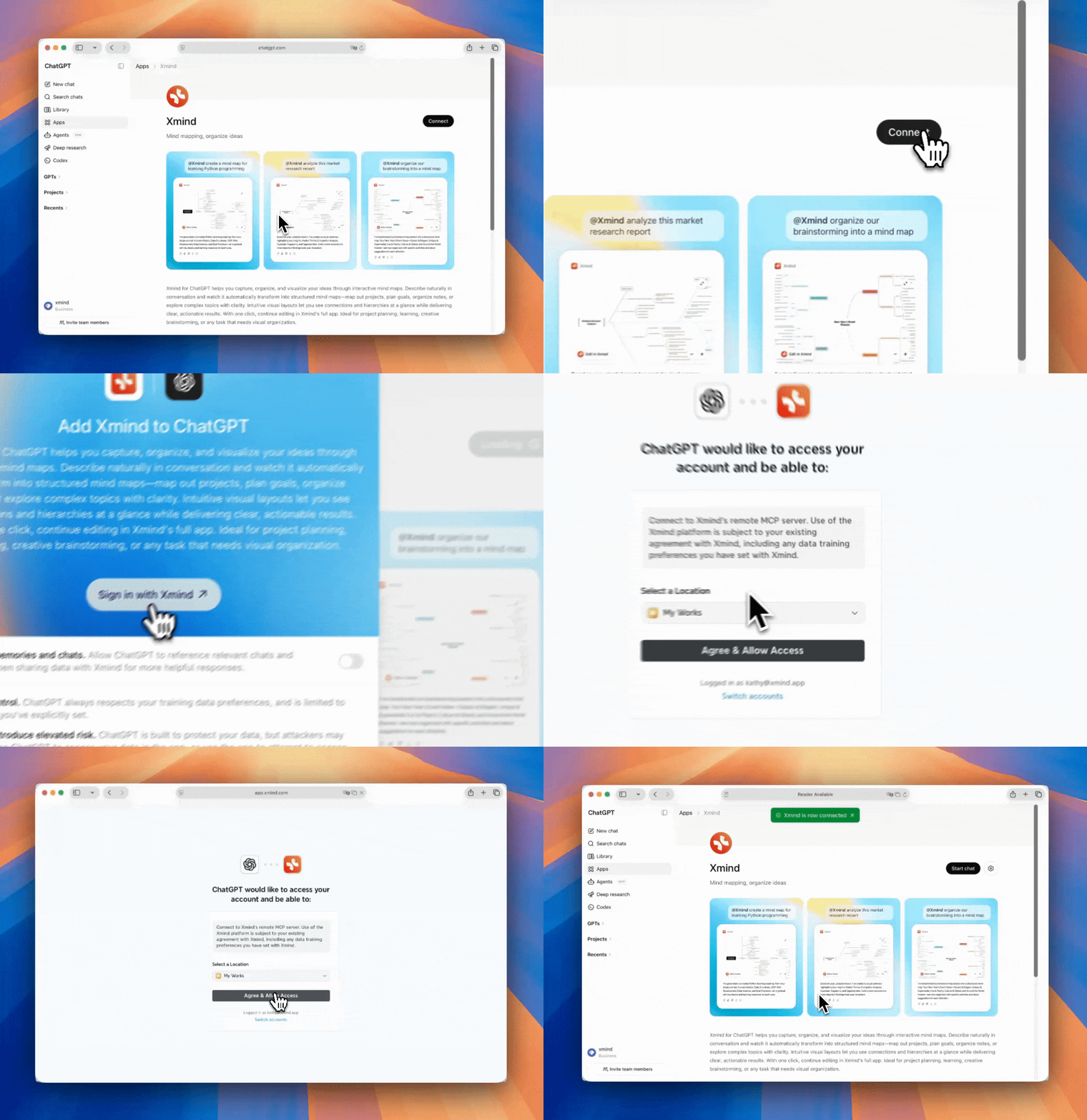
1️⃣ Откройте ChatGPT и перейдите в Боковая панель > Приложения, найдите Xmind.

2️⃣ Нажмите Подключить > Войти через Xmind и завершите процесс авторизации OAuth в открывшемся окне браузера.
Использование Xmind с ChatGPT
1️⃣ Есть 2 способа активировать Xmind в вашем разговоре с ChatGPT:
-
Введите @xmind, чтобы упомянуть Xmind.
-
Нажмите кнопку «Плюс», перейдите в раздел «Еще» и выберите Xmind.
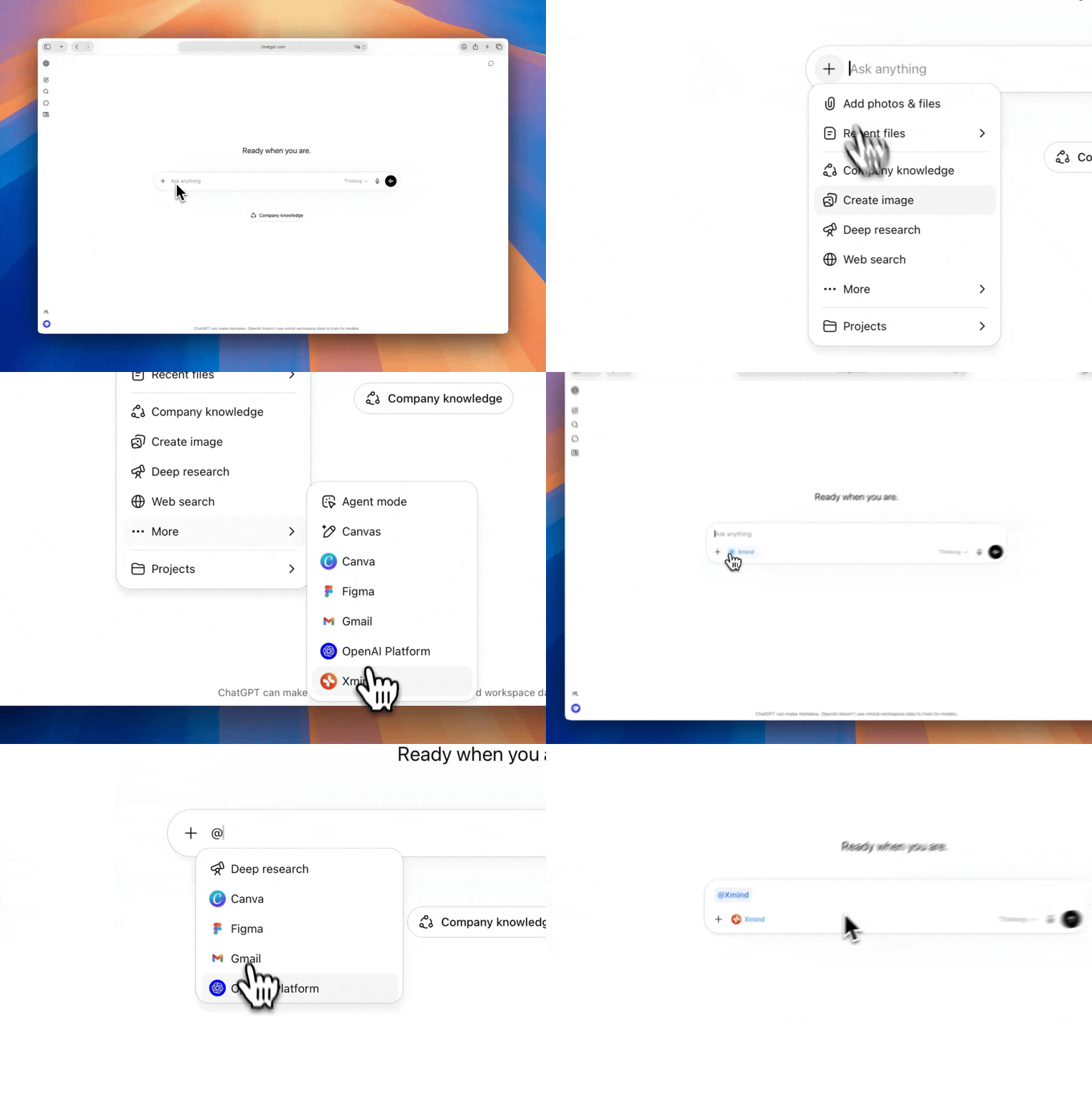
2️⃣ Опишите, что вы хотите сделать с вашими интеллект-картами, например создать, просмотреть, прочитать или отредактировать. Xmind сгенерирует интеллект-карту на основе вашего запроса.
- Создание интеллект-карт.
Спросите ChatGPT:
Create a mind map about our Q3 product launch plan.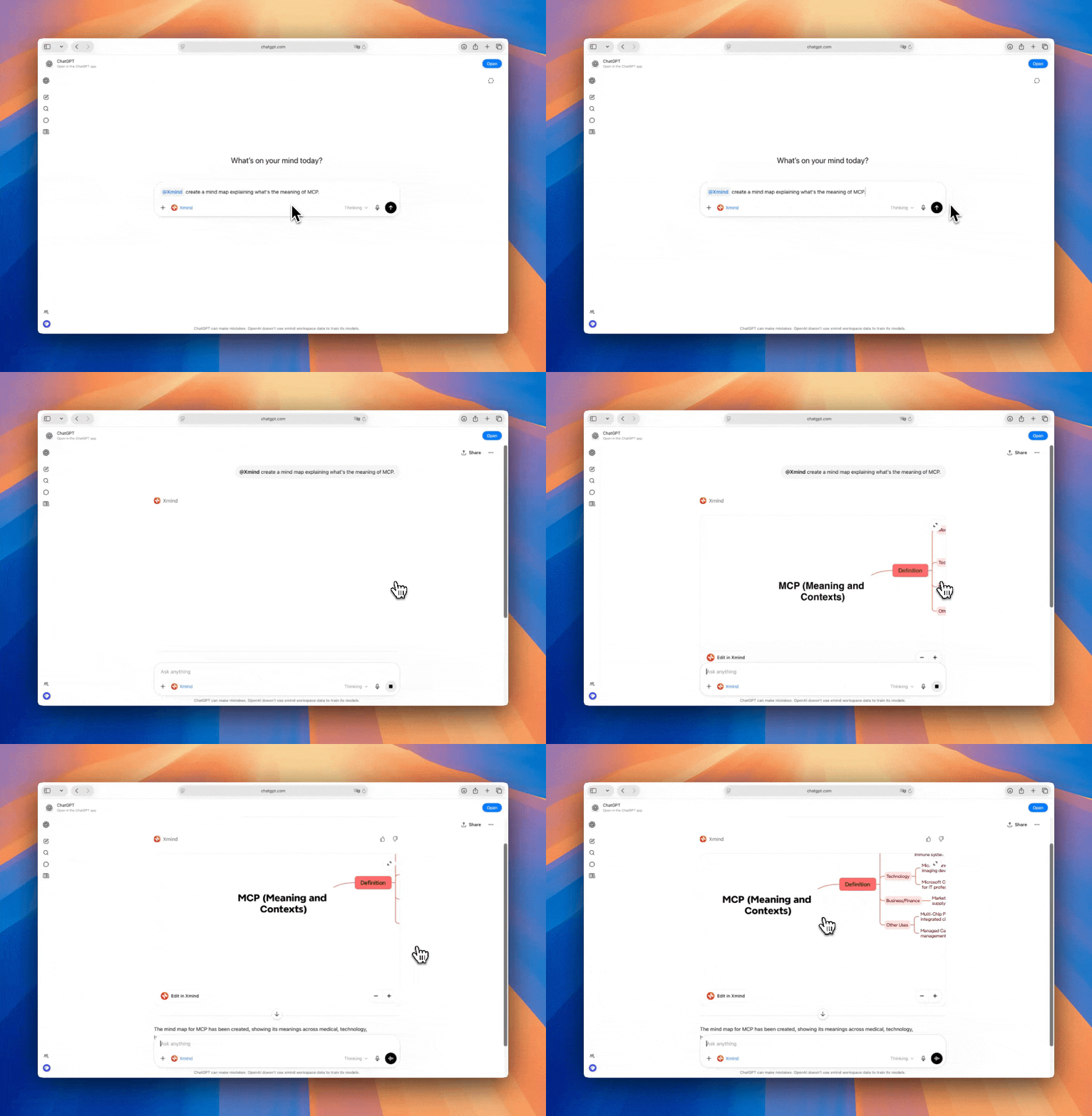
После завершения генерации вы можете перейти по ссылке, чтобы открыть интеллект-карту на xmind.com. Карта будет автоматически сохранена в вашем рабочем пространстве, где вы сможете редактировать и дорабатывать её в любое время.
- Список интеллект-карт.
Спросите ChatGPT:
List my recent Xmind mind maps.
- Чтение интеллект-карт.
Спросите ChatGPT:
Read this mind map and summarize its main structure.
- Редактирование и доработка существующих интеллект-карт.
Спросите ChatGPT:
Open this mind map and add a branch for risks and next steps.