
















Gantt Chart
Переключайтесь между ментальной картой и диаграммой Ганта без усилий. Все изменения синхронизируются между обоими представлениями.

Переключение на представление диаграммы Ганта в Xmind
В настольном приложении
После планирования задач в интеллект-карте нажмите значок Гант на панели инструментов или перейдите в Вид > Диаграмма Ганта, чтобы открыть представление Ганта.

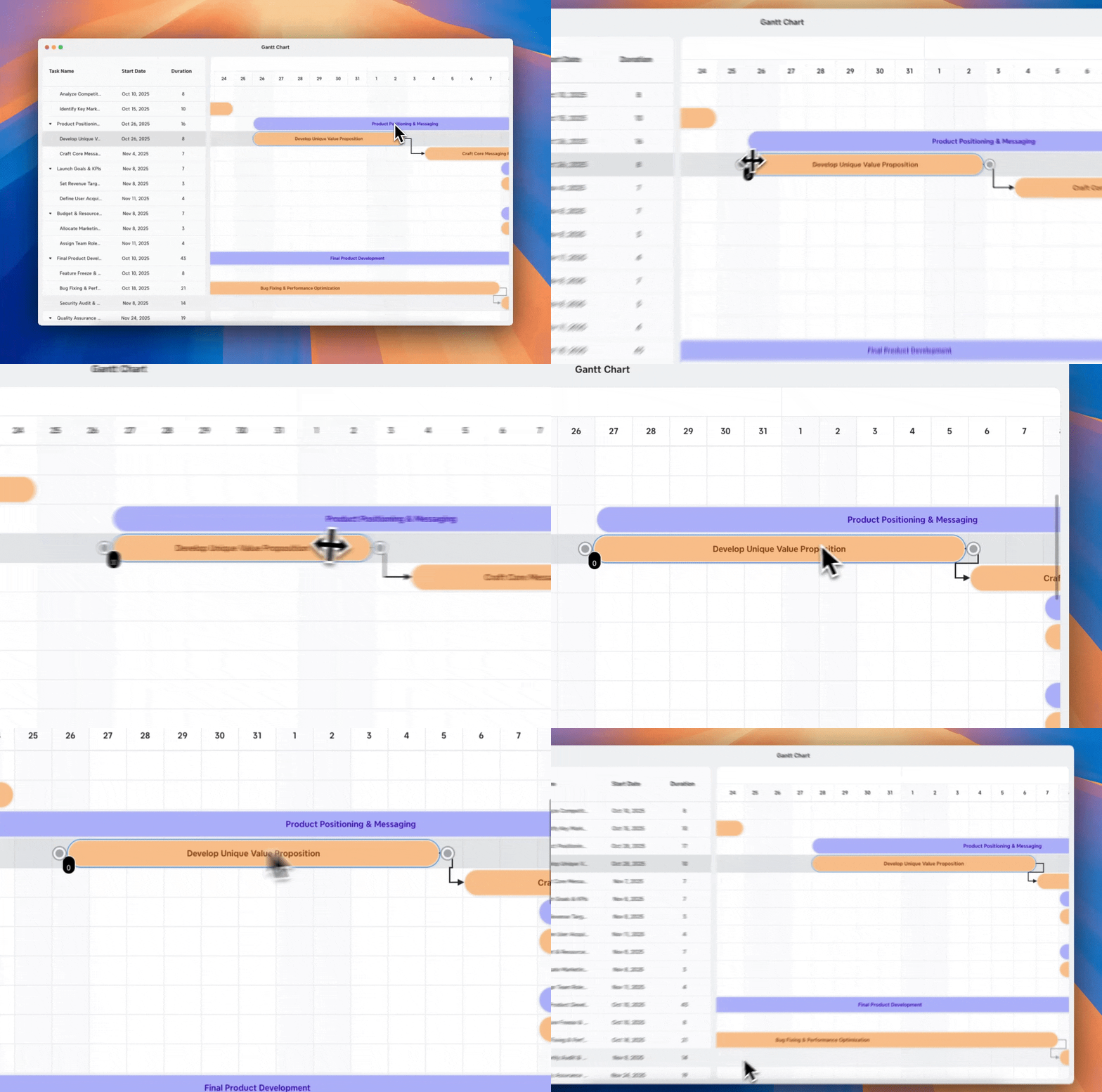
В представлении Ганта перетащите полосу времени, чтобы изменить длительность задачи. Зависимые задачи обновляются автоматически — ручных изменений не требуется.
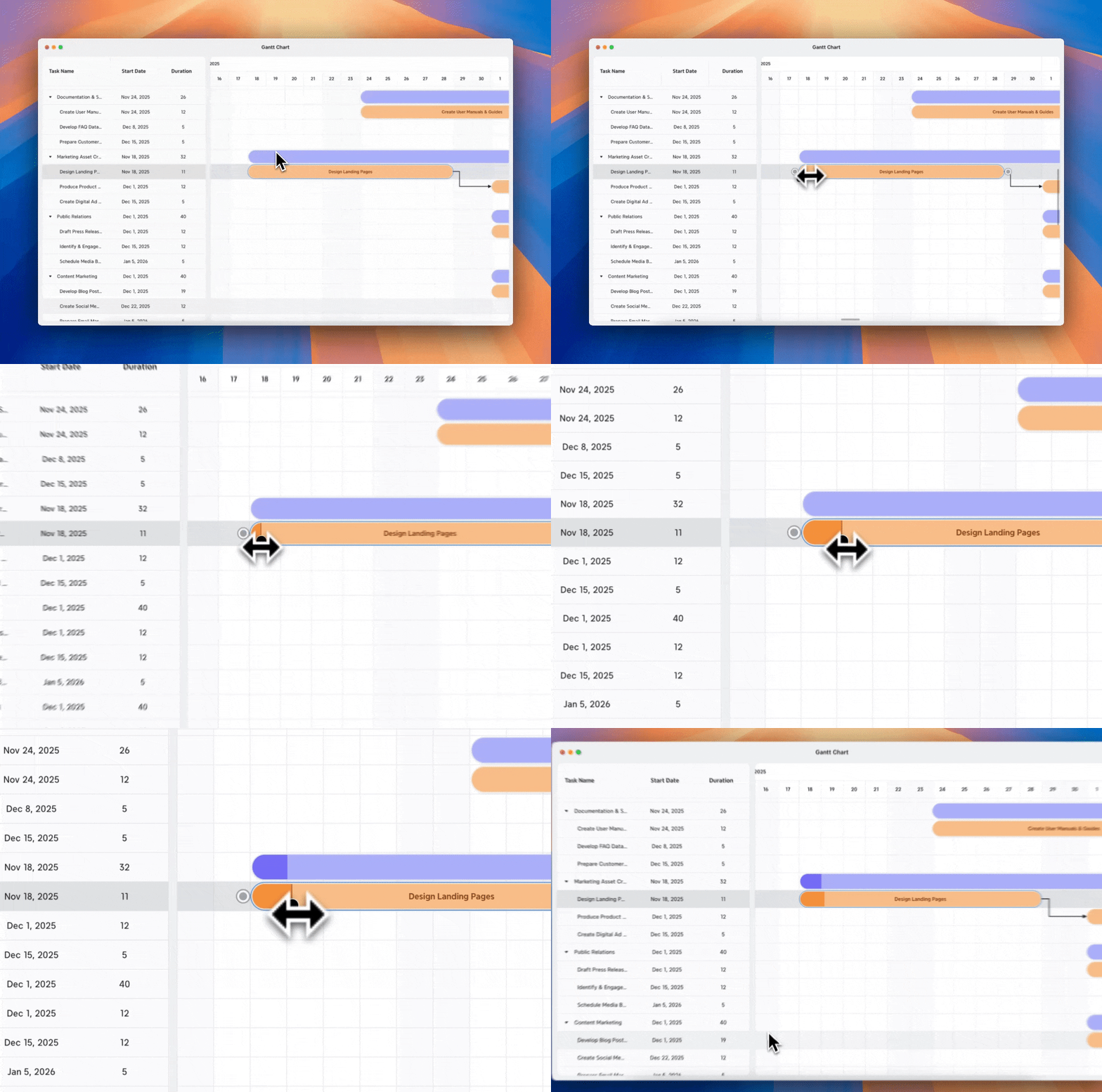
Перетащите индикатор выполнения прямо на панель задачи, чтобы отметить прогресс.
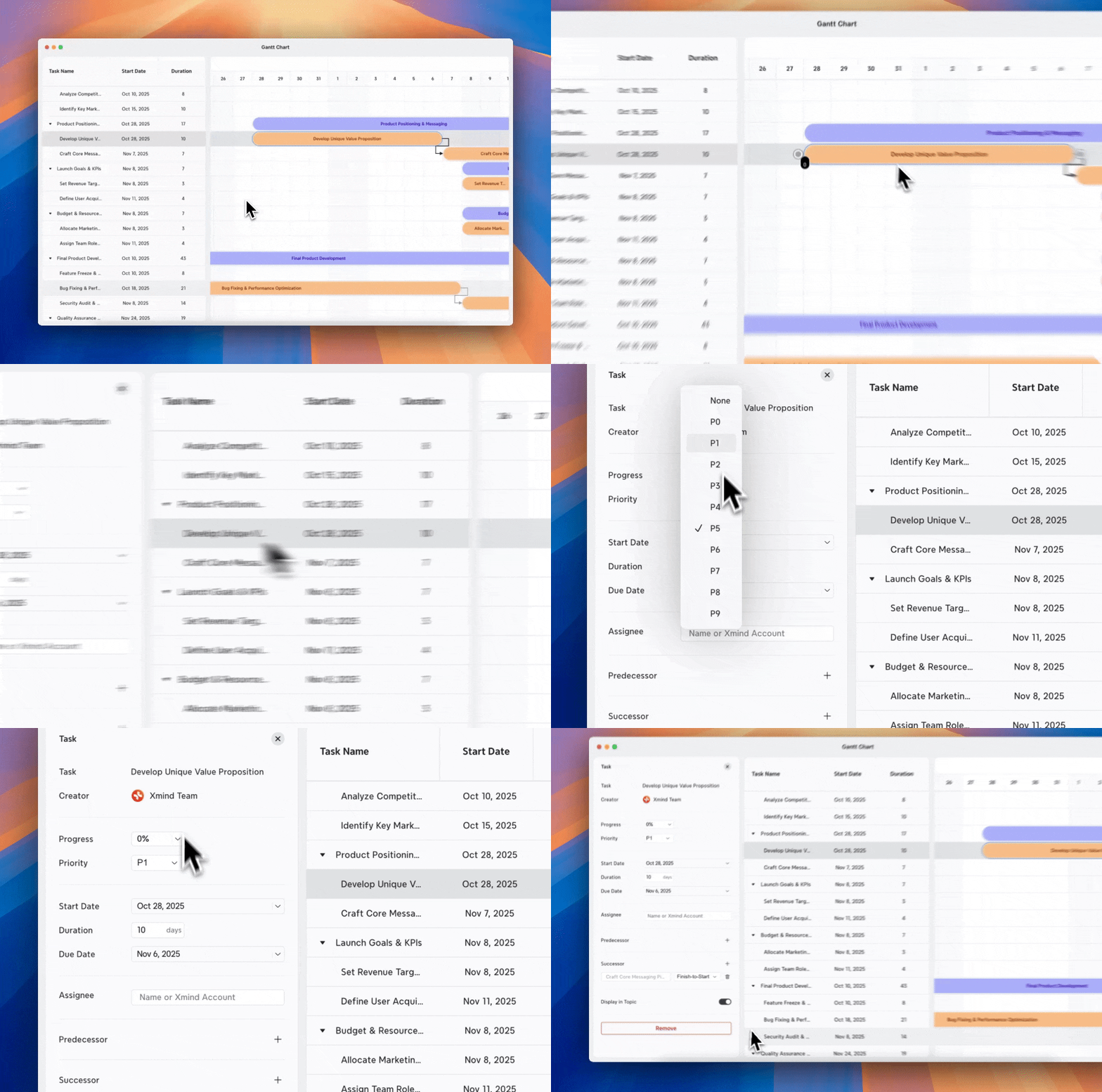
Нажмите на любую задачу, чтобы отредактировать её детали прямо на левой панели. Все обновления синхронизируются с интеллект-картой мгновенно.
В веб-версии
Нажмите значок Гант на панели инструментов, чтобы открыть представление Ганта, и все задачи появятся во всплывающей временной шкале.


Остальные действия, такие как настройка шкалы времени, перетаскивание полосы прогресса или редактирование сведений о задаче, выполняются так же, как и в настольной версии.
💡 Совет: в диаграмме Ганта на компьютере или в интернете можно увеличивать или уменьшать масштаб, чтобы получить более наглядную картину всего графика проекта.
Создание зависимостей между задачами
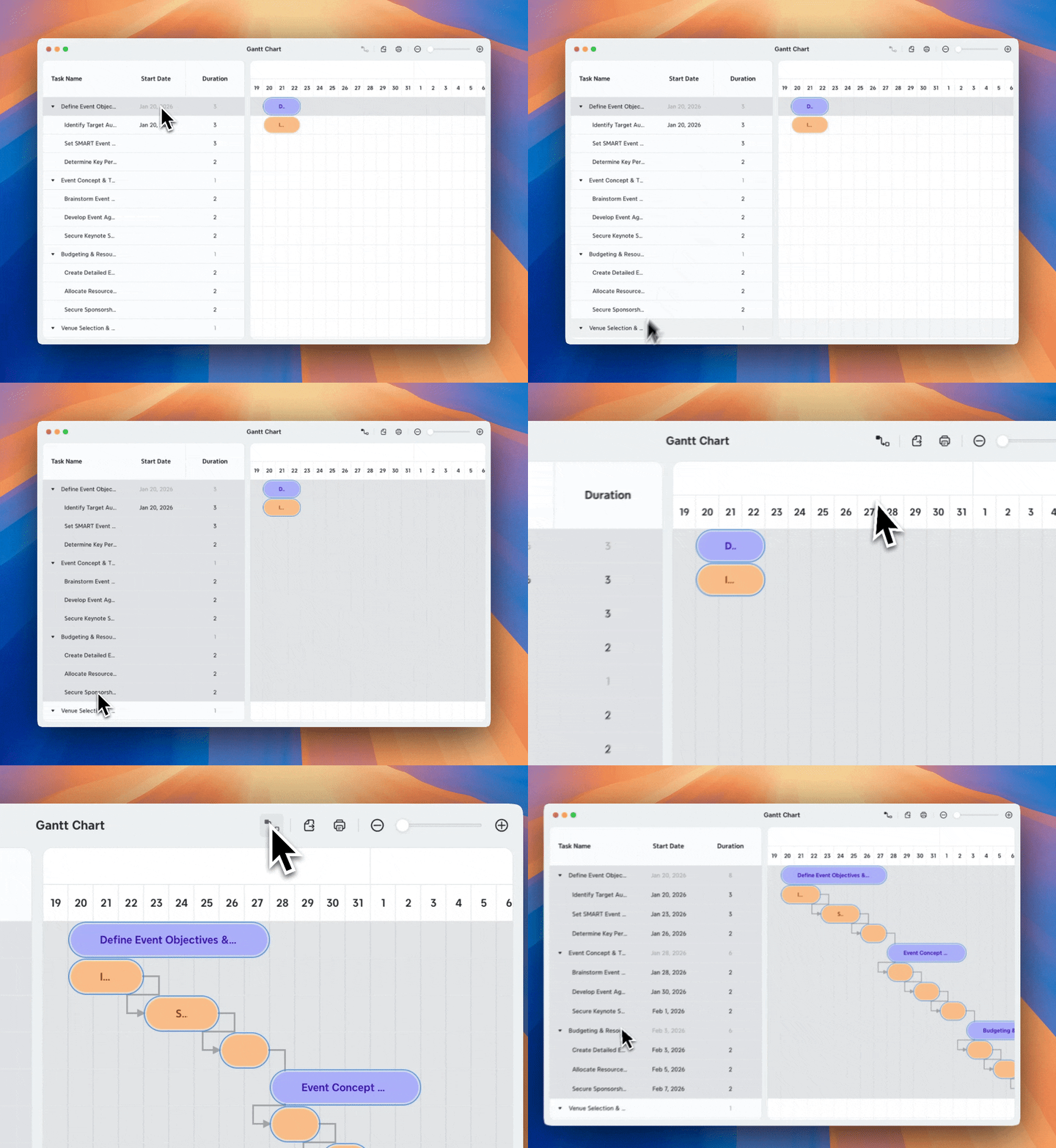
1️⃣ Укажите длительность задач
2️⃣ Укажите дату начала/окончания хотя бы одной задачи.
2️⃣ Откройте диаграмму Ганта
3️⃣ Выберите задачи (удерживая Shift)
4️⃣ Нажмите Зависимости на панели инструментов.
Xmind создает зависимости задач на основе порядка их выбора и автоматически рассчитывает даты начала и окончания.
Экспорт и печать диаграммы Ганта
Экспорт диаграммы Ганта
1️⃣ В представлении диаграммы Ганта перейдите в Панель инструментов > Экспорт
2️⃣ Выберите нужный формат: PNG, JPEG, PDF, Excel или Календарь.
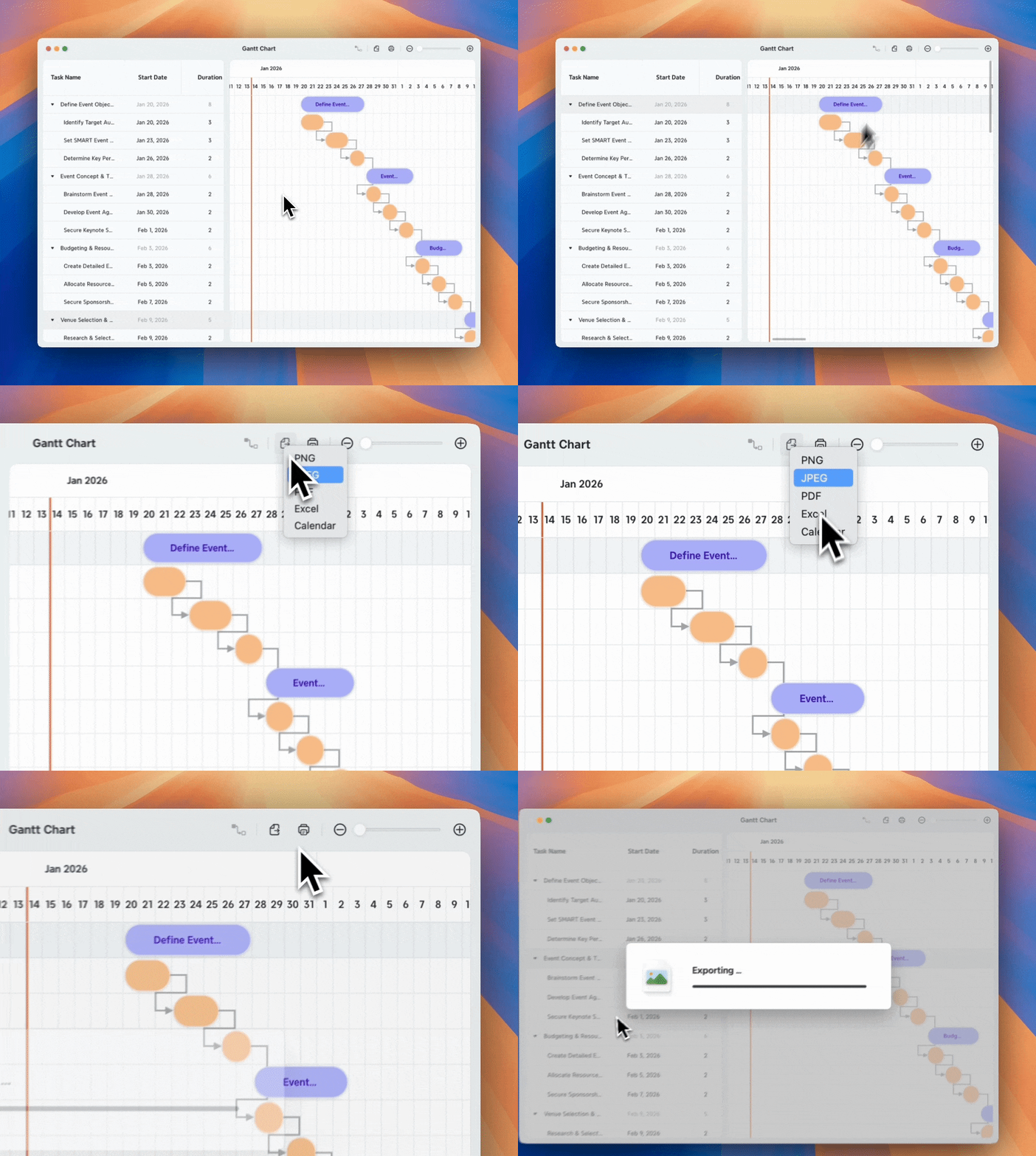
Xmind экспортирует все задачи, видимые в текущем представлении, охватывая весь график проекта.
Печать диаграммы Ганта
1️⃣ В представлении диаграммы Ганта перейдите в Панель инструментов > Печать
2️⃣ Измените параметры печати при необходимости:
-
Принтер
-
Копии
-
Макет
-
Размер страницы
-
Масштаб

Вы можете разделить диаграмму Ганта на несколько страниц, настроив столбцы или строки. Xmind автоматически сохраняет соотношение сторон и минимизирует использование страниц.