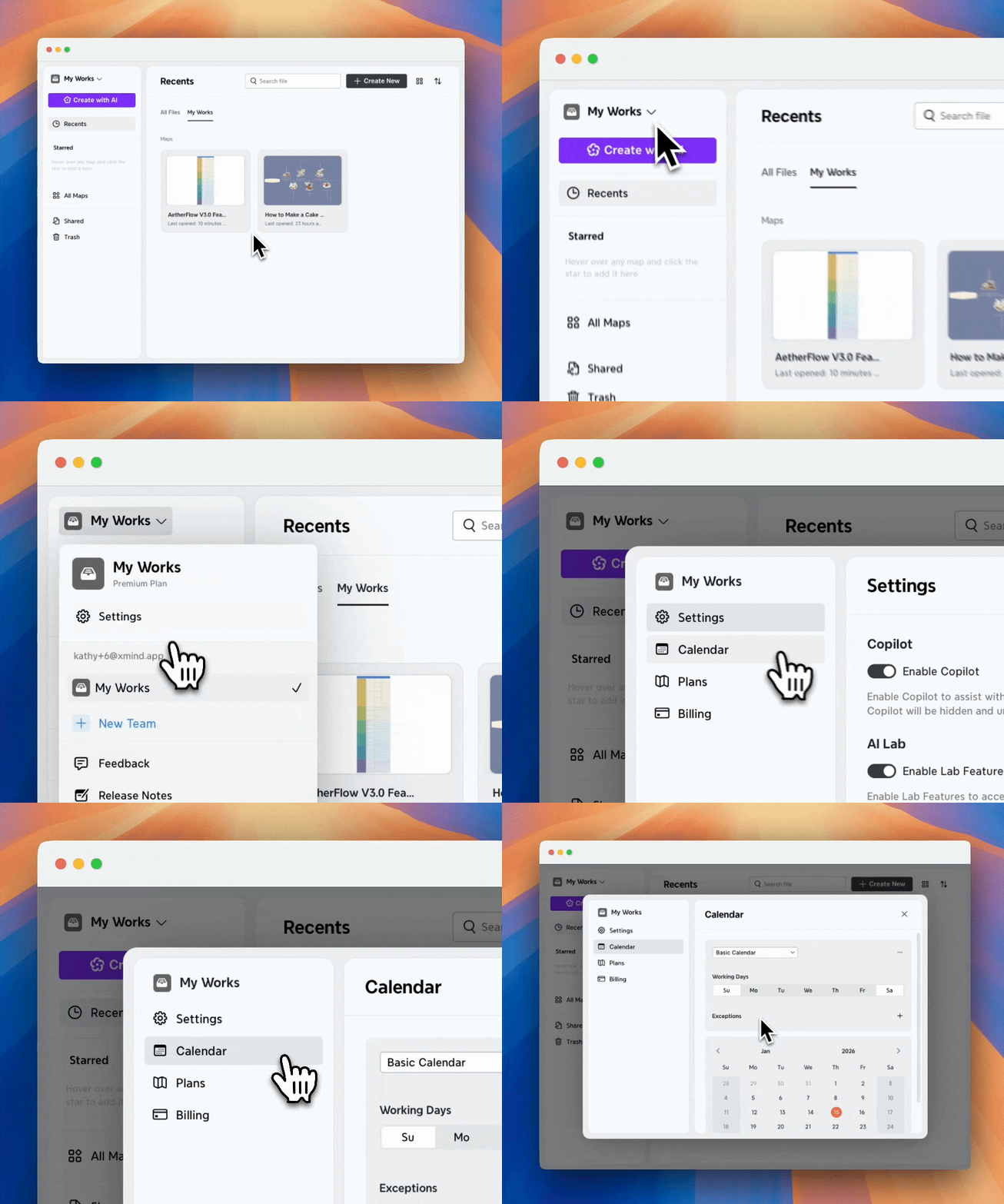
Пропуск нерабочих дней
Пропуск нерабочих дней помогает отражать фактическое рабочее время в сроках задач, автоматически исключая выходные, праздники и дни отдыха.

Как пропускать нерабочие дни в Xmind
1️⃣ Откройте панель задач.
2️⃣ Включите параметр Пропускать нерабочие дни.
При первом включении параметра Пропускать нерабочие дни в интеллект-карте Xmind предложит создать календарь рабочих дней проекта.
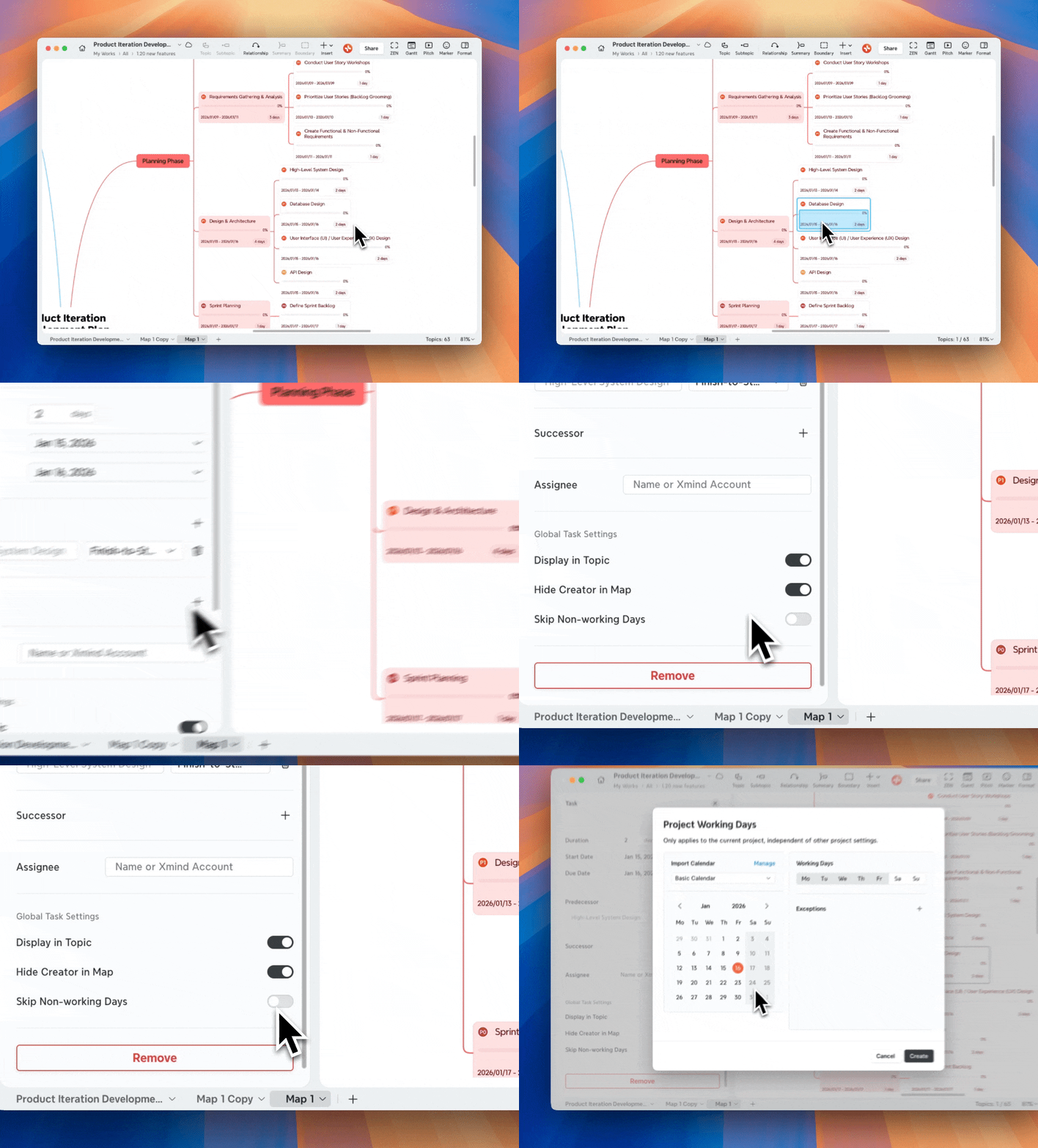
Настройка рабочих дней проекта
Шаг 1: Изменение рабочих дней
-
Нажмите, чтобы указать, какие дни недели являются рабочими.
-
Предпросмотр календаря обновляется автоматически при внесении изменений.
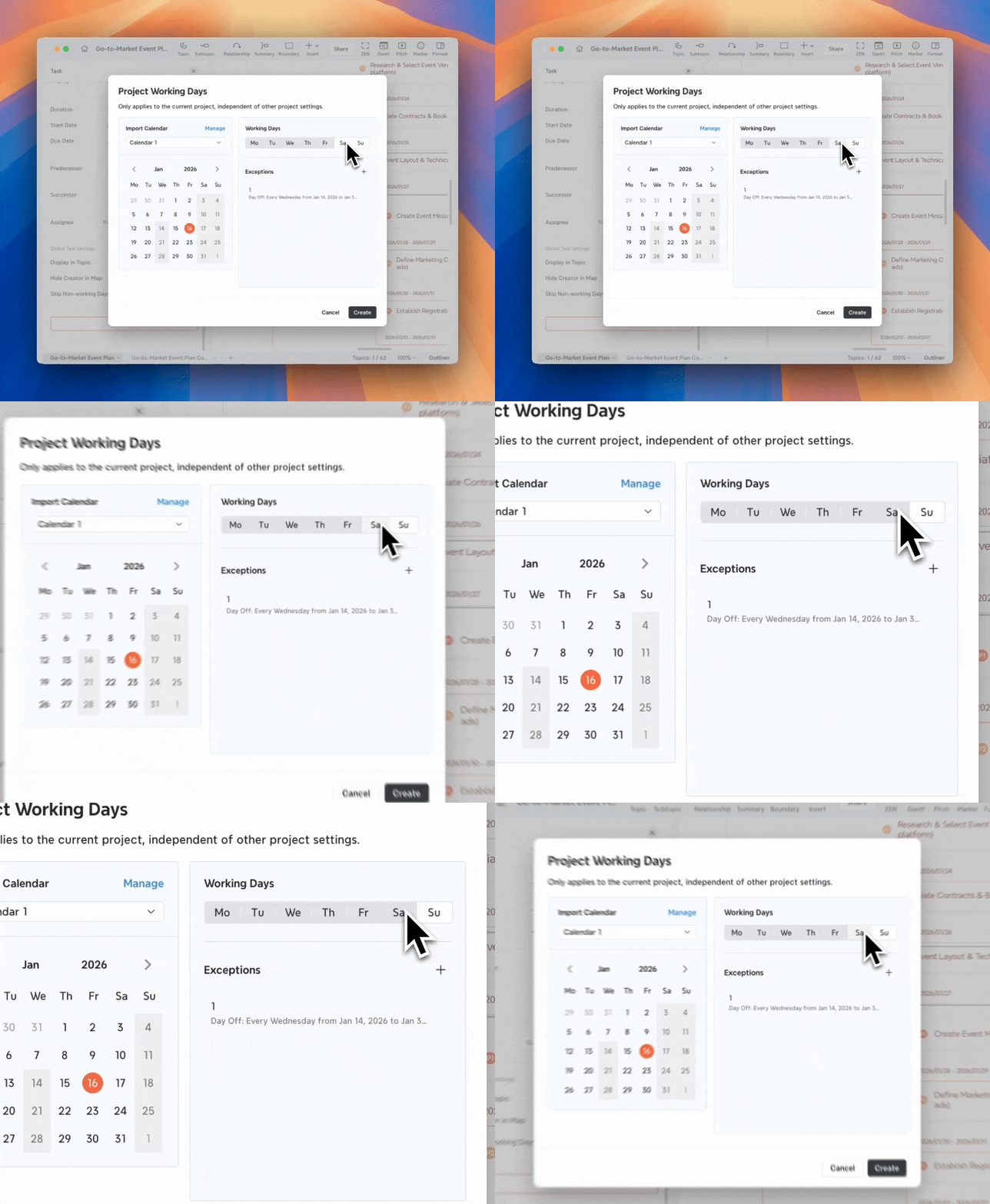
💡Внимание: изменения, внесенные здесь, применяются только к этому проекту и не влияют на исходный шаблон календаря.
Шаг 2: Добавление и изменение исключений
Исключения используются для переопределения стандартных правил рабочих дней, например праздников или отработок.
1️⃣ В разделе Исключения нажмите «+», чтобы добавить исключение.
2️⃣ Настройте параметры исключения:
-
Название (необязательно)
-
Диапазон дат — период действия правила
-
Дата — конкретная дата, используемая правилом
-
Тип — рабочий день или выходной
-
Повтор — нет, ежедневно, еженедельно, ежемесячно или ежегодно
Дважды щелкните существующее исключение в списке, чтобы изменить его.
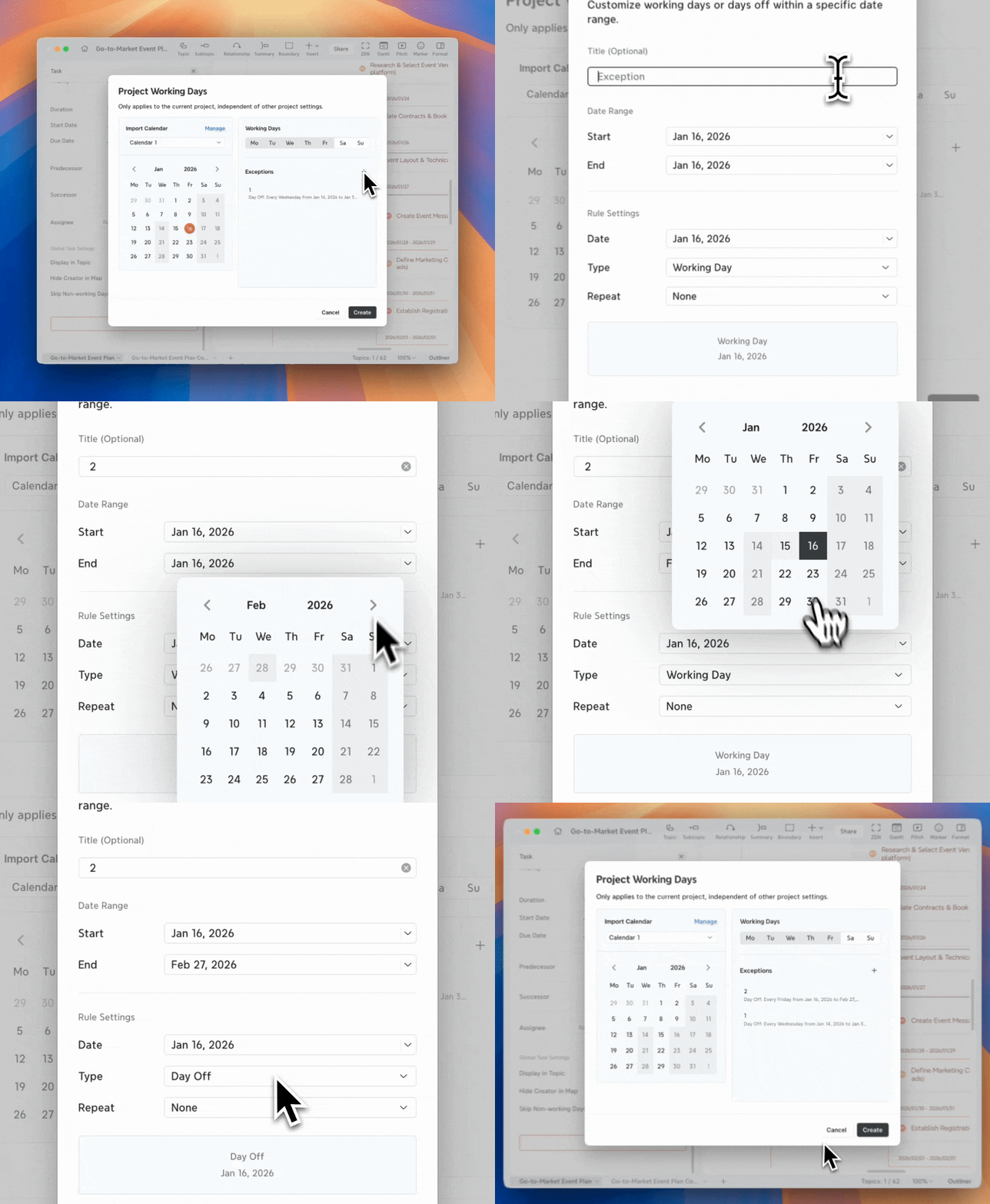
Шаг 3: Подтверждение рабочих дней проекта
Нажмите Создать, чтобы подтвердить настройки.
После подтверждения в нижней части панели задач появится кнопка Рабочие дни проекта.

Нажмите Рабочие дни проекта, чтобы:
-
Просмотреть текущие настройки
-
Импортировать другой календарь
-
Изменить рабочие дни или исключения
-
Удалить рабочие дни проекта

Импорт календаря проекта
Если у вас уже есть шаблон календаря, вы можете импортировать его в качестве основы для этого проекта.
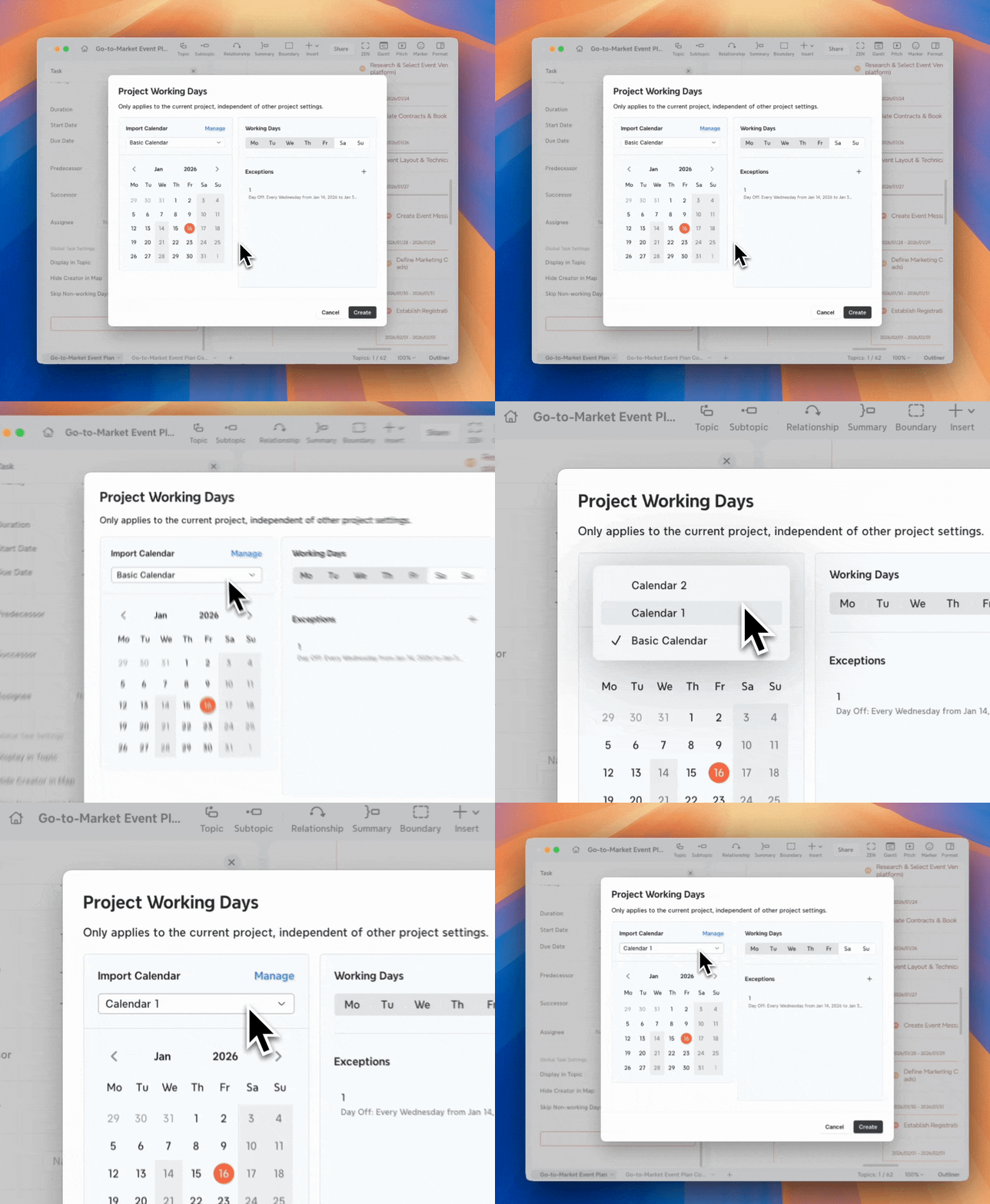
💡Внимание: Переключение на другой календарь заменит текущие настройки проекта, включая исключения.
Сохранить текущие правила как шаблон
Чтобы повторно использовать настройки проекта в других картах:
1️⃣ Нажмите Сохранить как календарь.
2️⃣ Текущие рабочие дни проекта будут сохранены как новый шаблон календаря.
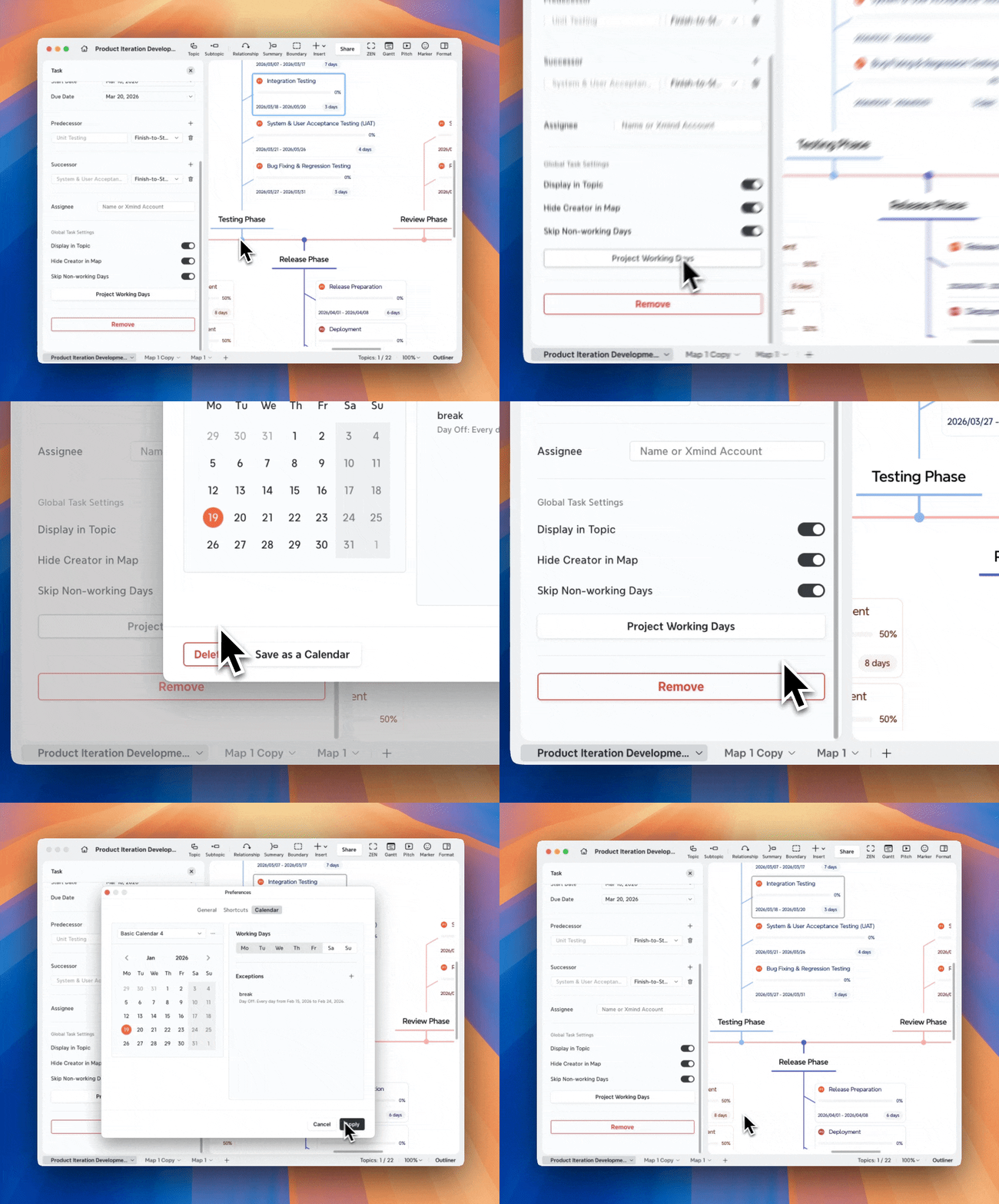
Вы сможете применить этот шаблон к другим проектам позже.
Управление календарями
В настольном приложении
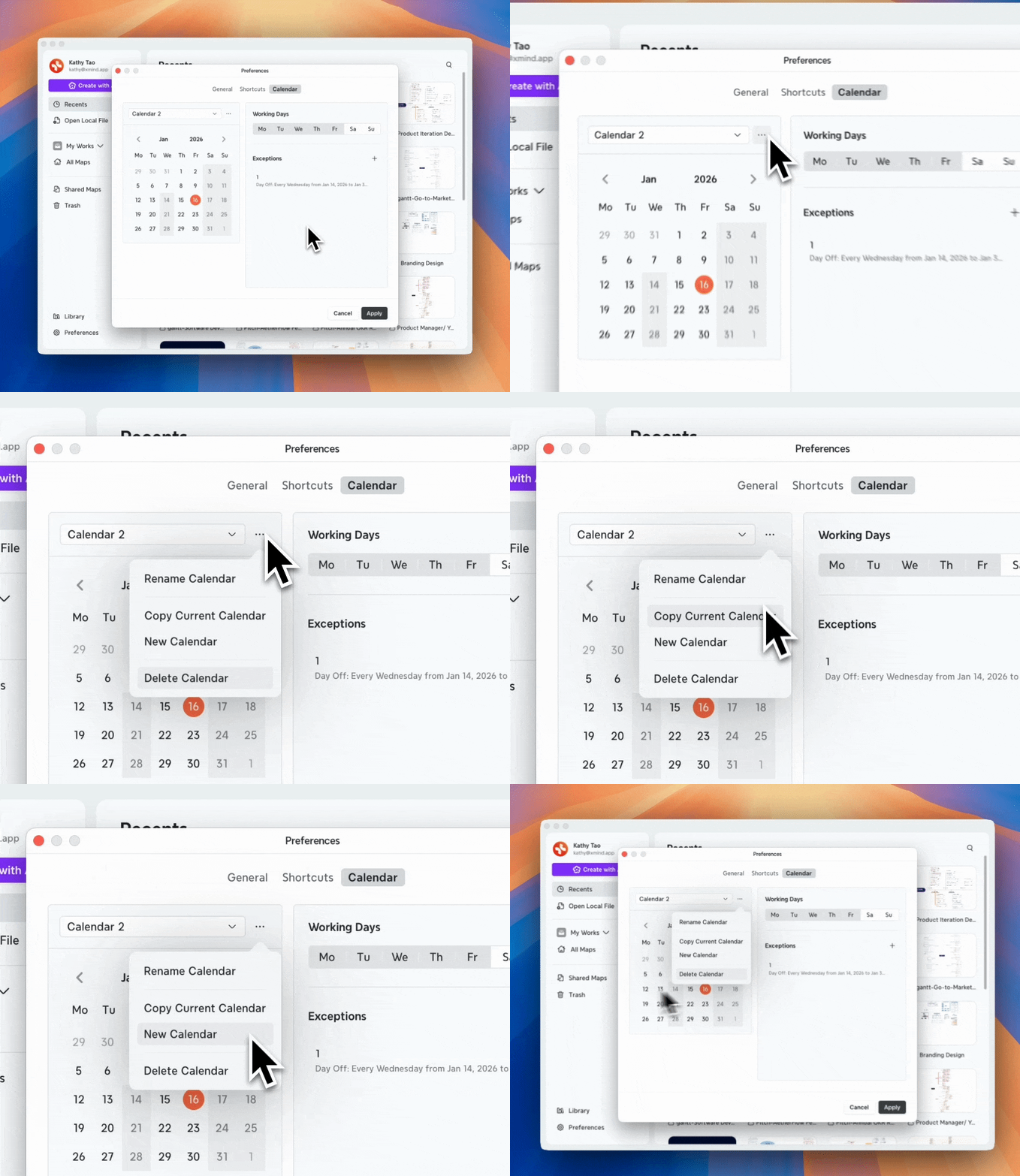
1️⃣ Перейдите в Настройки > Календарь, чтобы открыть Настройки календаря.
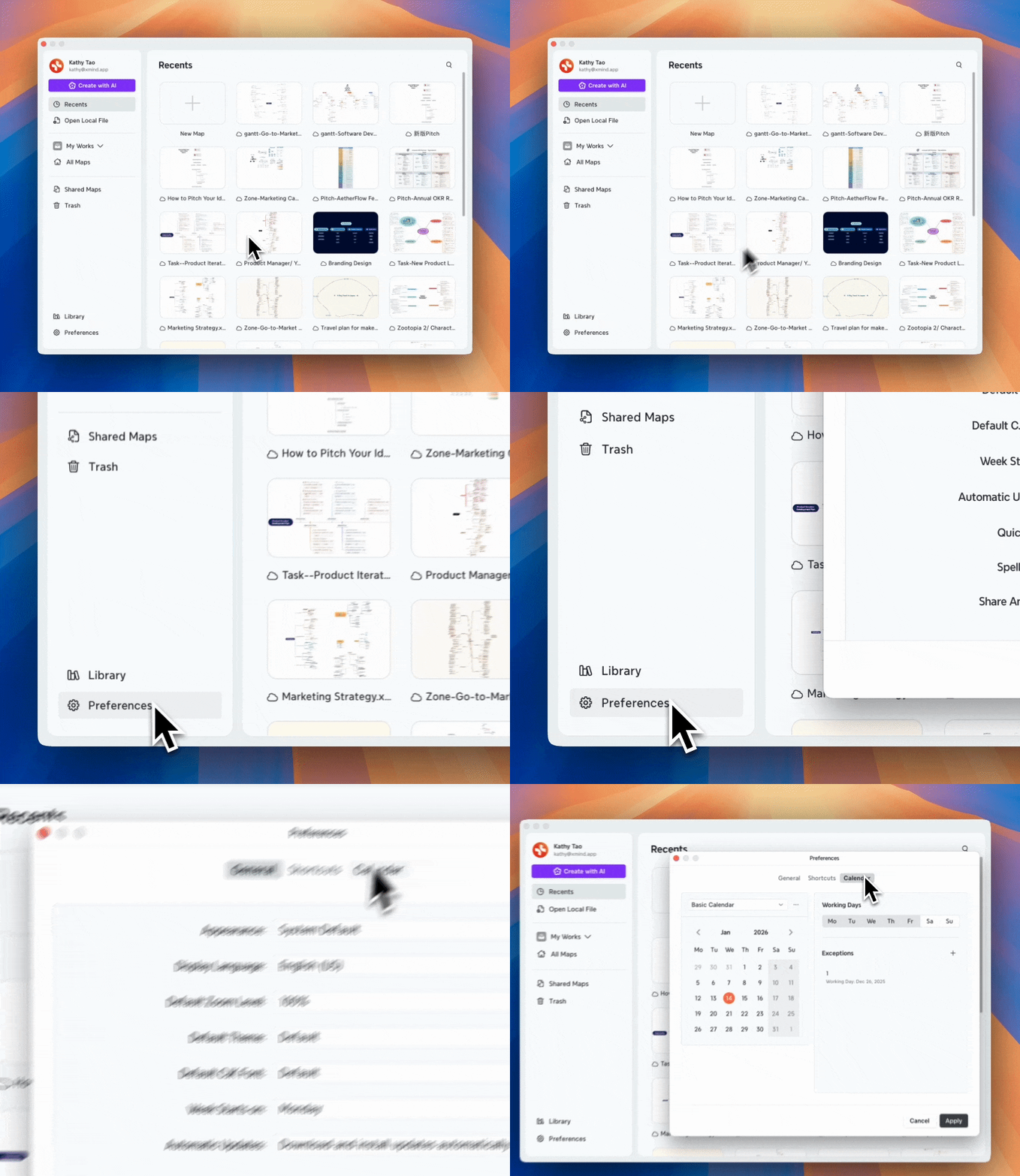
2️⃣ Нажмите на название календаря, чтобы открыть список календарей и переключаться между ними.
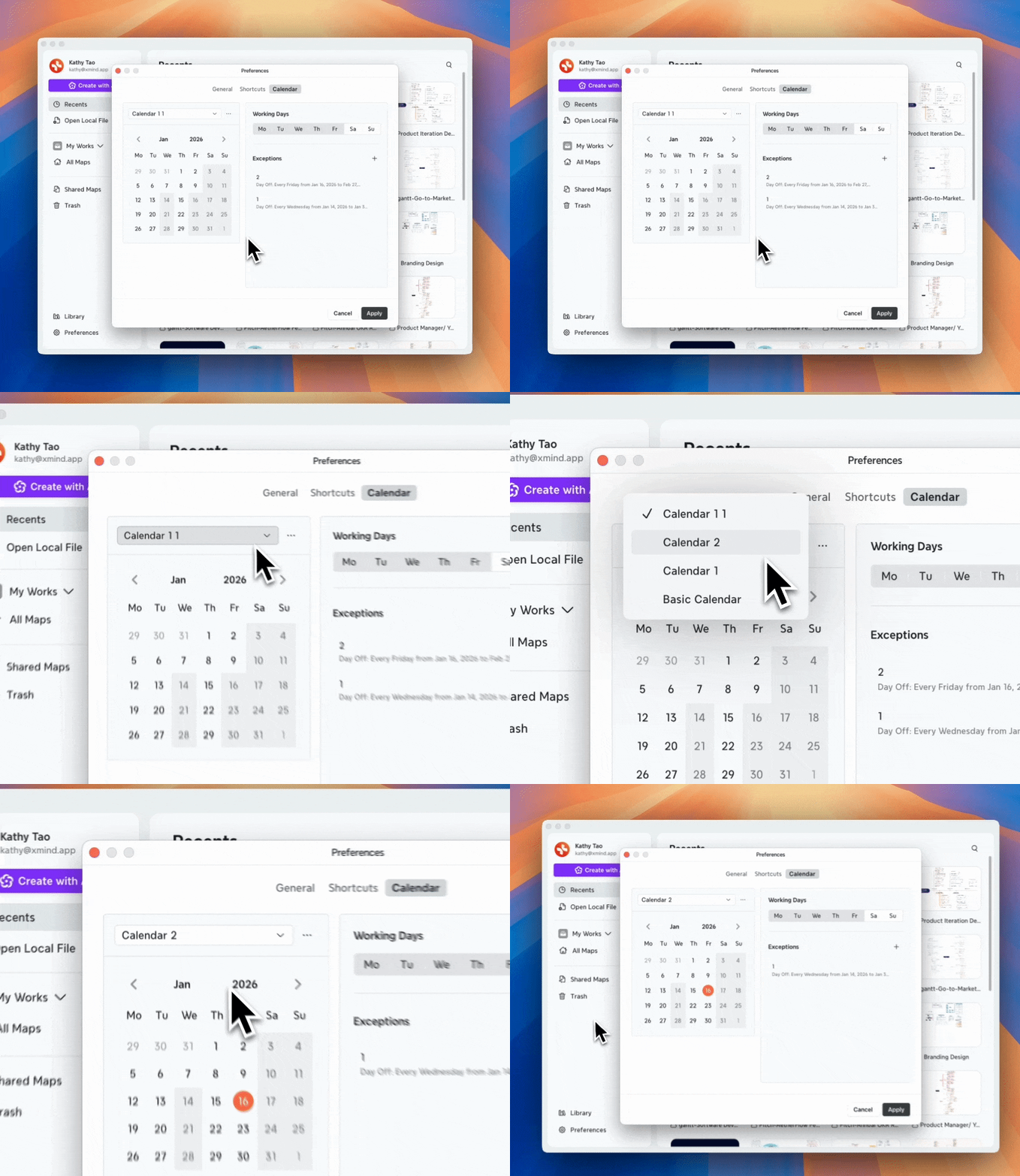
3️⃣ Нажмите Ещё рядом с календарём, чтобы:
-
Переименовать календарь
-
Скопировать текущий календарь
-
Создать новый календарь
-
Удалить календарь
💡Внимание: Календарь по умолчанию нельзя переименовать или удалить.
4️⃣ Управление рабочими днями и исключениями работает так же, как Рабочие дни проекта.
В Интернете
1️⃣ Откройте Настройки календаря:
-
Для файлов в Моих рабочих пространствах: перейдите в Мои рабочие пространства > Настройки > Календарь
-
Для файлов в Командном пространстве: перейдите в Командное пространство > Настройки > Календарь (требуются права администратора)
2️⃣ Все действия, связанные с календарем, выполняются так же, как в настольном приложении.