사용자

가이드

둥근 머리와 주황색 몸을 가진 간단한 캐릭터가 열린 책을 들고 읽기에 집중하고 있습니다.
사용자 안내서

가이드, 기능 및 워크플로를 검색하세요

Gray downward arrow icon.

시작하기

Gray downward arrow icon.

Xmind 기본

Gray downward arrow icon.

주제를 풍부하게 만들기

Gray downward arrow icon.

마인드 맵 스타일링

Gray downward arrow icon.

글로벌 포맷 적용하기

Gray downward arrow icon.

브라우징 및 보기

Gray downward arrow icon.

파일 작업

Gray downward arrow icon.

공유 및 협업

Gray downward arrow icon.

팀 관리하기

Gray downward arrow icon.

고급 기능 탐색

Gray downward arrow icon.

문의사항

AI 작업 분류

AI Work Breakdown은 입력한 내용을 바탕으로 하위 작업, 우선순위, 일정이 자동으로 생성된 구조화된 계획으로 프로젝트 아이디어를 빠르게 전환할 수 있도록 도와줍니다.

Xmind에서 AI 작업 분해를 사용하는 방법

웹에서

홈 페이지에서:

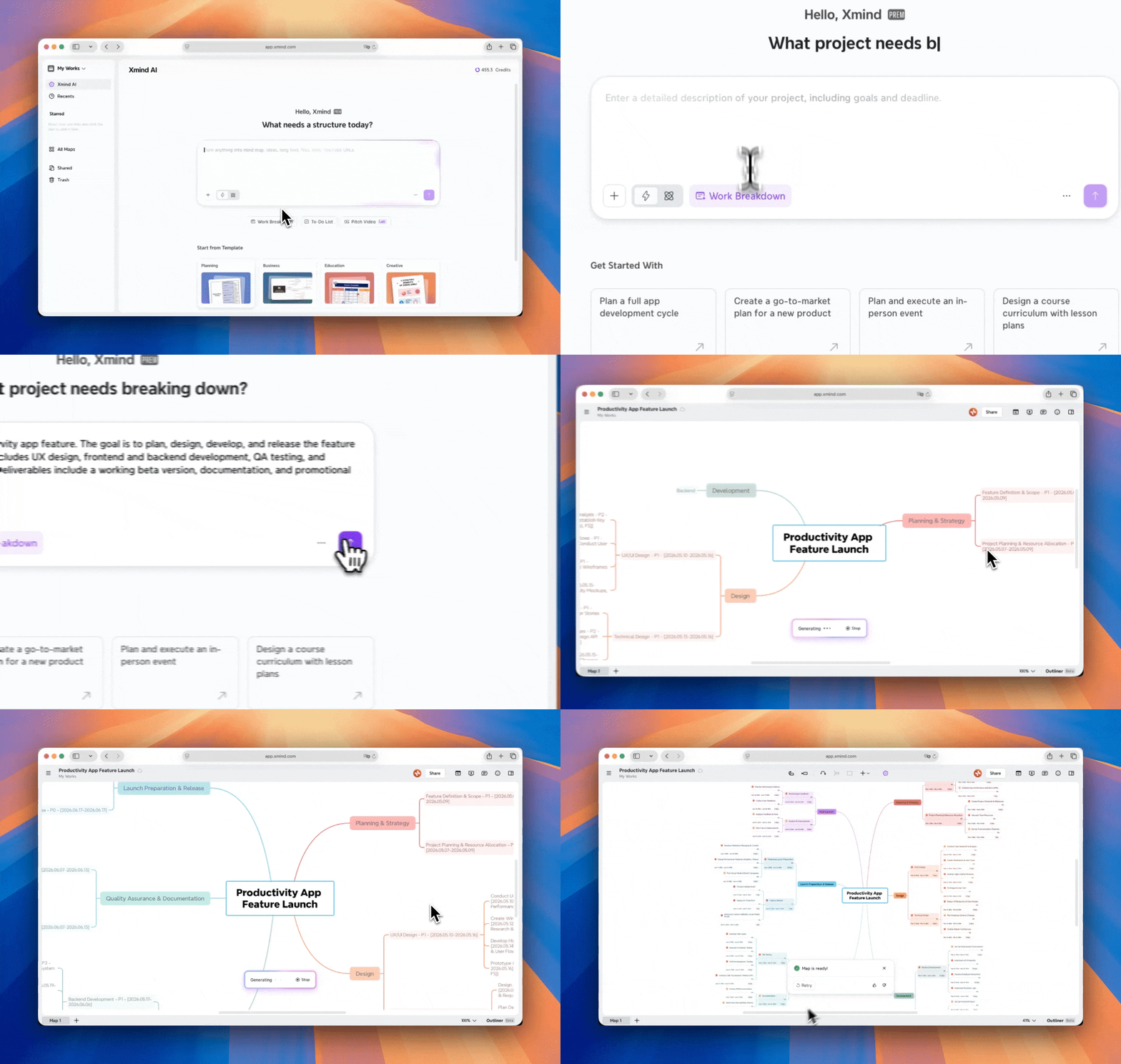
1️⃣  사이드바 > Xmind AI로 이동하거나 새로 만들기 > AI로 만들기로 이동하세요.

AI mind map generation interface on a websiteAI project planning tool interface and options

2️⃣ Work Breakdown,을 클릭하면 미리 설정된 프롬프트를 사용하거나 직접 프로젝트 설명을 입력하고 관련 자료를 업로드할 수 있습니다.

3️⃣ Generate를 클릭하여 시작하세요.

AI tool for creating mind maps: breakdown your work task with Xmind AI


마인드맵에서:

Xmind 웹에서 AI 작업 분해를 활성화하는 방법은 2가지입니다:

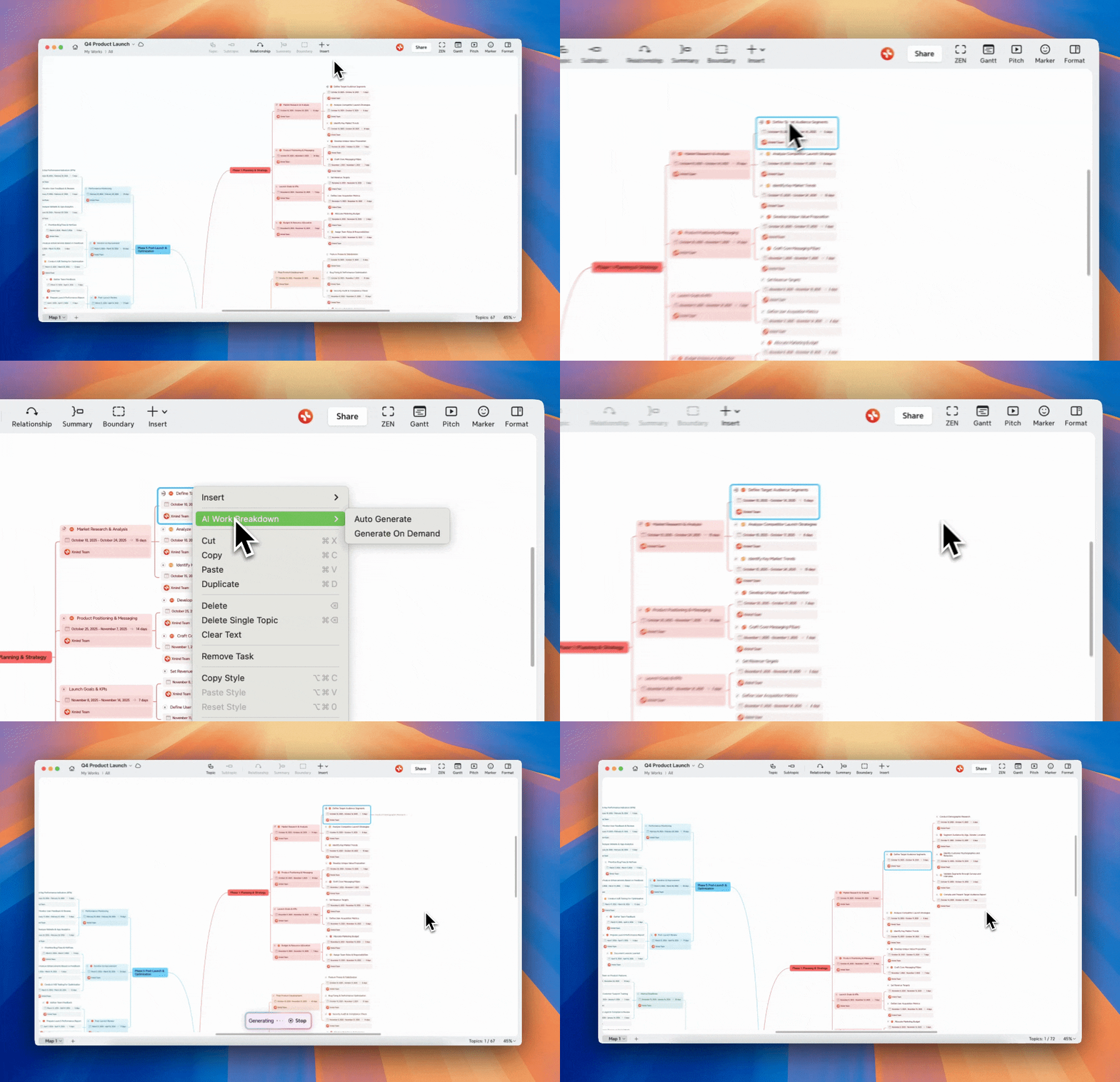
1️⃣ 마우스 오른쪽 버튼을 클릭하고 아무 주제나 선택한 다음 Work Breakdown을 선택한 후 Auto 또는 On Demand를 선택하세요.

AI project planning tool interface screenshot

2️⃣ 주제를 선택한 다음, 툴바의 AI 아이콘을 클릭하고 Work Breakdown(Auto / On Demand)을 선택하세요.

AI project management workflow diagram

데스크톱 앱에서

홈 페이지에서:

1️⃣ 사이드바 > AI로 만들기로 이동하세요.

AI project planning interface with recent maps

2️⃣ 프로젝트 설명을 입력하고 링크, 파일 또는 YouTube 등 관련 자료를 추가하세요.

3️⃣ Work Breakdown을 선택한 다음 Generate를 클릭하여 시작하세요. 몇 초 안에 프로젝트가 명확한 구조와 세부 정보를 갖춘 실행 가능한 작업으로 변환됩니다.


마인드맵에서:

  • 아무 주제나 마우스 오른쪽 버튼으로 클릭하고 AI Work Breakdown을 선택하세요.

  • Auto(즉시 분해) 또는 On Demand(필요할 때 생성)를 선택하세요.

Project planning interface with tasks and timelines

iOS에서

1️⃣ Xmind를 열고 AI 아이콘을 탭하여 iOS에서 AI Lab을 활성화하세요.

2️⃣ Work Breakdown을 선택하고 프로젝트 설명을 입력한 다음 관련 자료를 첨부하세요.

3️⃣ “” 를 탭하여 시작하세요.

AI work breakdown tool user interface images

마인드맵에서는 특정 주제를 탭한 다음 더 세부적으로 분해하기 위해 AI Work Breakdown을 선택할 수도 있습니다.

Menu of project management options displayed on screen

사용자

가이드

사용자 안내서

가이드, 기능 및 워크플로를 검색하세요