Xmind MCP 서버
Xmind MCP 서버를 사용하면 AI 도구를 Xmind에 연결하여 AI 앱 내에서 간단한 문장으로 Xmind 마인드맵을 만들 수 있습니다.

Xmind MCP란 무엇인가요?
Xmind MCP 서버는 AI 앱이 Xmind에 연결할 수 있게 해주므로, AI 어시스턴트가 Xmind 마인드맵을 생성하고, 읽고, 편집할 수 있습니다.
Xmind MCP 서버를 Claude, Claude Code, Codex 또는 ChatGPT와 같은 MCP 호환 클라이언트에 연결하면 자연어를 사용하여 대화, 메모, 연구 및 프로젝트 아이디어를 구조화된 편집 가능한 Xmind 마인드맵으로 전환할 수 있습니다. 또한 어시스턴트에게 기존 맵을 읽거나, 구조를 요약하거나, 채팅을 통해 다듬는 것을 요청할 수도 있습니다.
아이디어, 토론, 계획이 이미 이루어지고 있는 AI 앱에 시각적 사고를 도입하려면 Xmind MCP를 사용하세요.
Xmind를 AI 앱에 연결해야 하는 이유는 무엇인가요?
-
대화가 이루어지는 곳에서 작업하세요 — 도구를 전환하거나 콘텐츠를 복사하는 일 없이 Claude, ChatGPT, Codex 및 기타 AI 앱에서 Xmind를 사용하세요.
-
아이디어를 시각적 구조로 전환하세요 — 흩어진 메모, 프롬프트, 회의 토론 및 연구 자료를 복잡한 정보를 이해하기 쉽게 만드는 명확하고 편집 가능한 마인드맵으로 변환하세요.
-
기존 마인드맵을 컨텍스트로 활용하세요 — 어시스턴트가 기존 Xmind 마인드맵을 읽고 요약, 계획, 작성, 연구 또는 후속 작업에 활용하도록 하세요.
-
대화를 통해 맵을 다듬으세요 — 변경하려는 내용을 설명하기만 하면 주제를 추가하고, 문구를 수정하고, 가지를 확장하거나, 아이디어를 재구성할 수 있습니다.
-
아이디어를 편집 가능한 자산으로 보존하세요 — AI 지원 작업을 Xmind 마인드맵으로 저장하여 다시 방문하고, 다듬고, 공유하고, 계속 발전시킬 수 있습니다.
Xmind MCP 서버로 무엇을 할 수 있나요?
-
대화에서 마인드맵 생성하기 — 브레인스토밍 세션, 연구 노트, 회의 토론 또는 프로젝트 아이디어를 구조화된 Xmind 마인드맵으로 전환하세요.
-
최근 마인드맵 목록 보기 — 어시스턴트에게 작업 공간에서 최근에 연 Xmind 마인드맵을 찾아 계속 작업하려는 맵을 열도록 요청하세요.
-
기존 마인드맵 읽기 — 어시스턴트에게 마인드맵을 읽고 그 내용을 구조화된 요약이나 마크다운 개요로 반환하도록 요청하세요.
-
맵에서 인사이트 얻기 — 기존 마인드맵을 기반으로 핵심 포인트를 추출하고, 구조를 요약하며, 실행 항목을 식별하거나 다음 단계를 제안하세요.
-
채팅을 통해 마인드맵 편집하기 — 맵의 레이아웃과 시각적 스타일을 유지하면서 새 주제 추가, 기존 콘텐츠 업데이트, 브랜치 확장, 아이디어 재구성을 수행하세요.
-
이전 작업 계속하기 — 최근 Xmind 맵에서 시작하여 이를 계획, 작성, 연구 또는 의사 결정의 기반으로 사용하세요.
-
아이디어를 재사용 가능한 자산으로 저장 — 출력물을 편집 가능한 Xmind 마인드맵으로 저장하여 나중에 열고, 다듬고, 공유하고, 확장할 수 있게 하세요.
Xmind MCP 서버를 추가하는 방법은 무엇인가요?
연결 및 인증
Claude에서
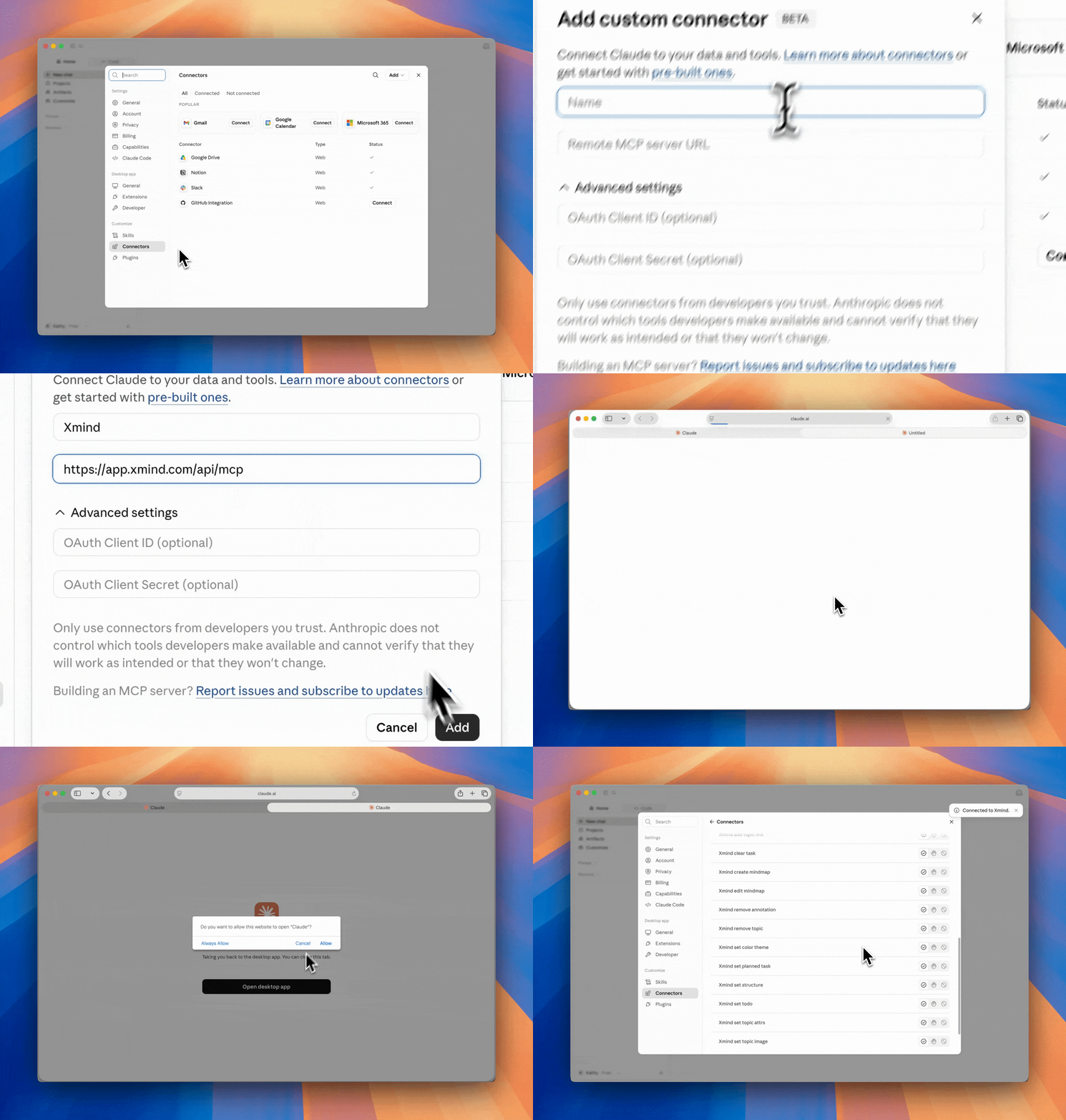
1️⃣ Claude Desktop을 열고 Customize > Connectors로 이동하세요.
2️⃣ Add > Add custom connector를 선택한 다음 이름을 설정하고 서버 URL을 입력한 후 Add를 클릭하세요.
https://app.xmind.com/api/mcp3️⃣ Connect를 클릭한 다음 열리는 브라우저 창에서 Xmind 계정으로 인증하세요.
4️⃣ Claude로 돌아와 Xmind MCP 서버가 사용 가능한지 확인하세요.
Claude Code에서
1️⃣ 터미널에서 다음 명령어를 실행하세요:
claude mcp add xmind --transport https://app.xmind.com/api/mcp2️⃣ Claude Code를 시작하고 /mcp를 입력한 다음 xmind를 선택하여 인증하세요.

3️⃣ 열리는 브라우저 창에서 Xmind 계정으로 인증하세요.

Codex Desktop에서
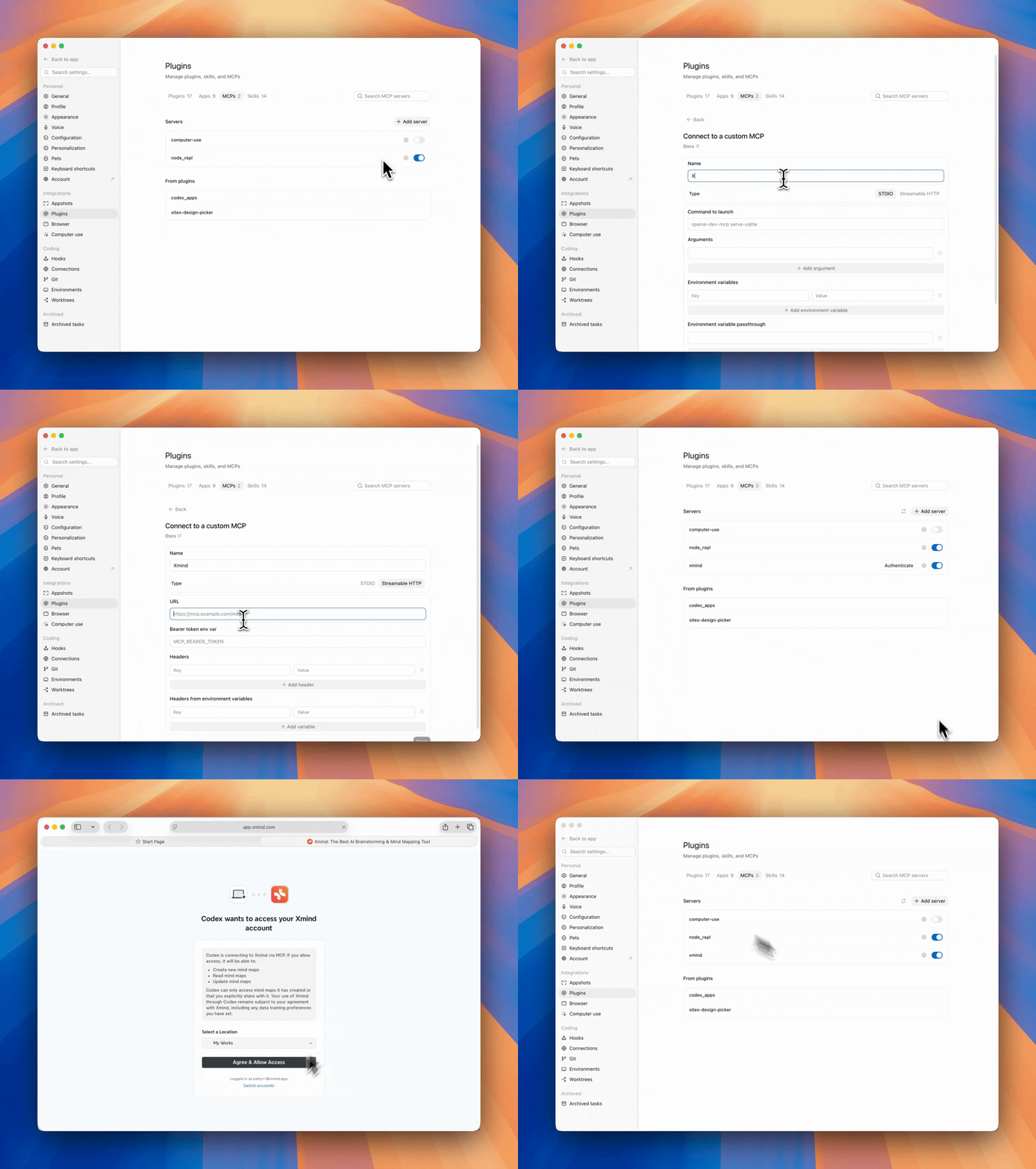
1️⃣ Codex를 열고 설정 > 플러그인 > MCP로 이동합니다.
2️⃣ 서버 추가를 클릭하고 서버 이름을 입력한 후 Streamable HTTP를 선택하고 서버 URL을 입력한 다음 저장을 클릭합니다.
https://app.xmind.com/api/mcp3️⃣ 인증을 클릭하고 메시지가 표시되면 Xmind 계정으로 인증을 완료합니다.
기타 MCP 호환 클라이언트
MCP 호환 클라이언트는 Streamable HTTP 전송 방식을 사용하여 Xmind에 연결할 수 있습니다.
1️⃣ 클라이언트의 MCP 설정을 엽니다.
2️⃣ Xmind MCP 서버 URL을 추가합니다:
https://app.xmind.com/api/mcp3️⃣ 열린 브라우저 창에서 OAuth 인증 절차를 완료합니다.
4️⃣ 서버를 활성화하고 클라이언트에서 사용 가능한지 확인합니다.
Xmind MCP 구성
Claude에서
1️⃣ 설정 > 커넥터 > Xmind로 이동합니다.
2️⃣ 기능별 권한을 조정하고 항상 허용 / 승인 필요 / 차단 사이에서 전환할 수 있습니다.
-
읽기 전용 도구
-
Xmind 마인드맵 나열: 현재 팀 워크스페이스에서 최근에 열린 마인드맵을 나열합니다.
-
Xmind 마인드맵 읽기: 선택한 마인드맵의 전체 내용을 봅니다.
-
Xmind 주제 가져오기: 특정 주제의 내용과 세부 정보를 검색합니다.
-
Xmind 시트 나열: 선택한 마인드맵 내의 모든 시트를 표시합니다.
-
-
쓰기 도구
-
Xmind 마인드맵 생성: 지침을 기반으로 새 마인드맵을 만듭니다.
-
Xmind 마인드맵 편집: 요청에 따라 기존 마인드맵을 편집합니다.
-
Xmind 경계 추가: 선택한 주제를 경계로 시각적으로 그룹화합니다.
-
Xmind 관계 추가: 관계선으로 주제를 연결해 연관성, 의존성, 흐름을 표시합니다.
-
Xmind 시트 추가: 기존 마인드맵에 새 시트를 추가합니다.
-
Xmind 요약 추가: 선택한 주제에 요약을 추가해 공통 의미나 결론을 나타냅니다.
-
Xmind 주제 링크 추가: 동일한 마인드맵 내에서 한 주제를 다른 주제에 연결합니다.
-
Xmind 작업 지우기: 선택한 주제에서 작업 관련 정보를 제거합니다.
-
Xmind 주석 제거: 경계, 요약, 관계 같은 주석을 제거합니다.
-
Xmind 주제 삭제: 마인드맵에서 선택한 주제를 삭제합니다.
-
Xmind 색상 테마 설정: 마인드맵의 색상 테마를 적용하거나 변경합니다.
-
Xmind 계획된 작업 설정: 선택한 주제에 시작일, 마감일, 기간 같은 작업 세부 정보를 설정합니다.
-
Xmind 구조 설정: 선택한 주제의 구조를 마인드맵, 논리 차트, 트리 차트, 타임라인 등으로 변경합니다.
-
Xmind 할 일 설정: 선택한 주제의 할 일 상태를 추가하거나 업데이트합니다.
-
Xmind 주제 속성 설정: 제목, 메모, 레이블, 마커, 하이퍼링크 또는 기타 메타데이터를 포함한 주제 속성을 업데이트합니다.
-
Xmind 주제 이미지 설정: 주제에 첨부된 이미지를 추가, 교체 또는 업데이트합니다.
-
Xmind 주제 스타일 설정: 모양, 가지 스타일, 선 스타일, 글꼴 또는 색상을 포함해 선택한 주제의 시각적 스타일을 조정합니다.
-
Xmind 관계 업데이트: 연결된 주제, 레이블 또는 시각적 스타일을 포함해 기존 관계를 업데이트합니다.
-

Claude와 함께 Xmind MCP 사용하기
Xmind MCP로 마인드맵 만들기
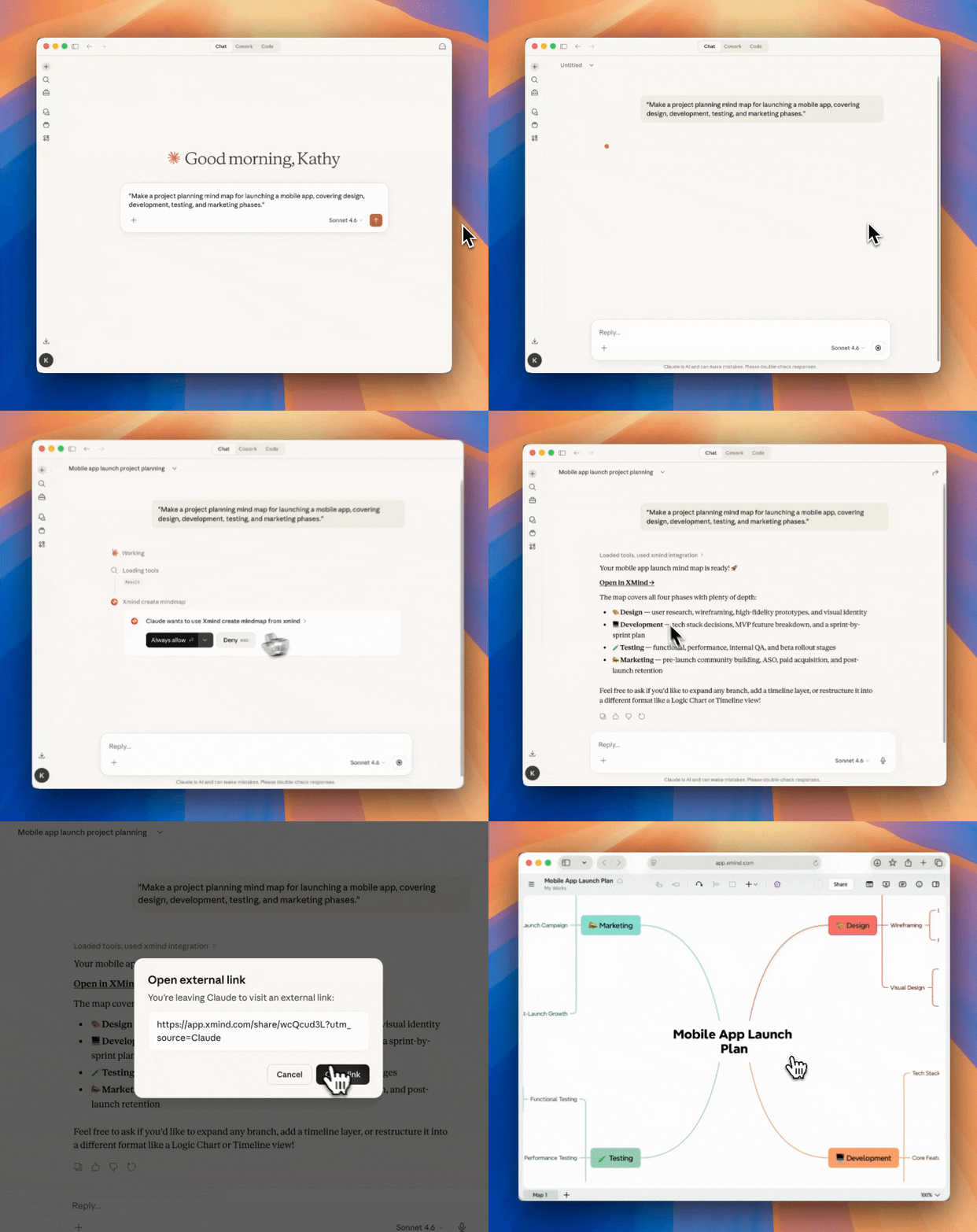
1️⃣ 자연어로 아이디어를 설명하고, AI 어시스턴트에게 구조화된 마인드맵을 생성하도록 요청하면 Xmind 계정에 저장됩니다.
2️⃣ 처음 사용하는 경우 권한 프롬프트가 나타날 수 있습니다. 계속하려면 항상 허용을 클릭하세요.
3️⃣ Open in Xmind를 클릭하여 마인드맵을 확인하고 편집합니다.
Xmind MCP로 마인드맵 목록 보기
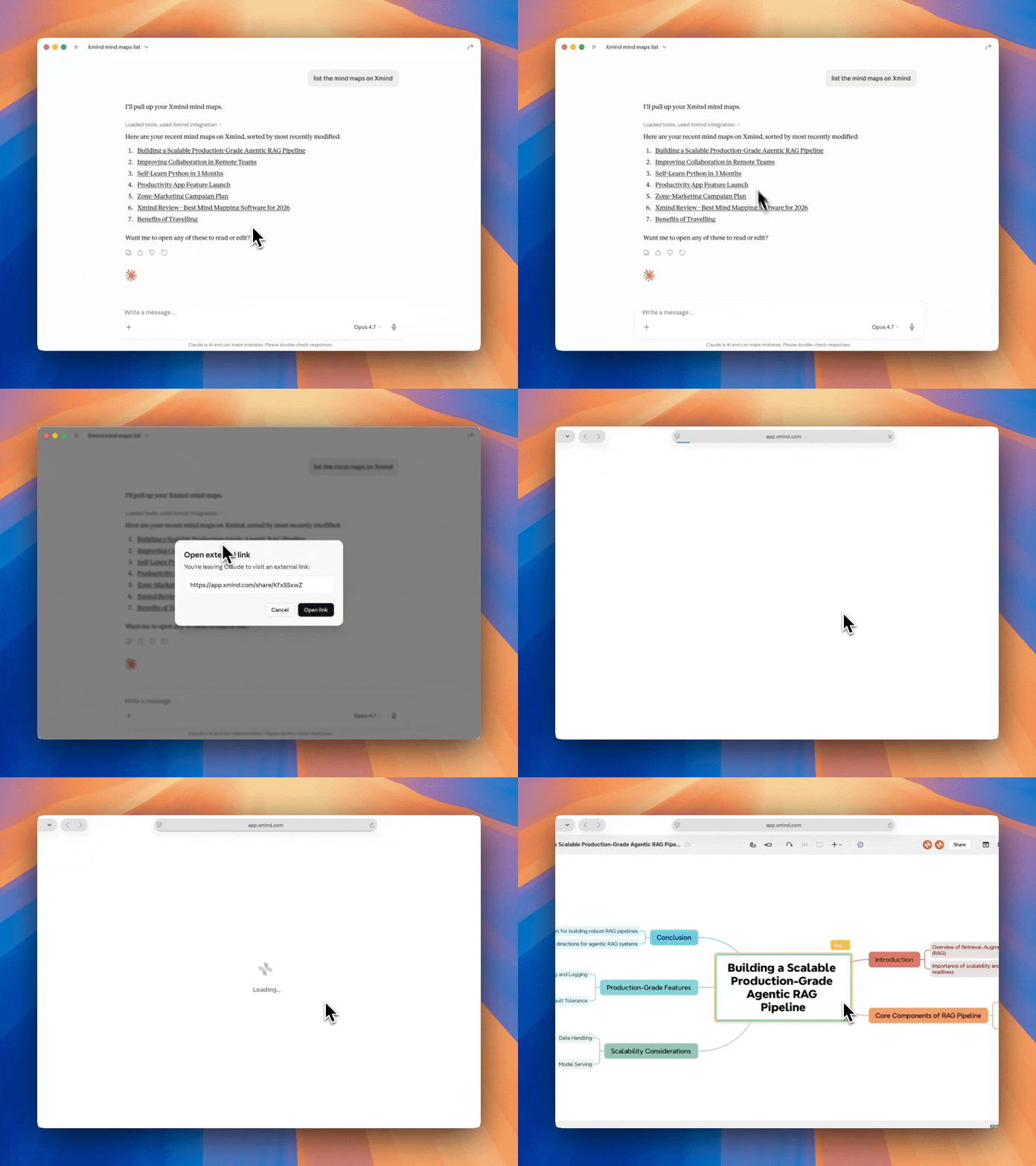
Xmind에서 마인드맵 목록을 표시하도록 요청을 설명하세요. 그러면 최근에 연 모든 마인드맵이 표시됩니다. 제목을 클릭하면 Xmind에서 마인드맵을 여는 링크가 표시됩니다.
Xmind MCP로 마인드맵 읽기
Xmind에서 마인드맵을 읽도록 요청을 설명하면, AI 어시스턴트가 기존 마인드맵을 읽고 그 내용을 마크다운으로 반환합니다.

Xmind MCP로 마인드맵 편집
1️⃣ 편집하려는 마인드맵을 읽도록 AI 어시스턴트에게 요청하세요.
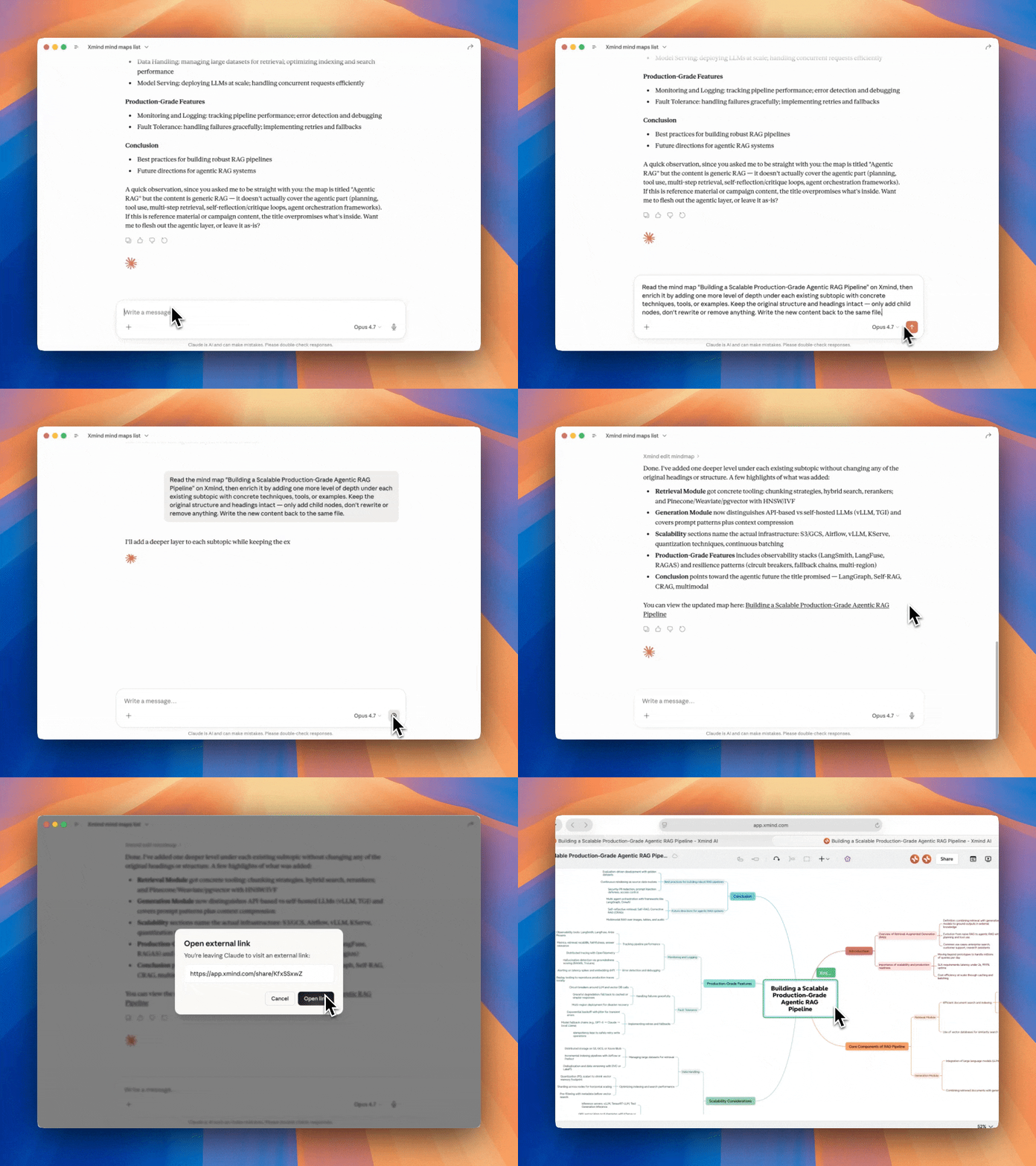
2️⃣ 마인드맵에 적용하려는 변경 사항을 설명하세요. 주제를 재구성하고, 새 시트를 추가하고, 경계선으로 관련 아이디어를 그룹화하고, 요약을 만들고, 관계로 주제를 연결하거나, 할 일 및 예정 날짜와 같은 작업 정보를 업데이트하도록 요청할 수 있습니다. 또한 맵 구조를 조정하고, 색상 테마를 적용하고, 주제 스타일을 업데이트하고, 이미지를 추가하거나, 필요할 때 주제와 주석을 제거할 수도 있습니다.
이렇게 하면 자연어를 통해 마인드맵을 더 쉽게 다듬을 수 있습니다. 각 요소를 수동으로 조정하는 대신 원하는 변경 사항을 설명하면 Xmind MCP가 선택한 마인드맵에 적용하는 데 도움을 줍니다.