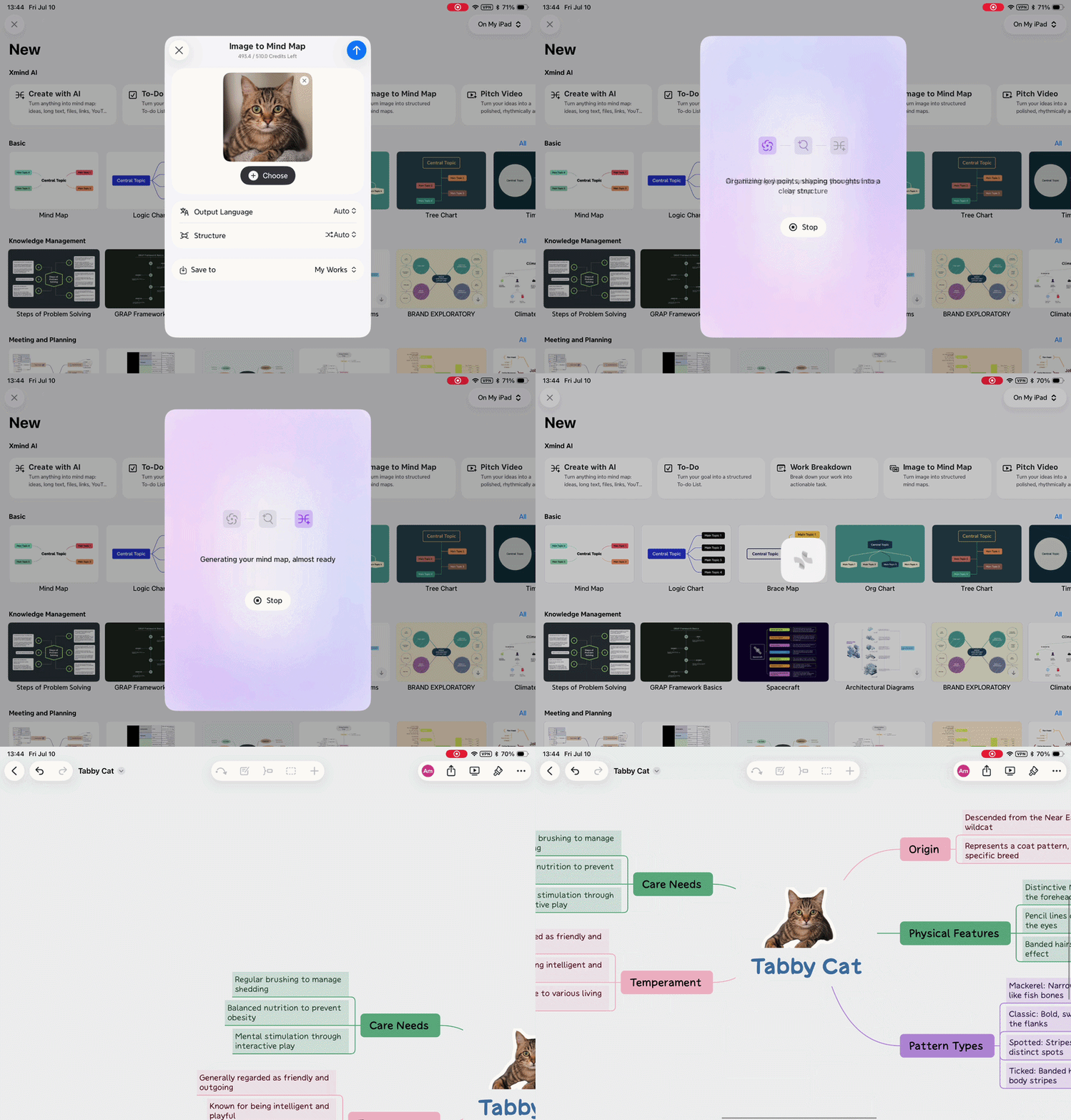
이미지에서 마인드맵으로
이미지에서 마인드맵으로 기능은 모든 사진을 편집 가능한 마인드맵으로 변환해 줍니다. 텍스트가 없는 이미지도 지식 기반의 마인드맵으로 만들 수 있습니다.

이미지를 마인드맵으로 변환하는 방법
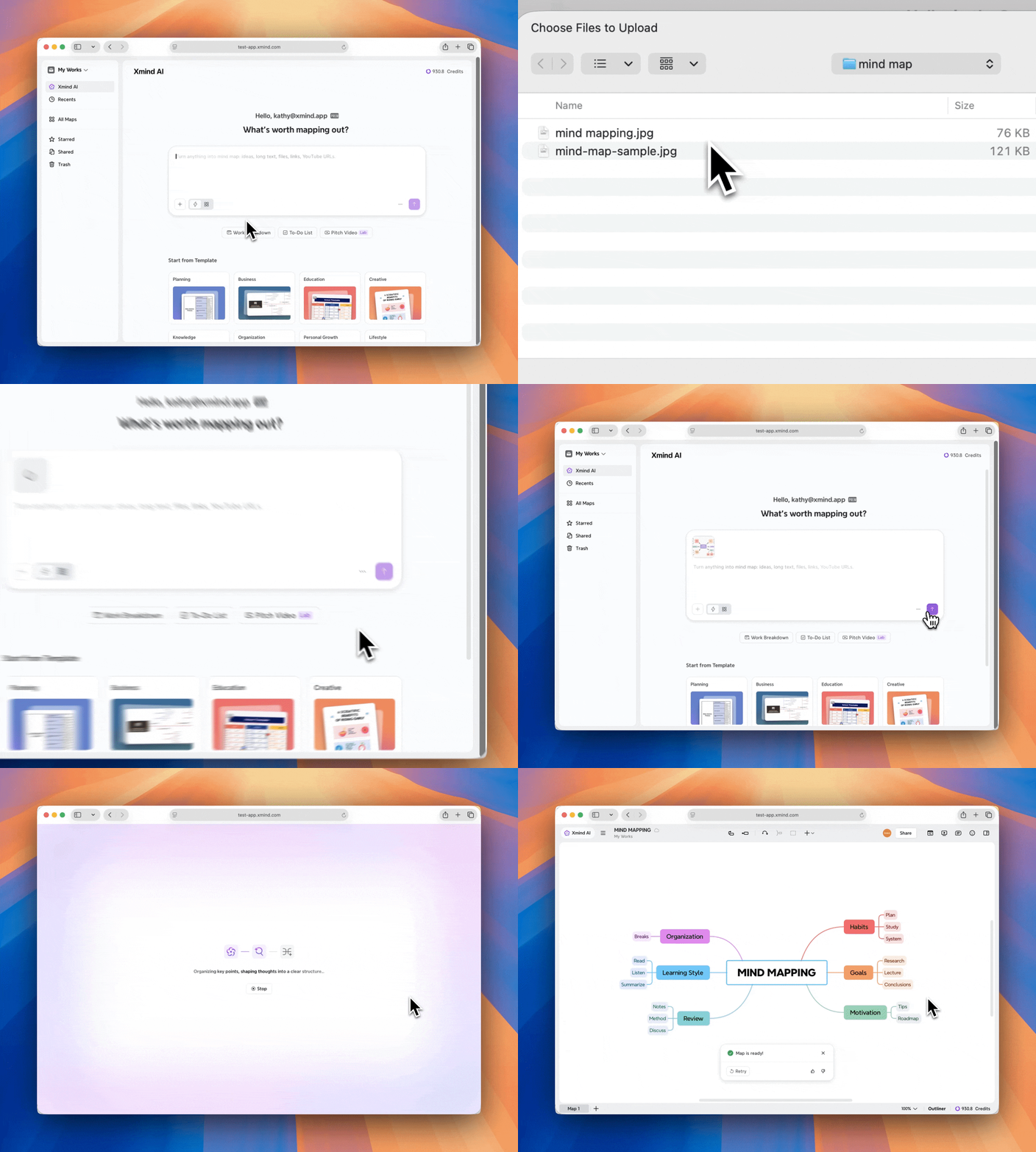
웹에서
1️⃣ 사이드바 > Xmind AI로 이동하거나 새로 만들기 > AI로 만들기를 선택하세요.

2️⃣ 이미지 첨부 파일을 업로드하세요.
-
지원 형식: JPG, JPEG, PNG.
-
최대 이미지 크기: 10MB.
3️⃣ 생성을 클릭하면 Xmind AI가 이미지를 분석하고 구조화된 마인드맵을 자동으로 생성합니다.
iOS에서
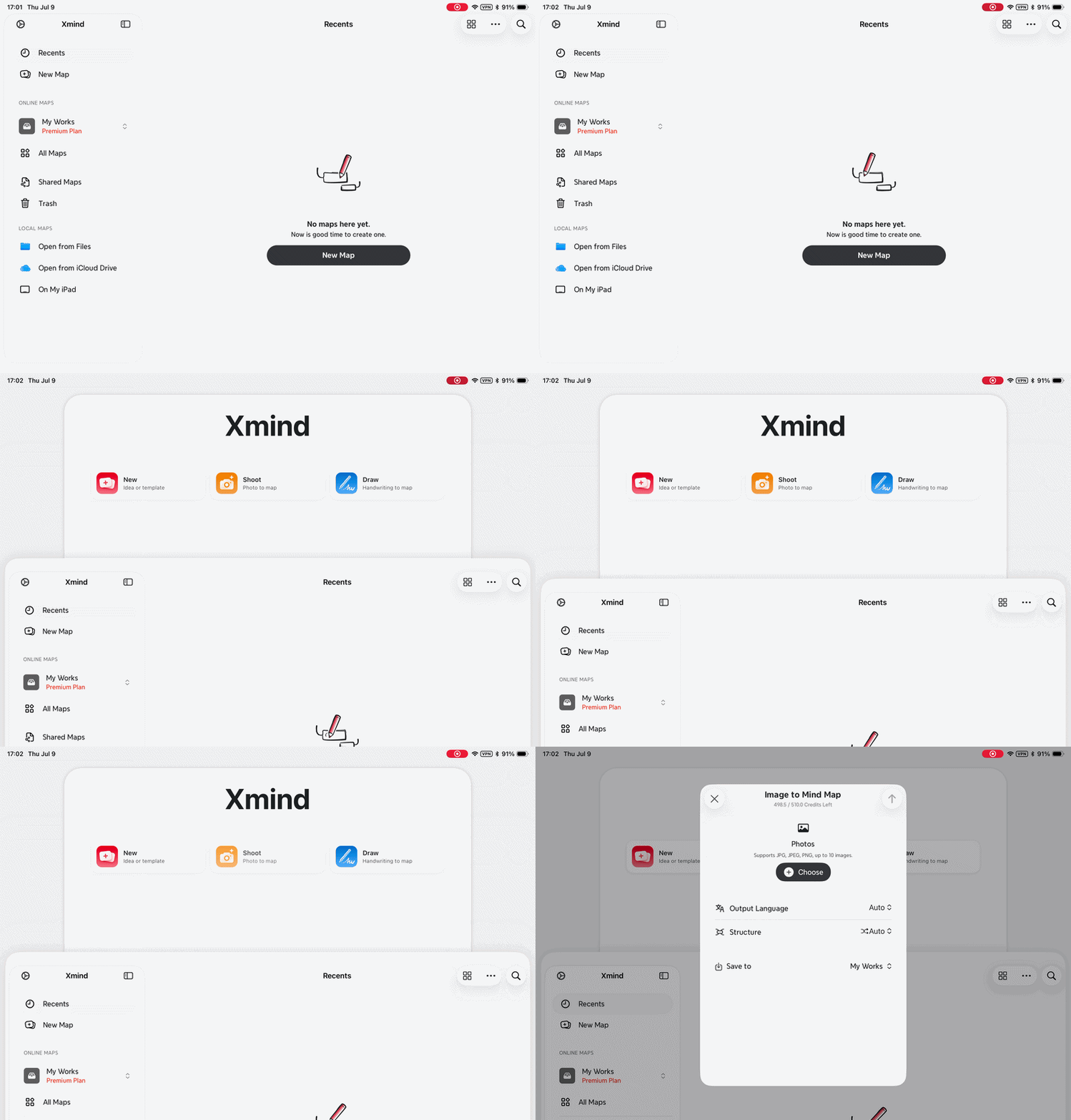
1️⃣ iOS에서 이미지를 마인드맵으로 변환하는 두 가지 방법이 있습니다.
- 화면을 아래로 당기고 촬영을 선택하세요.
- 새로 만들기 > Xmind AI > 이미지에서 마인드맵으로로 이동하세요.
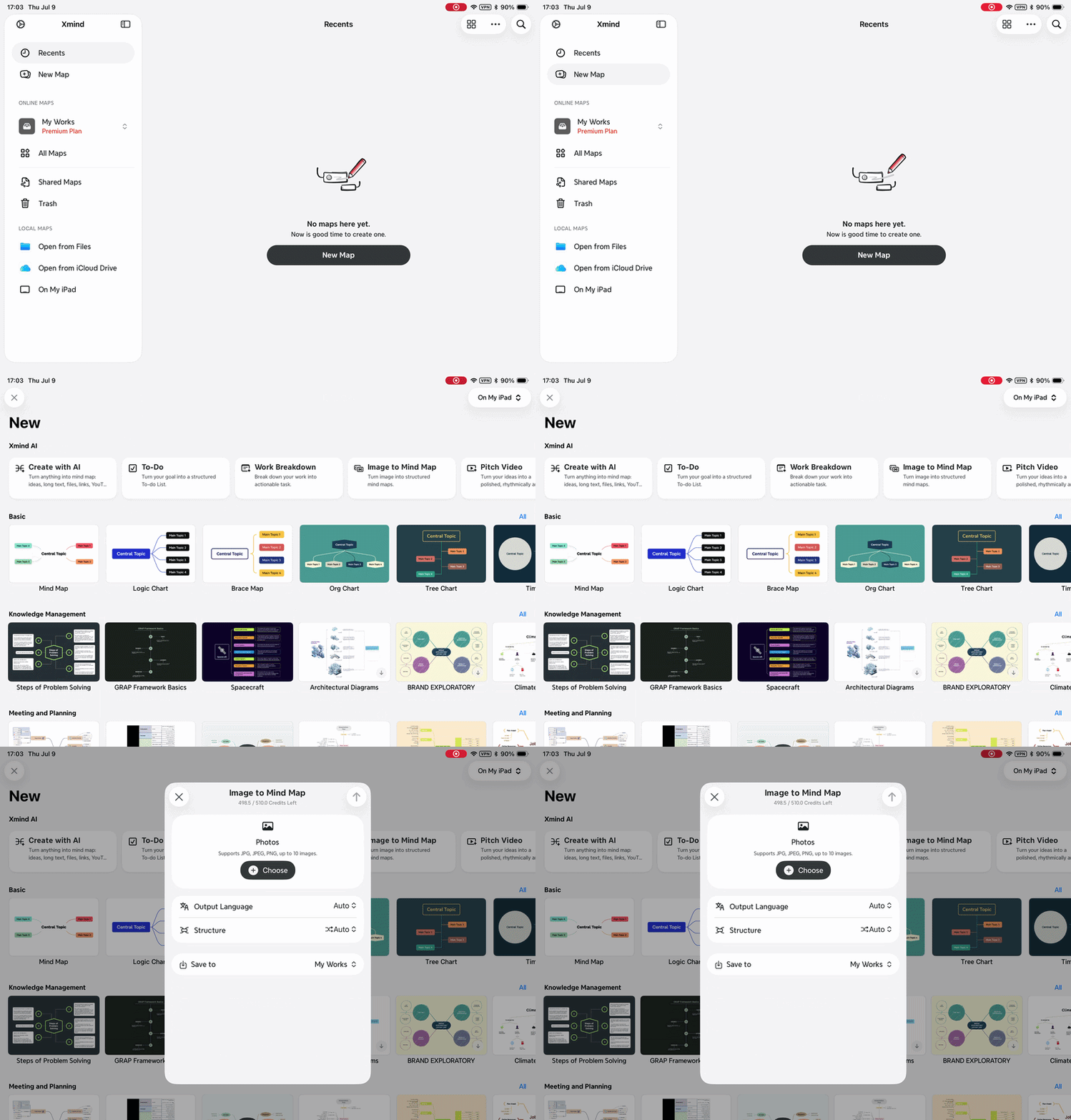
2️⃣ 다음 방법 중 하나로 이미지를 추가할 수 있습니다:
-
카메라를 사용하여 사진 촬영.
-
사진 보관함에서 업로드.
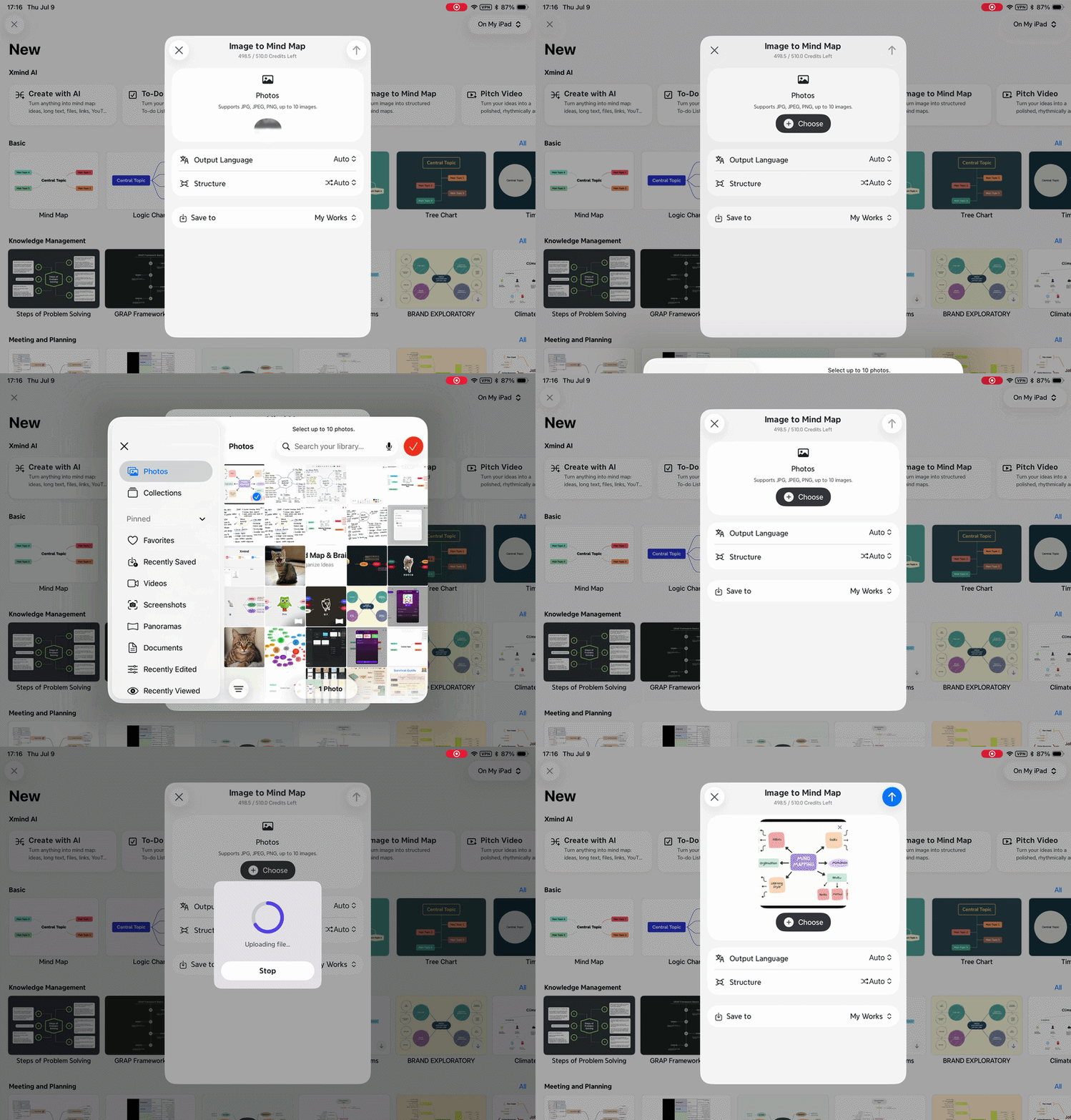
4️⃣ 출력 언어와 저장 위치를 선택하세요.

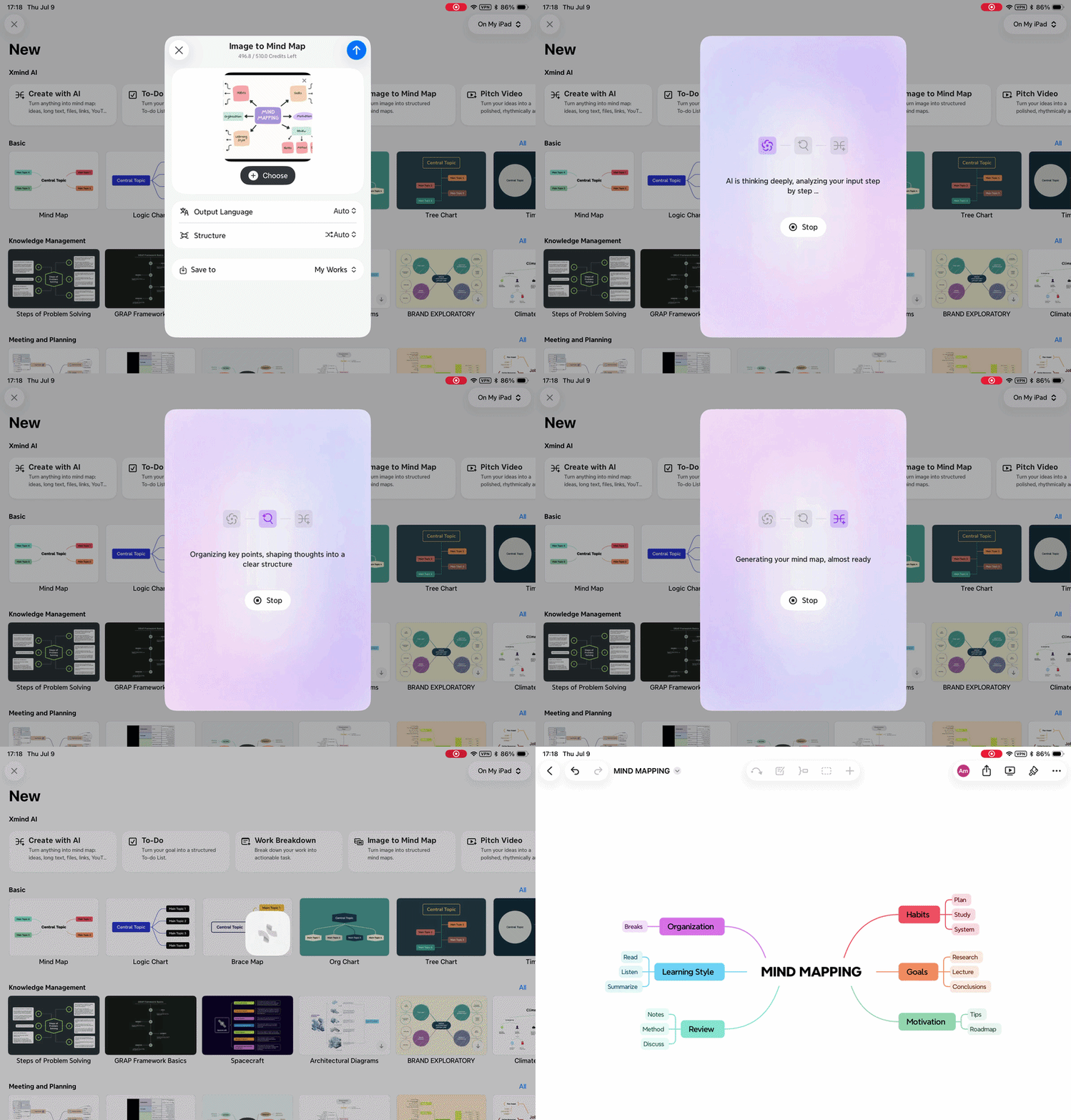
5️⃣ 생성을 클릭하면 AI가 이미지를 분석하고 마인드맵을 자동으로 생성합니다.
텍스트가 있는 이미지 vs 텍스트가 없는 이미지
이미지를 마인드맵으로 전환하면 AI가 이미지의 내용을 분석하고 구조화된 주제를 생성합니다.
-
텍스트가 있는 이미지의 경우, Xmind가 텍스트를 추출하여 구조화된 마인드맵으로 정리합니다.
-
단일 시각 요소가 있는 이미지의 경우, Xmind가 시각 요소를 분석하고 구조화된 지식 맵으로 변환합니다.