
















간트 차트
마인드맵과 간트 차트 사이를 원활하게 전환하세요. 모든 변경 사항은 두 보기 모두에 동기화됩니다.

Xmind에서 간트 차트 보기로 전환
데스크톱 앱에서
마인드맵에서 작업을 계획한 후, 도구 모음의 간트 아이콘을 클릭하거나 보기 > 간트 차트로 이동하여 간트 보기를 엽니다.

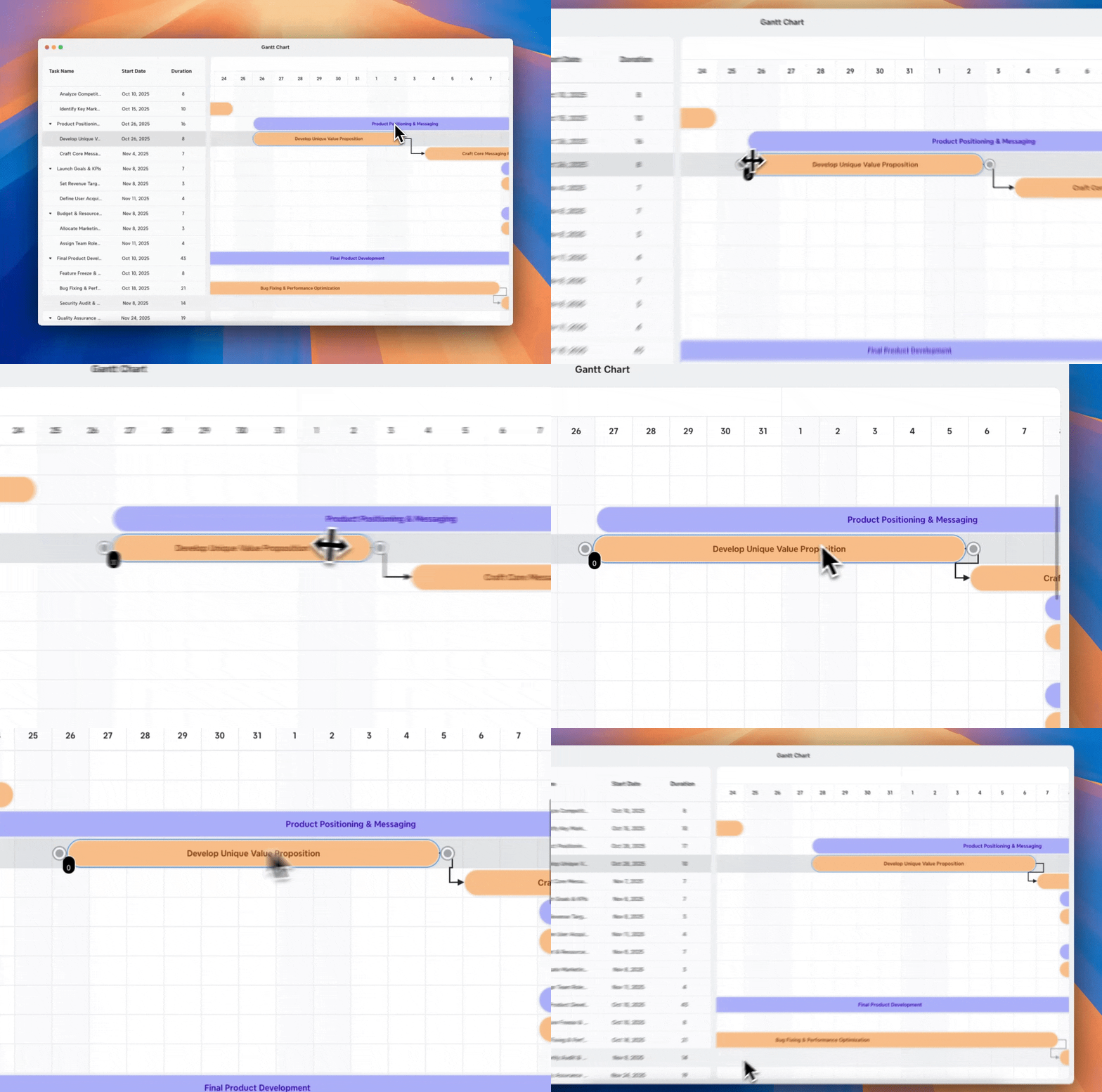
간트 보기에서 시간 막대를 드래그하여 작업 기간을 조정하세요. 종속된 작업은 자동으로 업데이트되며 수동 변경이 필요 없습니다.
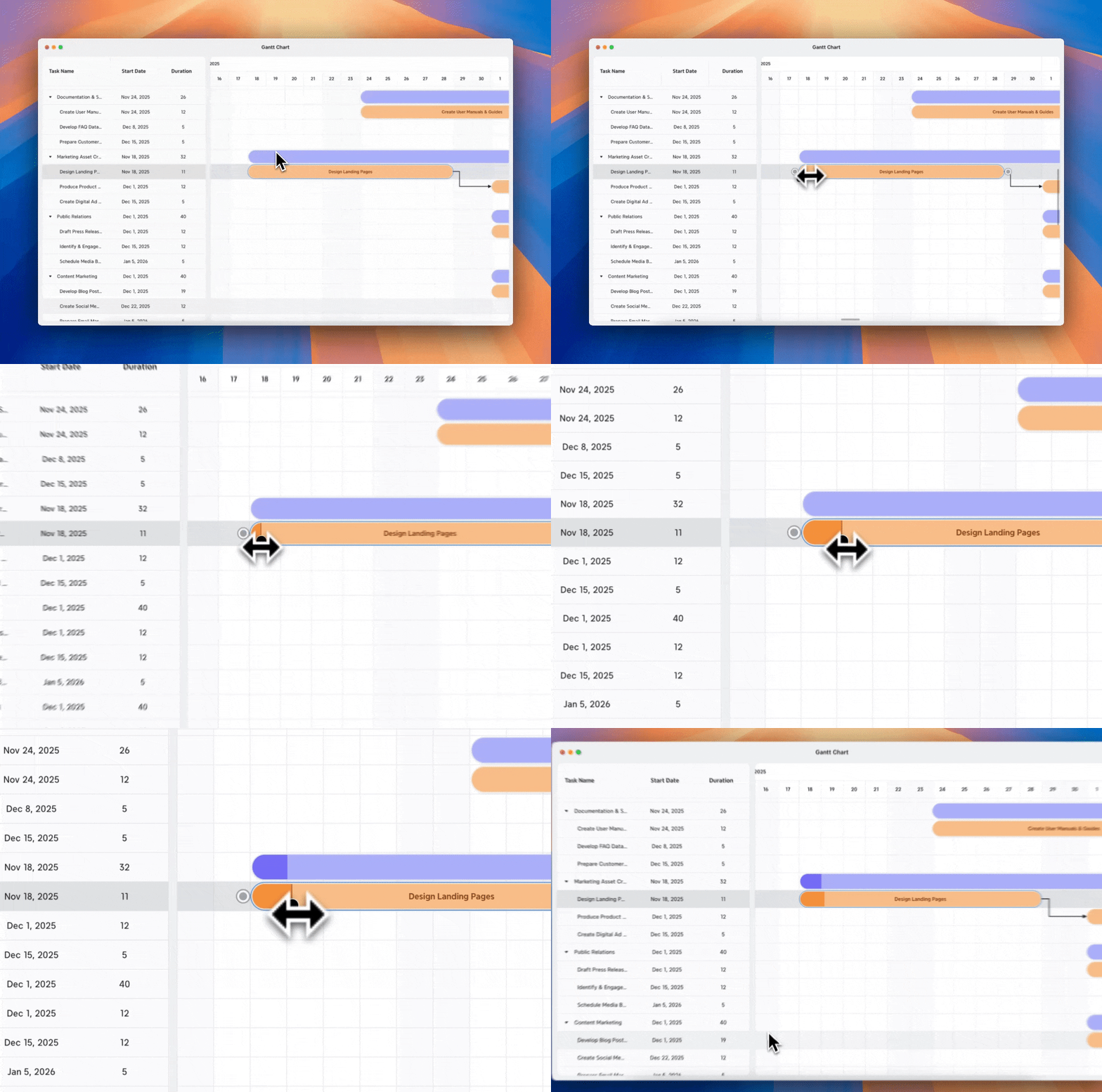
작업 막대에서 진행률 막대를 직접 드래그하여 진행률을 표시하세요.
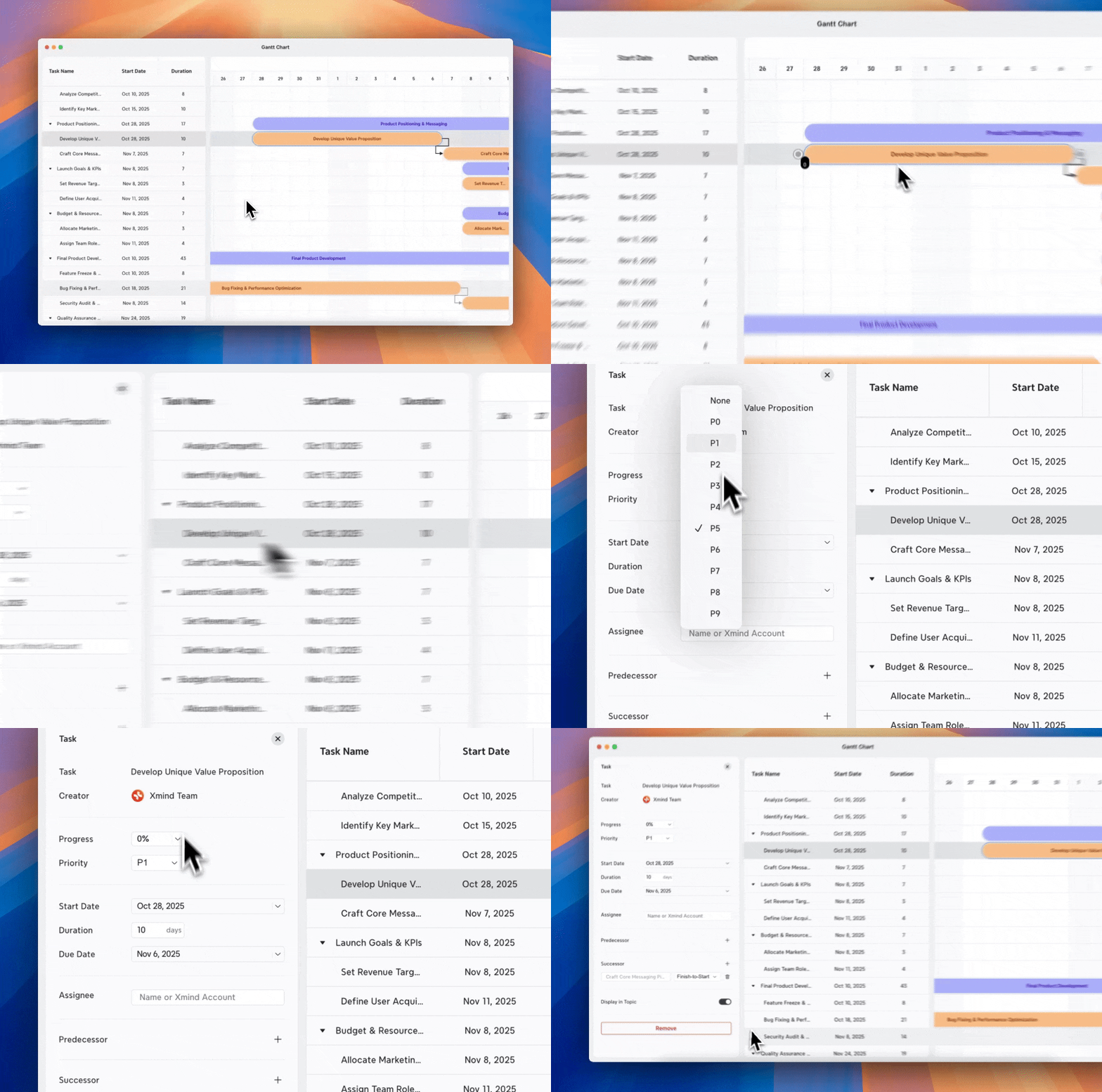
작업을 클릭하면 왼쪽 패널에서 세부 정보를 직접 편집할 수 있습니다. 모든 업데이트는 마인드맵에 즉시 동기화됩니다.
웹에서
도구 모음의 간트 아이콘을 클릭하여 간트 보기를 열면 모든 작업이 타임라인 팝업에 표시됩니다.


다른 작업(예: 시간 막대 조정, 진행률 막대 끌기, 작업 세부 정보 편집)은 데스크톱 버전과 동일하게 작동합니다.
💡 팁: 데스크톱 또는 웹에서 간트 보기를 확대/축소하면 프로젝트 일정을 더 명확하게 파악할 수 있습니다.
작업 간 의존성 만들기
1️⃣ 작업 기간 설정
2️⃣ 하나 이상의 작업에 시작/종료 날짜를 지정합니다.
2️⃣ 간트 차트 열기
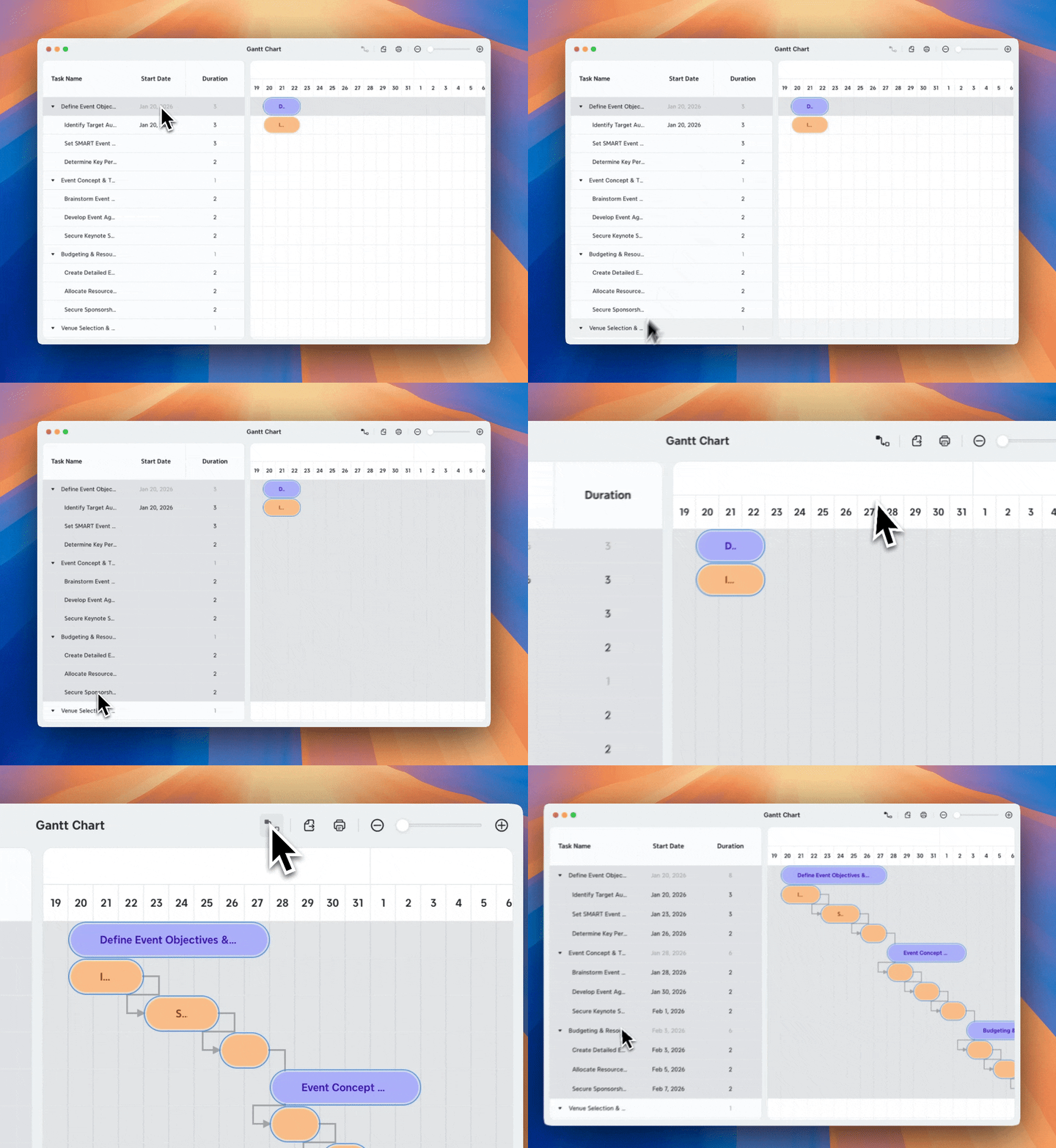
3️⃣ 작업 선택(Shift 키를 누른 상태)
4️⃣ 도구 모음에서 의존성을 클릭합니다.
Xmind는 선택한 순서에 따라 작업 의존성을 생성하고 시작 및 종료 날짜를 자동으로 계산합니다.
간트 차트 내보내기 및 인쇄
간트 차트 내보내기
1️⃣ 간트 차트 보기에서 도구 모음 > 내보내기로 이동합니다.
2️⃣ 원하는 형식(PNG, JPEG, PDF, Excel 또는 캘린더)을 선택합니다.
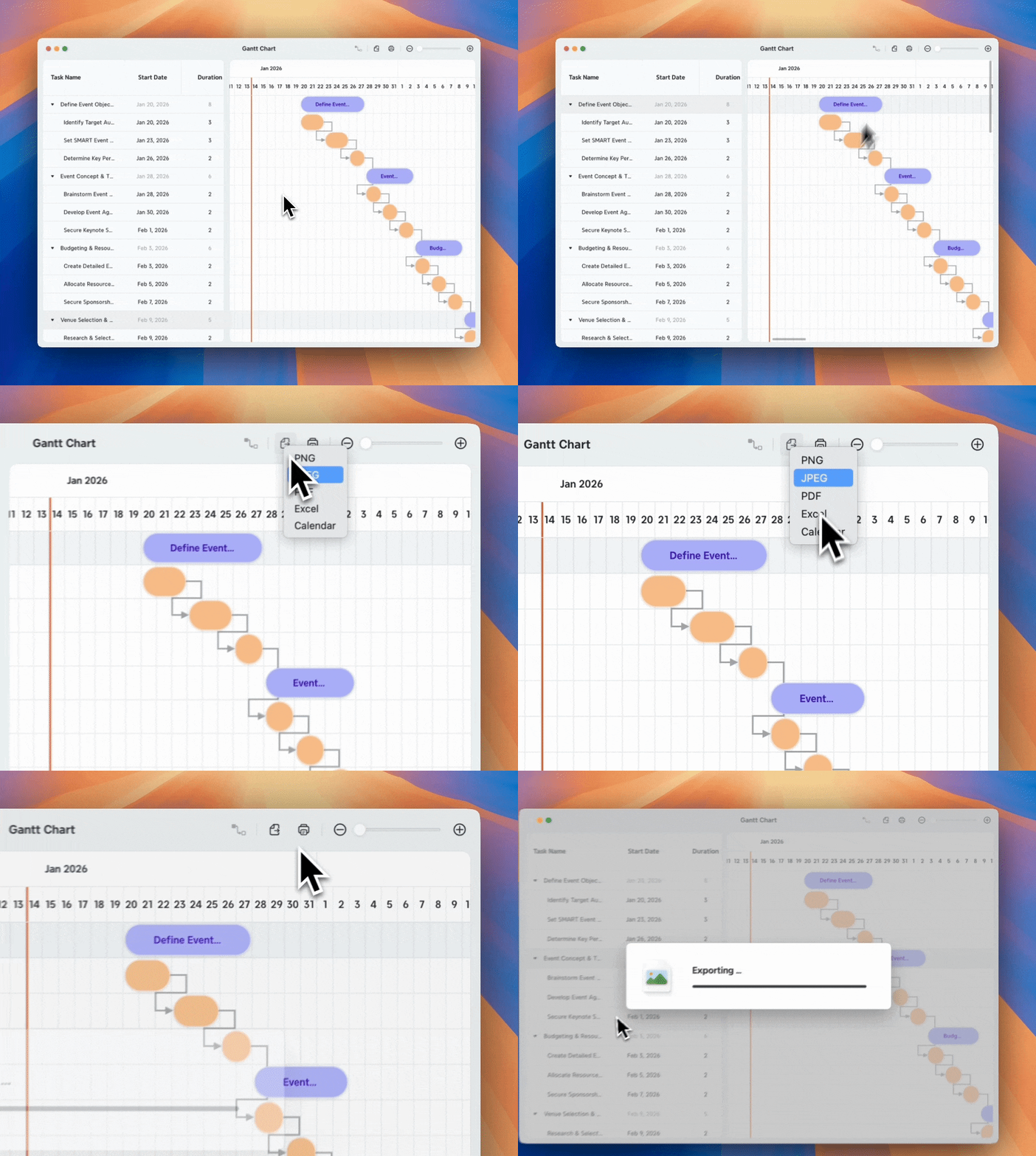
Xmind는 전체 프로젝트 일정을 포함하여 현재 보기에 표시된 모든 작업을 내보냅니다.
간트 차트 인쇄
1️⃣ 간트 차트 보기에서 도구 모음 > 인쇄로 이동합니다.
2️⃣ 필요에 따라 인쇄 설정을 조정합니다.
-
프린터
-
매수
-
레이아웃
-
페이지 크기
-
배율

열이나 행을 사용자 지정하여 간트 차트를 여러 페이지로 나눌 수 있습니다. Xmind는 종횡비를 자동으로 유지하고 페이지 사용을 최소화합니다.