사용자

가이드

둥근 머리와 주황색 몸을 가진 간단한 캐릭터가 열린 책을 들고 읽기에 집중하고 있습니다.
사용자 안내서

가이드, 기능 및 워크플로를 검색하세요

Gray downward arrow icon.

시작하기

Gray downward arrow icon.

Xmind 기본

Gray downward arrow icon.

주제를 풍부하게 만들기

Gray downward arrow icon.

마인드 맵 스타일링

Gray downward arrow icon.

글로벌 포맷 적용하기

Gray downward arrow icon.

브라우징 및 보기

Gray downward arrow icon.

파일 작업

Gray downward arrow icon.

공유 및 협업

Gray downward arrow icon.

팀 관리하기

Gray downward arrow icon.

Xmind AI로 마음 지도 작성하기

Gray downward arrow icon.

고급 기능 탐색

Gray downward arrow icon.

문의사항

/

/

첫 번째 마인드맵 만들기

첫 번째 마인드맵 만들기

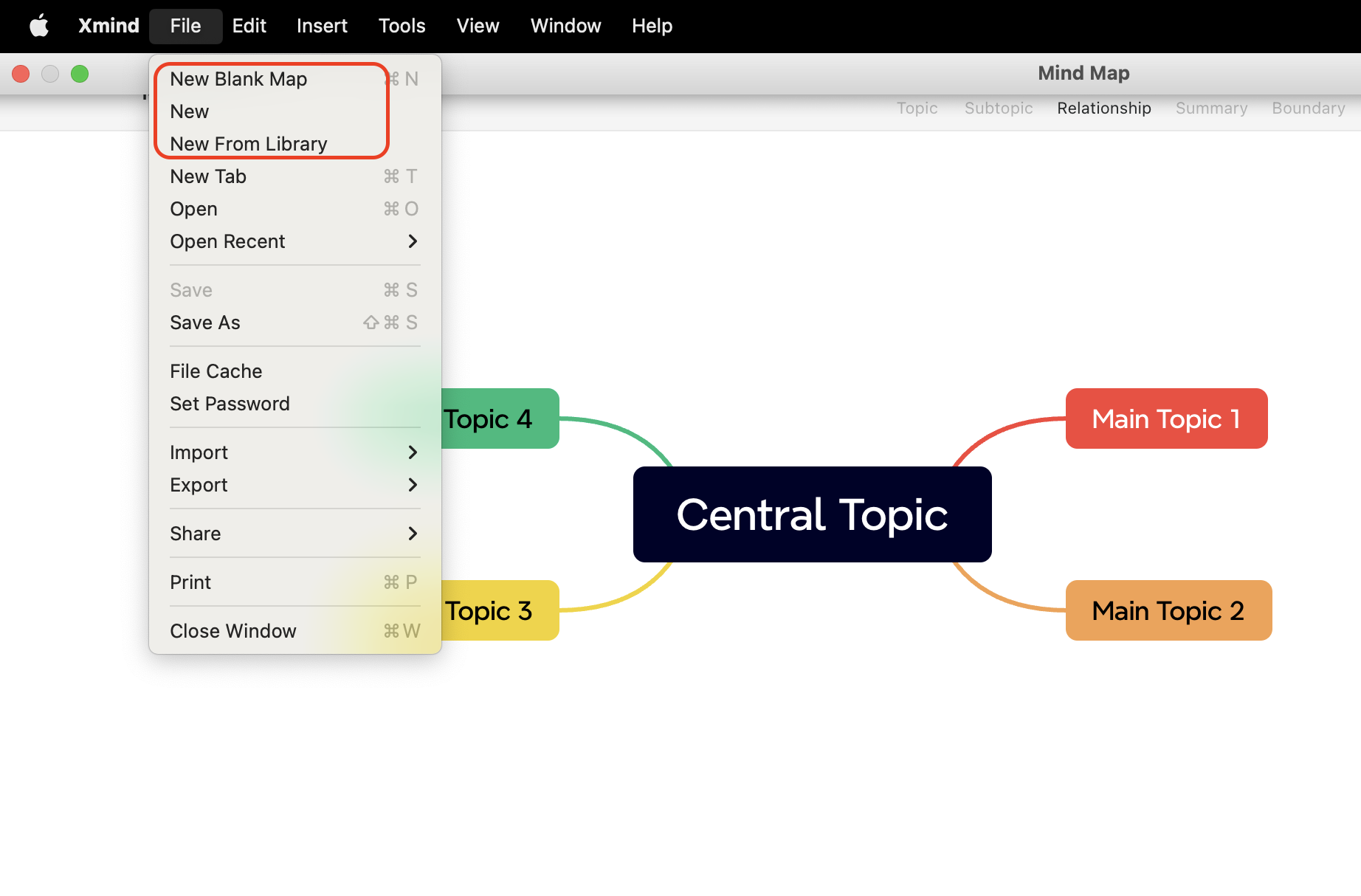
새로운 Xmind 맵을 만드는 방법은 3가지가 있습니다: "새 빈 맵 만들기", "템플릿에서 새로 만들기", 그리고 "라이브러리에서 새로 만들기". 메뉴 바 > 파일로 이동하여 선택하십시오.

Xmind application menu showing options for creating new mind maps and a mind map layout with central topic and branches.

새 빈 맵 만들기

Xmind를 실행하면 Map 패널에서 기본 스타일 또는 선호하는 Skeleton 및 Color Theme를 선택해 마인드맵을 시작할 수 있습니다.

마인드맵 생성을 위한 단축키도 제공됩니다.

Windows: Ctrl + N

Mac:⌘ + N

템플릿에서 새로 만들기

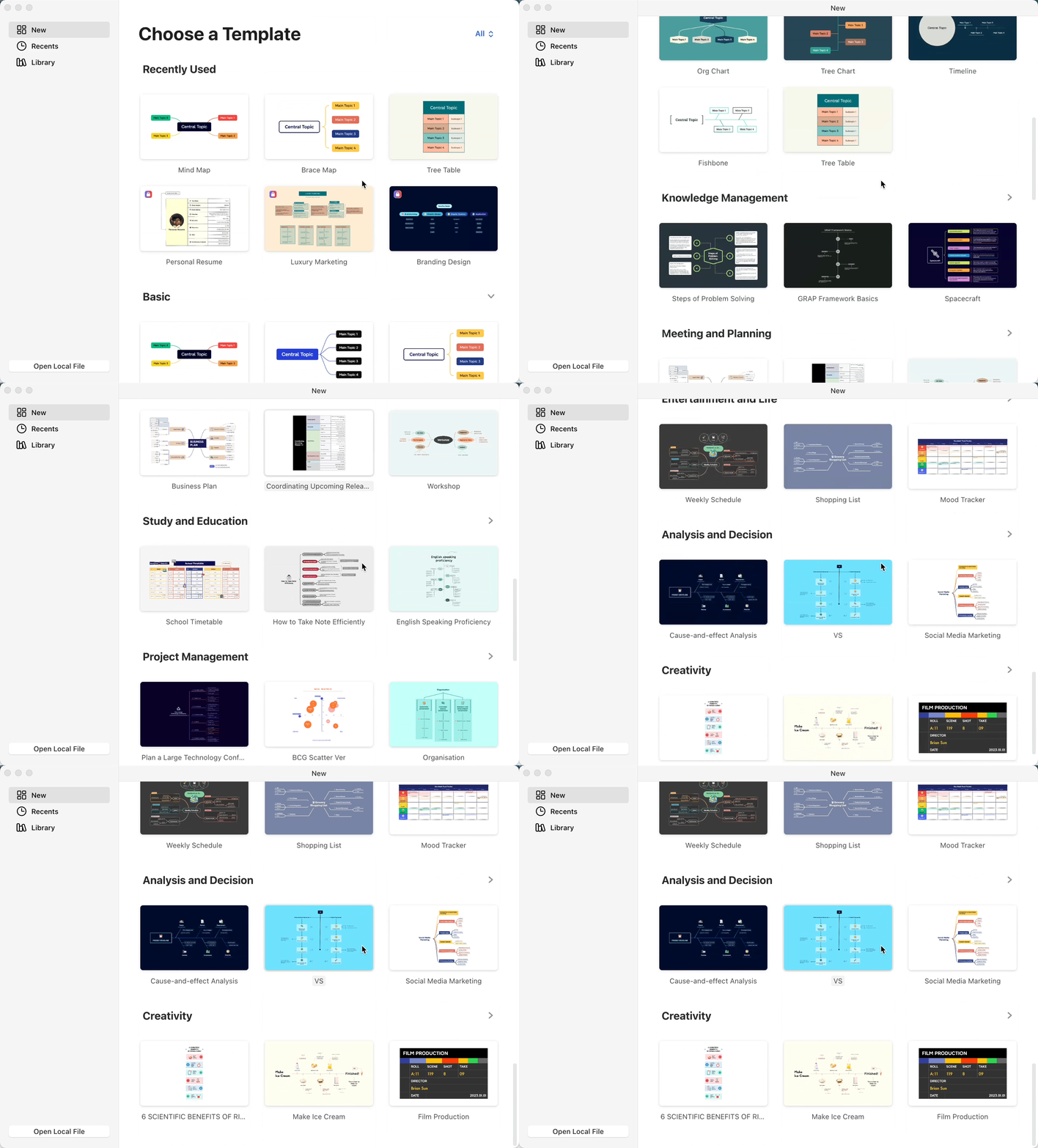
빠르고 쉽게 마인드맵을 만들려면 “Templates page”에서 템플릿 시나리오를 선택하세요.

Template selection screen displaying various recently used layouts like mind maps, resumes, and tree tables.

라이브러리에서 새로 만들기

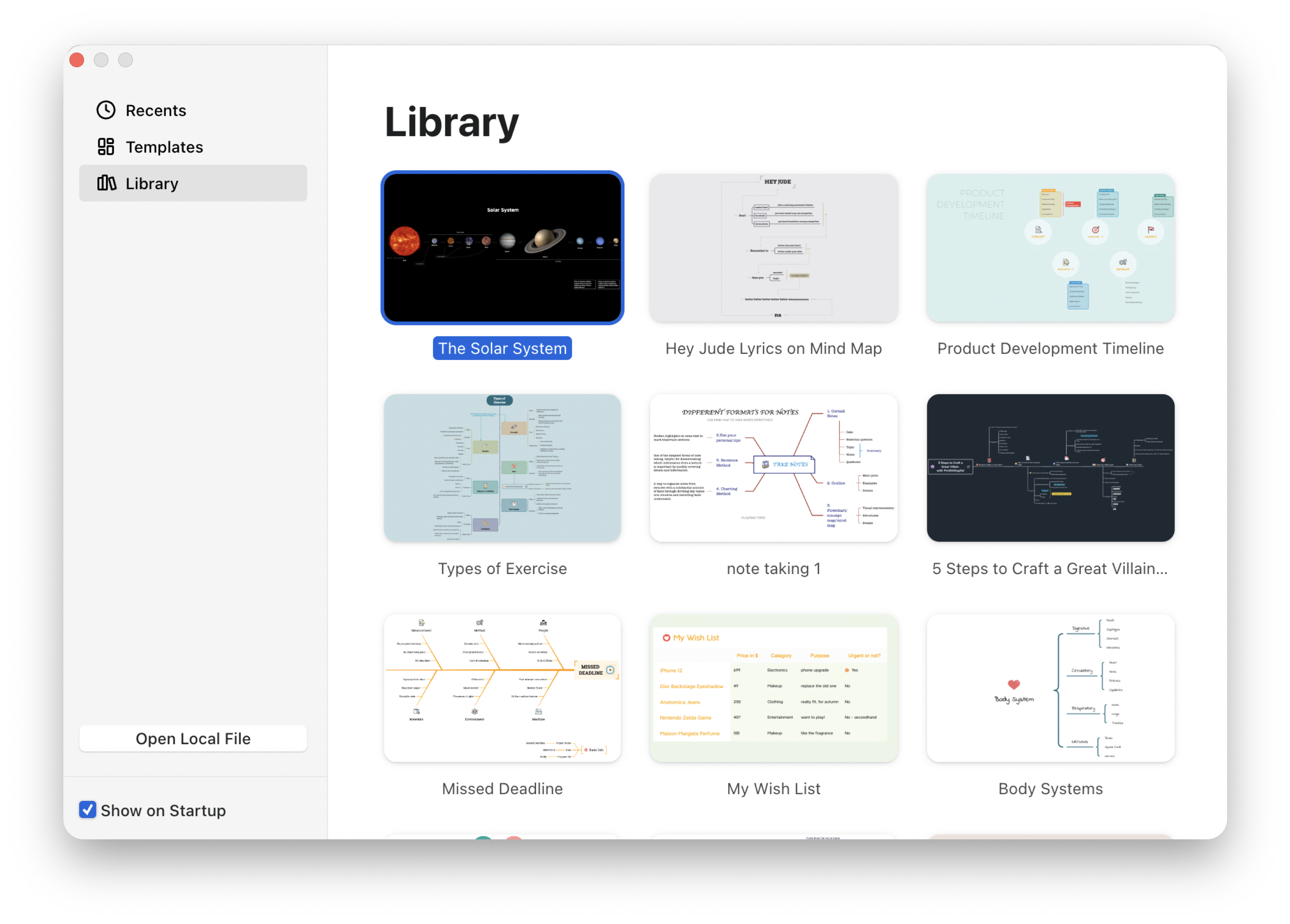
Library에서 Xmind 사용자가 업로드한 뛰어난 마인드맵들을 살펴보고, 나만의 작업에 영감을 얻어 보세요.

Library interface displaying various mind map templates, including

팁:

  • “Menu Bar > File”에서 만들기

작업 중에 추가 파일을 만들고 싶다면 File > New를 클릭하거나, File > New From Template/Library를 클릭해 새 파일을 시작할 수 있습니다.

Screenshot of a mind mapping application displaying a menu with options like
  • Mac 사용자는 빠른 입력으로 새로 만들 수 있습니다

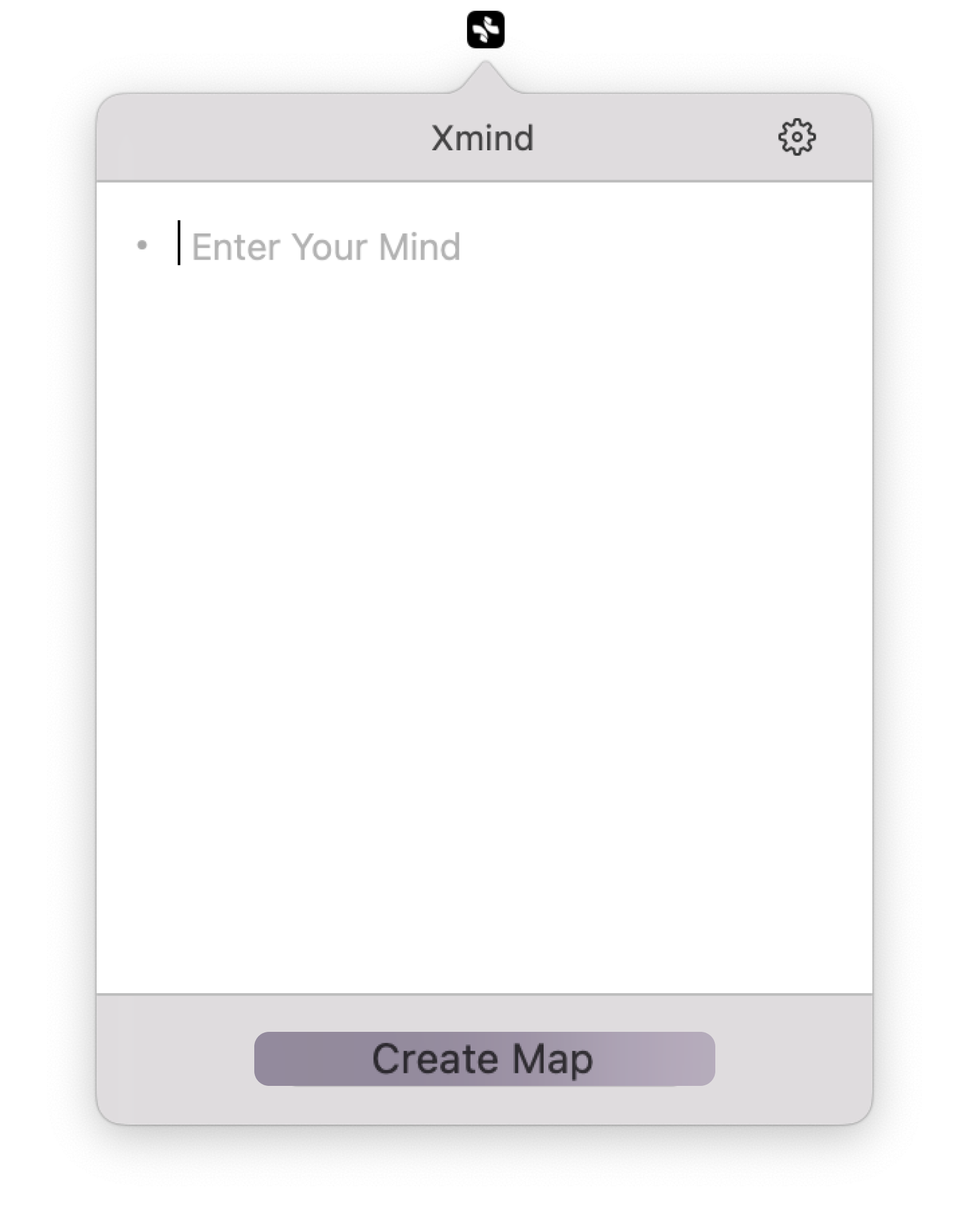
빠른 입력을 활성화했다면 상단 메뉴 바에서 Xmind 아이콘을 찾아 클릭해 입력 창을 열 수 있습니다. 입력을 마친 후 맵 만들기를 클릭하면 빠르게 마인드맵으로 변환됩니다.
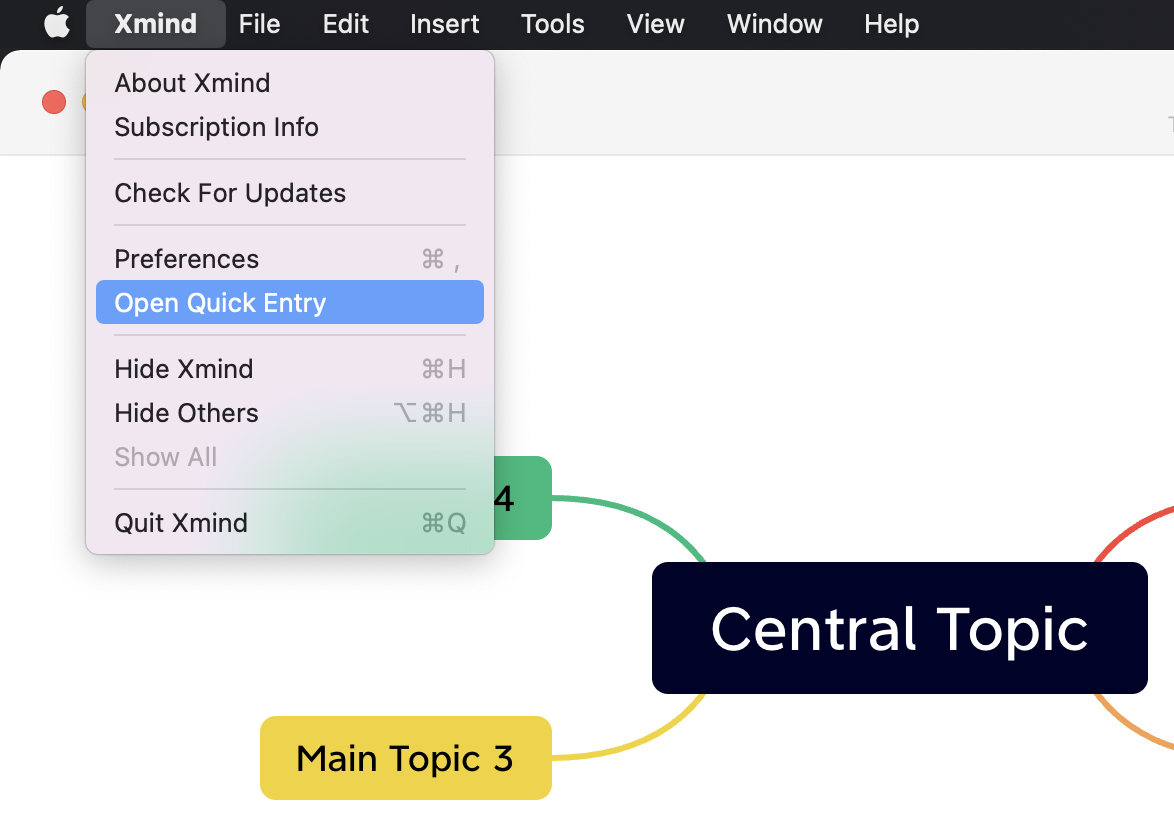
Xmind menu open with options including Empty mind mapping application interface with

사용자

가이드

사용자 안내서

가이드, 기능 및 워크플로를 검색하세요