
















피치 비디오
피치 비디오를 사용하면 마인드 맵을 구조화된 비디오로 변환할 수 있습니다—프레젠테이션, 아이디어 발표, 소셜 공유에 적합합니다.

마인드 맵에서 피치 비디오 활성화
웹에서
마인드 맵에서 피치 비디오 만들기
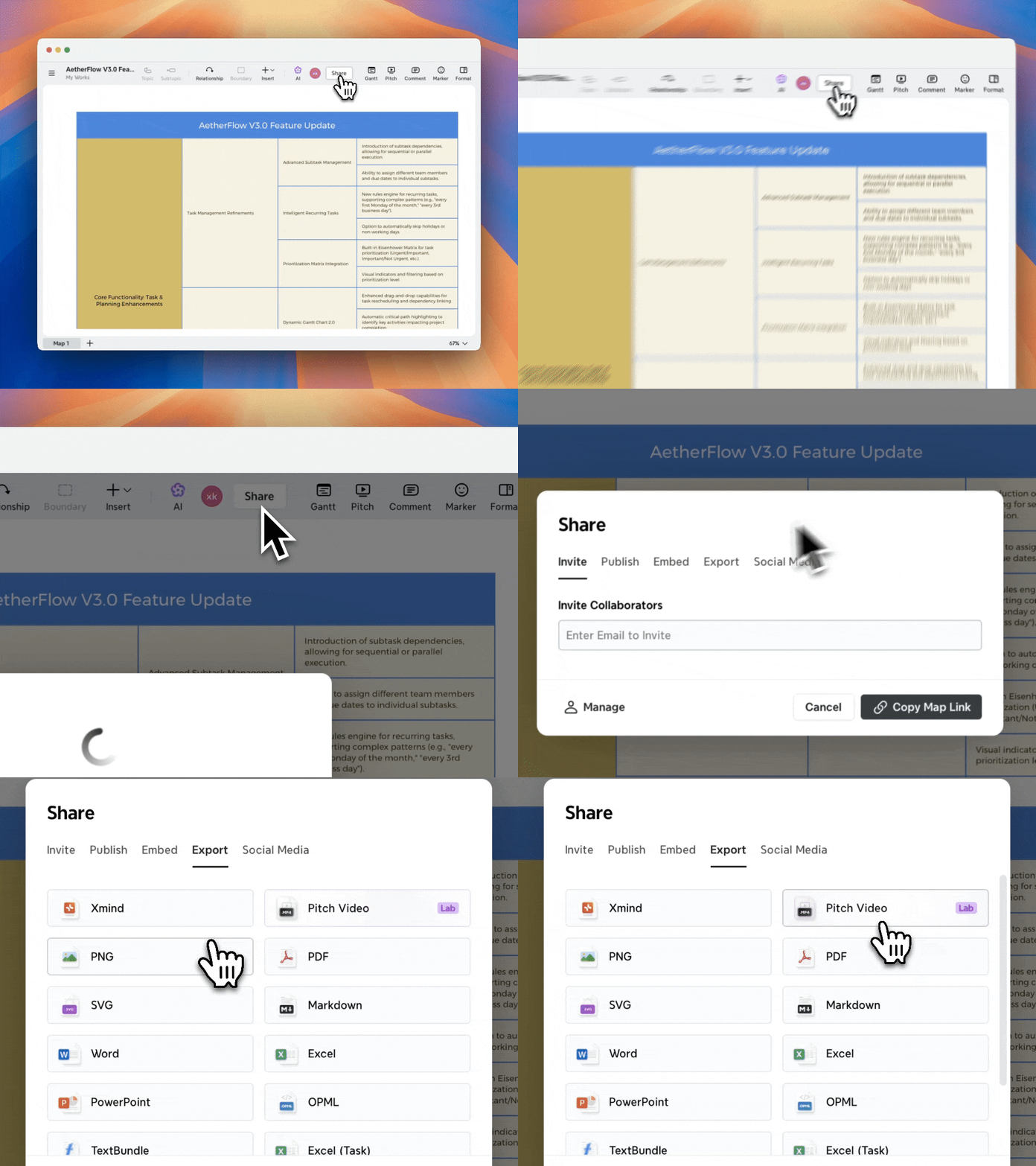
1️⃣ 마인드 맵을 엽니다.
2️⃣ 공유 > 내보내기로 이동합니다.
3️⃣ 피치 비디오를 선택합니다.
Xmind AI에서 피치 비디오 만들기
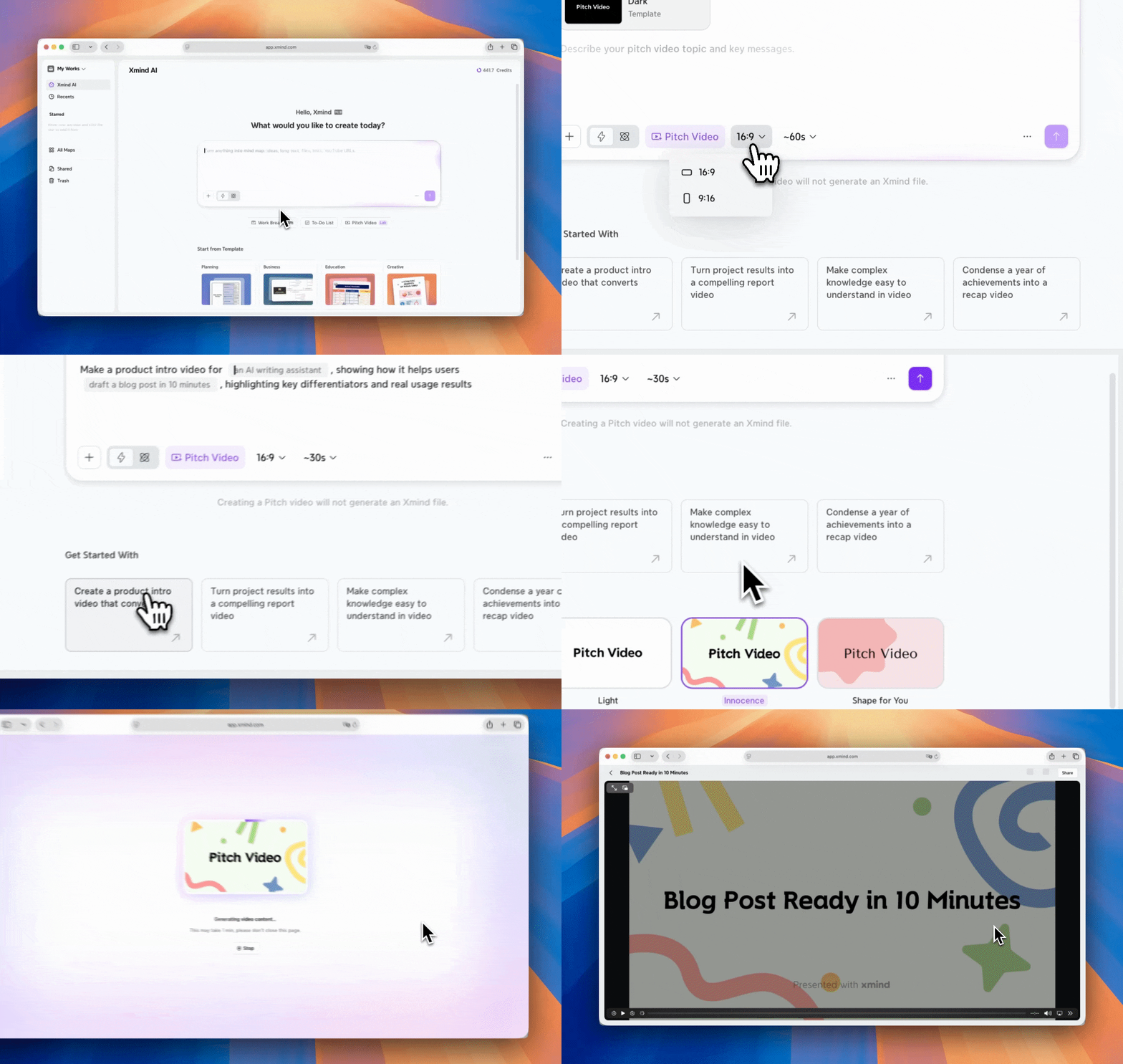
1️⃣ 피치 비디오를 선택합니다.
2️⃣ 아이디어를 입력하거나 제안된 프롬프트를 선택하세요.
3️⃣ 필요에 맞게 비율, 길이, 테마를 조정하세요.
4️⃣ 피치 비디오 생성을 시작하려면 생성(G)을 탭하세요.
iOS에서
마인드 맵에서 피치 비디오 만들기:
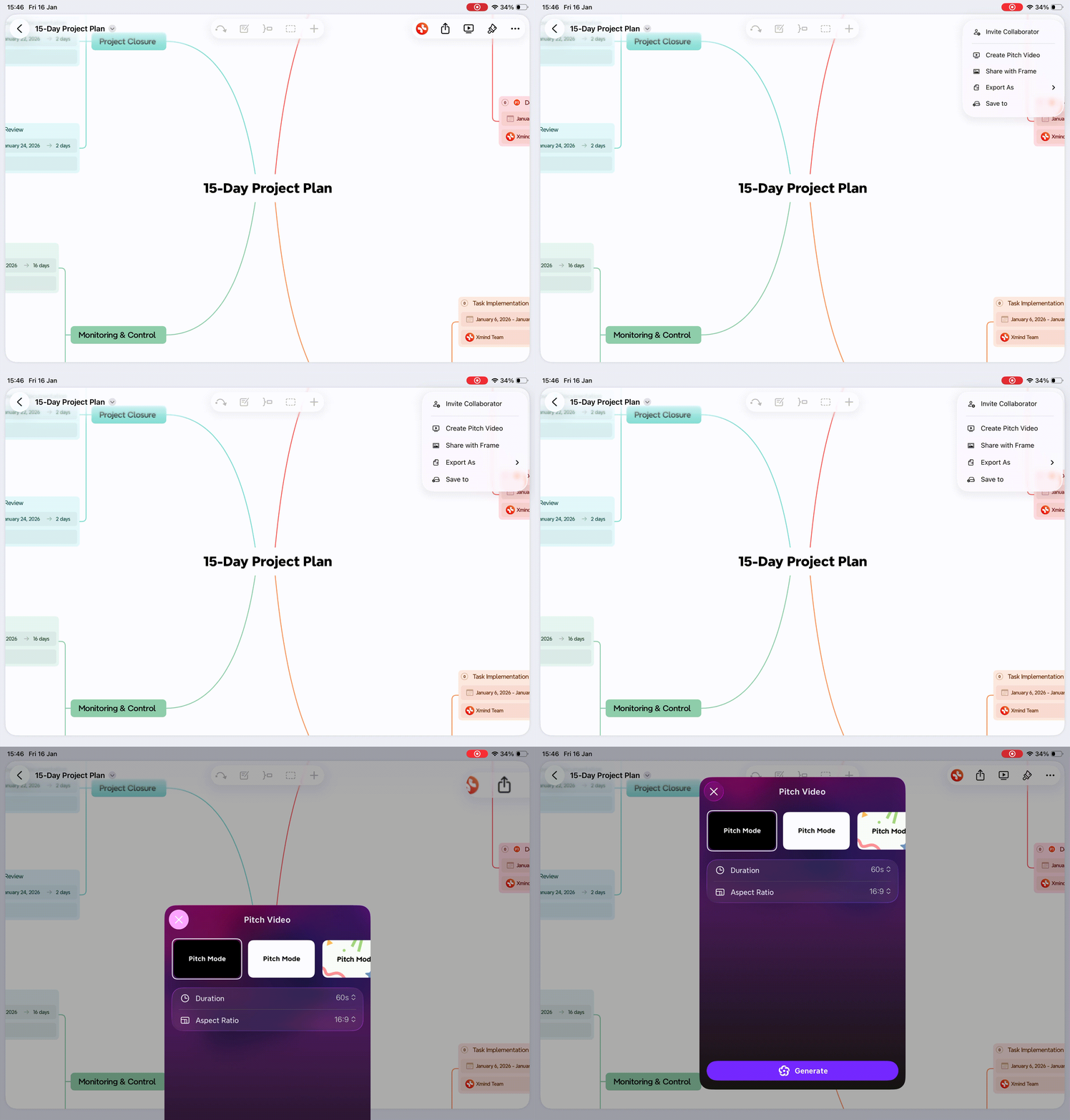
1️⃣ 마인드 맵을 엽니다.
2️⃣ 공유를 탭하세요.
3️⃣ 피치 비디오 생성을 선택하세요.
AI 랩에서 피치 비디오 만들기:
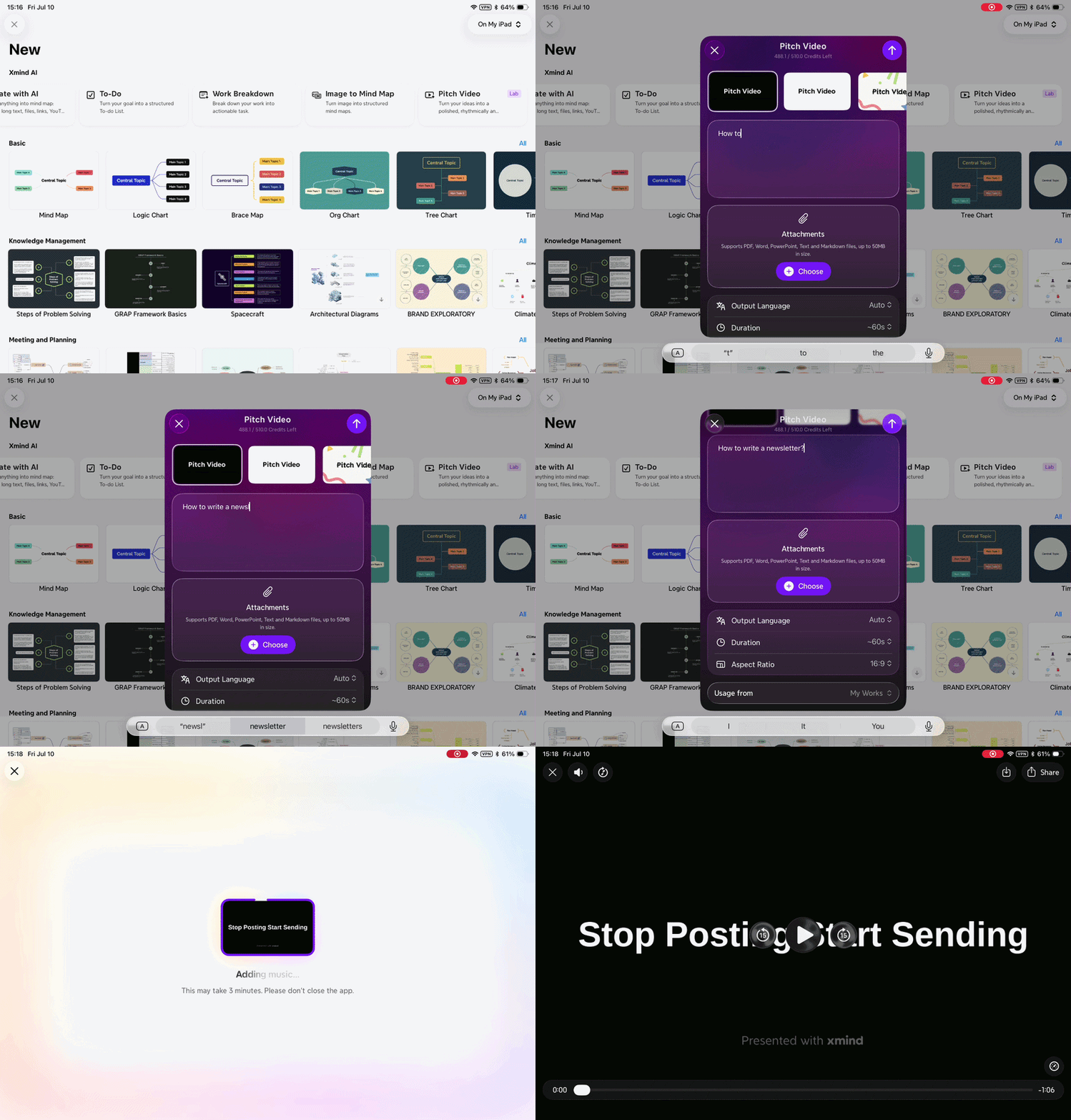
1️⃣ 새로 만들기 > Xmind AI > 피치 비디오로 이동하세요.
2️⃣ 아이디어를 입력하고 선택적으로 첨부 파일을 업로드하세요.
3️⃣ 테마, 언어, 길이, 비율 등 비디오 설정을 구성하세요.
4️⃣ 생성(G)를 탭하여 피치 비디오 생성을 시작하세요.
5️⃣ 나머지 단계는 웹에서와 동일합니다.
비디오 설정 구성
피치 비디오 패널에서 비디오의 모양과 느낌을 선택하세요.
다음을 선택할 수 있습니다:
-
테마 – 전체적인 시각적 스타일
-
비율 – 다양한 플랫폼 또는 화면에 맞춤
-
길이 – 비디오의 길이
완료되면 계속을 클릭하여 비디오 생성을 시작하세요.

비디오 커스터마이즈 및 공유
비디오가 준비되면 다음을 할 수 있습니다:
-
배경 음악 변경
-
비디오 다운로드
-
소셜 미디어에서 비디오 공유
