
















Xmind AI
Xmind AI는 초기 아이디어부터 구조화된 결과물까지 전체 마인드맵 작업 흐름을 지원합니다. 새 맵을 시작하고, 기존 맵을 검토하고 개선하며, 선택한 주제를 확장하고, 자료와 출처를 가져오고, 아이디어를 작업으로 전환하고, 맵 전체를 업데이트하고, 완성된 작업을 Notion으로 보낼 수 있습니다.

이 문서에서는 Xmind AI를 사용하여 흩어진 생각, 대략적인 개요 또는 기존 마인드맵에서 더 명확한 구조와 실질적인 다음 단계로 나아가는 방법을 마인드맵 작업 흐름 안에서 배우게 됩니다.
1. 마인드맵 안의 Xmind AI란 무엇인가?
Xmind AI는 마인드맵에 내장된 AI 어시스턴트입니다. 작업 중인 맵을 이해하고, 구조를 만들고 다듬는 것을 도우며, 선택한 주제 작업, 자료 가져오기, 파일 및 링크 분석, 맵 전체 업데이트, 완성된 맵을 Notion 같은 도구용 문서로 변환하는 것을 지원합니다.
브라우저 탭, 파일, 마인드맵 사이를 전환하는 대신, Xmind AI를 매핑 작업 흐름 안에서 직접 사용할 수 있습니다.
2. Xmind AI와 대화를 시작하는 방법
2.1 채팅 패널 열기
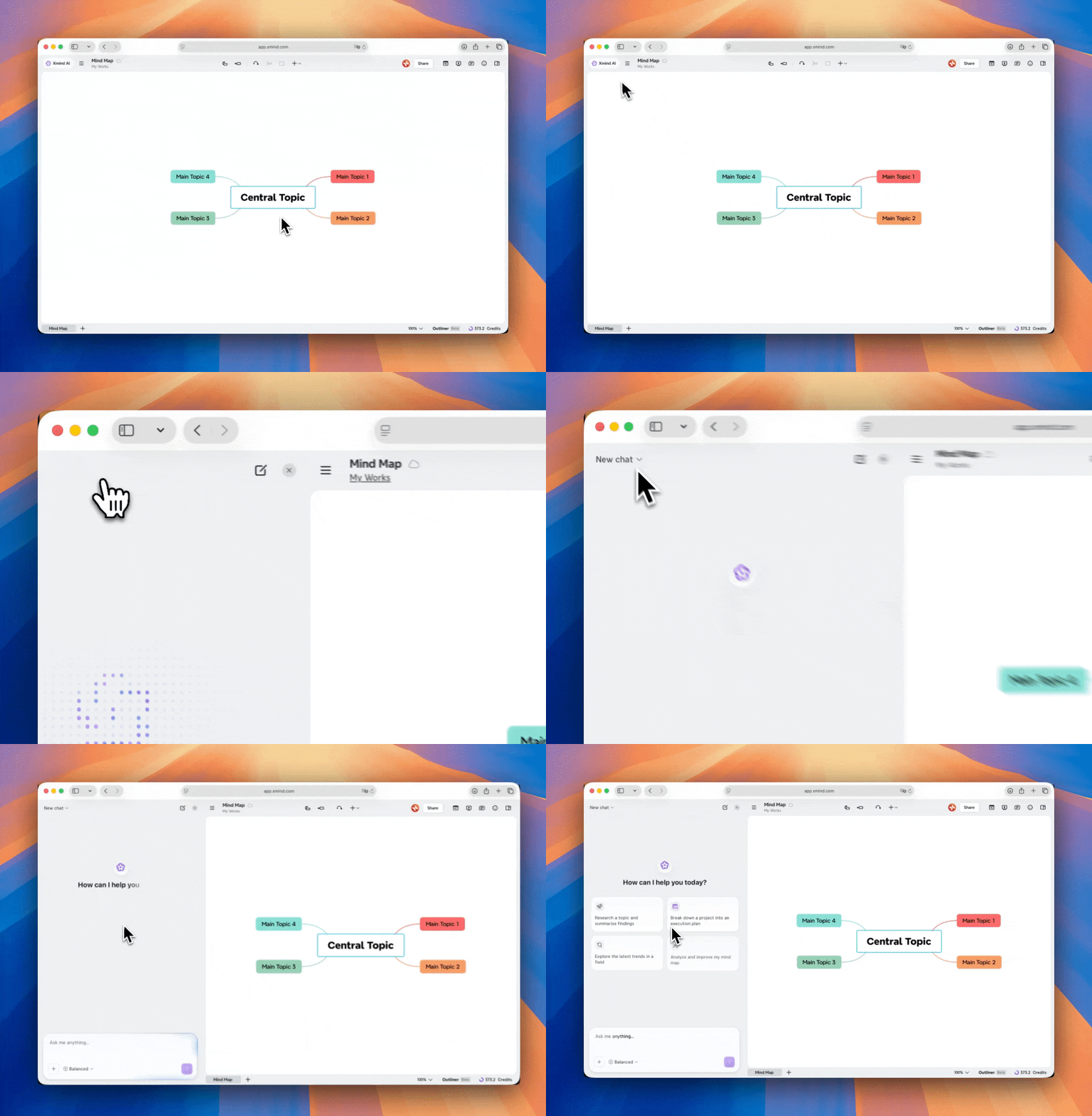
Xmind에서 마인드맵을 열고, 맵 제목 옆 왼쪽 상단 모서리에 있는 Xmind AI 버튼을 클릭하세요. 채팅봇이 맵 옆에 나타나므로 구조를 보면서 지시를 내릴 수 있습니다.
Xmind AI는 현재 보고 있는 활성 시트와 함께 작동합니다. AI가 특정 맵에서 작업하도록 하려면 먼저 해당 시트로 전환하세요. AI는 맵 구조를 읽고, 선택한 주제를 이해하며, 새 콘텐츠를 추가하고, 기존 가지를 편집하고, 레이아웃과 테마를 조정하거나 요청에 따라 새 맵을 만들 수 있습니다.
2.2 응답 모드 선택
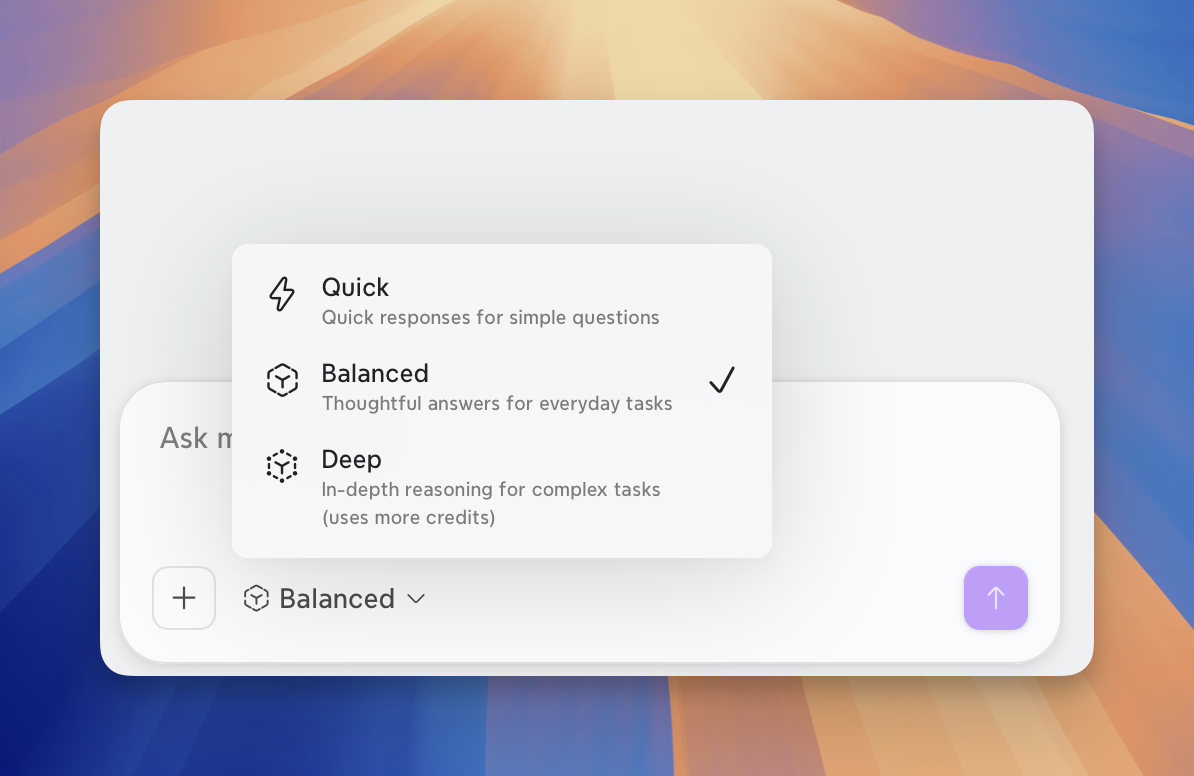
Xmind AI는 다양한 수준의 복잡도에 맞춰 여러 응답 모드를 제공합니다.
-
빠르게(Quick): 간단한 질문, 짧은 답변, 빠른 추가, 가벼운 수정.
-
균형(Balanced): 일상적인 마인드맵 작성, 편집, 확장, 재구성.
-
깊이(Deep): 복잡한 분석, 심층 조사, 다단계 추론, 더 완성된 결과물.
추천 사항:
-
빠른 응답이 필요할 때는 빠르게(Quick)를 사용하세요.
-
대부분의 일상적인 마인드맵 작업에는 균형(Balanced)을 사용하세요.
-
더 깊은 추론, 조사, 또는 더 상세한 구조가 필요한 작업에는 깊이(Deep)를 사용하세요.
2.3 Xmind AI로 작업을 시작하는 세 가지 방법
-
빈 마인드맵으로 작업하기: 주제, 프롬프트, 개요 또는 아이디어로 시작합니다.
-
현재 마인드맵으로 작업하기: Xmind AI에게 보고 있는 맵을 이해하고, 개선하고, 확장하거나 업데이트하도록 요청할 수 있습니다.
-
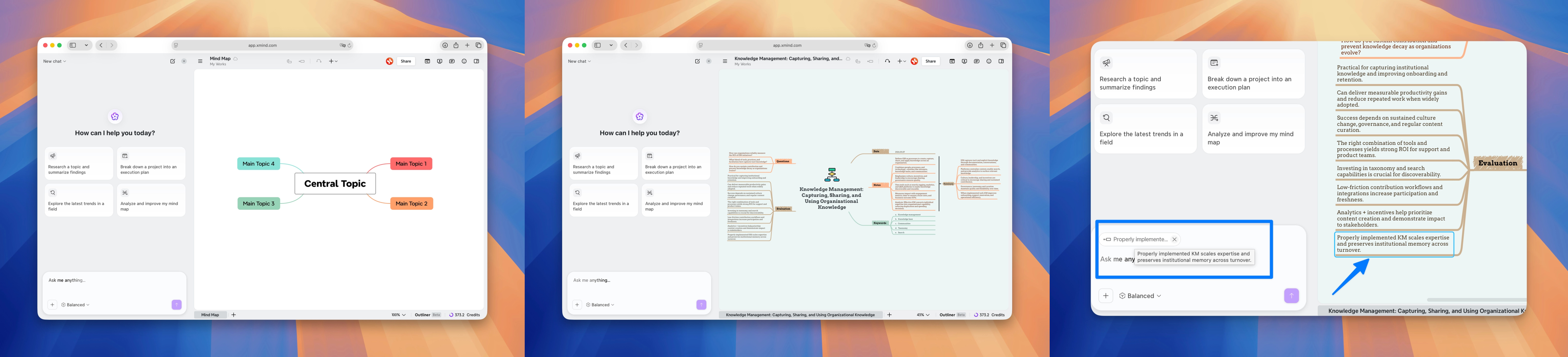
선택한 주제로 더 정밀하게 작업하기: 하나 이상의 주제를 선택한 다음 Xmind AI에게 맵의 해당 부분에 대해 작업하도록 요청합니다.
3 Xmind AI로 마인드맵에서 할 수 있는 일은?
Xmind 내부에서 여러분의 사고 파트너로서, Xmind AI는 맵을 이해하고, 콘텐츠를 만들고 개선하며, 구조와 테마를 조정하는 등의 작업을 도와줄 수 있습니다. 다음 섹션에서는 몇 가지 일반적인 사용 방법을 소개합니다. Xmind AI에게 자연어로 맵 작업을 요청하고, 사용하면서 더 많은 워크플로우를 탐색해 보세요.
3.1 맵에 대해 질문하기
Xmind AI는 현재 맵을 검토하고 구조에 기반한 질문에 답할 수 있습니다. 가지를 설명하고, 핵심 아이디어를 요약하고, 누락된 정보를 식별하거나, 다음에 개선할 사항을 제안할 수 있습니다. 이는 맵을 편집하기 전에 검토하거나, 복잡한 구조를 이해하거나, 다음에 개선할 사항을 결정할 때 유용합니다.
할 수 있는 작업:
-
맵과 관련된 지식 질문을 하세요.
-
Xmind AI에게 주제나 가지를 설명하도록 요청하세요.
-
누락된 정보가 무엇인지 물어보세요.
-
현재 구조가 명확한지 물어보세요.
-
변경하기 전에 제안을 요청하세요.
-
링크나 파일과 같은 외부 자료를 기반으로 질문하세요.
Example prompts:

What is the main idea of this map?
What are the biggest gaps in this analysis?
Explain this structure.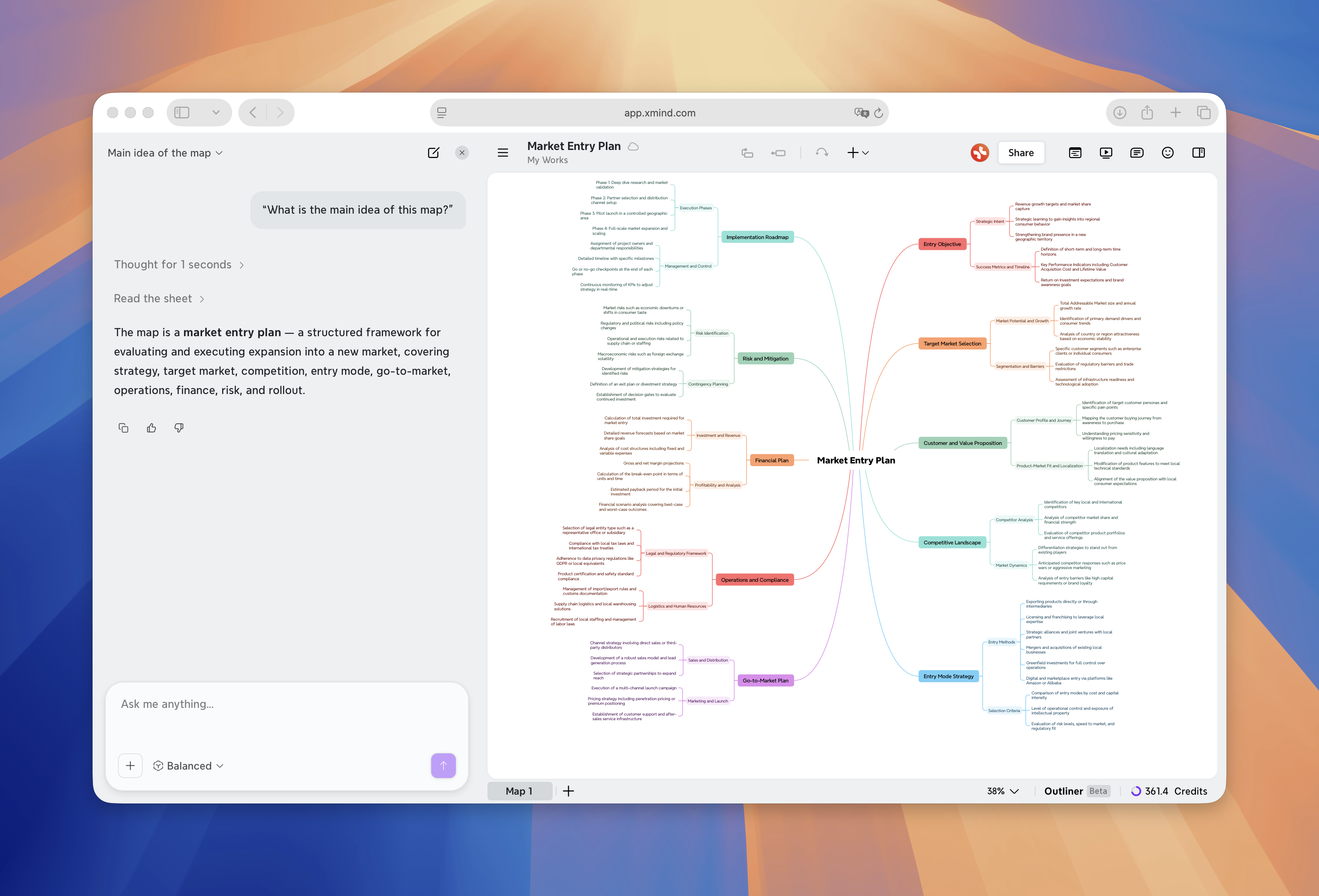
*💡참고: 지도를 변경하지 않고 질문하거나 제안을 받으려면 ****토론 모드 ***를 켤 수 있습니다.
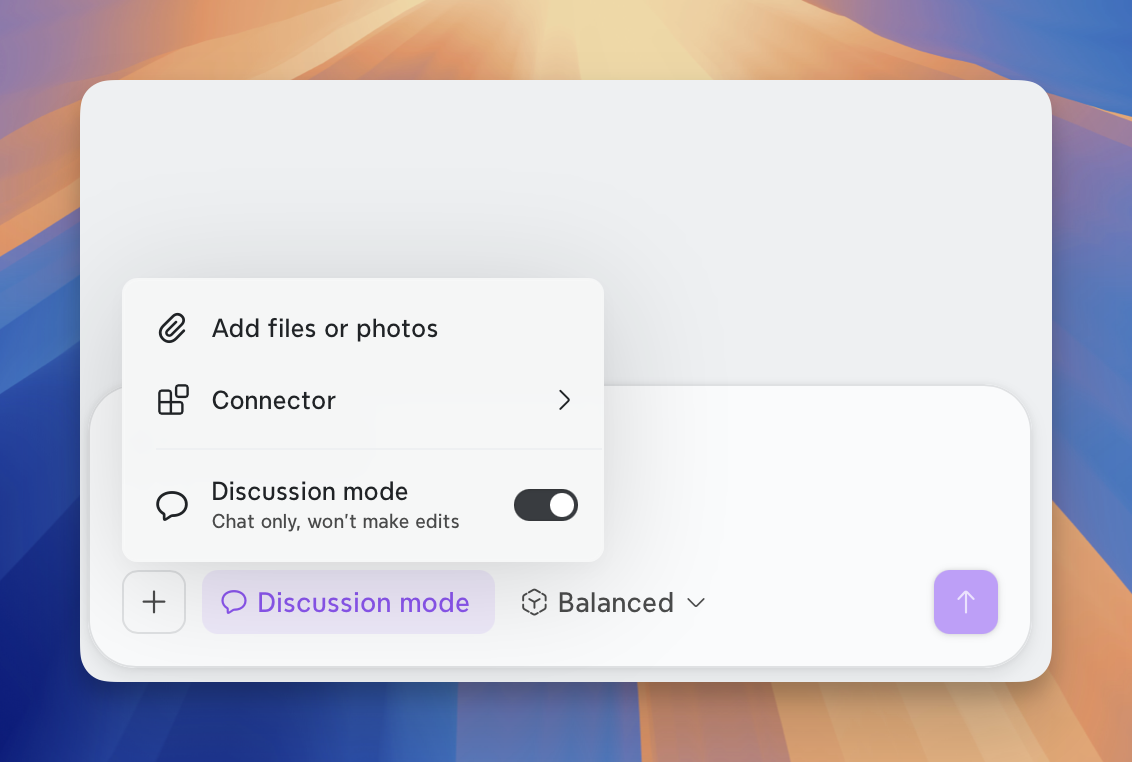
3.2 아이디어에서 새 지도 만들기
빈 지도로 시작하여 대략적인 아이디어나 업로드된 파일을 바탕으로 Xmind AI가 완전한 마인드맵으로 만들어 달라고 요청할 수 있습니다.
현재 페이지가 빈 템플릿이면 Xmind AI가 새로 생성된 지도로 대체할 수 있습니다. 현재 지도에 이미 내용이 있으면 Xmind AI는 새 지도를 위해 새 시트를 만들 수 있습니다.
Example prompts:

Create a mind map about personal time management.
Keep the current map and create a new sheet about competitor analysis.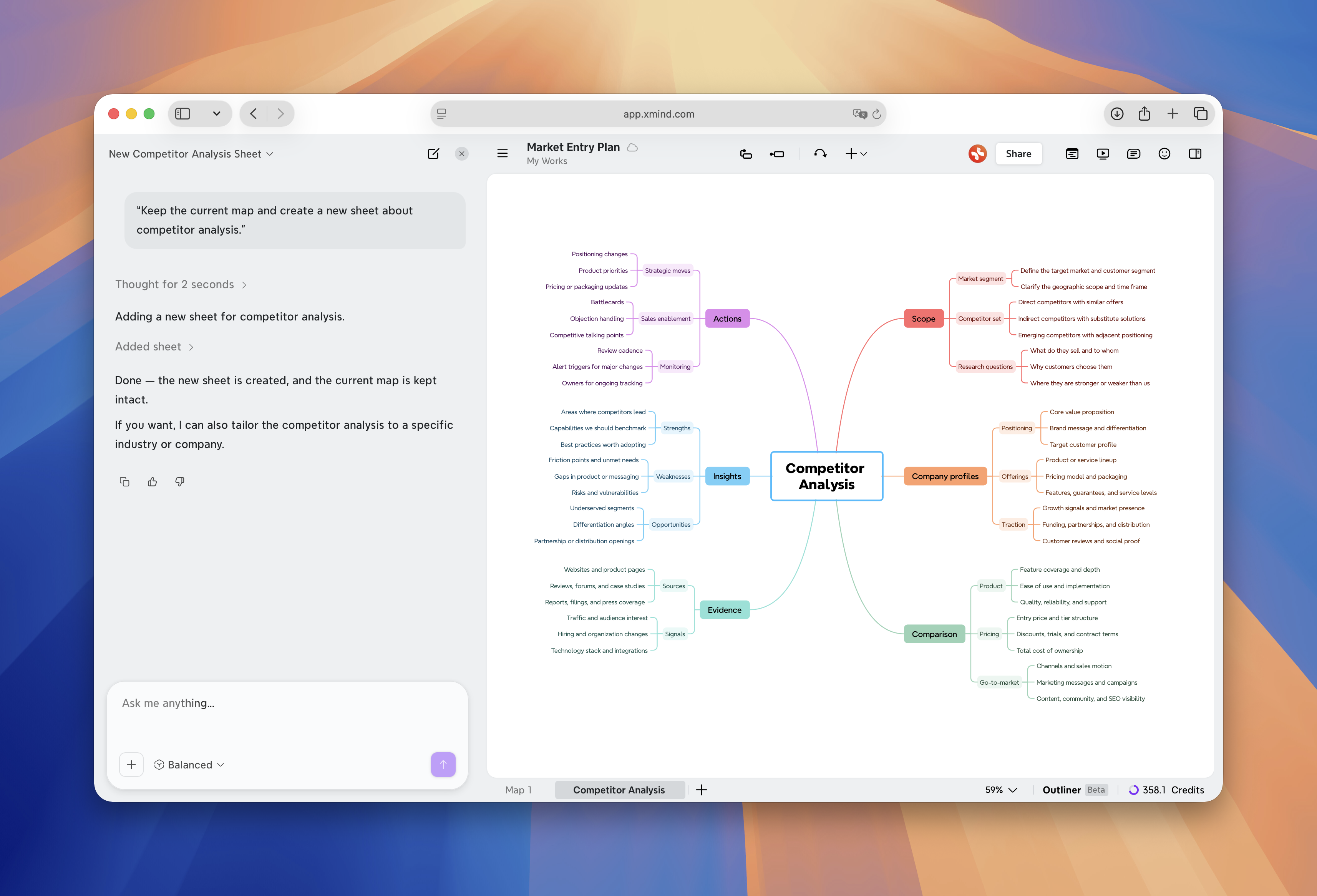
3.3 대화를 통해 지도 개선하기
지도를 만든 후에는 대화를 통해 계속 발전시킬 수 있습니다. Xmind AI는 누락된 주제 추가, 가지 확장, 주제 제목 다시 쓰기, 중복 내용 제거, 지도 일부 재구성 등을 도와줄 수 있습니다.
지도에 대략적인 구조가 있지만 더 많은 세부 정보, 더 명확한 표현, 또는 더 나은 구성이 필요할 때 유용합니다.
Xmind AI에게 현재 지도를 직접 수정하도록 요청할 수 있습니다. Xmind AI가 지도의 한 부분에 집중하도록 하려면 주제를 먼저 선택한 다음 “이 주제”, “이 가지”, 또는 “이 섹션”으로 언급하세요.
Xmind AI에게 다음을 요청할 수 있습니다:
-
주제, 하위 주제 또는 말단 주제를 추가합니다.
-
불필요한 주제나 가지를 삭제합니다.
-
주제 이름을 변경합니다.
-
가지들을 더 나은 위치로 이동하세요.
-
기존 주제를 더 자세히 확장하세요.
-
반복되는 아이디어를 병합하세요.
-
긴 주제 제목을 다시 작성하세요.
-
가지들을 단계, 카테고리, 또는 매트릭스로 구성하세요.
Example prompts:

Expand this selected topic with more detail.
Organize this section into three stages.
Make all topic titles shorter and more consistent.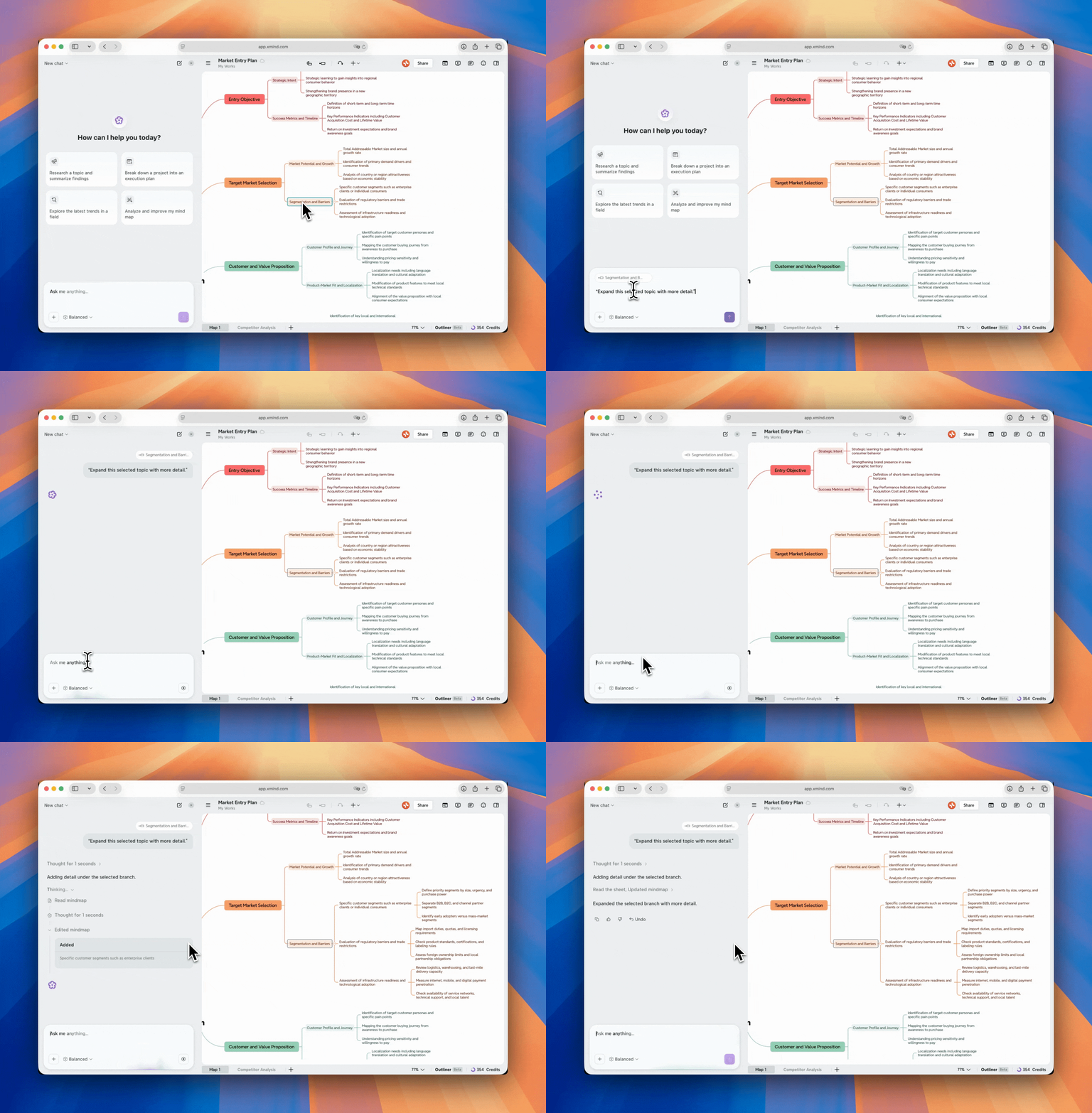
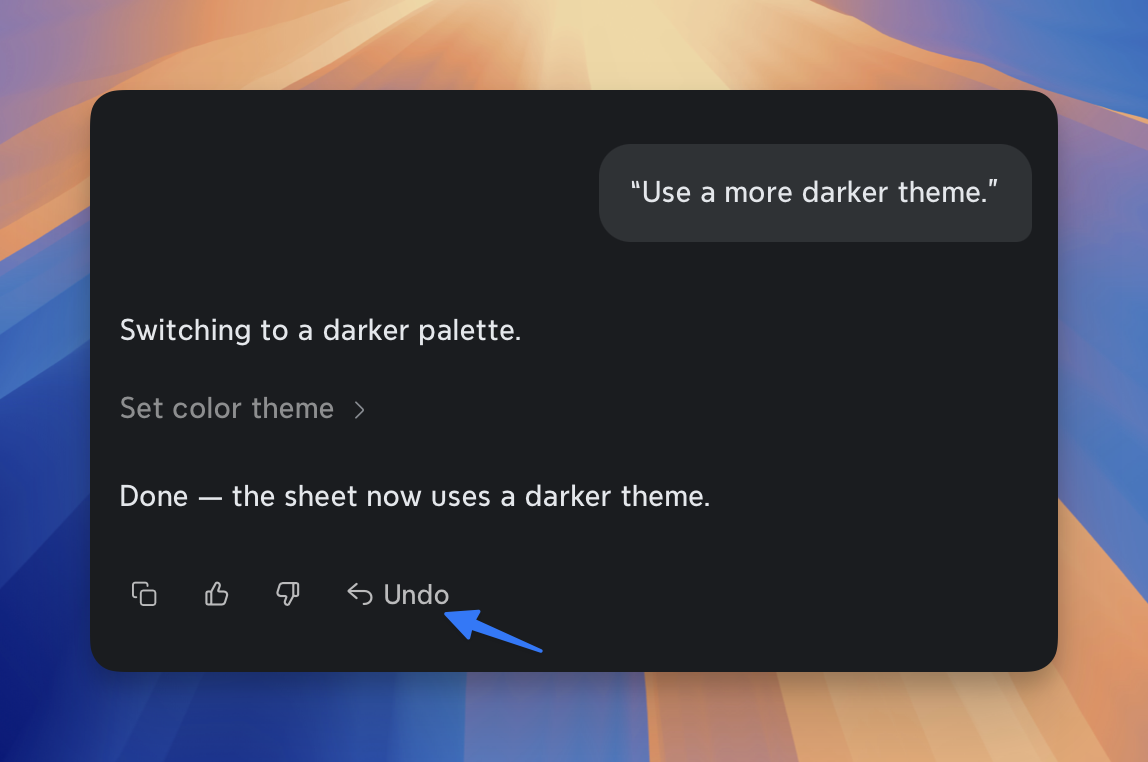
💡주의: 변경 사항이 마음에 들지 않으면,*** 실행 취소 ***를 클릭하여 맵을 이전 상태로 복원하세요.
3.4 지도에 연구 자료와 출처를 추가하세요
맵에 더 많은 정보가 필요할 때, Xmind AI가 외부 자료를 수집하고 정리하는 데 도움을 줄 수 있습니다. 온라인 검색, 링크 읽기, 파일 분석, 이미지에서 정보 추출이 가능하며, 핵심 결과물을 맵에 바로 사용할 수 있는 구조로 변환합니다.
이는 시장 조사, 경쟁사 분석, 학습 노트, 프로젝트 준비, 콘텐츠 기획, 그리고 외부 정보를 맵에 통합해야 하는 모든 작업 흐름에 유용합니다.
온라인 검색 및 결과 추가
Xmind AI에게 온라인에서 주제를 조사하도록 요청할 수 있습니다. 관련 정보를 수집하고, 대화에서 출처를 표시하며, 결과물을 가지로 정리해 줍니다.
먼저 결과물을 검토하거나, Xmind AI가 바로 맵에 추가하도록 요청할 수 있습니다.
Example prompts:

Research examples related to this topic and organize them into branches.
Research competitors and add key findings to this map.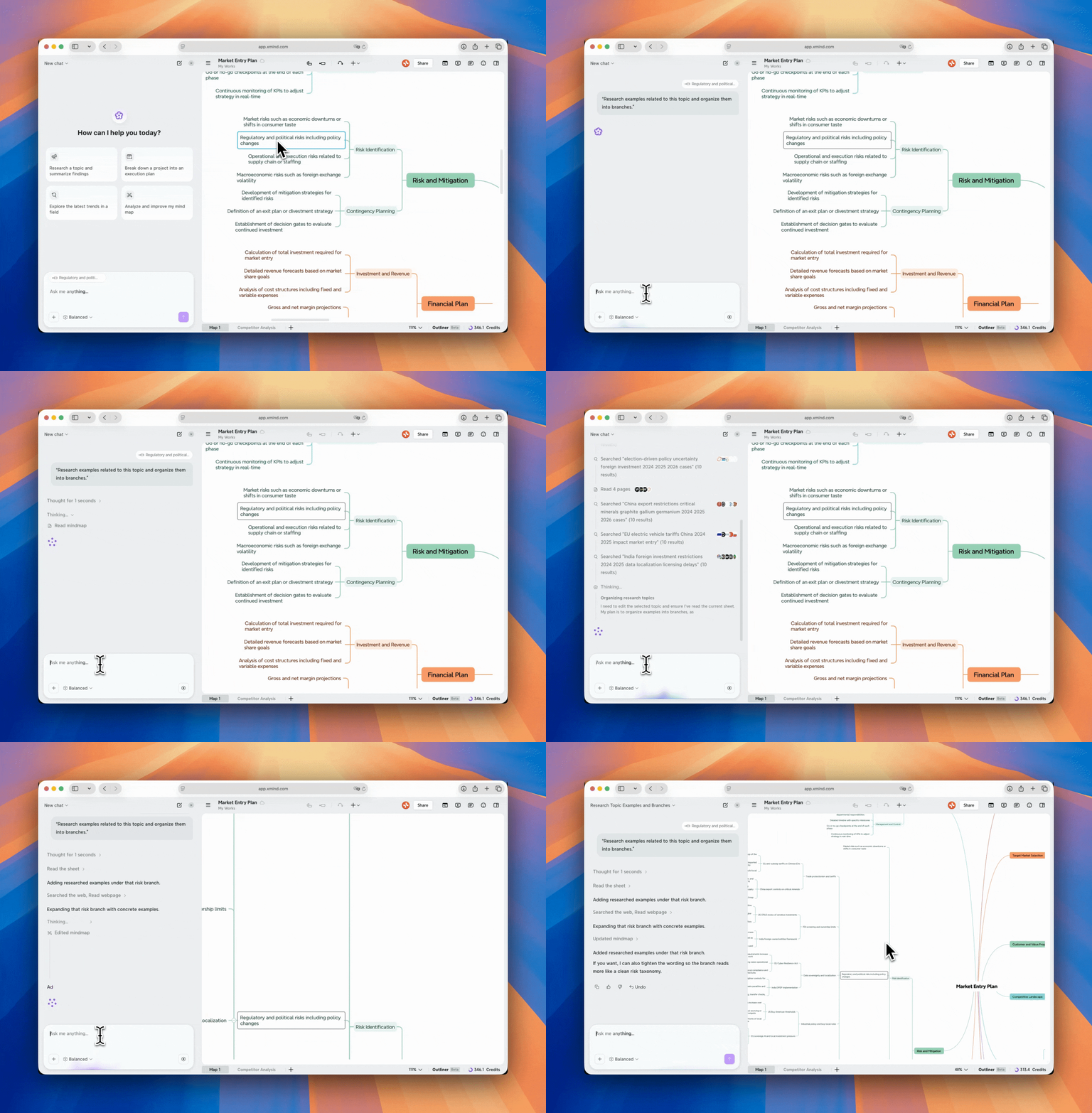
링크, 동영상, 파일, 이미지 읽기
웹페이지, YouTube 링크, 문서, 스크린샷, 또는 이미지와 같은 외부 자료를 Xmind AI에 제공할 수도 있습니다. Xmind AI는 핵심 사항을 추출하여 새 맵을 만들거나 현재 맵에 추가하는 데 도움을 줍니다.
Example Prompts:

Read this link and summarize it then add it to the mind map in the suitable brunches.
Analyze this file and summarize the key points.
Turn this screenshot into a structured mind map.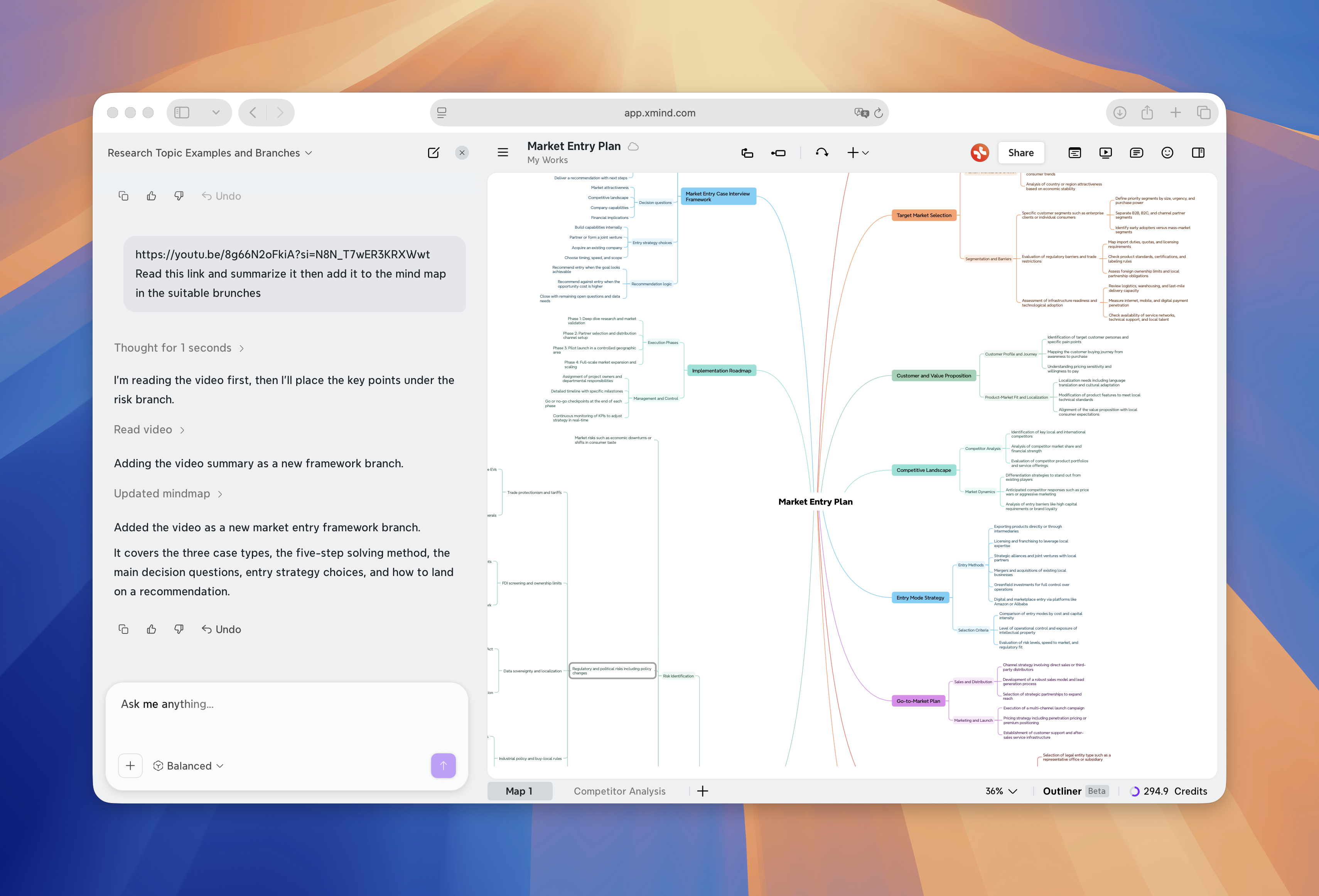
3.5 맵을 프로젝트 계획으로 전환하세요
맵이 프로젝트를 나타낸다면, Xmind AI가 아이디어를 작업으로 전환하고 구조를 더 실행 가능하게 만들어 줍니다. 주제를 작업으로 변환하고, 작업을 단계별로 구성하고, 우선순위를 추가하고, 의존성을 식별하고, 프로젝트 구조를 타임라인으로 전환할 수 있습니다. 또한 한 번의 프롬프트로 모든 작업을 제거하도록 요청할 수도 있습니다.
이는 프로젝트 계획, 제품 출시, 이벤트 기획, 학습 계획, 콘텐츠 제작, 그리고 팀 협업에 유용합니다.
Example prompts:

Break this project down into actionable tasks in 2 months.
Remove all tasks from this map.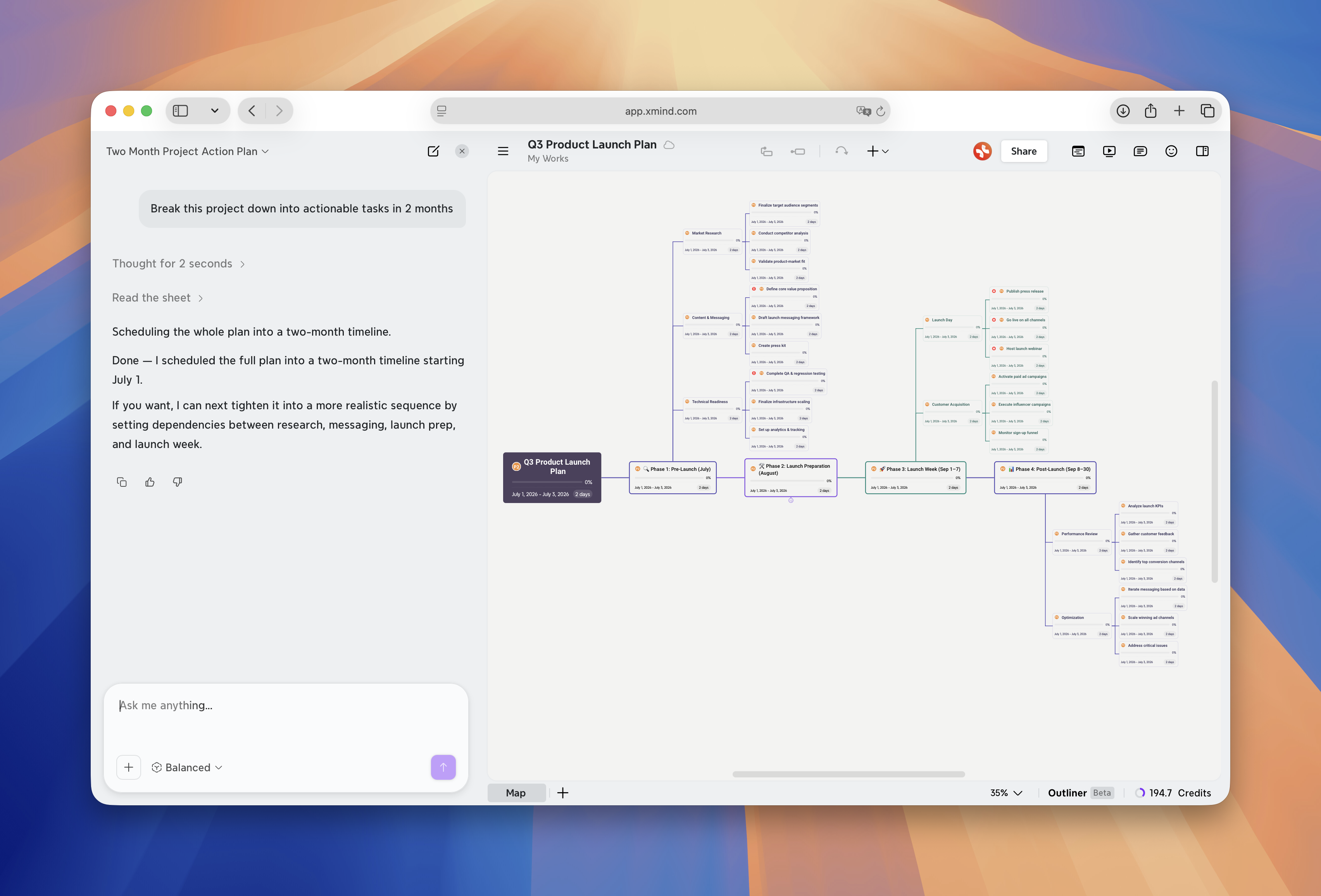
3.6 맵 전체 업데이트하기
큰 맵의 경우 각 주제를 수동으로 편집하는 데 오랜 시간이 걸릴 수 있습니다. Xmind AI는 맵 구조 재구성, 시각적 스타일 변경, 맵 번역, 주제 제목 일관성 유지 등 맵 전체를 변경하는 데 도움을 줄 수 있습니다.
맵 구조 조정
맵이 지저분하거나, 반복적이거나, 너무 평평하거나, 따라가기 어려울 때 Xmind AI를 사용하세요. 가지를 재구성하고, 반복되는 아이디어를 통합하고, 큰 섹션을 분할하고, 누락된 계층을 채우거나, 맵을 더 적합한 구조로 변경할 수 있습니다.
Example prompts:

Turn this flat list into a clearer hierarchy.
Select the most suitable structure for this mind map.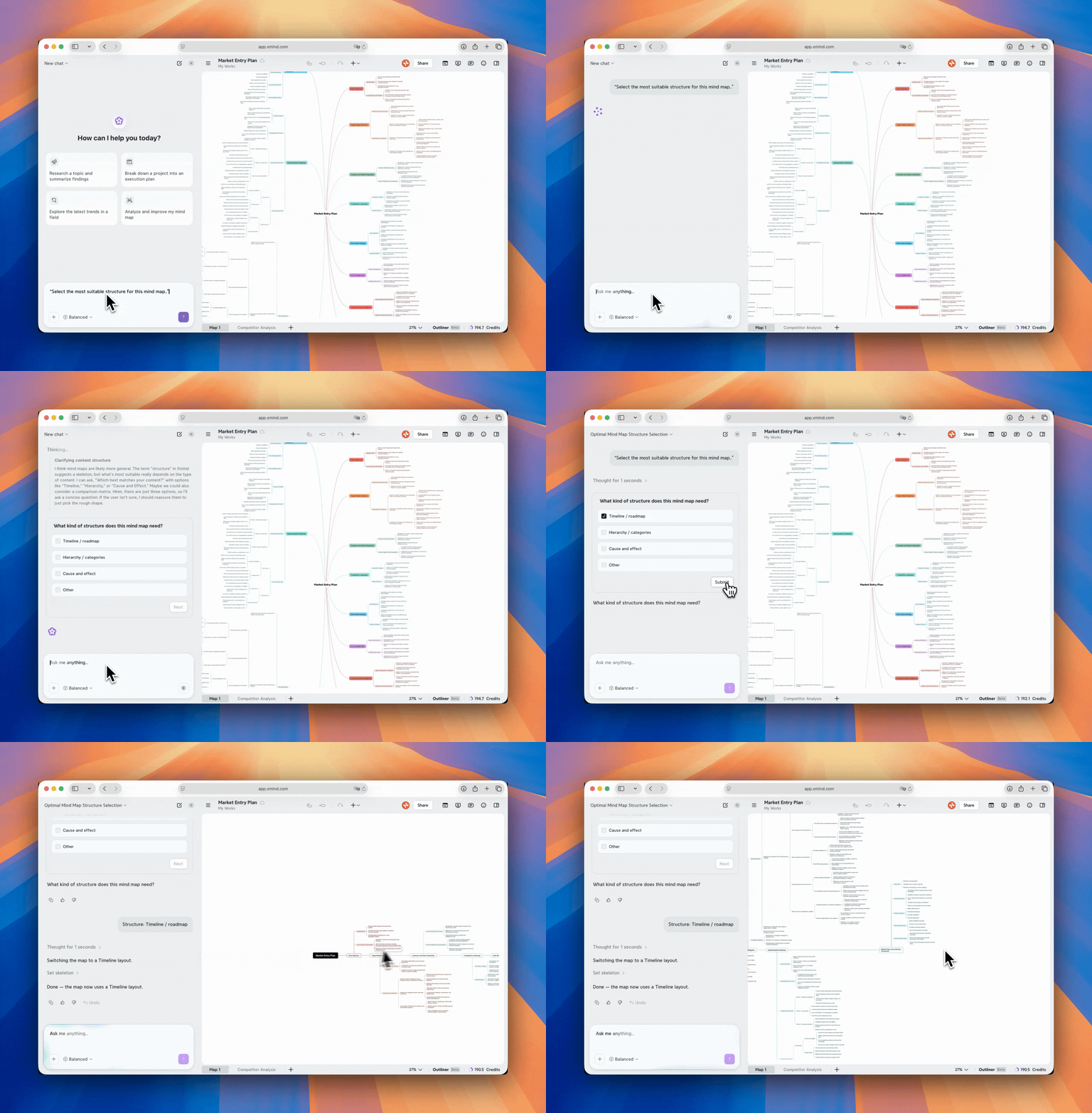
맵 테마 조정
맵을 더 깔끔하고, 더 전문적이며, 발표에 더 적합하게 보이게 하고 싶을 때 Xmind AI를 사용하세요.
Example prompts:

Make this map look more professional.
Use a more darker theme.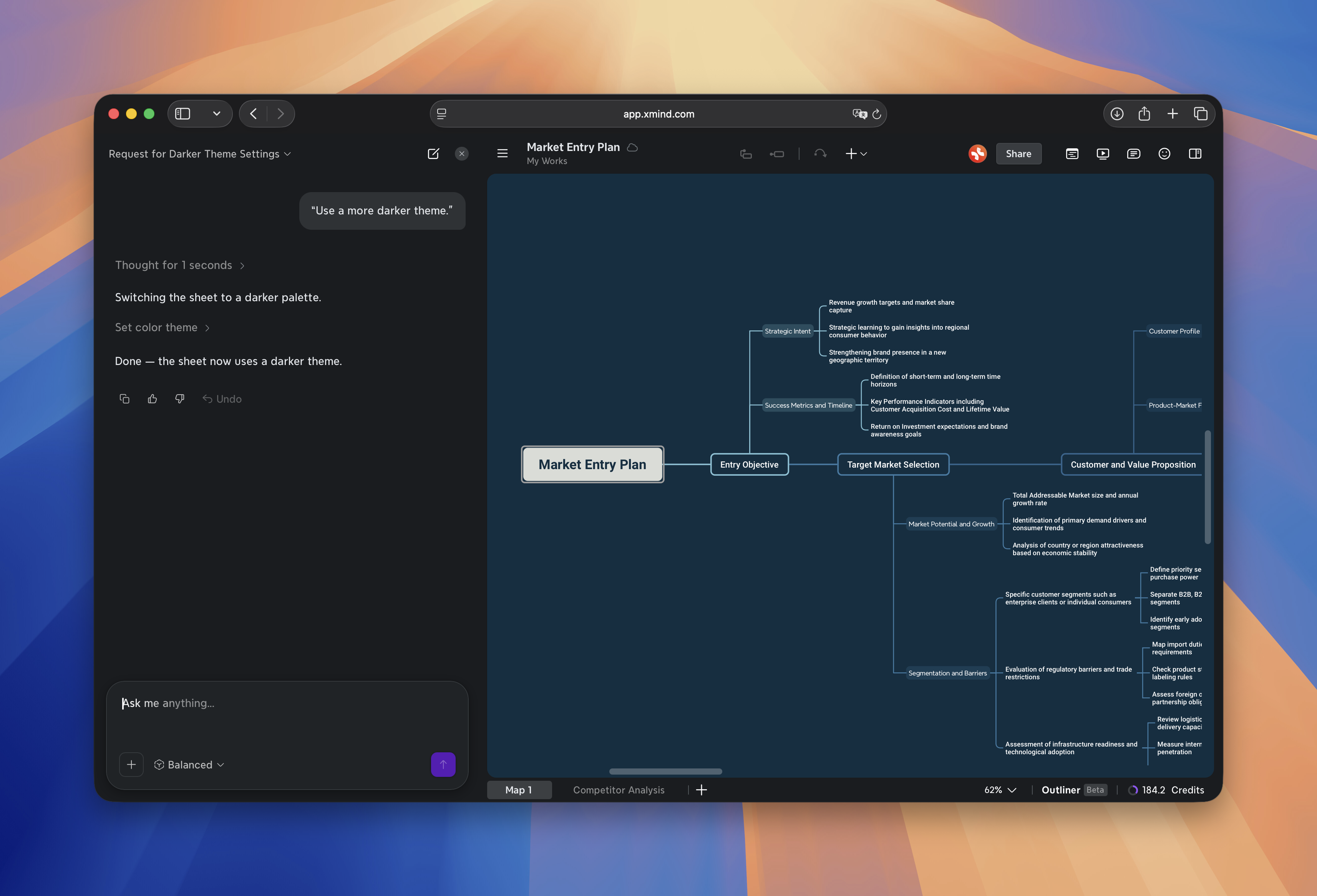
맵 언어 변경
Xmind AI는 전체 맵 또는 선택한 부분을 번역할 수 있습니다. 구조를 그대로 유지하고 번역된 버전을 새 시트로 저장할 수 있습니다.
Example prompt:

Translate this map into Spanish and save it into a new sheet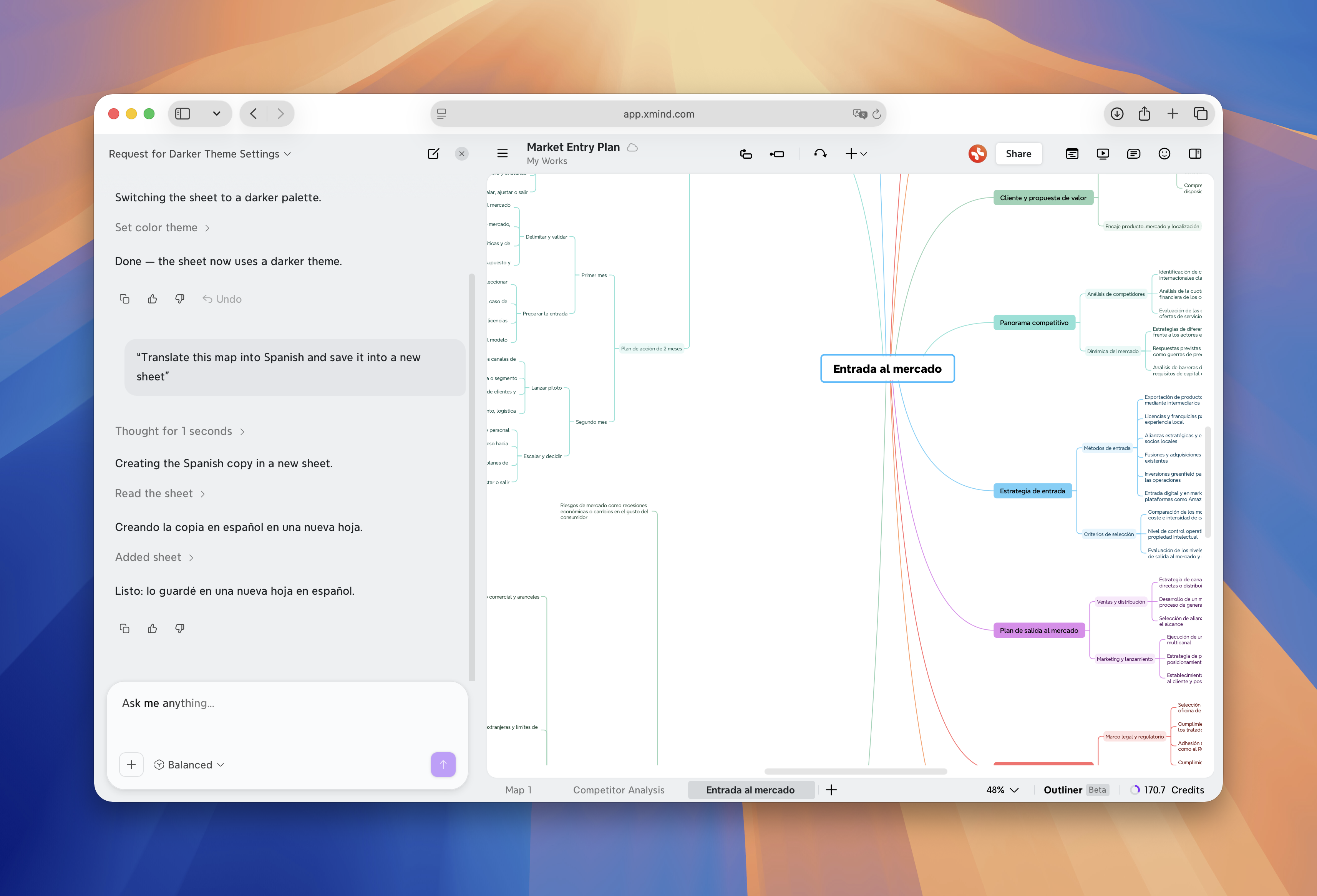
3.7 맵을 Notion으로 보내기
맵이 준비되면 Xmind AI가 Notion과 같은 도구용 문서로 변환하는 데 도움을 줄 수 있어 마인드맵을 넘어 작업을 계속할 수 있습니다.
이 기능을 사용하기 전에 먼저 Notion 계정을 연결하세요:
1️⃣ 더 보기를 엽니다.
2️⃣ 커넥터로 이동합니다.
3️⃣ Notion 계정을 연결합니다.
4️⃣ Xmind AI로 돌아가 맵에서 Notion용 문서를 만들어 달라고 요청합니다.
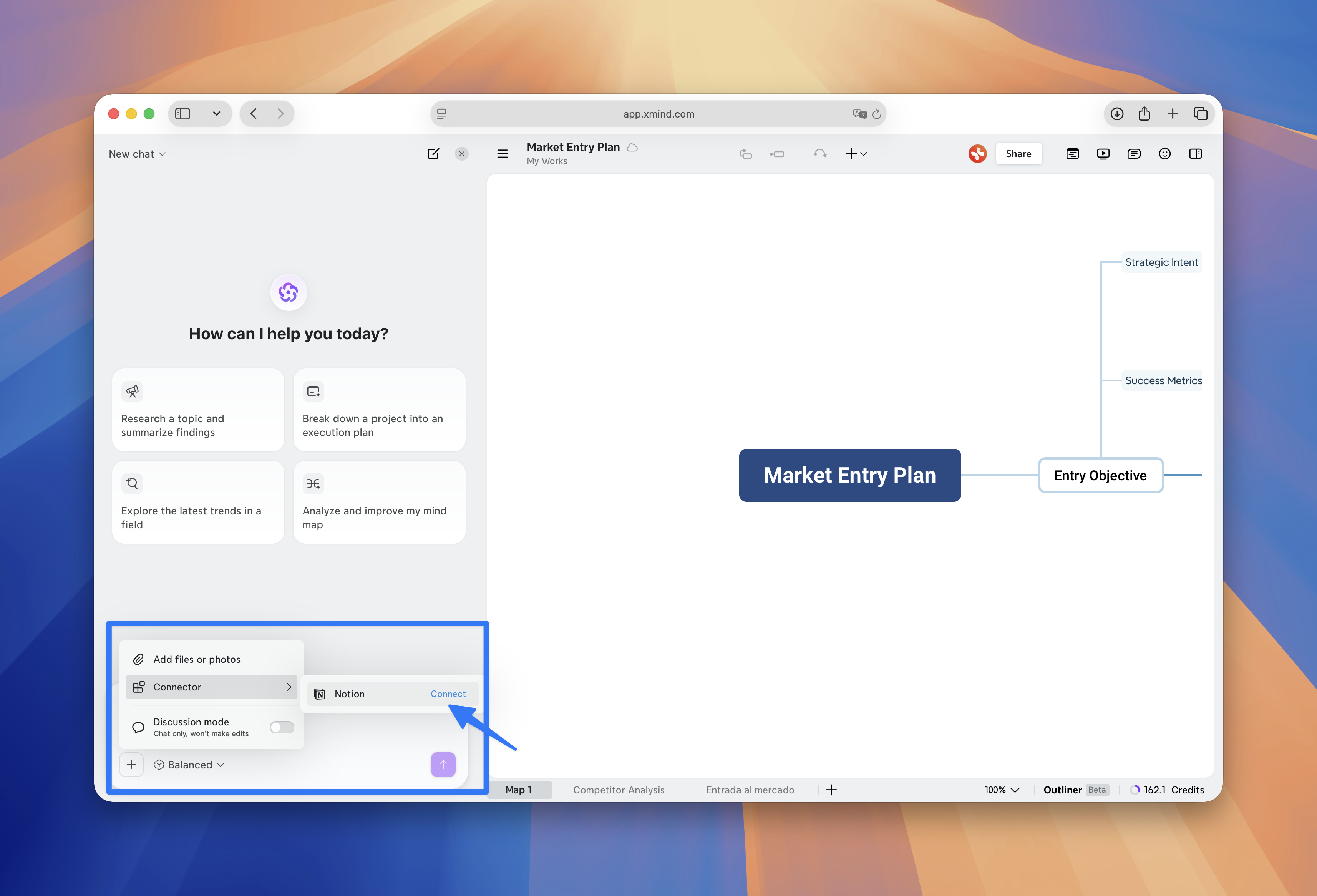
Xmind AI는 맵 구조를 기반으로 문서를 생성하여 구조화된 사고에서 작성, 협업 또는 전달로 작업을 이어갈 수 있게 도와줍니다.
Example prompt:

Turn this map into a Notion document.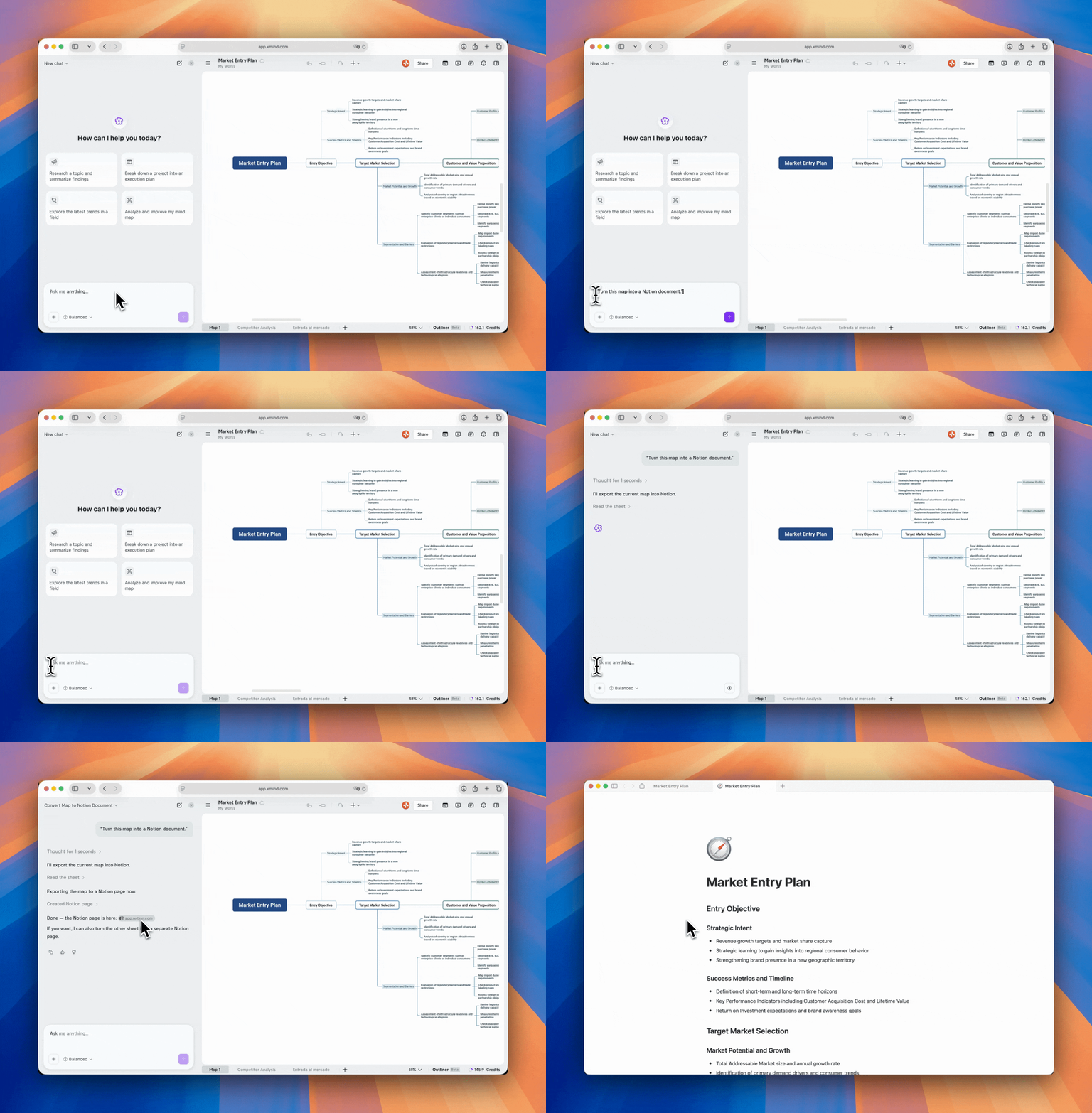
3.8 Xmind 사용 방법에 대해 질문하기
제품 관련 질문이 있을 때 Xmind AI에 도움을 요청할 수도 있습니다. Xmind AI는 공식 사용자 가이드를 검색하여 문서를 기반으로 답변을 제공합니다.
예를 들어 작업 추가 방법, 레이아웃 변경 방법 또는 특정 기능 사용 방법이 확실하지 않다면 채팅봇에서 Xmind AI에게 직접 질문할 수 있습니다.
Example prompts:

How can I make a project plan in Xmind?
How do I use pitch mode?
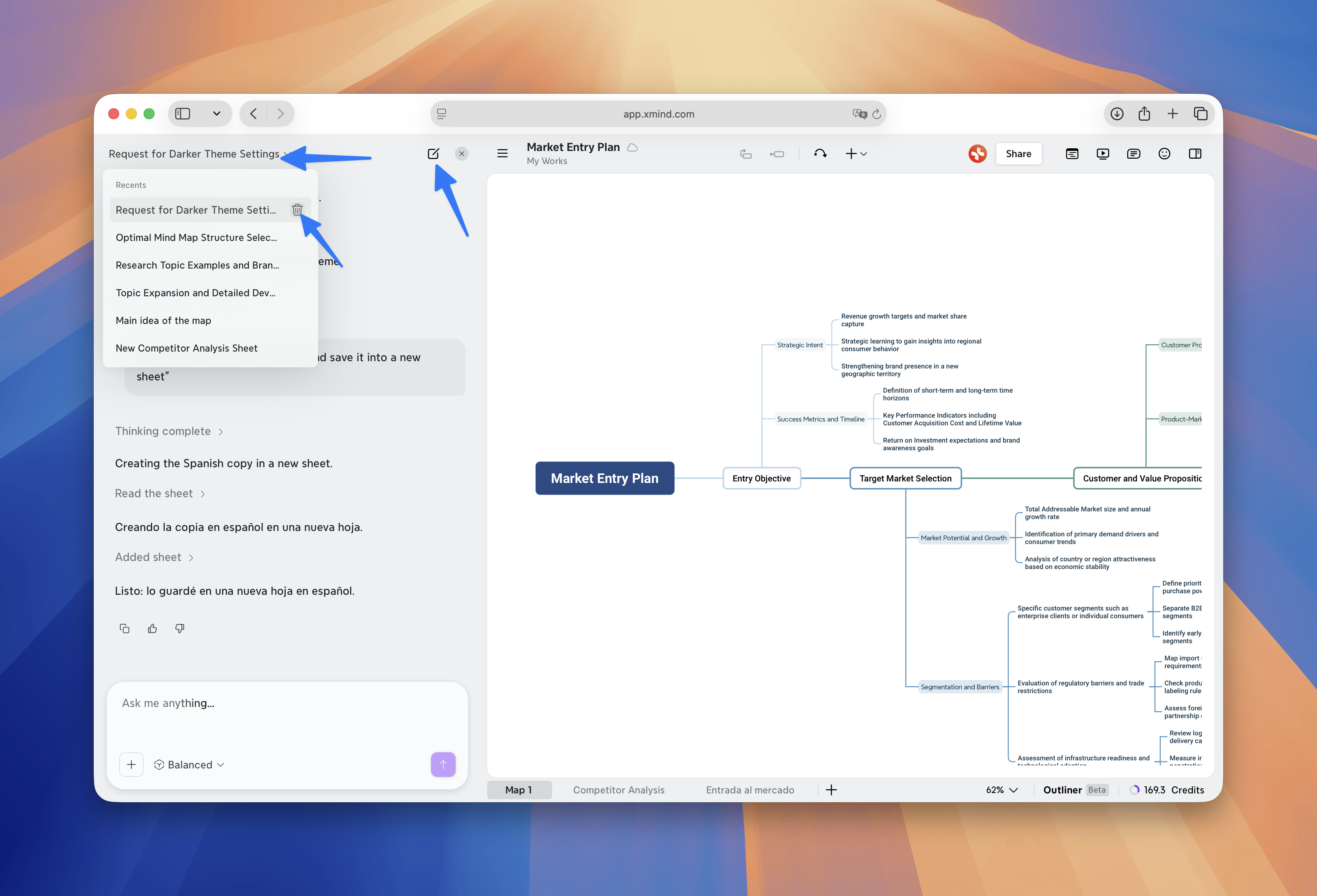
3.9 채팅 관리
동일한 마인드 맵에 대해 여러 개의 채팅을 시작할 수 있습니다. 이는 서로 다른 작업이나 방향을 하나의 긴 대화에 섞지 않고 탐색하고자 할 때 유용합니다.
-
새 채팅을 시작하려면 채팅 패널 오른쪽 위에 있는 새 채팅 버튼을 클릭합니다.
-
채팅 간 전환을 하려면 왼쪽 위에 있는 채팅 제목을 클릭하고 목록에서 이전 대화를 선택합니다.
-
Xmind AI와의 채팅을 삭제할 수도 있습니다.
💡참고: Xmind AI는 편집 권한이 있는 맵에서만 사용할 수 있습니다. 채팅은 사용자에게만 비공개로 표시되며 협업자에게는 보이지 않습니다.
4 더 나은 프롬프트를 위한 팁
더 정확한 결과를 얻으려면 프롬프트에 다음 세 가지를 포함하세요:
1. Xmind AI가 작업할 대상
예: “이 맵,” “이 주제,” “시장 분석 브랜치,” 또는 “현재 시트.”
2. Xmind AI가 수행할 작업
예: “확장,” “재구성,” “다시 쓰기,” “삭제,” “번역,” 또는 “작업 생성.”
3. 원하는 결과
예: “발표용으로 만들기”, “세 단계로 정리하기”, “현재 맵에 추가하기”, 또는 “Notion 문서 만들기”