
















Markdown을 마인드 맵으로
Xmind는 Markdown 파일 또는 Markdown 텍스트를 마인드 맵으로 변환하는 기능을 지원하여, 선형적인 메모를 구조화된 시각적 다이어그램으로 빠르게 전환하여 이해와 소통을 돕습니다.

Markdown 파일을 Xmind로 가져오기
1️⃣ Xmind(데스크톱 또는 웹)를 엽니다.
2️⃣ 파일 메뉴에서 가져오기 > Markdown (.md)을 선택합니다.
3️⃣ 컴퓨터에서 Markdown 파일을 선택하고 확인합니다.
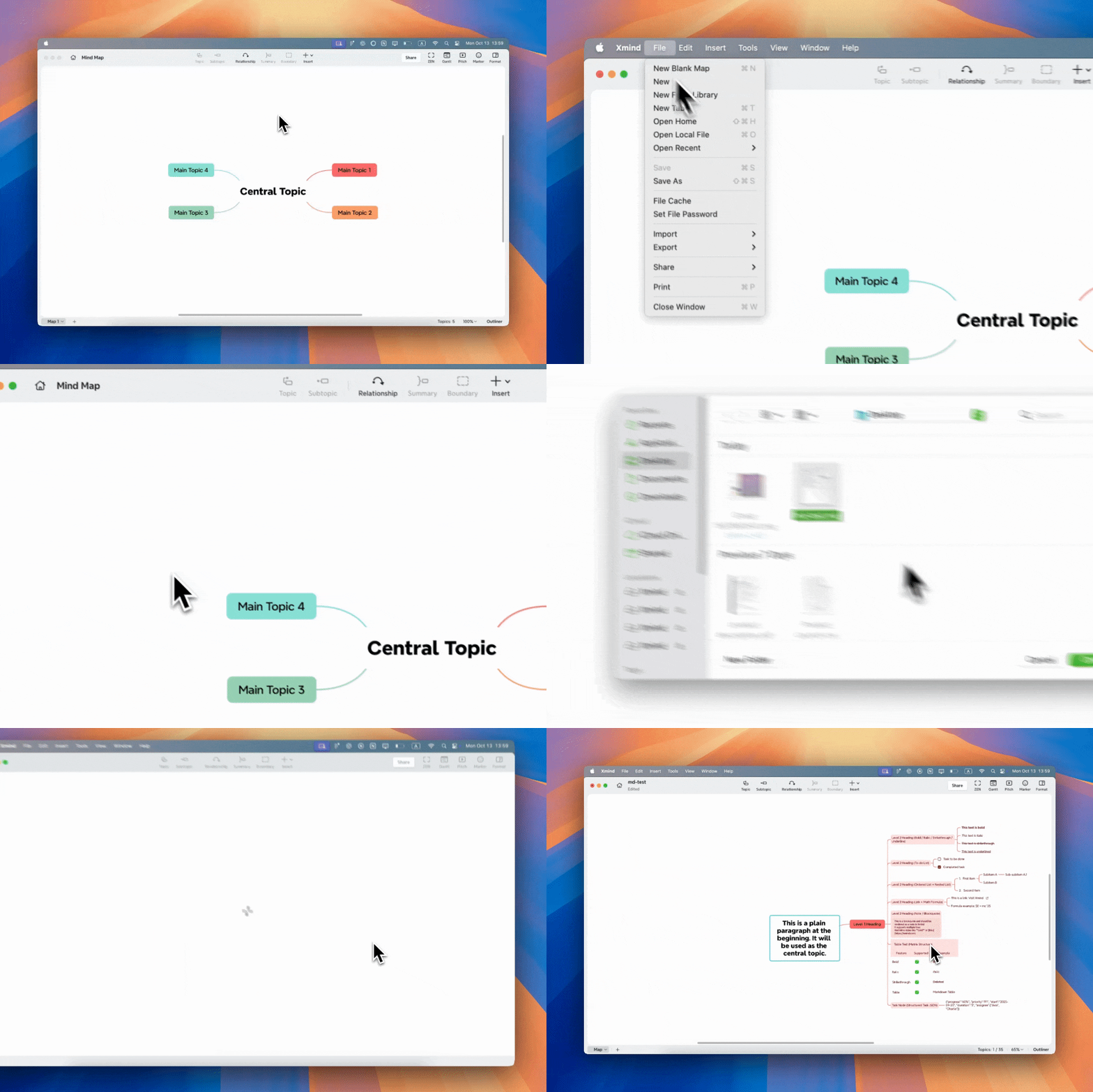
파일은 마인드 맵으로 파싱됩니다. 첫 번째 줄(첫 번째 줄이 텍스트가 아닐 경우 파일 이름)이 자동으로 중앙 주제가 됩니다.
Markdown 콘텐츠 붙여넣기
1️⃣ 복사 노트, 문서 또는 다른 앱에서 Markdown 텍스트를 복사합니다.
2️⃣ 붙여넣기 Xmind의 마인드 맵 캔버스에 직접 붙여넣습니다.
3️⃣ Xmind가 콘텐츠를 자동으로 감지하고 파싱합니다:
-
콘텐츠가 유효한 Markdown인 경우 → 해당 Markdown 서식과 함께 구조화된 주제로 변환됩니다.
-
내용이 일반 텍스트인 경우 → 일반 텍스트로 붙여넣기됩니다.
구조 매핑
| Markdown 요소 | Xmind에서의 표현 |
|---|---|
# ~ ###### |
제목 → 주제 레벨(최대 6단계) |
- / * / + / 1. (들여쓰기 포함) |
목록 항목 → 하위 주제(들여쓰기가 상위-하위 관계를 정의) |
일반 텍스트 |
위치에 따라 중심 주제 / 하위 주제 / 메모 |
첫 번째 줄 |
텍스트 / 제목 / 링크인 경우 중심 주제로 사용 |
스타일 지원

💡 더 빠른 방법을 원하신다면, 저희 무료 Markdown 마인드맵 변환 도구를 사용하여 온라인에서 Markdown 파일을 변환할 수 있습니다. 설치나 앱이 필요 없습니다.