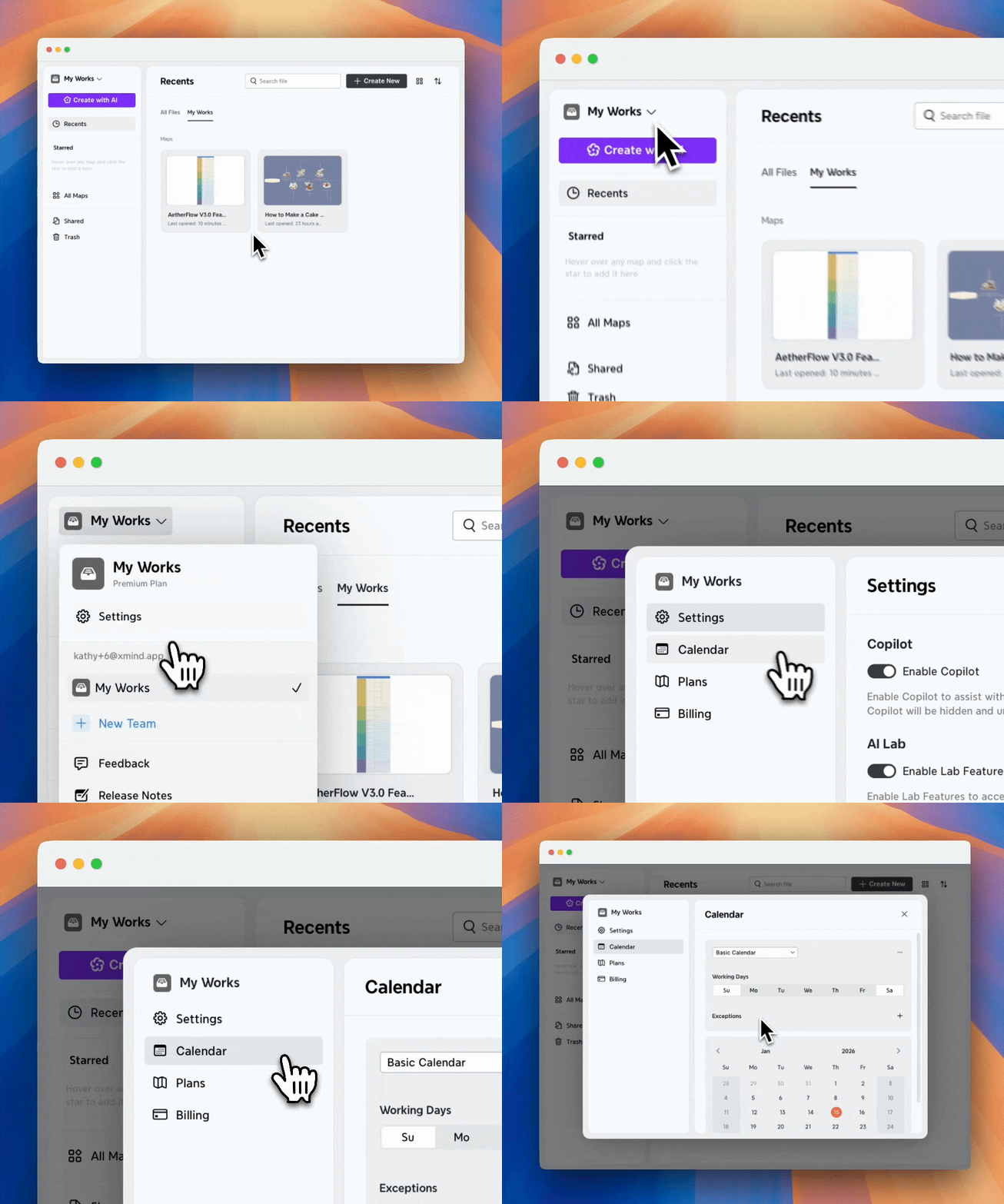
휴무일 건너뛰기
휴무일을 건너뛰면 주말, 공휴일 또는 휴일을 자동으로 제외하여 작업 일정이 실제 근무 시간을 반영하도록 합니다.

Xmind에서 휴무일 건너뛰는 방법
1️⃣ 작업 패널을 엽니다.
2️⃣ 비근무일 건너뛰기를 활성화합니다.
마인드맵에서 비근무일 건너뛰기를 처음 켜면 Xmind가 프로젝트 근무일 달력을 만들도록 안내합니다.
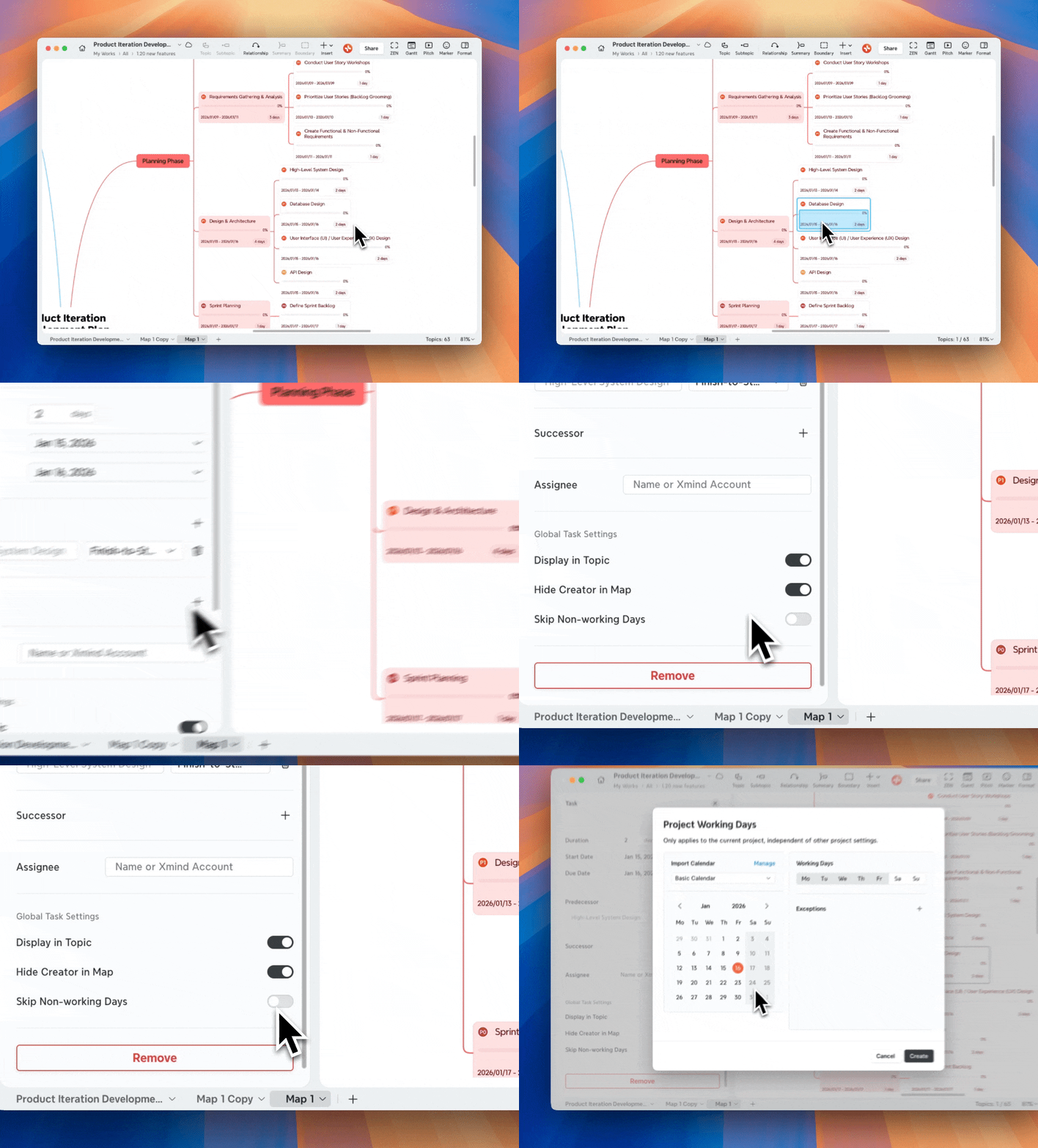
프로젝트 근무일 사용자 지정
1단계: 근무일 수정
-
클릭하여 주중 근무일을 정의합니다.
-
변경 사항을 적용하면 달력 미리보기가 자동으로 업데이트됩니다.
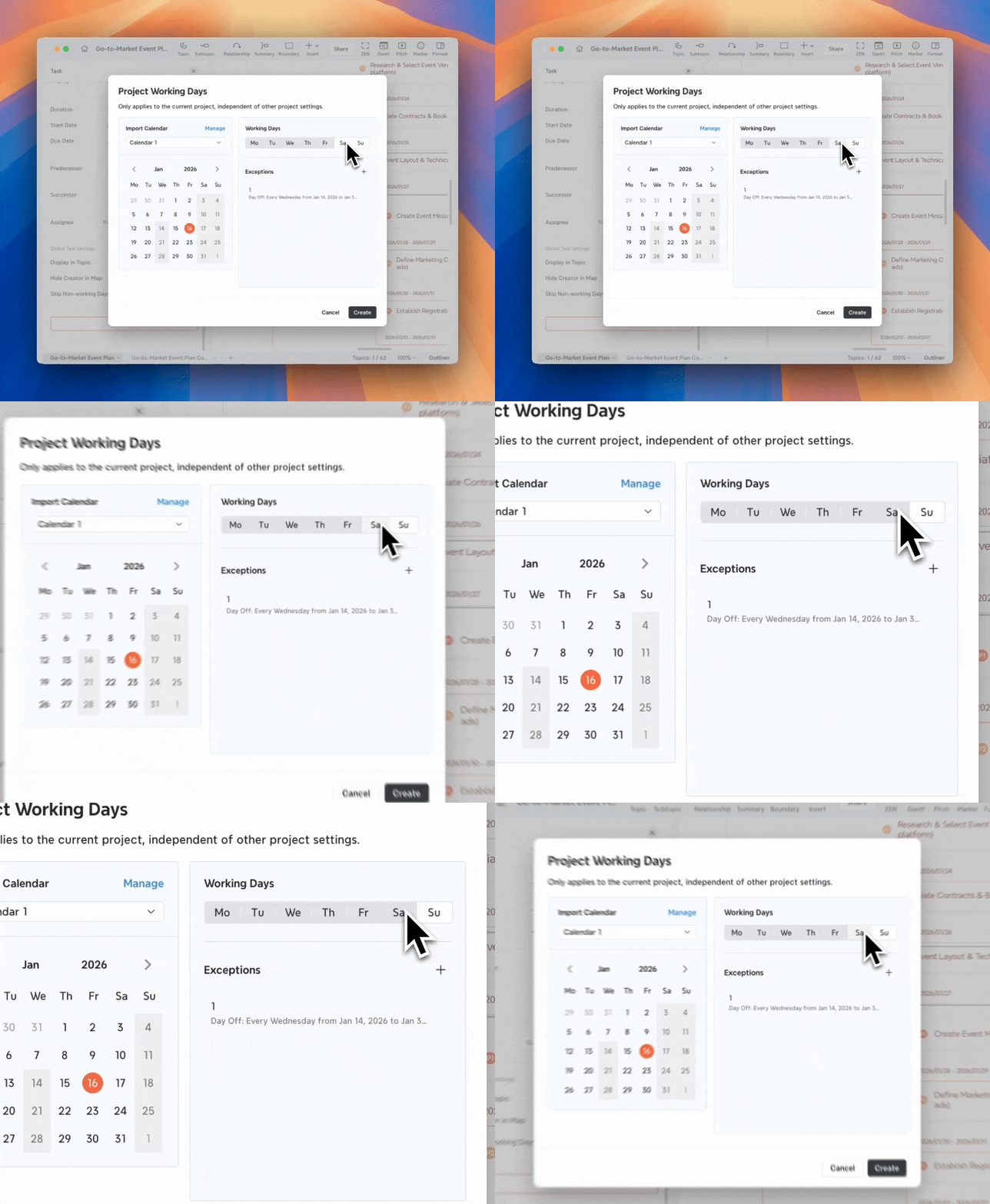
💡참고: 여기서 변경한 내용은 이 프로젝트에만 적용되며 원래 달력 템플릿에는 영향을 주지 않습니다.
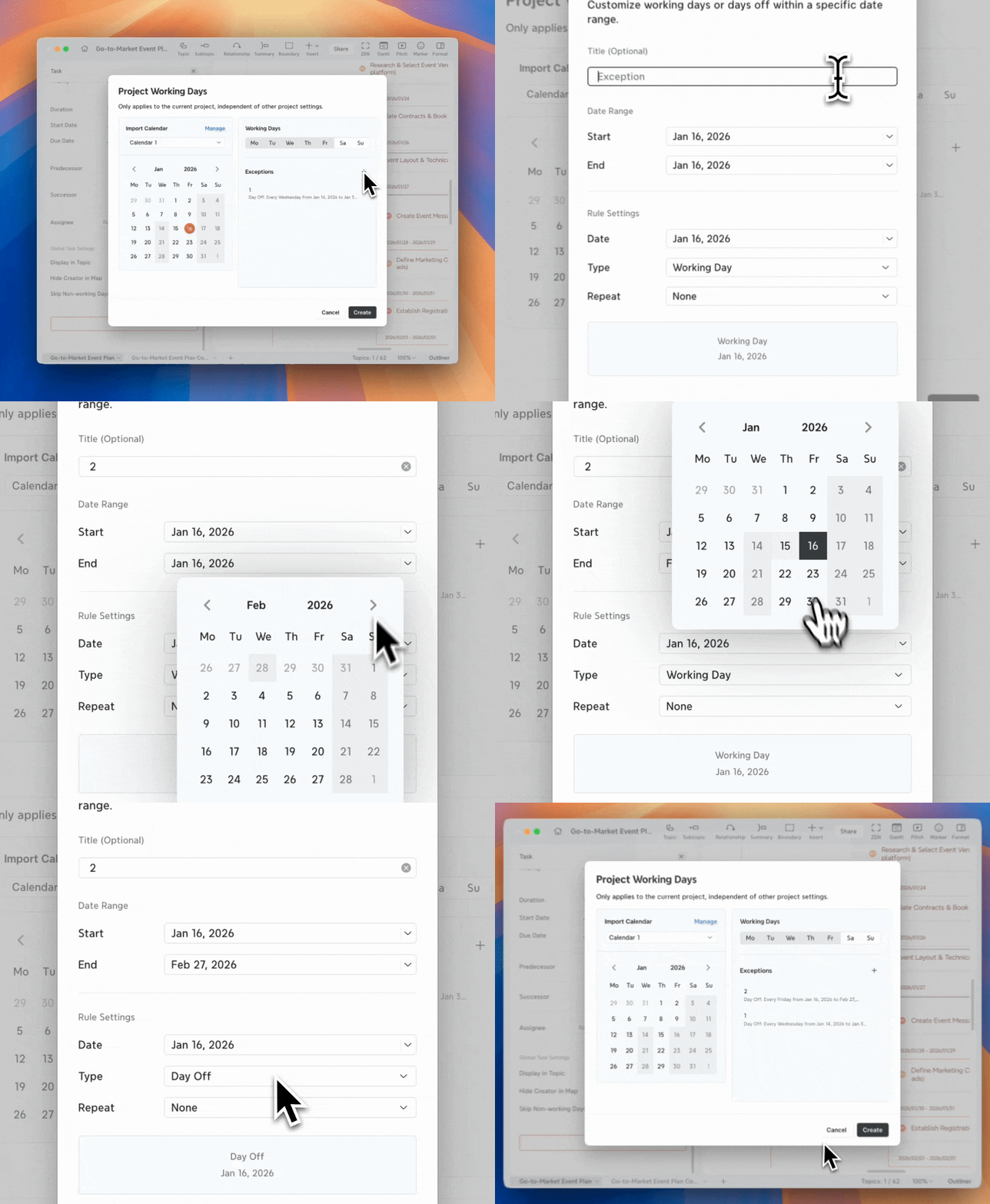
2단계: 예외 추가 및 편집
예외는 휴일이나 대체 근무일과 같은 정기 근무일 규칙을 재정의하는 데 사용됩니다.
1️⃣ 예외 섹션에서 “+”를 클릭하여 예외를 추가합니다.
2️⃣ 예외 세부 정보를 구성합니다:
-
제목 (선택 사항)
-
날짜 범위 – 이 규칙이 적용되는 기간
-
날짜 – 규칙이 사용하는 특정 날짜
-
유형 – 근무일 또는 휴무일
-
반복 – 없음, 매일, 매주, 매월 또는 매년
목록에서 기존 예외를 더블클릭하여 편집할 수 있습니다.
3단계: 프로젝트 근무일 확인
만들기를 클릭하여 설정을 확인합니다.
확인 후, 프로젝트 작업일 버튼이 작업 패널 하단에 나타납니다.

프로젝트 작업일을 클릭하여 다음을 수행할 수 있습니다:
-
현재 설정 보기
-
다른 캘린더 가져오기
-
작업일 또는 예외 사항 편집
-
프로젝트 작업일 삭제

프로젝트 캘린더 가져오기
이미 캘린더 템플릿이 있는 경우, 이 프로젝트의 기준으로 가져올 수 있습니다.
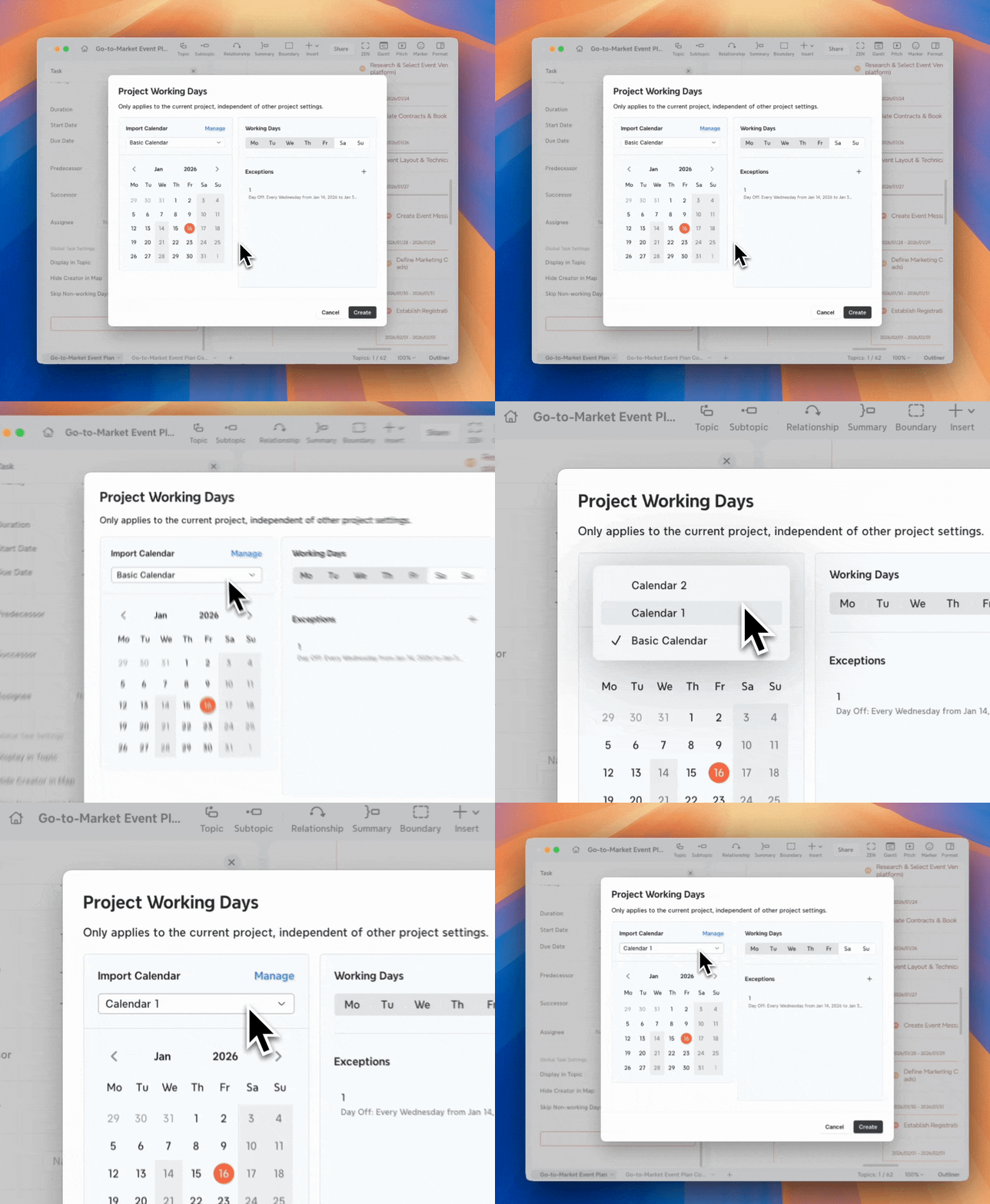
💡주의: 다른 캘린더로 전환하면 예외 사항을 포함한 현재 프로젝트 설정이 대체됩니다.
현재 규칙을 템플릿으로 저장
다른 맵에서 프로젝트 설정을 재사용하려면:
1️⃣ 캘린더로 저장을 클릭합니다.
2️⃣ 현재 프로젝트 작업일이 새 캘린더 템플릿으로 저장됩니다.
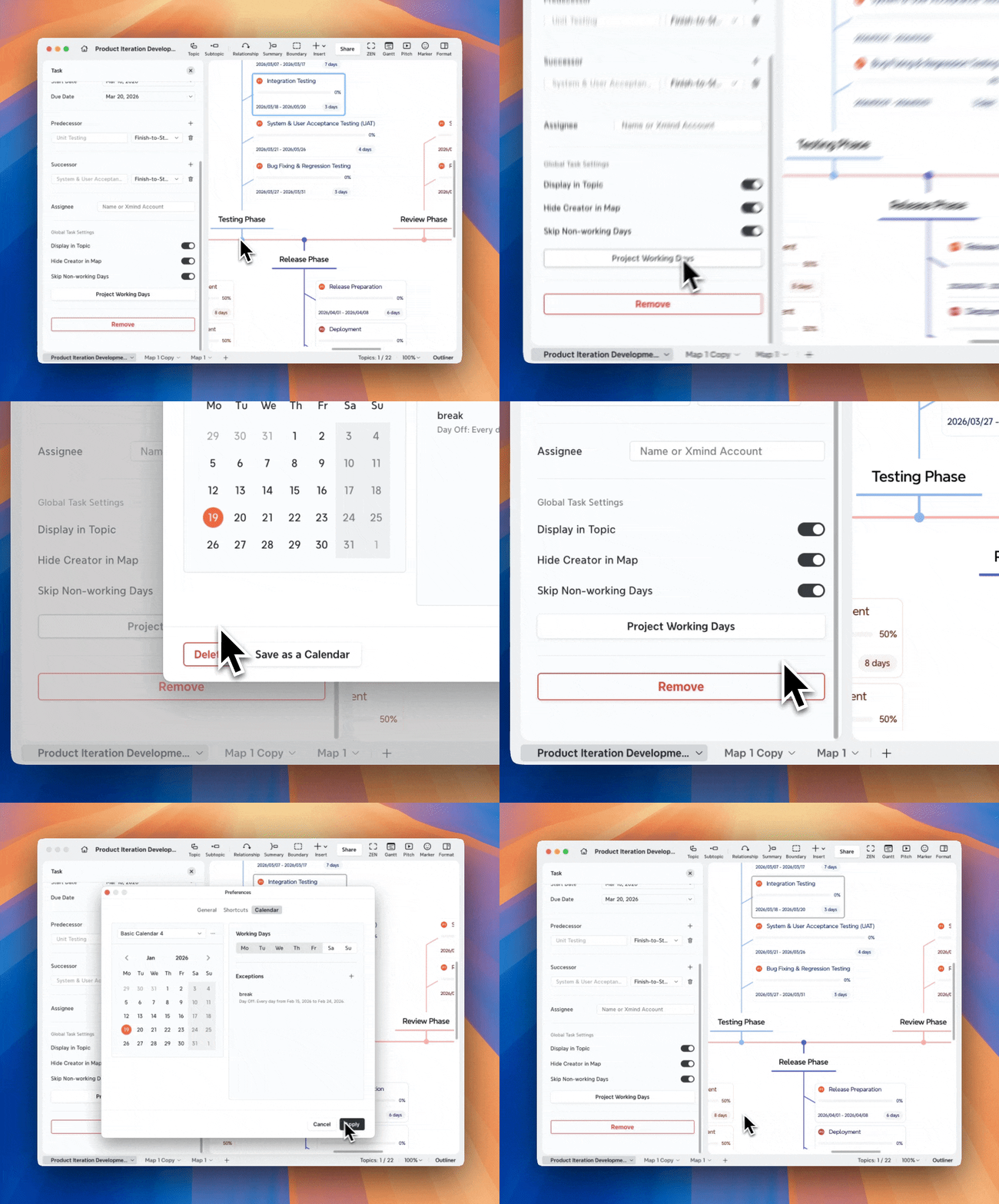
이 템플릿은 나중에 다른 프로젝트에 적용할 수 있습니다.
캘린더 관리
데스크톱 앱에서
1️⃣ 환경설정 > 캘린더로 이동하여 캘린더 설정을 엽니다.
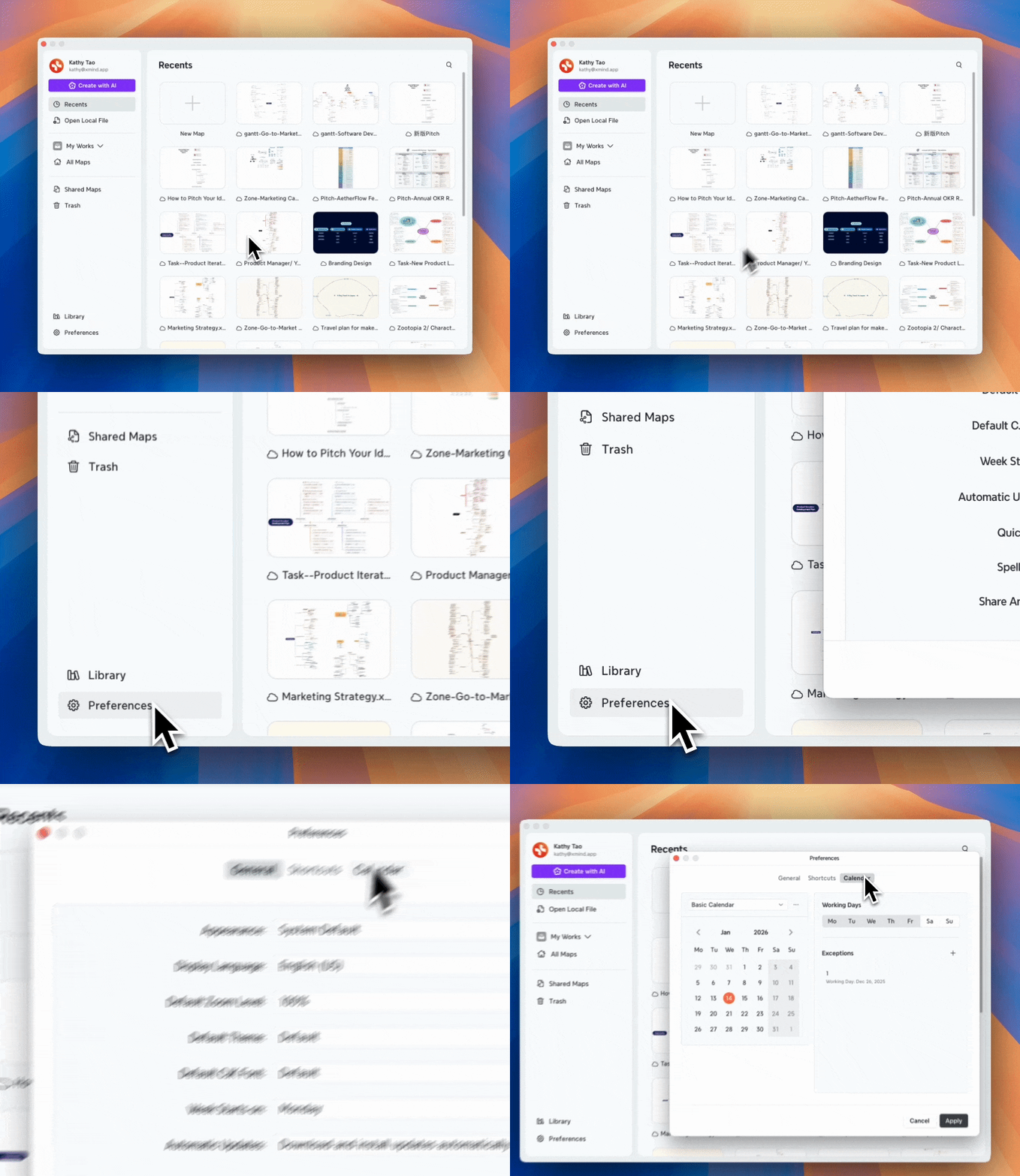
2️⃣ 캘린더 이름을 클릭하여 캘린더 목록을 열고 캘린더 간에 전환합니다.
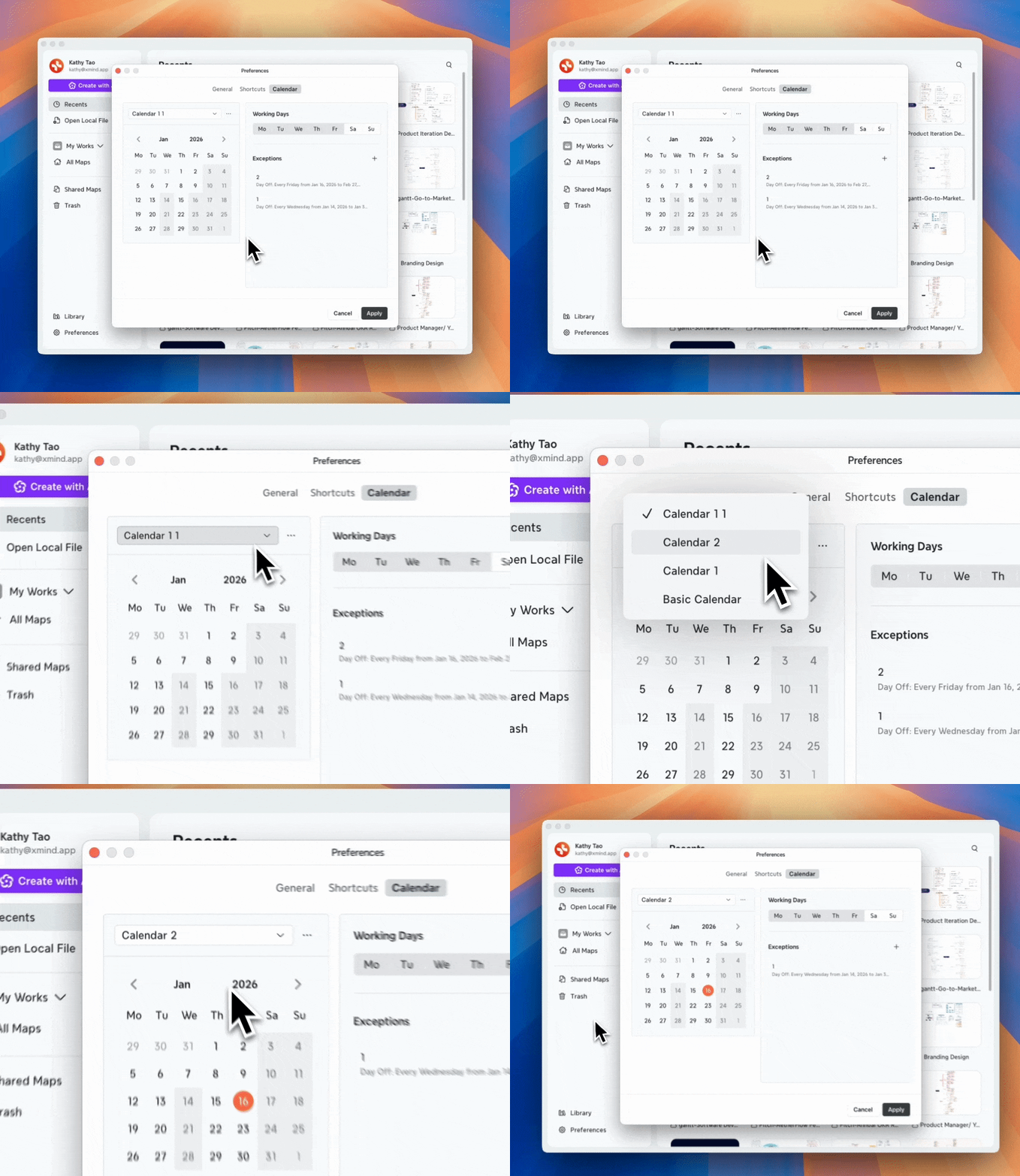
3️⃣ 캘린더 옆의 더 보기를 클릭하여 다음을 수행할 수 있습니다:
-
캘린더 이름 바꾸기
-
현재 캘린더 복사
-
새 캘린더 만들기
-
캘린더 삭제
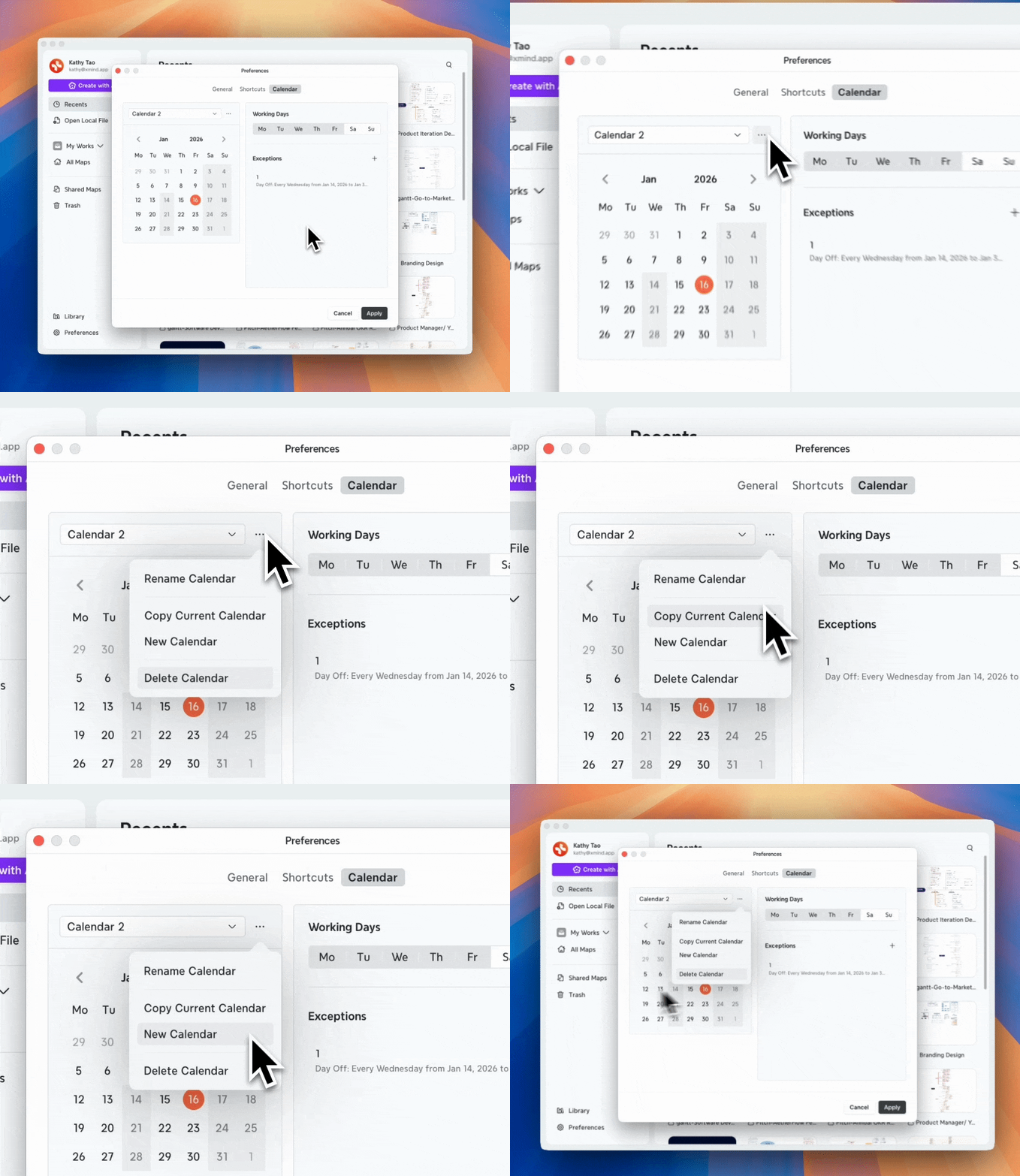
💡참고: 기본 캘린더는 이름을 바꾸거나 삭제할 수 없습니다.
4️⃣ 근무일 및 예외 관리 방법은 프로젝트 근무일과 동일합니다.
웹에서
1️⃣ 캘린더 설정을 엽니다:
-
내 작업 공간의 파일: 내 작업 공간 > 설정 > 캘린더로 이동
-
팀 공간의 파일: 팀 공간 > 설정 > 캘린더로 이동 (관리자 권한 필요)
2️⃣ 모든 캘린더 관련 작업은 데스크톱 앱과 동일하게 작동합니다.