
















Make Image
Make Image는 마인드 맵을 떠나지 않고도 토픽에 어울리는 프롬프트를 만들고 아름다운 스티커 이미지를 생성할 수 있게 도와줍니다.

Make Image 활성화
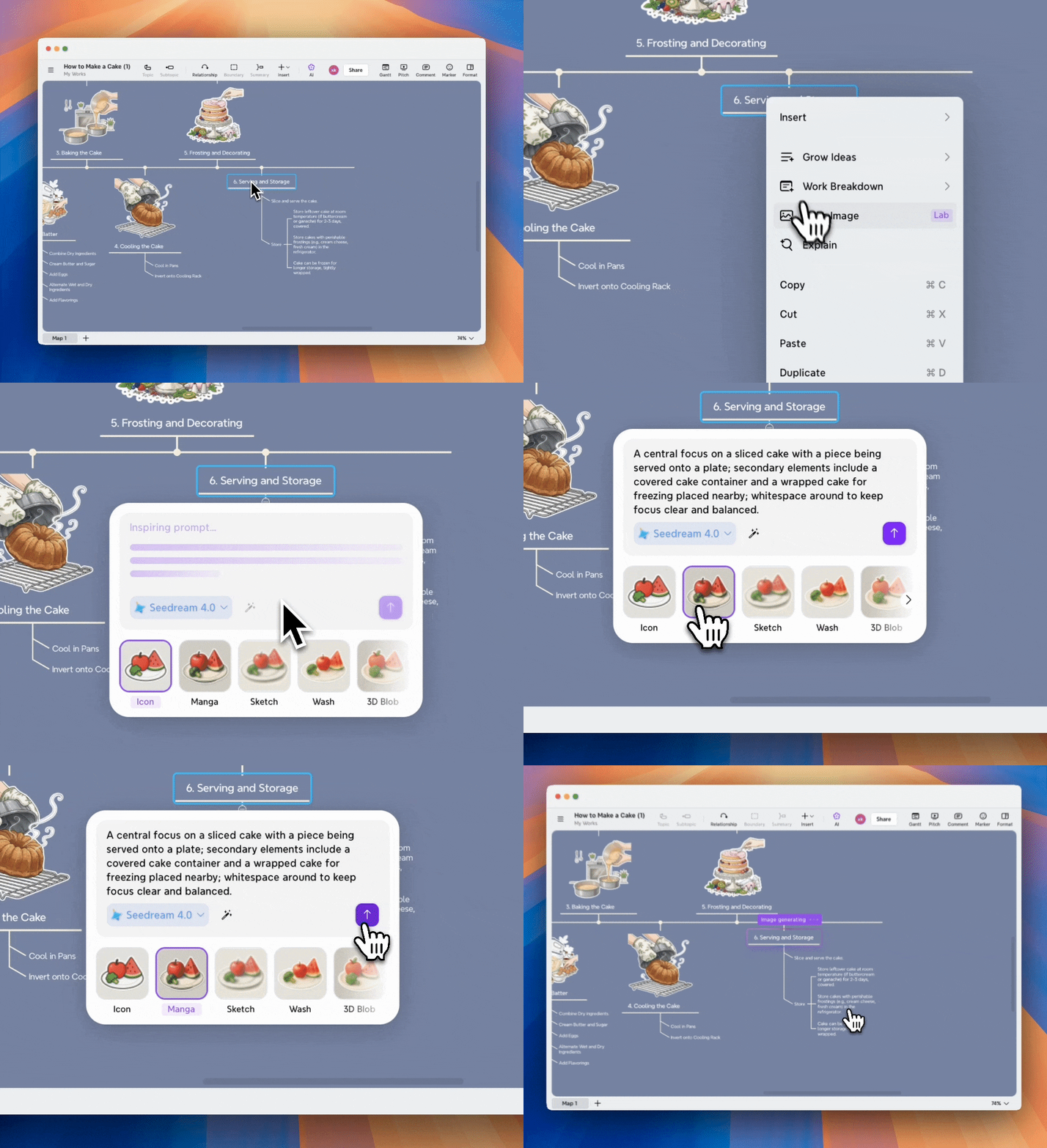
오른쪽 클릭 메뉴에서 Make Image를 활성화할 수 있습니다:
1️⃣ 토픽을 오른쪽 클릭합니다.
2️⃣ Make Image를 선택합니다.

Make Image가 활성화되면 Xmind AI가 선택한 주제와 그 맥락을 기반으로 이미지 프롬프트를 자동으로 생성합니다. 또한 마인드맵에 어울리는 시각적 스타일을 제안합니다.
이미지 설정 사용자 지정
이미지를 생성하기 전에 결과물이 기대에 더 잘 맞도록 설정을 사용자 지정할 수 있습니다.
다음을 수행할 수 있습니다:
-
입력 필드에서 프롬프트를 직접 편집
-
다른 이미지 생성 모델로 전환
-
영감 받기를 클릭하여 프롬프트 재생성
-
다른 이미지 스타일 선택
사용자 지정 스타일을 선택하고 더 정확한 결과를 위해 프롬프트에서 이미지 스타일을 직접 설명할 수도 있습니다.

이미지 생성
생성하려면 ”⬆️“를 클릭하세요. 이미지가 준비되면 선택한 주제에 자동으로 삽입됩니다.
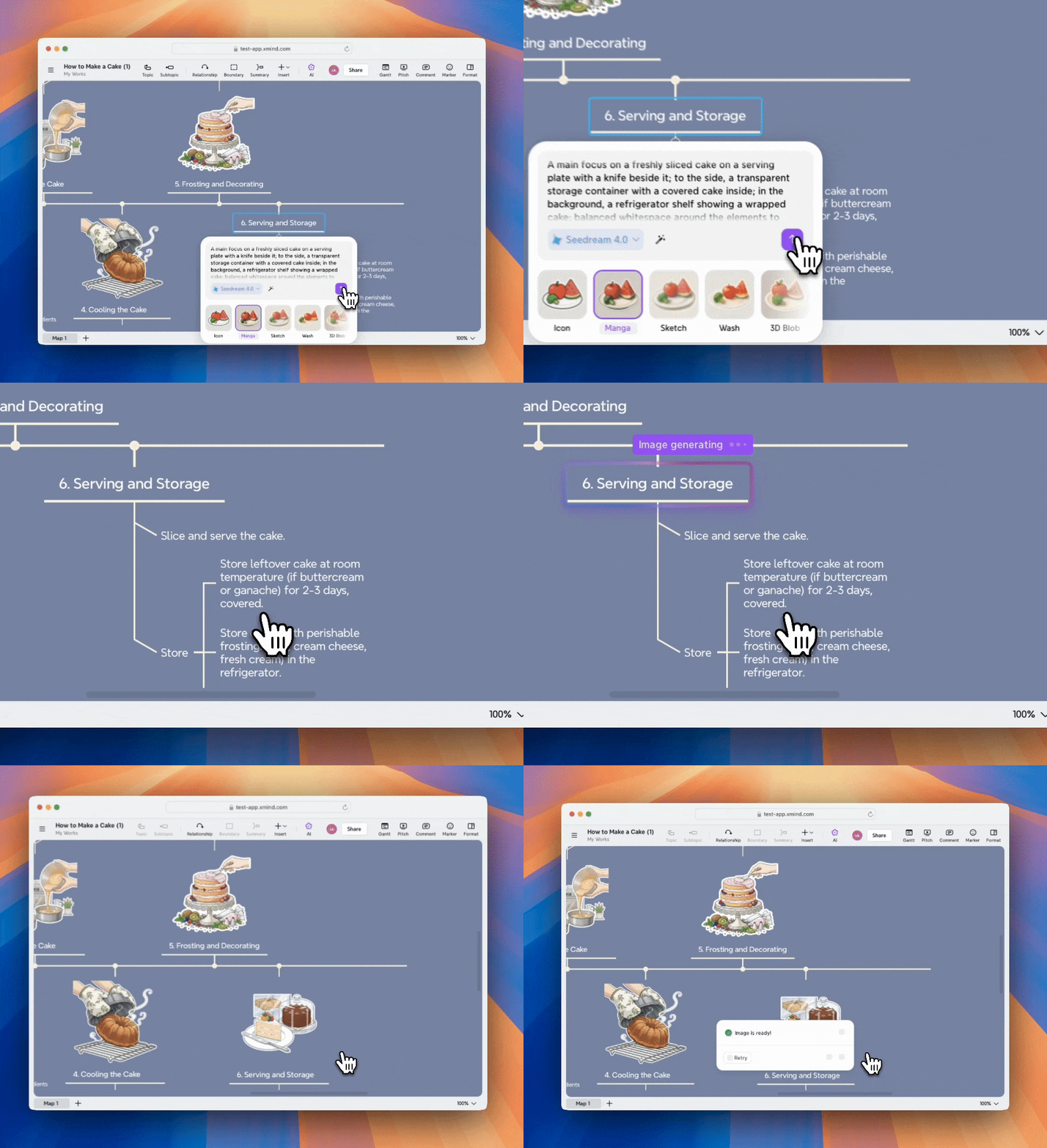
프리셋 스타일을 선택하면 Xmind가 자동으로 배경 제거를 적용하여 최종 스티커가 마인드맵에 자연스럽게 어우러집니다.
이미지 재생성
생성된 결과물이 마음에 들지 않으면:
1️⃣ 다시 시도를 클릭하세요.
2️⃣ 프롬프트, 모델 또는 스타일을 조정하세요.
3️⃣ 이미지를 다시 생성하세요.
