영역
영역은 마인드맵의 독립적인 공간으로, 콘텐츠를 별도로 그룹화하고 관리할 수 있습니다. 영역은 맵의 나머지 부분에 영향을 주지 않고 편집, 재배열, 내보내기 및 인쇄할 수 있습니다.

영역 만들기
워크플로에 따라 다양한 방법으로 Zone을 만들 수 있습니다.
Zone 직접 만들기
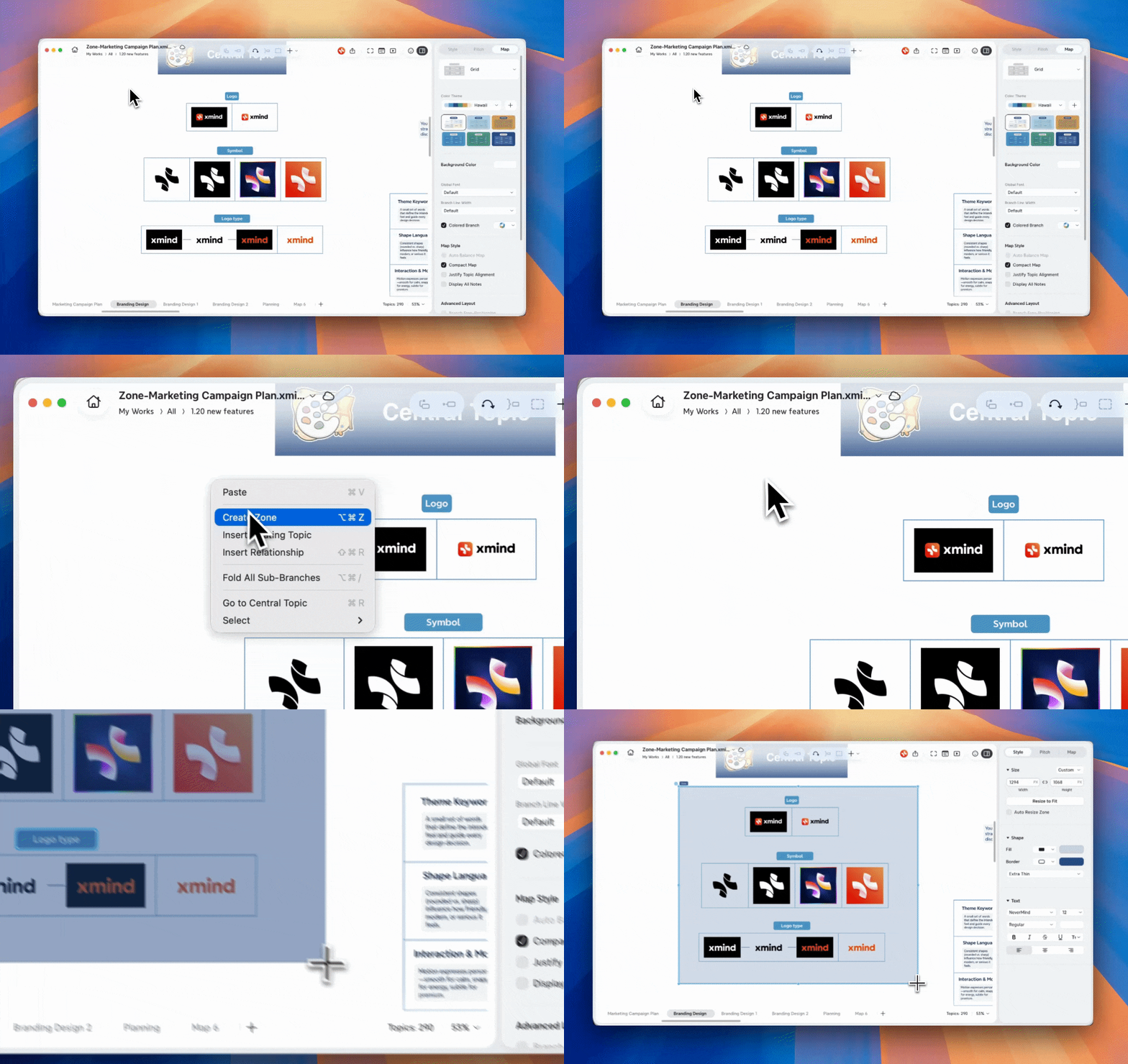
마우스 오른쪽 버튼 메뉴나 도구 모음에서 Zone을 만들 수 있습니다:
마우스 오른쪽 버튼 메뉴에서:
1️⃣ 아무 곳이나 마우스 오른쪽 버튼으로 클릭하고 Zone 만들기를 선택하세요.
2️⃣ Zone으로 구성하려는 콘텐츠를 선택하세요.
💡 참고: 영역은 자유 주제와 그 하위 주제 주변에만 만들 수 있습니다. 중심 주제와 그 하위 주제는 영역으로 감쌀 수 없습니다.
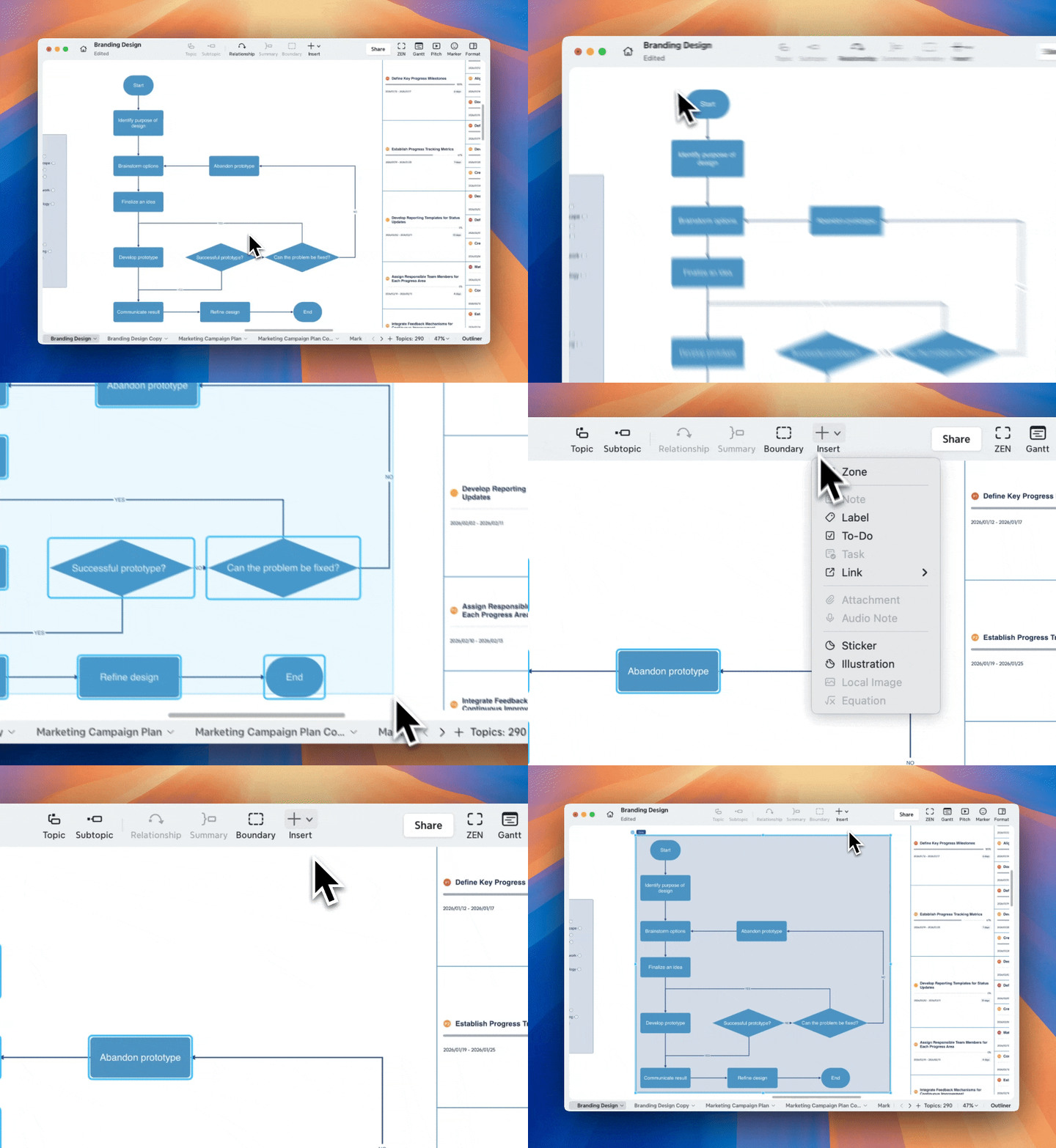
도구 모음에서:
1️⃣ 도구 모음에서 삽입을 클릭하고 영역을 선택합니다.
2️⃣ 영역으로 구성하려는 콘텐츠를 선택합니다.
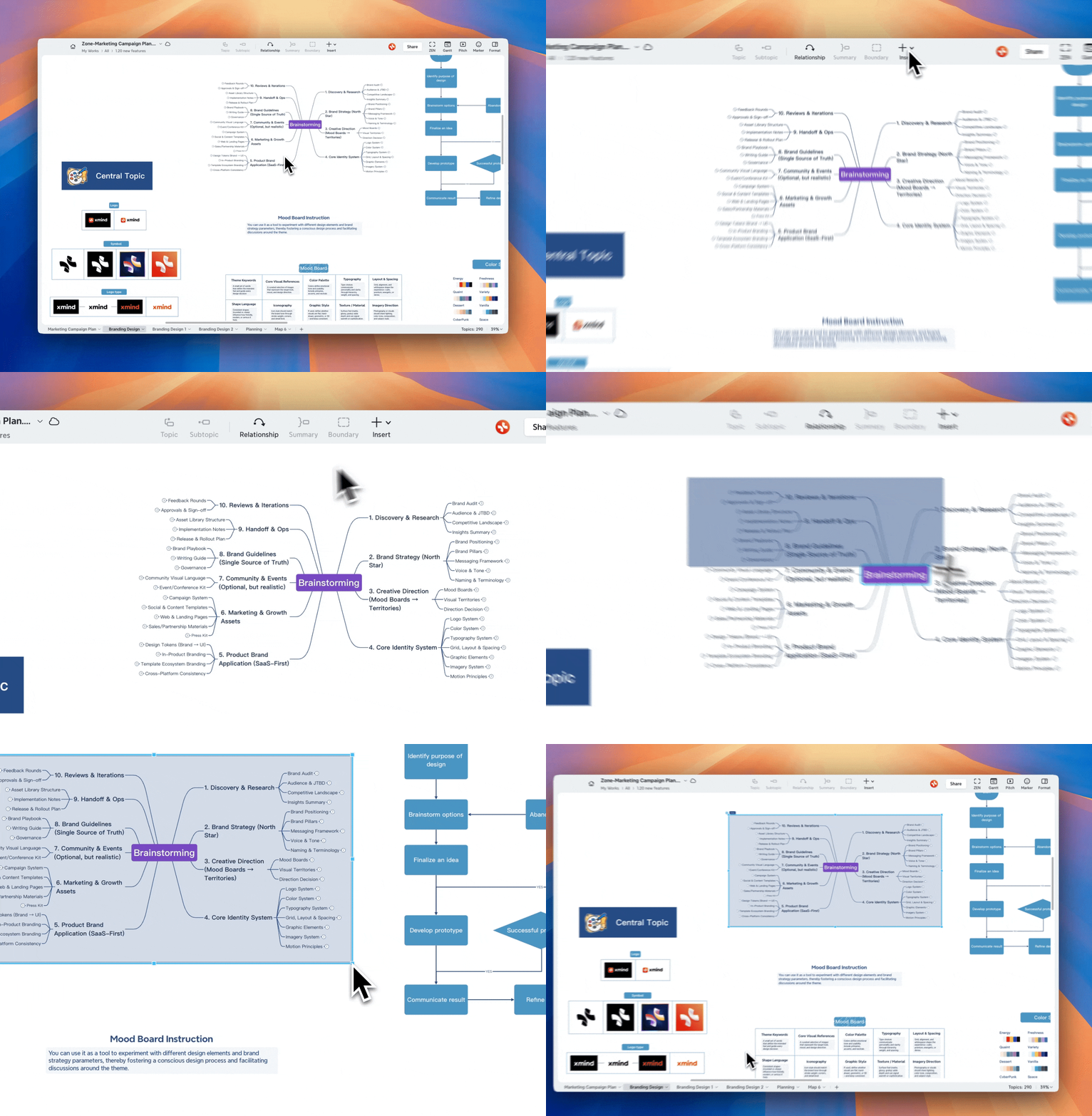
기존 콘텐츠에서 영역 만들기
1️⃣ 마인드 맵에서 자유 주제 하나 이상을 선택합니다.
2️⃣ 마우스 오른쪽 버튼을 클릭하고 영역 만들기를 선택합니다.
Xmind가 선택한 콘텐츠를 감싸는 영역을 만듭니다.
단축키로 영역 만들기
-
macOS:
Cmd + Option + Z -
Windows:
Ctrl + Alt + Z
💡참고: 중심 주제와 그 하위 주제는 영역으로 구성할 수 없습니다.
영역 이동 및 크기 조정
영역을 자유롭게 조정하여 레이아웃에 맞출 수 있습니다.
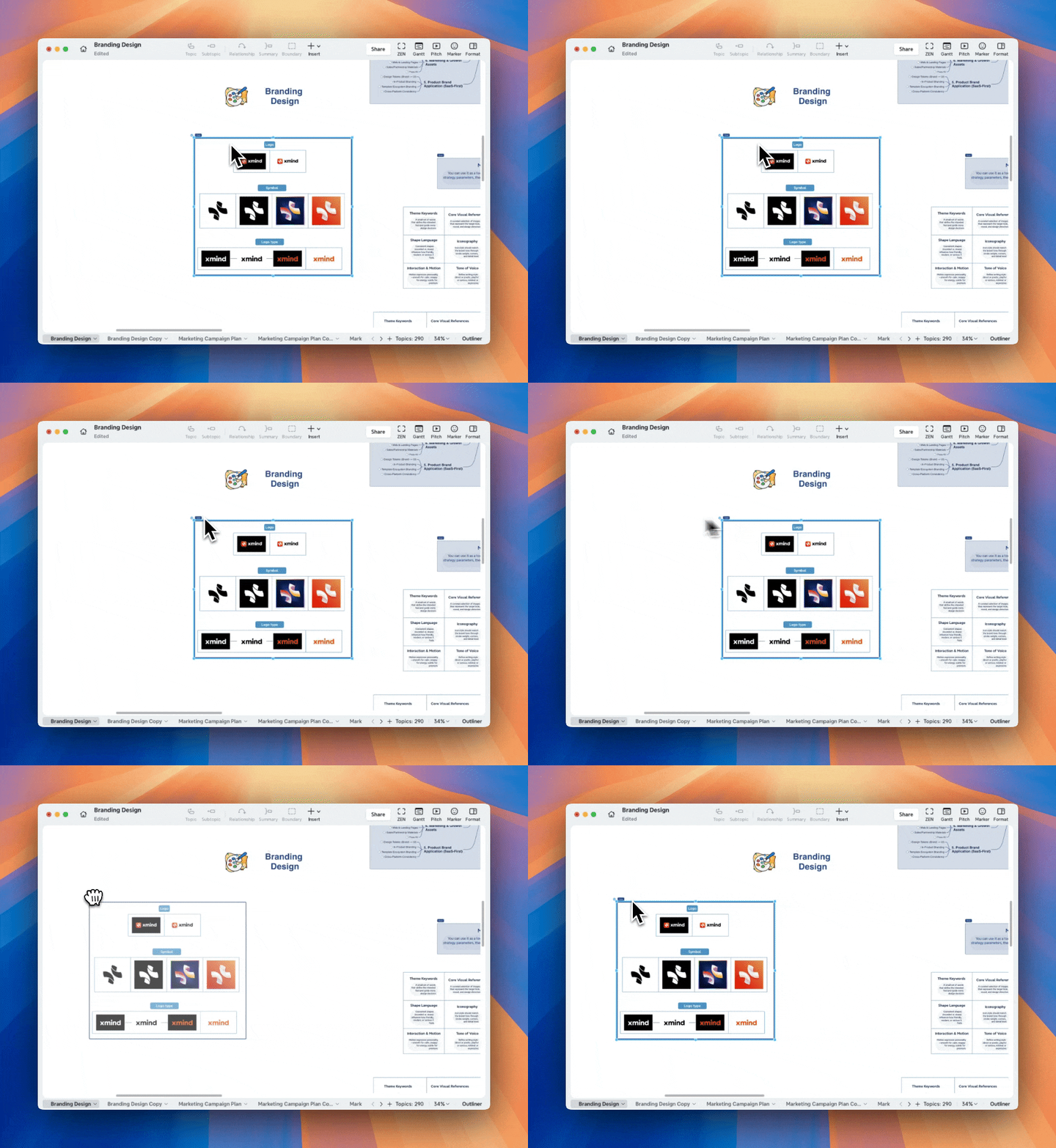
영역 이동
영역을 드래그하여 마인드맵에서 위치를 변경할 수 있으며, 영역 안의 모든 내용도 함께 이동합니다.
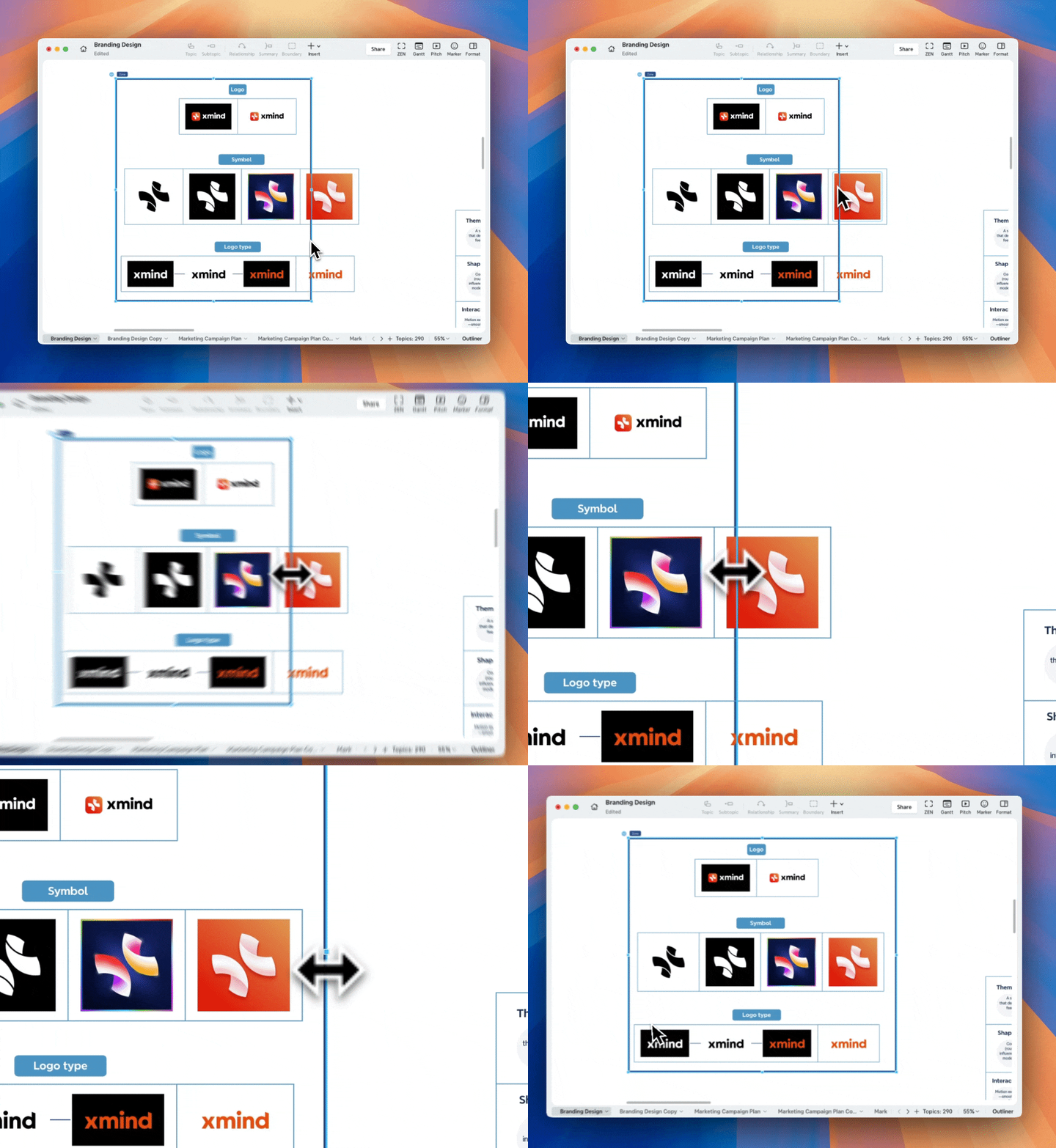
영역 크기 조정
- 영역을 클릭하면 크기 조절 핸들이 표시되며, 드래그하여 너비나 높이를 조정할 수 있습니다.
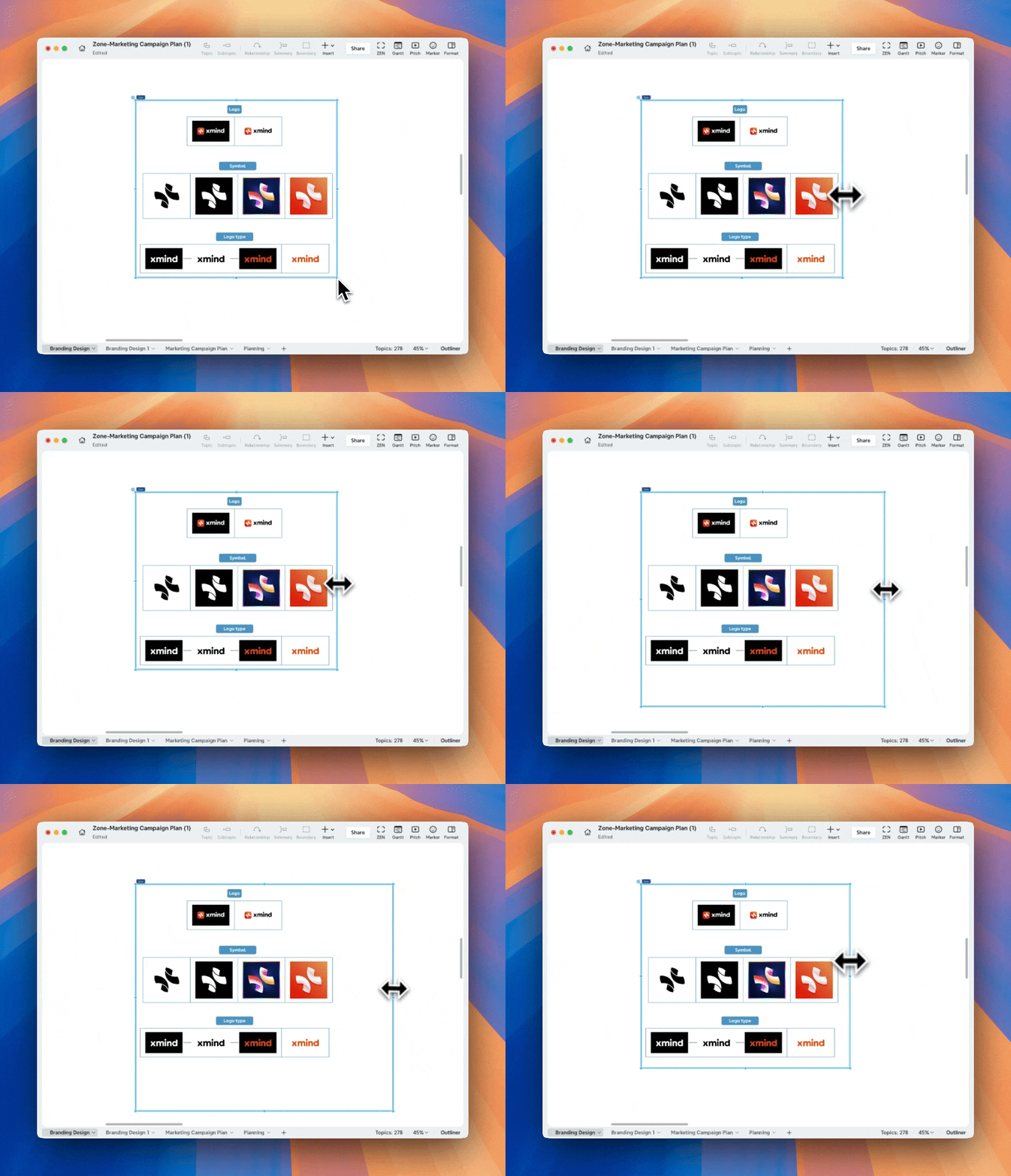
- 편집 패널에서 정확한 너비나 높이를 입력할 수 있습니다.

- Shift를 누르거나 버튼을 클릭하면 비율을 유지할 수 있습니다.
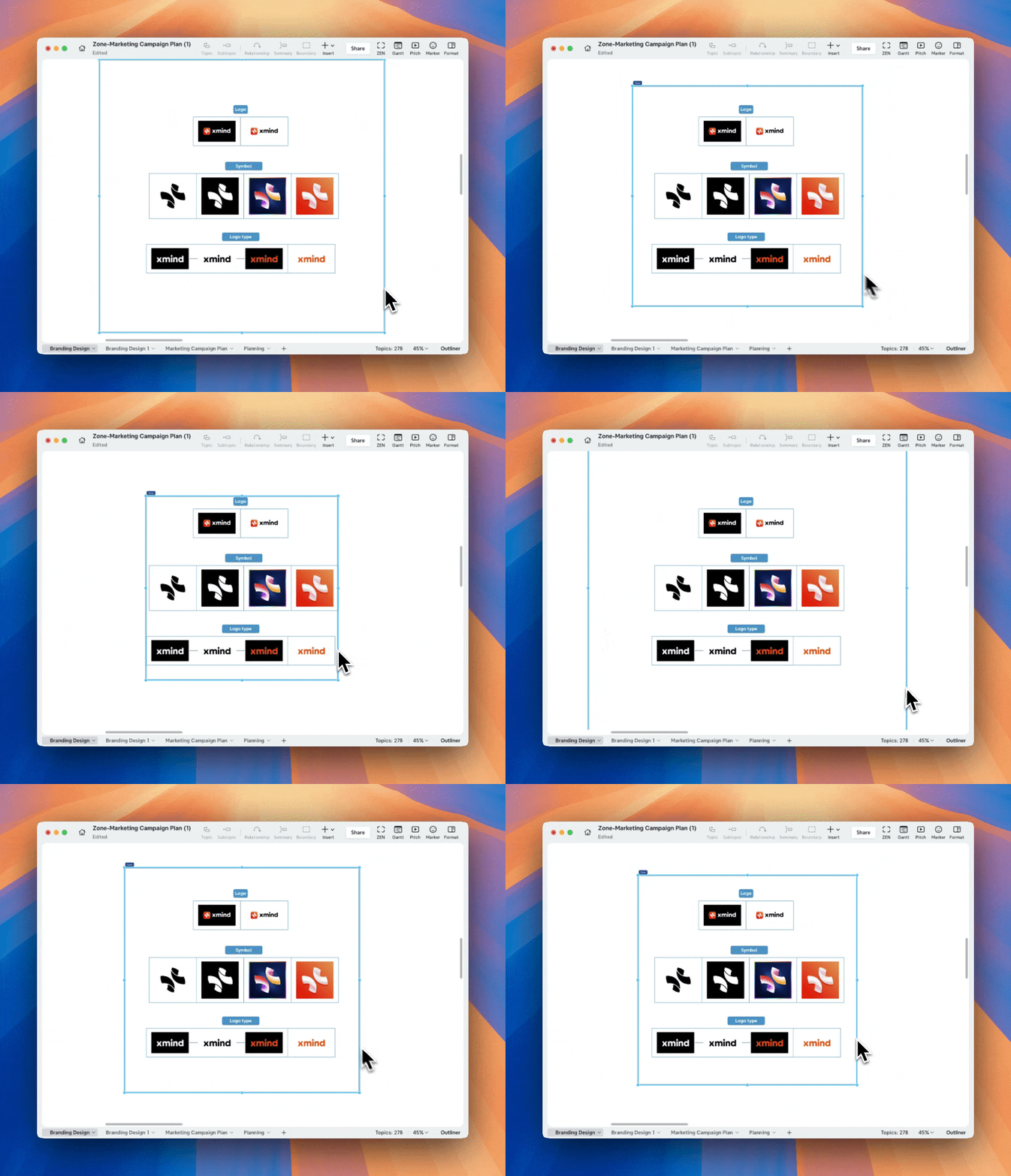
- Option(macOS) 또는 Alt(Windows)를 누른 상태에서 크기를 조정하면 중심을 기준으로 크기가 변경됩니다.
💡 참고: 영역의 최소 크기는 100 × 100px입니다.
영역 자동 크기 조정
1️⃣ 영역을 선택하고 영역 자동 크기 조정을 활성화합니다.
2️⃣ 영역에서 콘텐츠를 추가하거나 편집하면 콘텐츠의 증가 또는 감소에 따라 영역 크기가 자동으로 조정됩니다.
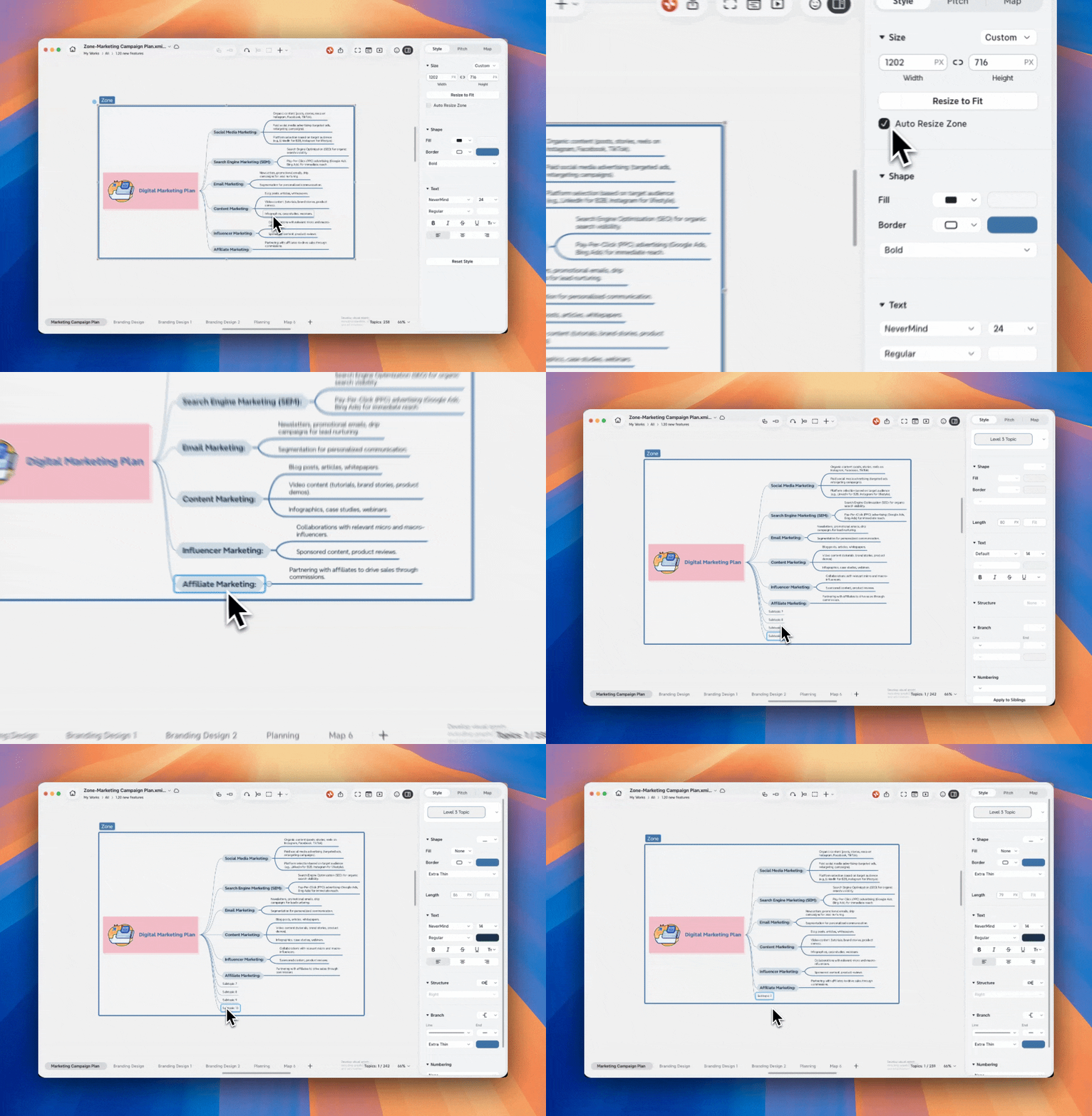
💡 참고: 영역 자동 크기 조정이 활성화된 경우 맞춤 크기 조정을 사용할 수 없습니다. 영역을 수동으로 크기 조정하면 영역 자동 크기 조정이 자동으로 꺼집니다.
영역 접기 또는 펼치기
시각적 복잡성을 줄이려면:
-
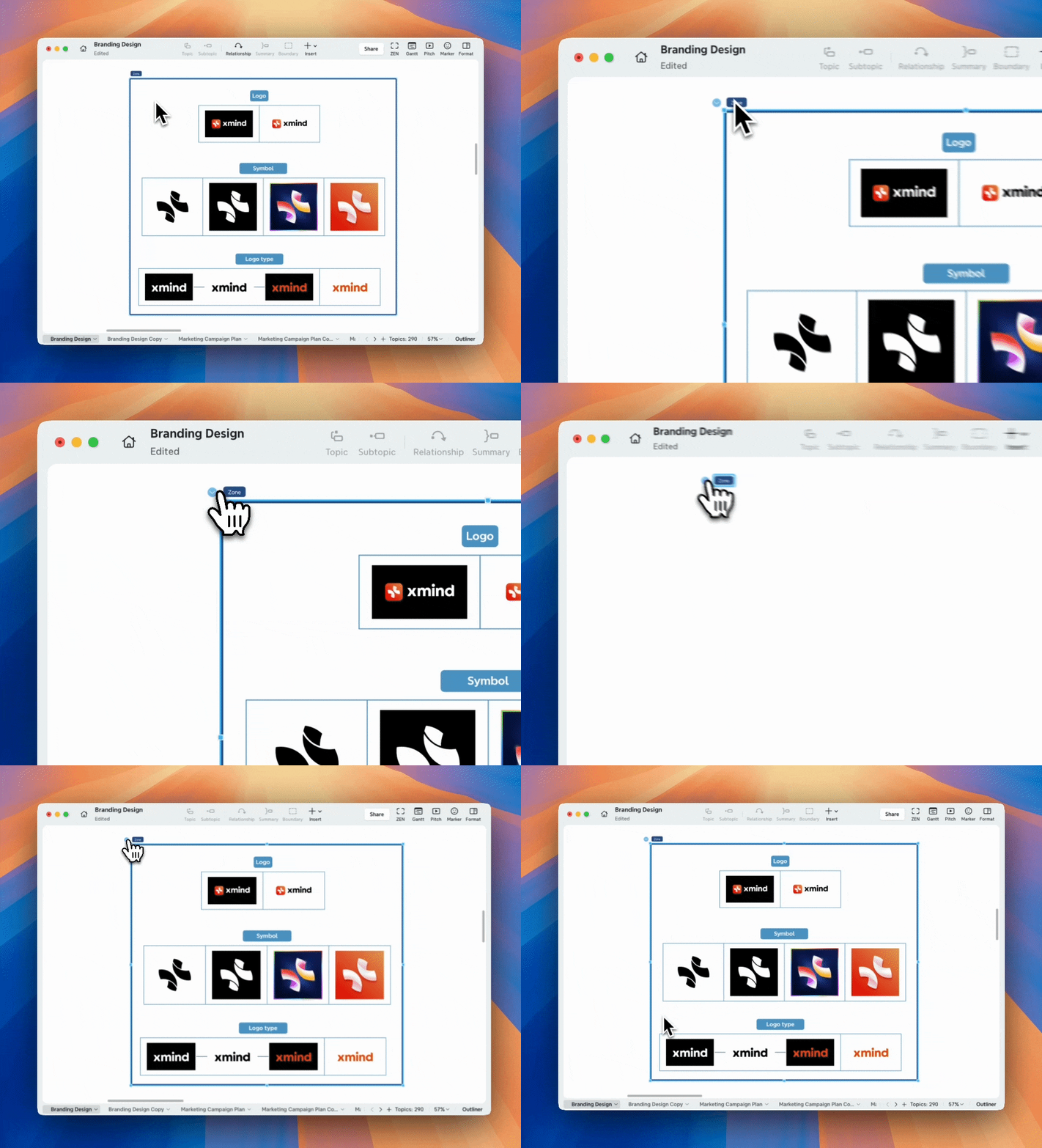
영역 제목 옆의 접기 아이콘을 클릭합니다.
-
접힌 상태에서는 영역 제목만 표시됩니다.
-
다시 클릭하면 영역이 펼쳐집니다.
겹치는 영역 정렬하기
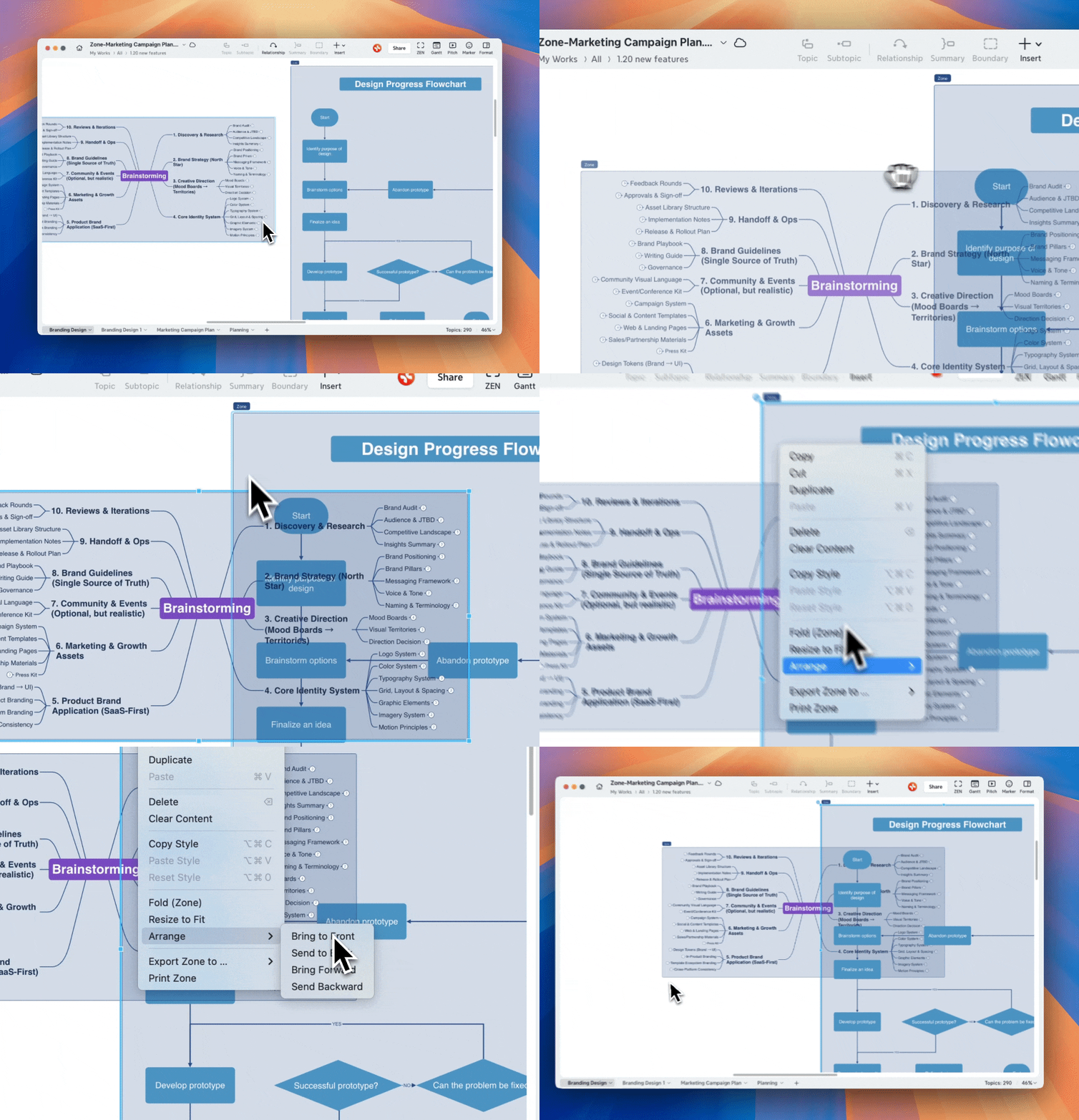
영역은 캔버스에서 겹칠 수 있습니다.
순서를 제어하려면:
1️⃣ 구역을 마우스 오른쪽 버튼으로 클릭하세요.
2️⃣ 맨 앞으로 가져오기, 맨 뒤로 보내기, 앞으로 가져오기, 또는 뒤로 보내기를 선택하세요.
구역 복사 및 재사용
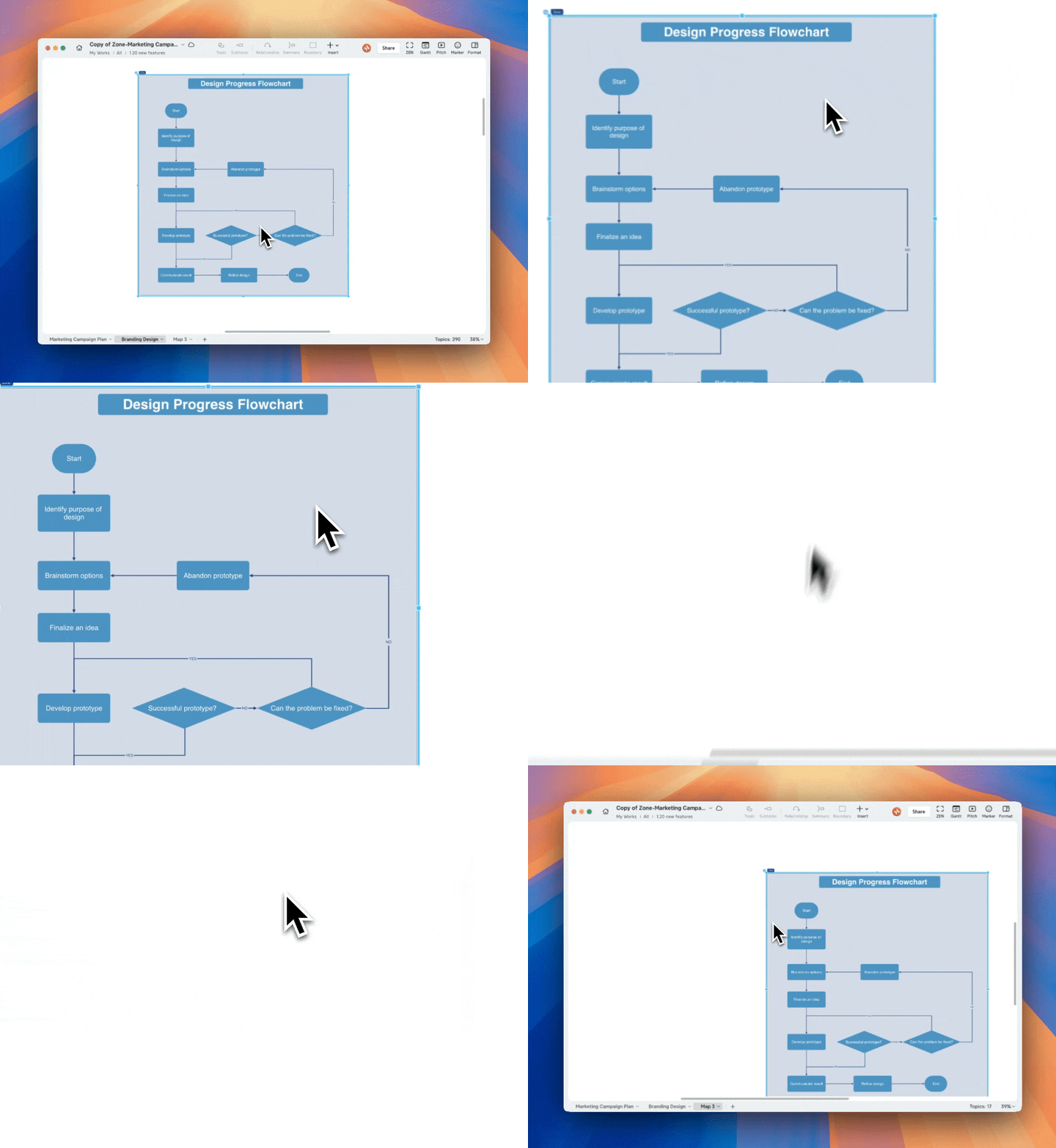
전체 구역을 복사하여 붙여넣을 수 있으며, 복사된 구역에는 모든 콘텐츠, 레이아웃, 스타일이 포함됩니다.
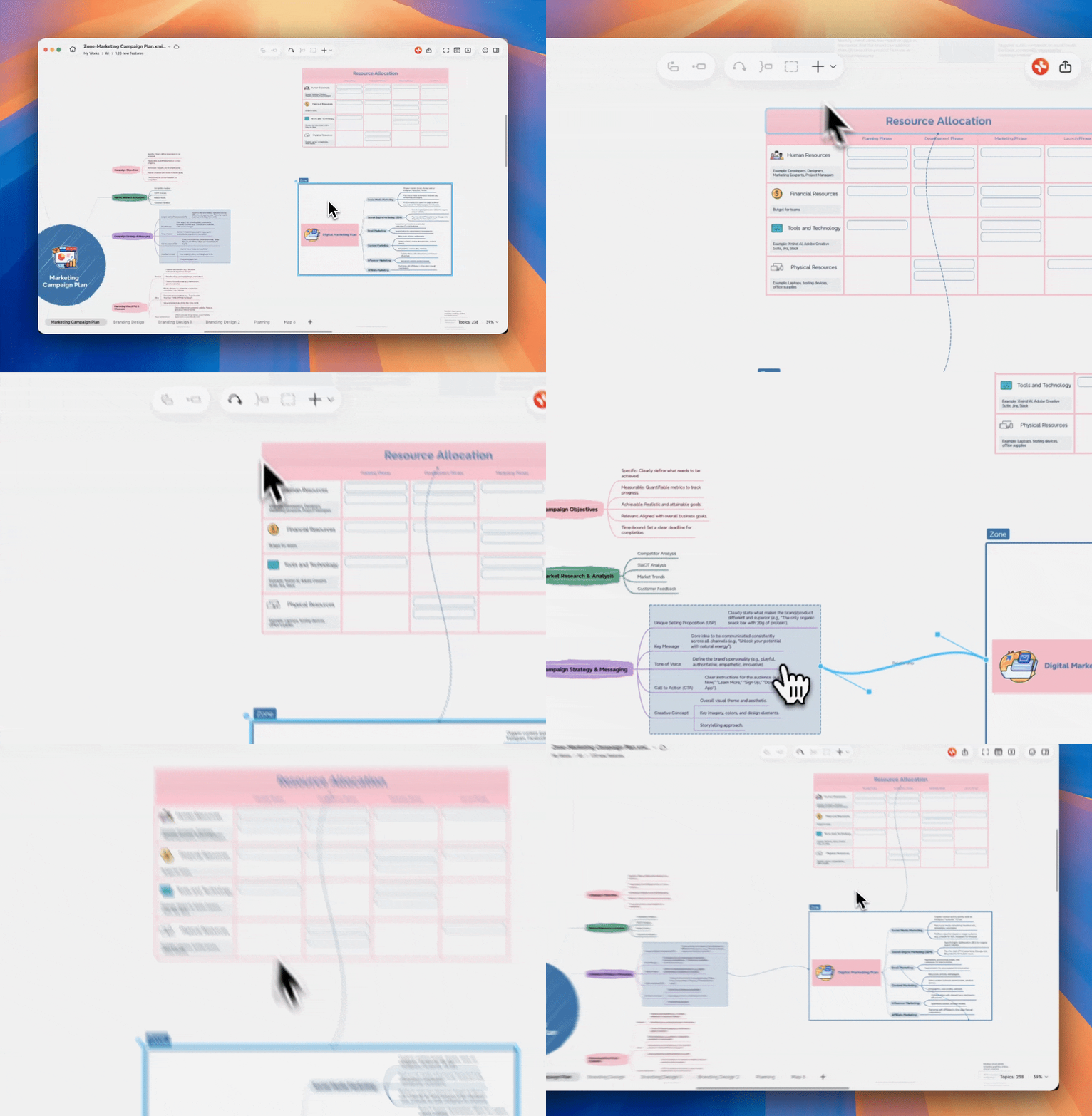
관계 추가
구역과 다른 지원되는 요소 사이에 관계를 삽입할 수 있습니다.
1️⃣ 구역을 선택하세요.
2️⃣ 도구 모음에서 관계를 선택하세요.
3️⃣ 연결하려는 요소를 선택하세요.
지원되는 요소는 다음과 같습니다:
-
다른 구역
-
주제(선택한 구역 안에 이미 포함된 주제 포함)
-
경계
-
콜아웃
구역 제목 관리
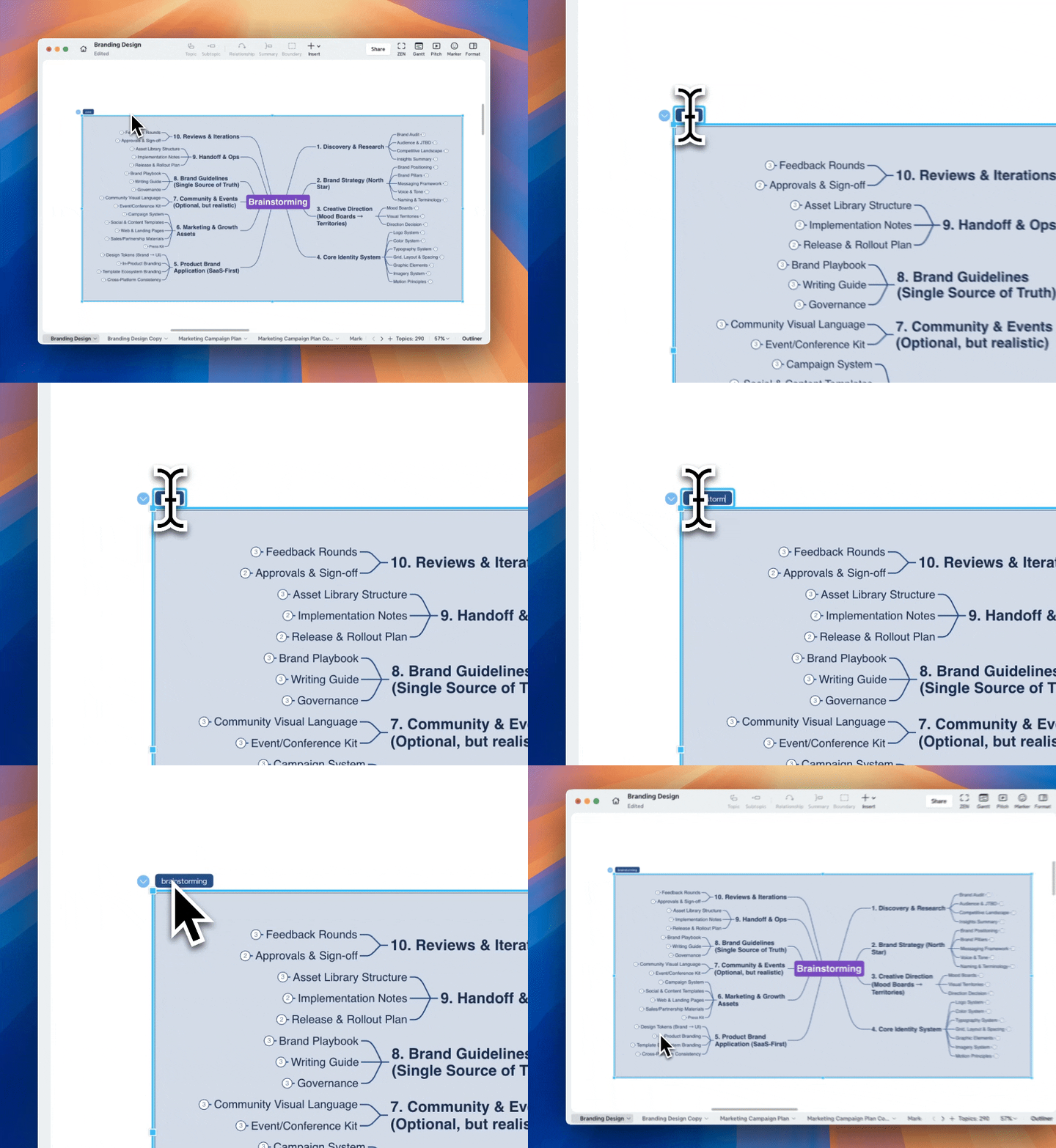
구역 이름 바꾸기
각 구역에는 왼쪽 상단에 표시되는 제목이 있으며, 제목을 두 번 클릭하여 이름을 바꿀 수 있습니다.
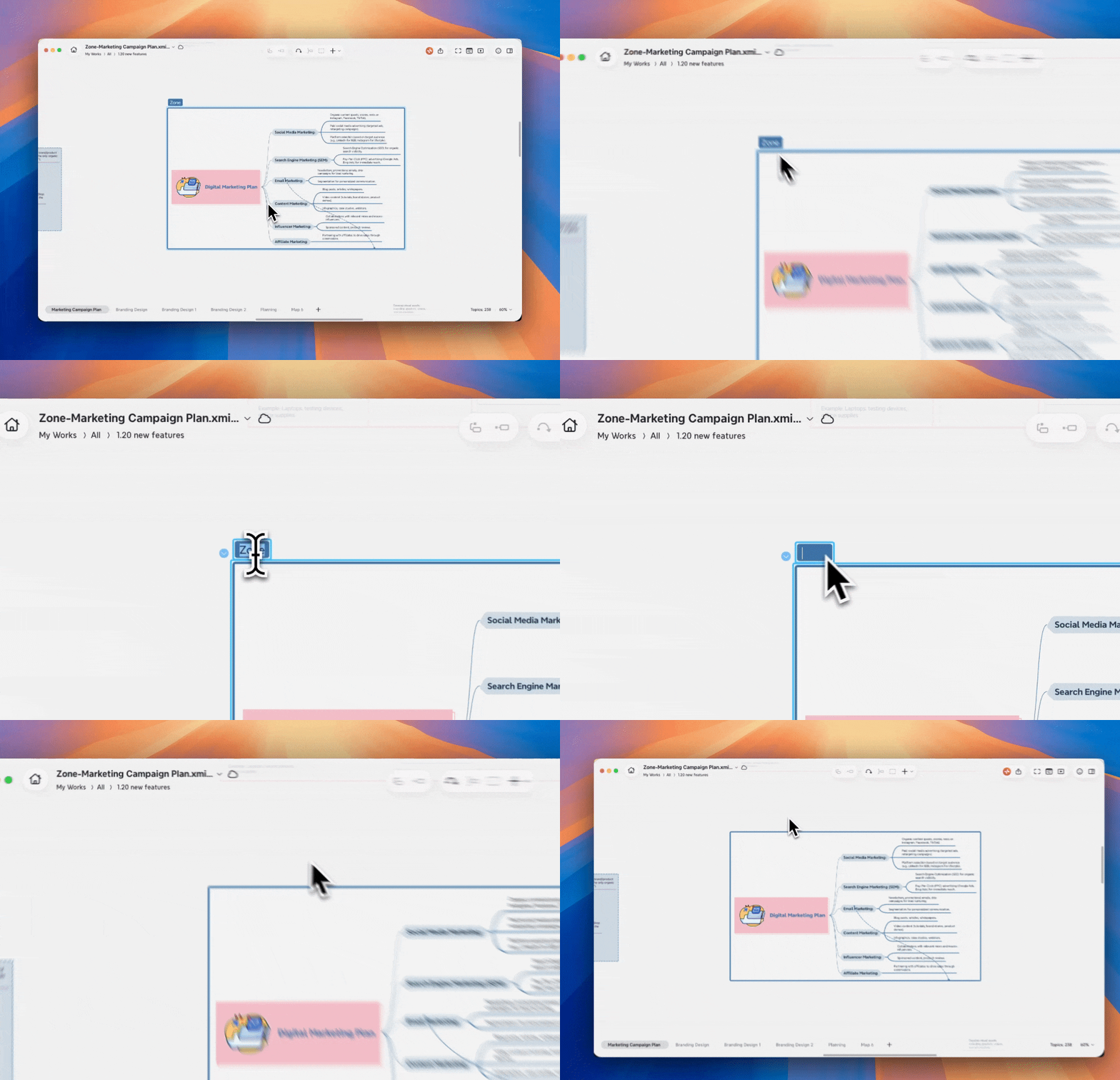
구역 제목 숨기기 또는 복원
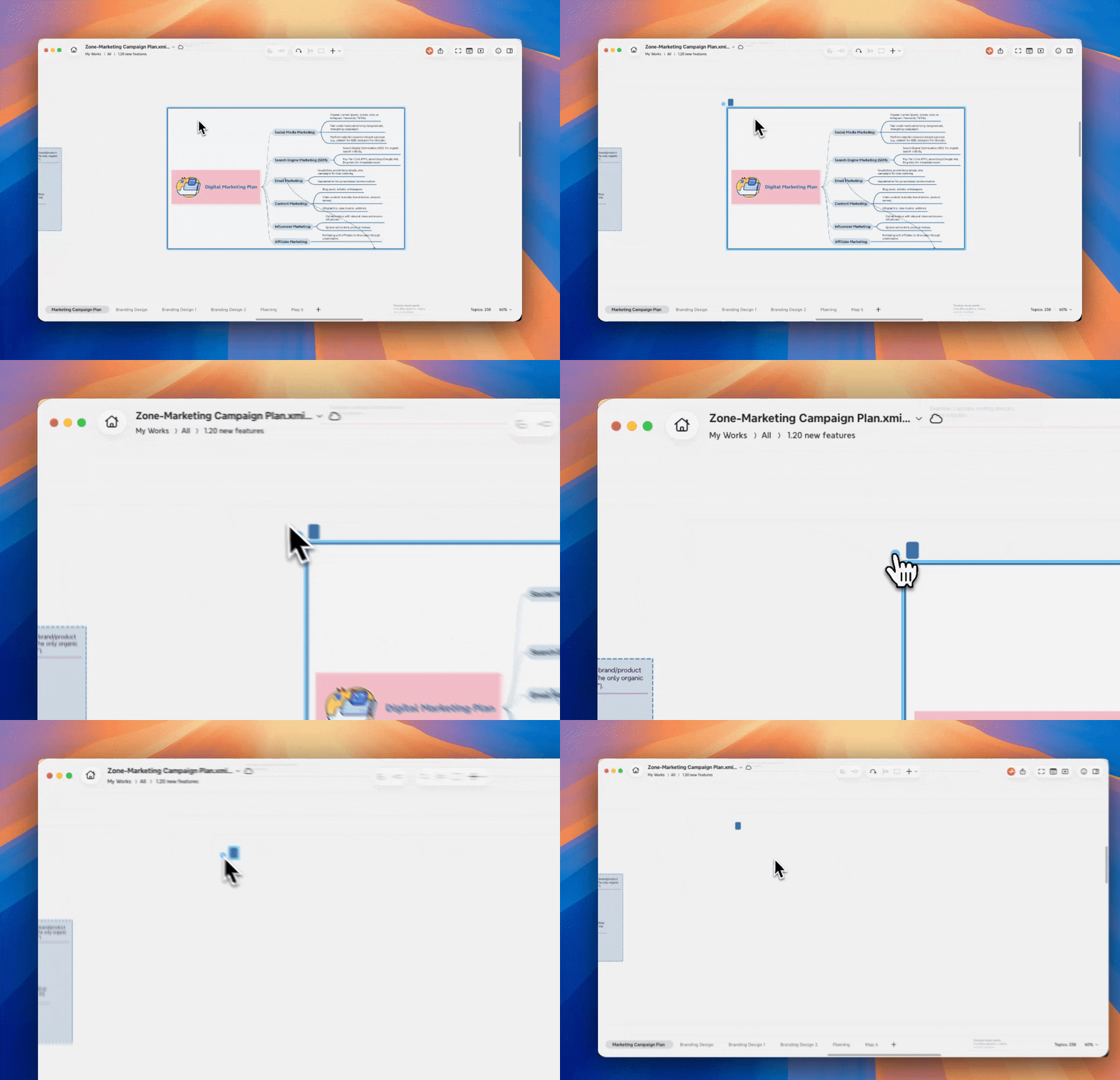
1️⃣ 구역 제목을 두 번 클릭하고 제목 텍스트를 모두 삭제한 다음 구역을 선택 해제하세요. 제목이 캔버스에서 숨겨집니다.
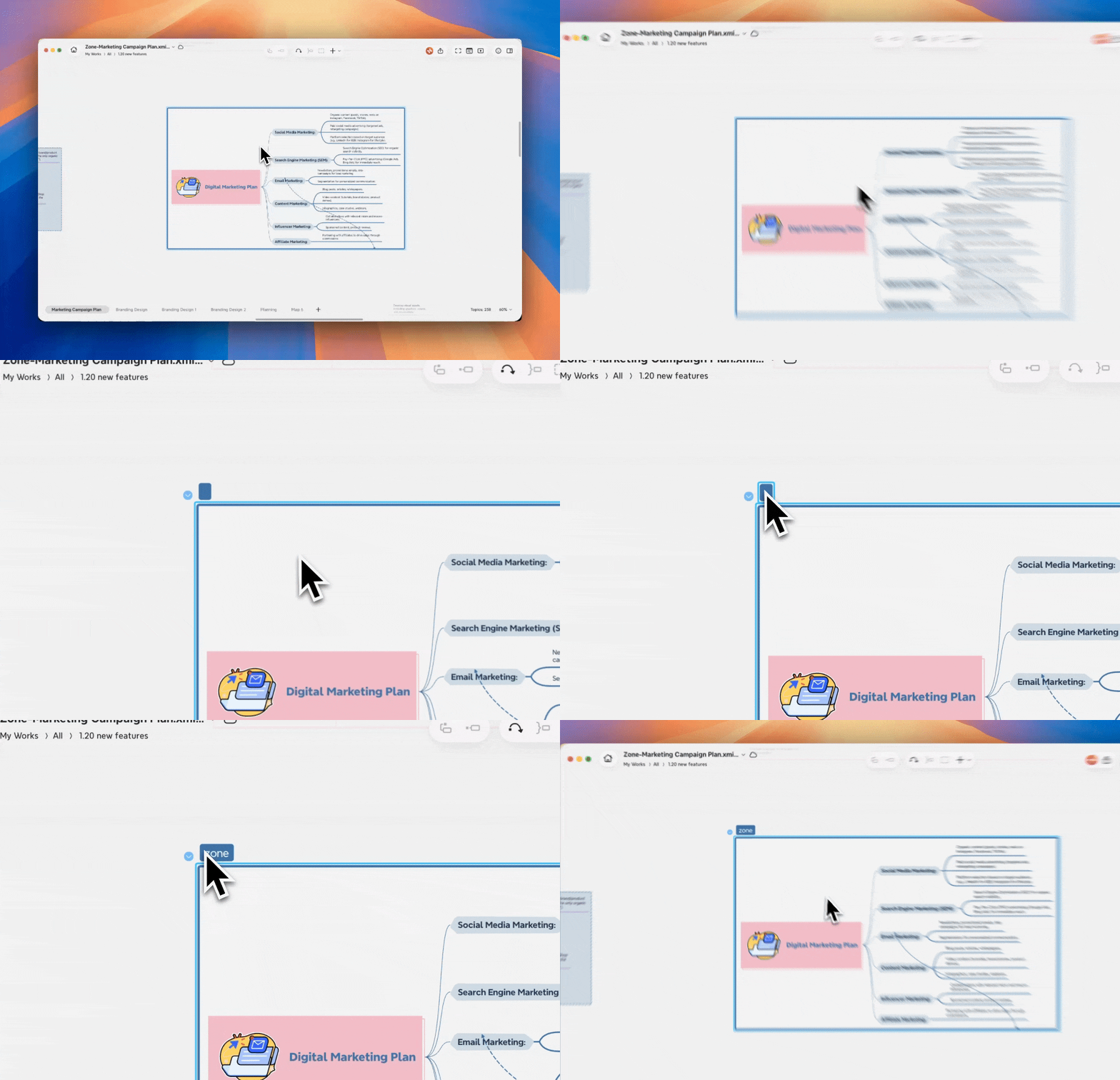
2️⃣ 제목 영역을 복원하려면 구역을 다시 선택하세요. 구역 위에 빈 제목 영역이 나타나며, 여기에 새 제목을 입력할 수 있습니다.
3️⃣ 제목이 비어 있는 구역을 접으면 빈 제목 영역이 캔버스에 계속 표시되므로 접힌 구역을 여전히 찾아 선택할 수 있습니다.
구역 스타일 사용자 지정
구역 테두리를 클릭한 다음 오른쪽의 서식 패널에서 관련 스타일을 수정합니다.
-
구역 프레임의 모양을 수정합니다.
-
구역의 채우기 색상을 수정합니다.
-
구역 테두리의 선 스타일, 두께 및 색상을 수정합니다.
-
구역 제목의 글꼴, 색상, 크기 및 기타 텍스트 스타일을 수정합니다.
-
템플릿에서 스타일을 복원하려면 스타일 재설정을 클릭합니다.

구역 제거 또는 비우기
구역 제거
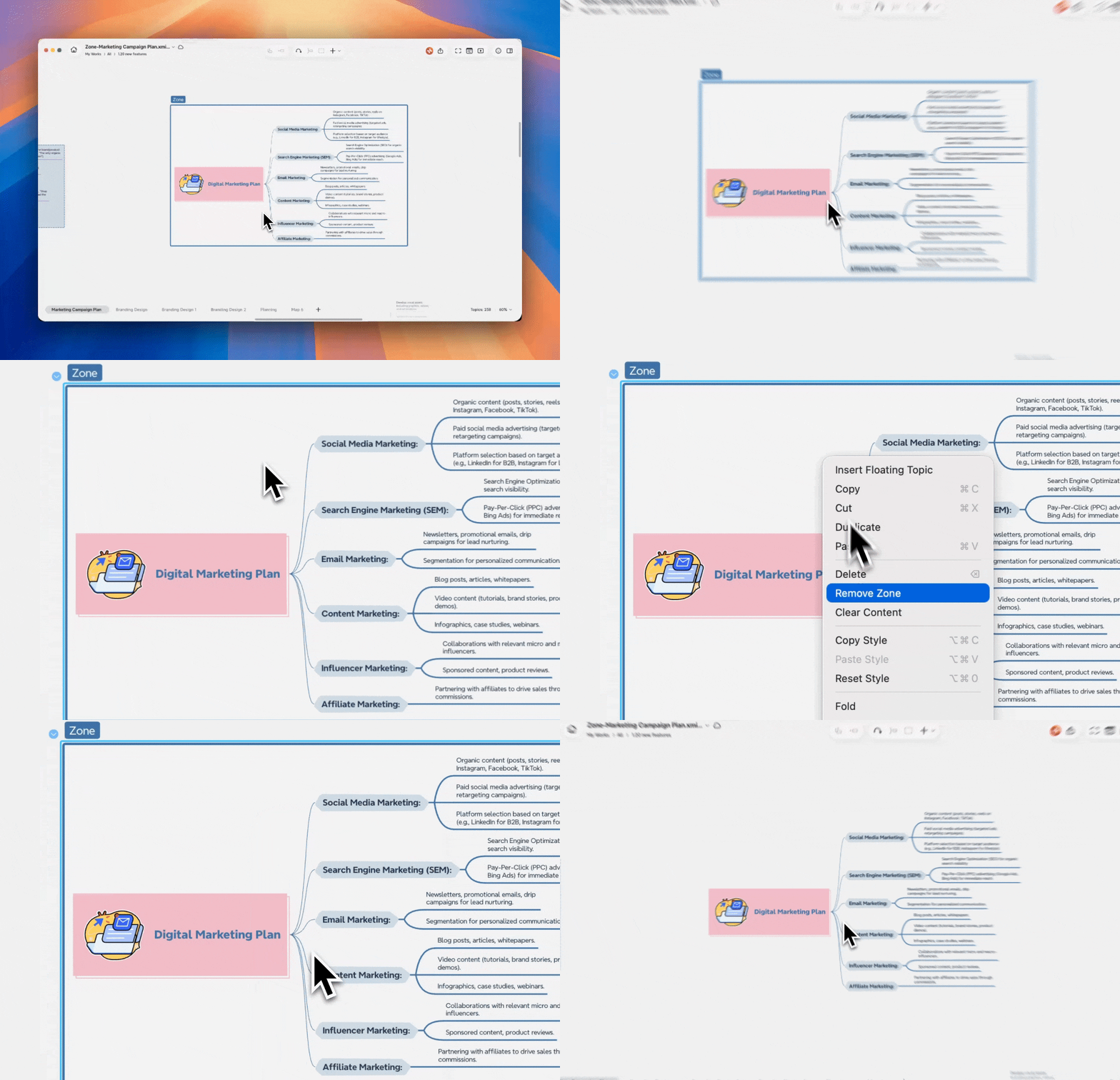
구역을 선택하고 마우스 오른쪽 버튼을 클릭한 다음 구역 제거. 구역은 삭제되지만 구역 안의 콘텐츠는 캔버스에 유지됩니다.
구역 비우기
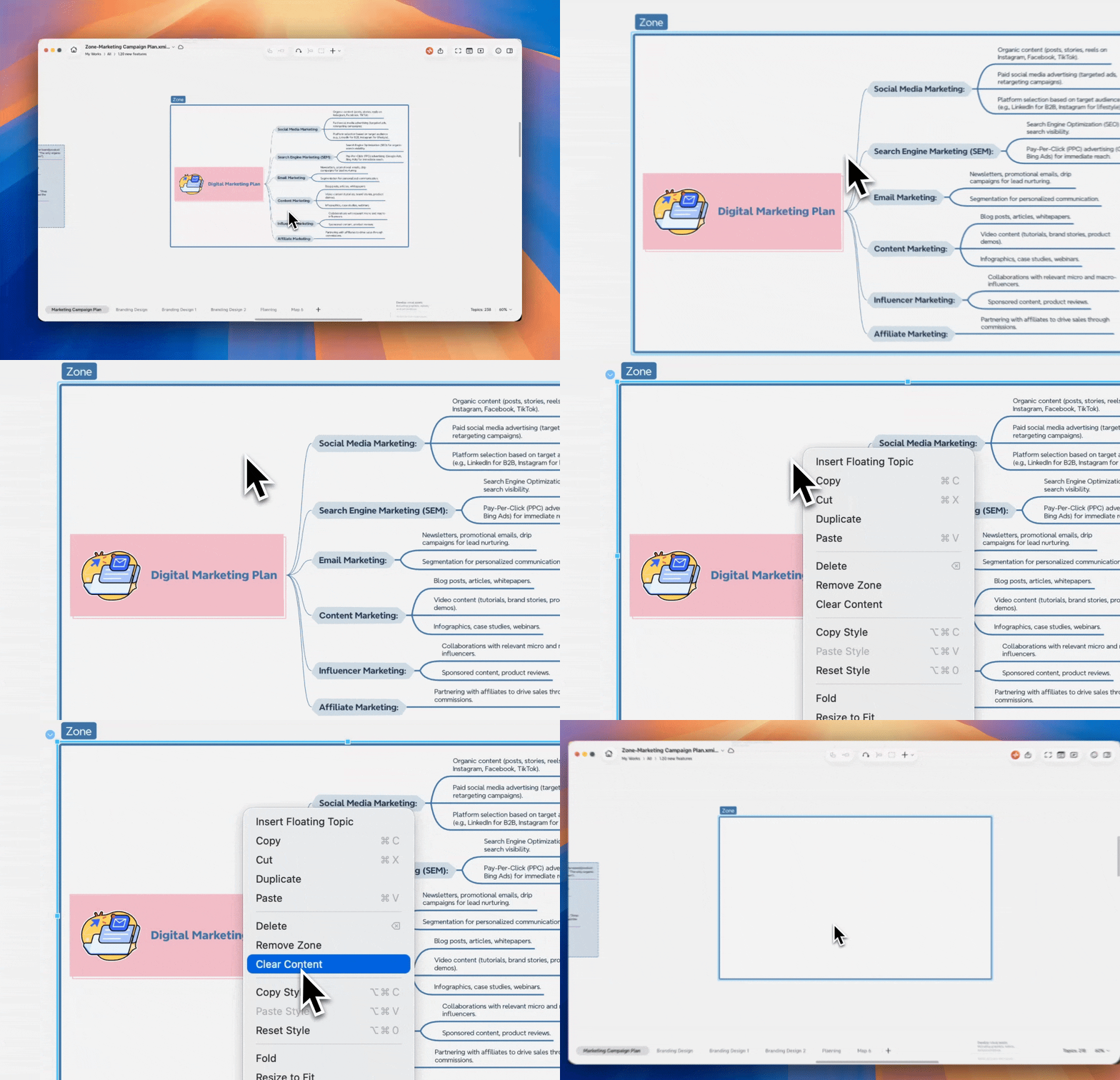
구역을 선택하고 마우스 오른쪽 버튼을 클릭한 다음 내용 지우기. 구역 안의 모든 콘텐츠는 삭제되지만 구역 자체는 유지됩니다.
구역 내보내기 또는 인쇄
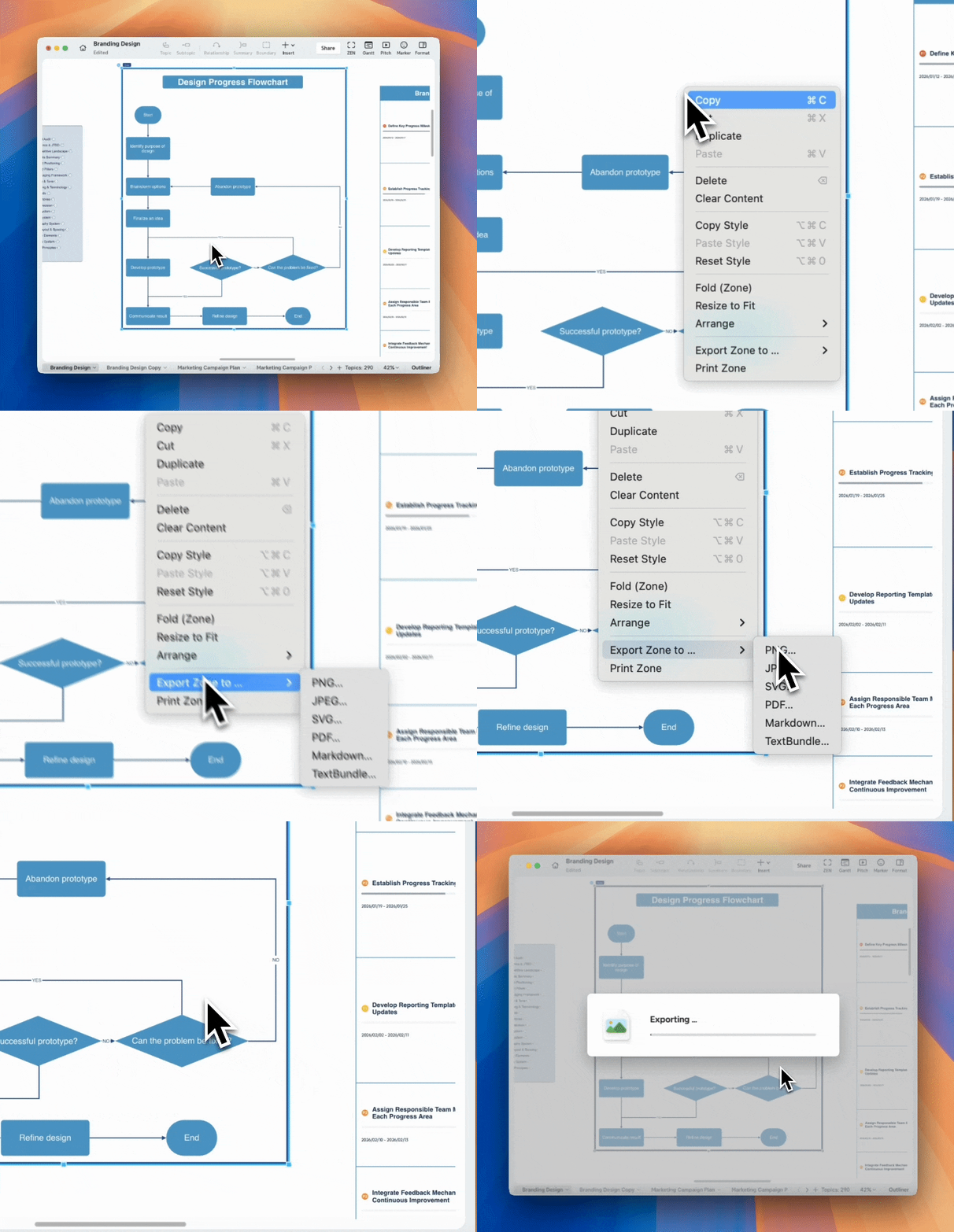
각 구역은 독립적으로 내보내거나 인쇄할 수 있습니다.
1️⃣ 구역을 마우스 오른쪽 버튼으로 클릭합니다.
2️⃣ 구역 내보내기 또는 구역 인쇄를 선택합니다.
구역 내부의 콘텐츠만 포함됩니다.
내보낸 파일의 이름은 자동으로 구역 이름으로 지정됩니다.