사용자

가이드

둥근 머리와 주황색 몸을 가진 간단한 캐릭터가 열린 책을 들고 읽기에 집중하고 있습니다.
사용자 안내서

가이드, 기능 및 워크플로를 검색하세요

Gray downward arrow icon.

시작하기

Gray downward arrow icon.

Xmind 기본

Gray downward arrow icon.

주제를 풍부하게 만들기

Gray downward arrow icon.

마인드 맵 스타일링

Gray downward arrow icon.

글로벌 포맷 적용하기

Gray downward arrow icon.

브라우징 및 보기

Gray downward arrow icon.

파일 작업

Gray downward arrow icon.

공유 및 협업

Gray downward arrow icon.

팀 관리하기

Gray downward arrow icon.

고급 기능 탐색

Gray downward arrow icon.

문의사항

/

/

브레인스토밍 허브

브레인스토밍 허브

혼자 작업하든 팀과 함께 작업하든, Brainstorming Hub은 5가지 AI 브레인스토밍 모드를 통해 아이디어를 탐색할 수 있게 해주며, 단 한 번의 클릭으로 생각을 체계적인 마인드 맵으로 전환시켜줍니다.

Brainstorming hub 사용 방법

1️⃣ Brainstorming hub를 활성화하는 방법은 두 가지입니다:

  • 바로 시작하려면 Brainstorming 을 클릭하세요.

Brainstorming interface with mind map features
  • Create New 버튼을 클릭한 다음 > Brainstorming을 선택하세요.

Brainstorming tool interface with mind map options

2️⃣ 브레인스토밍 모드는 5가지이며, 원하는 모드를 선택해 시작하세요.

Two figures brainstorming ideas on a board

3️⃣ 아이디어를 입력하면 “I am thinking” 메시지가 표시됩니다. 몇 초 안에 마인드맵의 핵심 구조가 완성됩니다.

Brainstorming interface with AI productivity tools

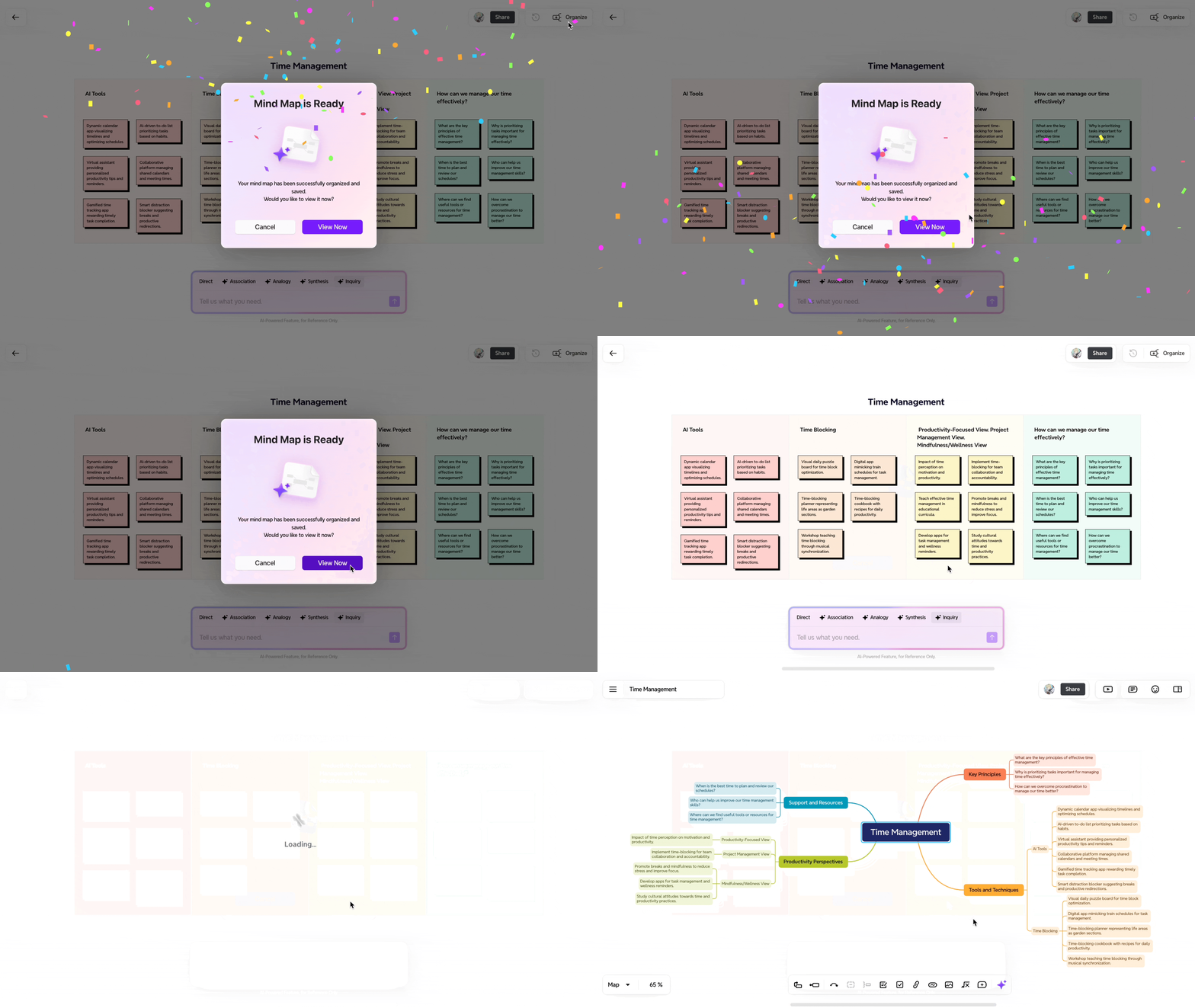
4️⃣ 브레인스토밍 후, 맵 오른쪽 상단의 Organize 버튼을 클릭하세요. “Organizing 마인드맵…”이 표시되면 AI가 마인드맵 정리를 완료할 때까지 잠시 기다리세요.

Mind map for time management strategies and tools

5️⃣ View Now를 클릭해 최종 맵을 검토하고 필요에 따라 조정하세요.

Celebratory popup for completed mind map creation

사용자

가이드

사용자 안내서

가이드, 기능 및 워크플로를 검색하세요