
















번호 매기기
Xmind의 번호 매기기 기능을 사용하면 마인드 맵의 다양한 노드에 일련 번호를 추가하여 정보의 계층, 순서 또는 중요성을 보여줄 수 있습니다. 체계적인 번호 매기기를 통해 복잡한 정보를 효과적으로 구성하고 관리할 수 있으며, 마인드 맵의 가독성과 실용성을 높일 수 있습니다.

번호 매기기 스타일
번호 매기기는 마커 및 주제 텍스트 앞에 배치되며 텍스트와 중앙 정렬됩니다. 번호 매기기의 색상은 텍스트 색상과 일치합니다.
마인드 맵에서의 활용
같은 레벨의 주제를 정렬하기 위해 번호 매기기 기능을 사용하는 것 외에도 다음과 같은 용도로 사용할 수 있습니다:
플로우차트: 프로세스의 단계 순서를 설명하며, 각 단계의 순서를 명확히 보여줘 프로세스의 논리와 구조를 이해하는 데 도움을 줍니다.
업무 관리: 프로젝트 관리나 개인 할 일 목록에서 번호 매기기를 사용하여 작업 우선순위나 실행 순서를 표시합니다.
학습 노트: 번호 매기기를 사용하여 다양한 장(chapter)을 구분하고 기억합니다.
회의 기록: 번호 매기기를 사용하여 다양한 주제, 결정 사항 또는 실행 항목을 기록하여 회의 내용의 체계성과 추적 가능성을 높입니다.
글쓰기 개요: 기사나 논문을 작성하기 전에 번호 매기기를 사용하여 장, 단락, 핵심 내용을 계획하여 명확한 콘텐츠 프레임워크를 구축합니다.
발표 및 프레젠테이션: 번호 매기기를 사용하면 내용과 핵심 포인트가 더 명확해져 내용의 일관성과 강조가 보장됩니다.
지식 분류: 분류 및 색인을 위해 번호 매기기를 사용하여 찾기와 참조를 더 쉽게 만듭니다.
OKR 설정: 번호 매기기를 사용하여 다양한 목표, 하위 목표 및 실행 단계를 표시하여 목표의 명확성과 달성에 도움을 줍니다.
창의적 아이디어 도출: 브레인스토밍이나 창의적인 회의 중에 번호 매기기를 사용하여 다양한 아이디어와 개념을 기록하고 정리하여 후속 논의와 선택을 용이하게 합니다.
번호 매기기 추가
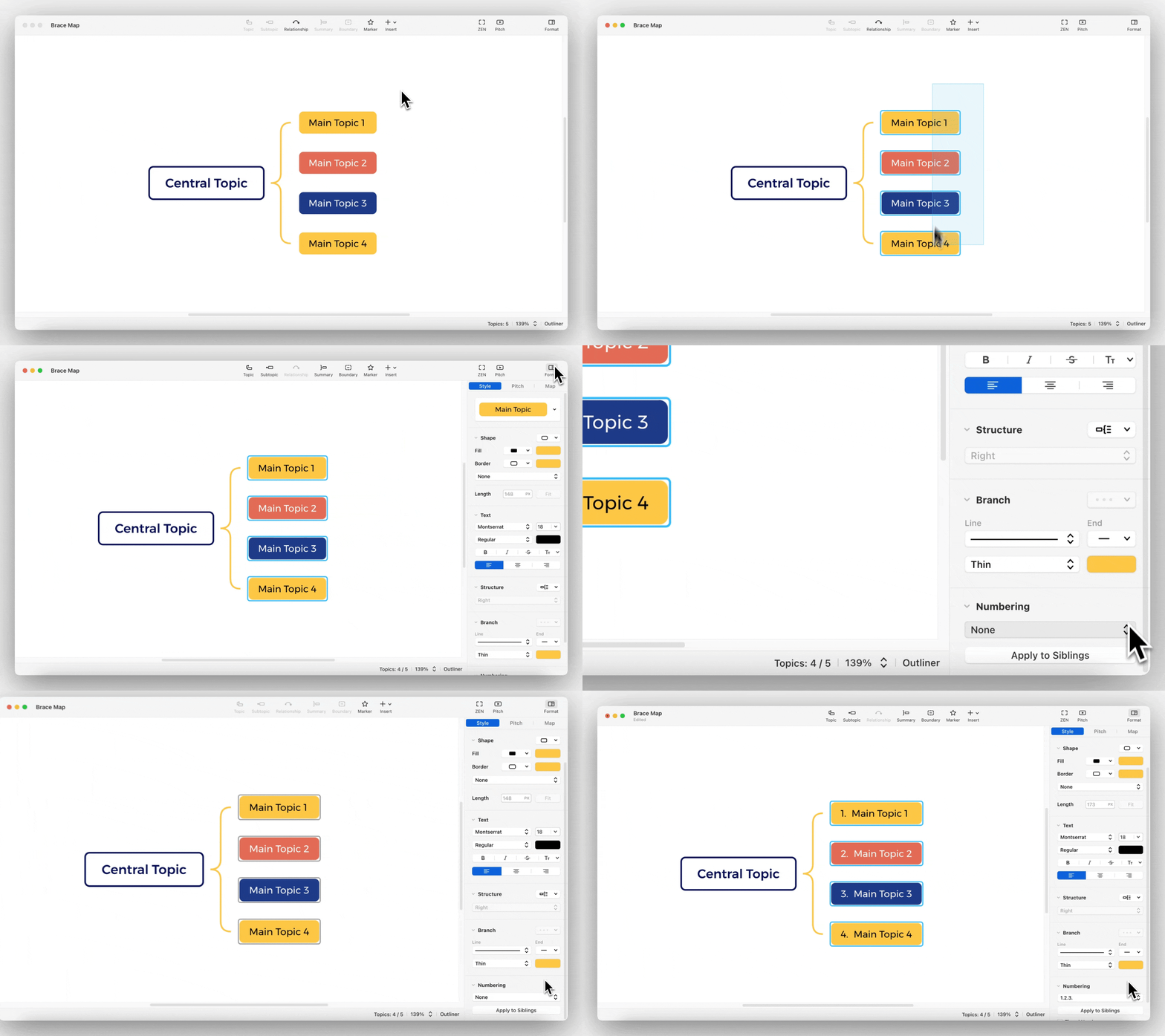
번호를 매기려는 주제를 선택한 후(다중 선택 지원), 서식 > 스타일 > 번호 매기기를 클릭하고 원하는 번호 매기기 스타일을 선택하세요.
번호 매기기 편집
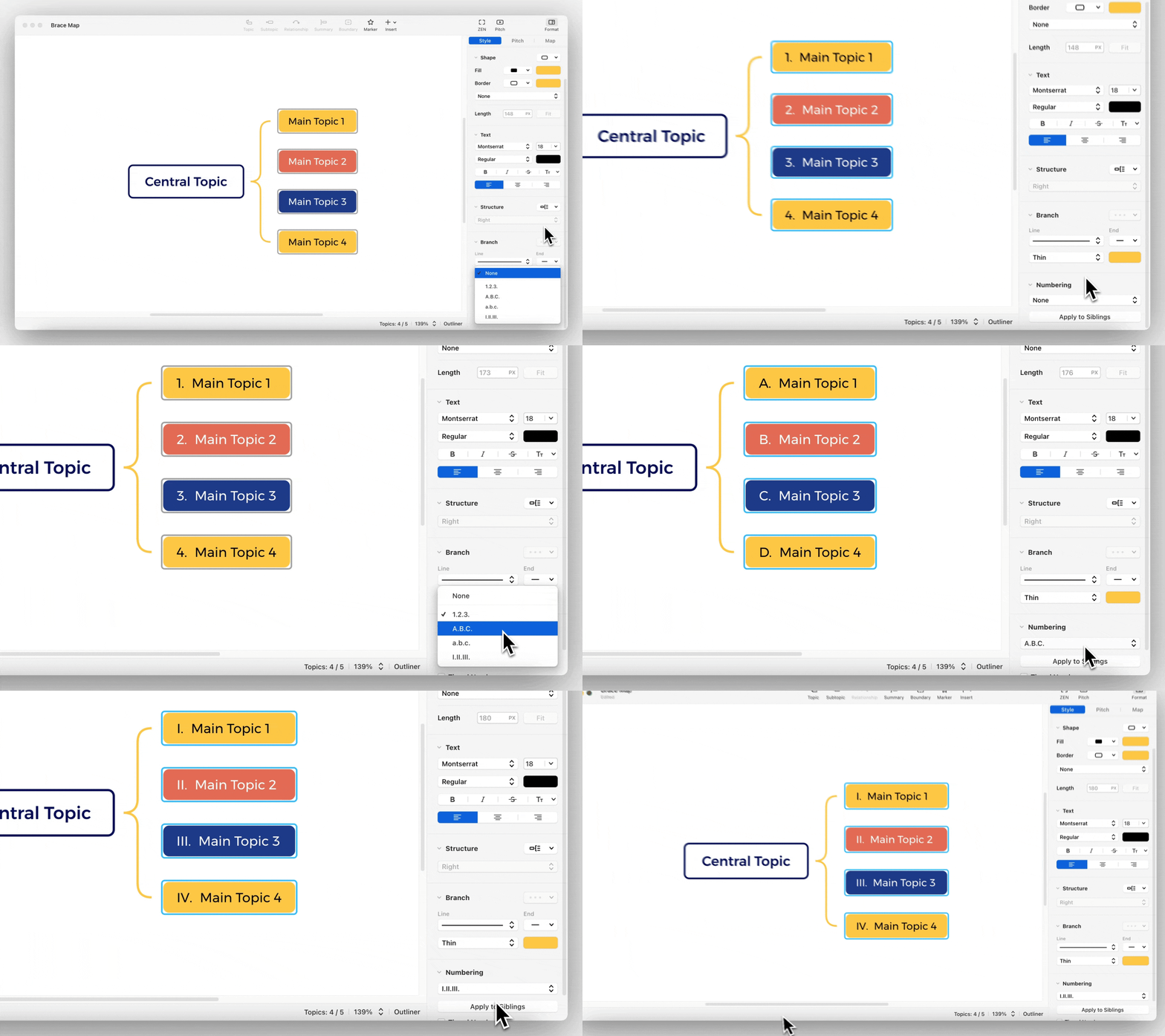
번호를 매기려는 주제를 선택한 후(다중 선택 지원), 서식 > 스타일 > 번호 매기기에서 수정하려는 번호 매기기 스타일을 선택하고 클릭하여 번호 매기기 스타일을 전환하세요.
형제 주제에 적용
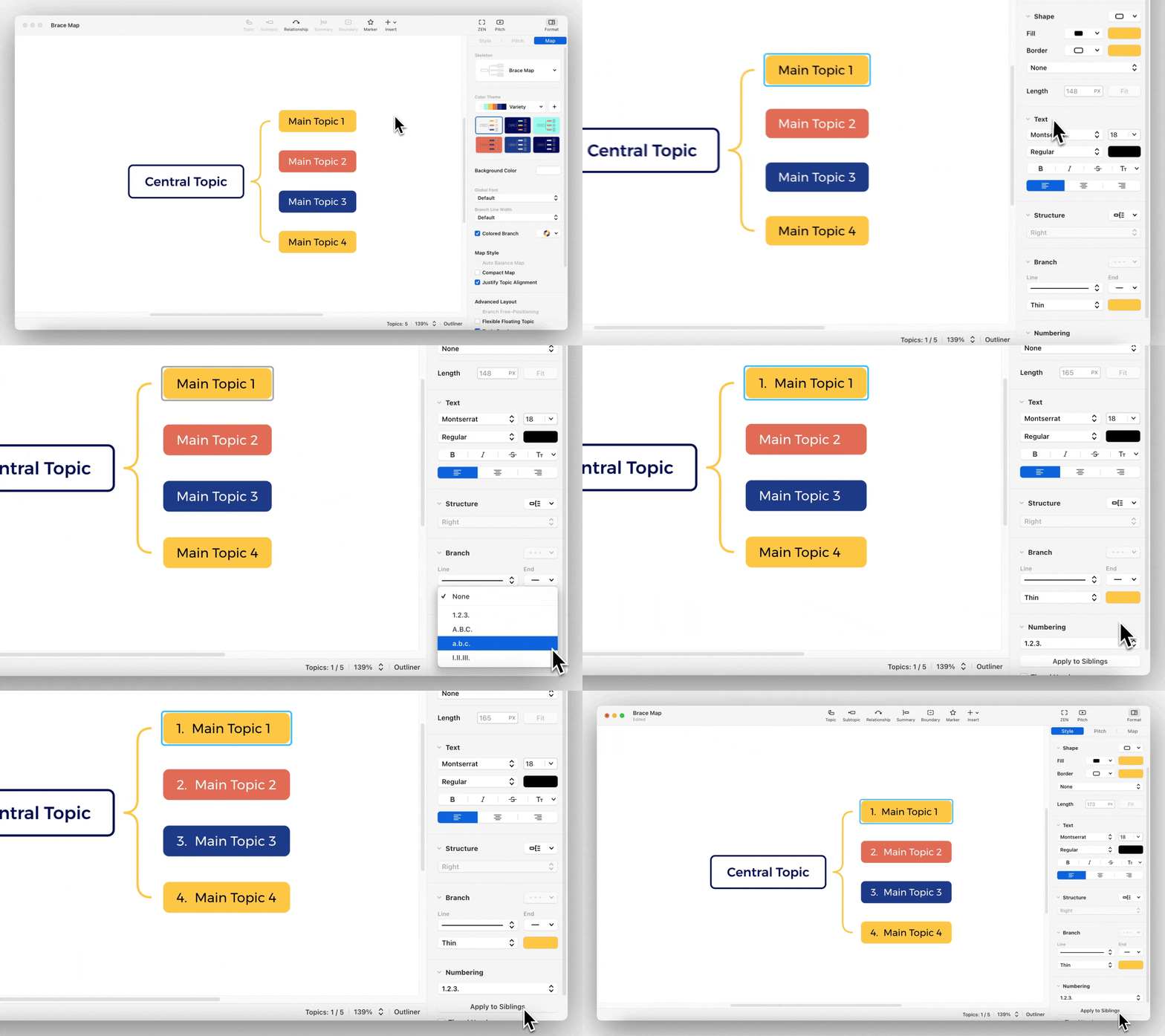
번호 매기기 스타일을 설정한 후 형제 주제에 적용을 클릭하여 같은 수준의 주제에 번호 매기기 스타일을 동기화할 수 있습니다.
계층 번호 매기기
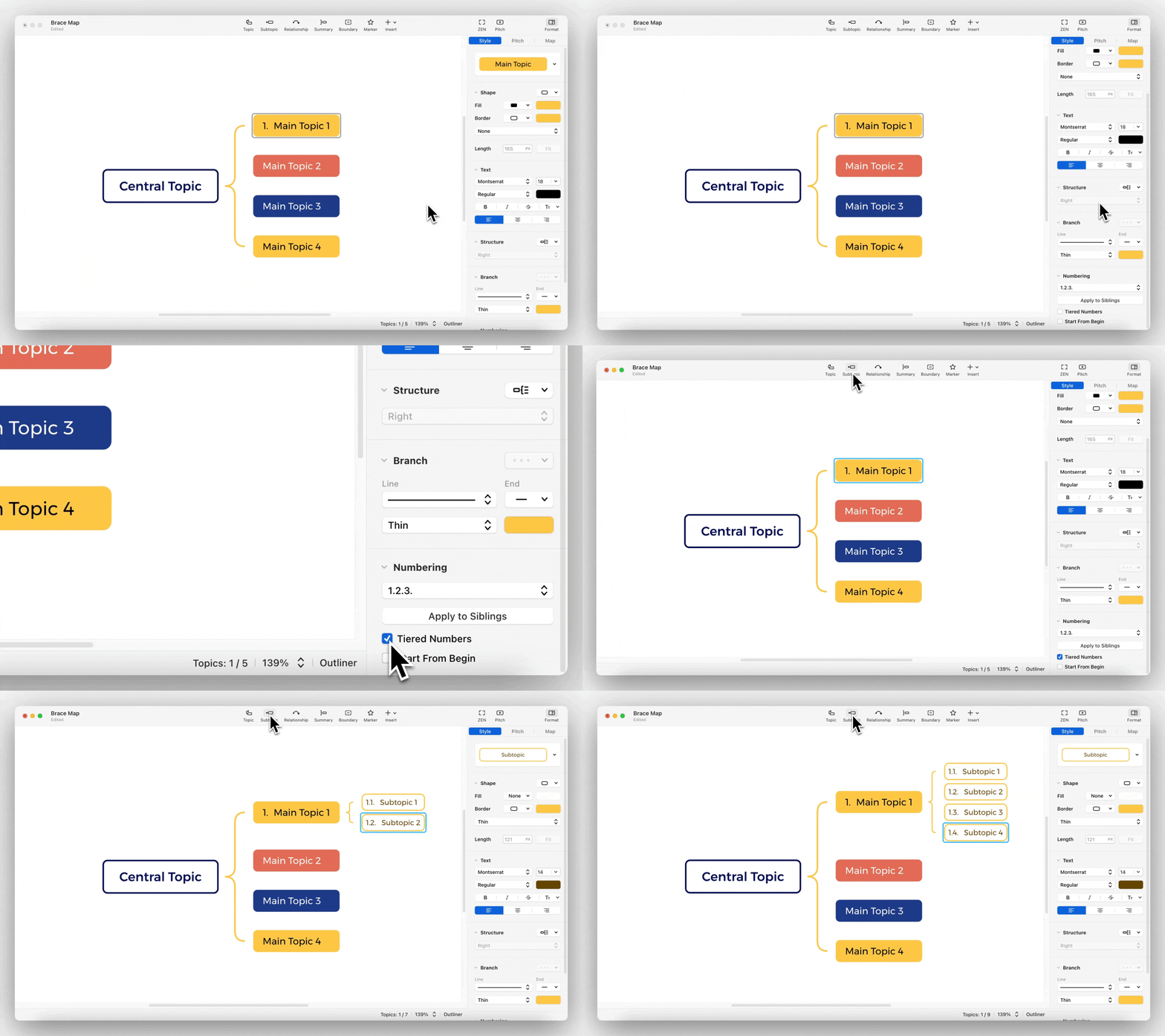
선택하면 현재 주제의 번호 매기기가 상위 노드의 번호 매기기를 상속하여 계층적 번호 매기기를 형성합니다.
주제에 대해 계층 번호 매기기를 선택하면 형제 주제도 자동으로 계층 번호 매기기가 선택됩니다.
- 기본적으로 선택되지 않음.
처음부터 시작
번호 매기기를 처음부터 다시 시작해야 하는 주제를 선택하고, 이 기능을 선택하여 가장 작은 번호부터 다시 정렬하세요.
- 기본적으로 선택되지 않음.
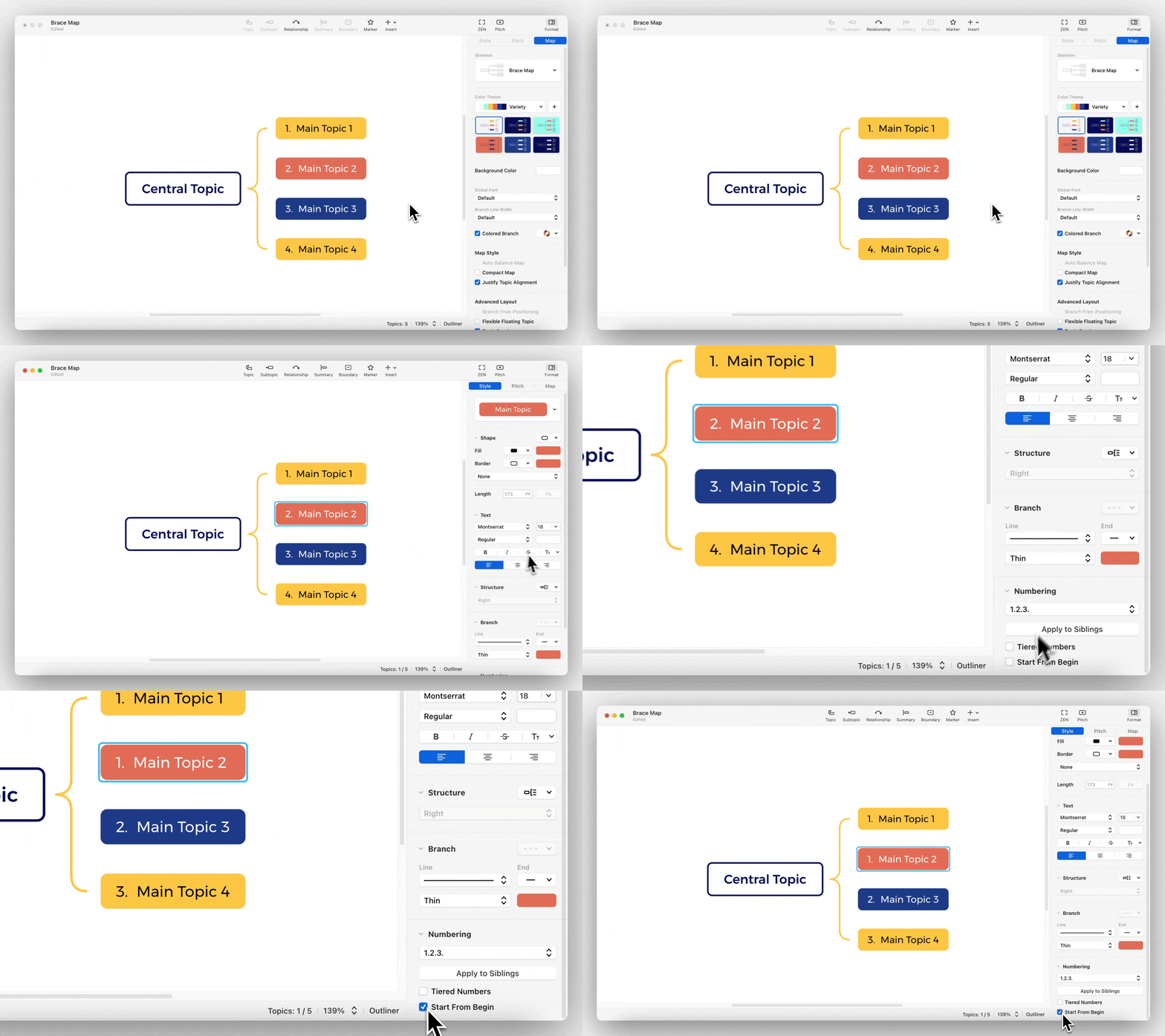
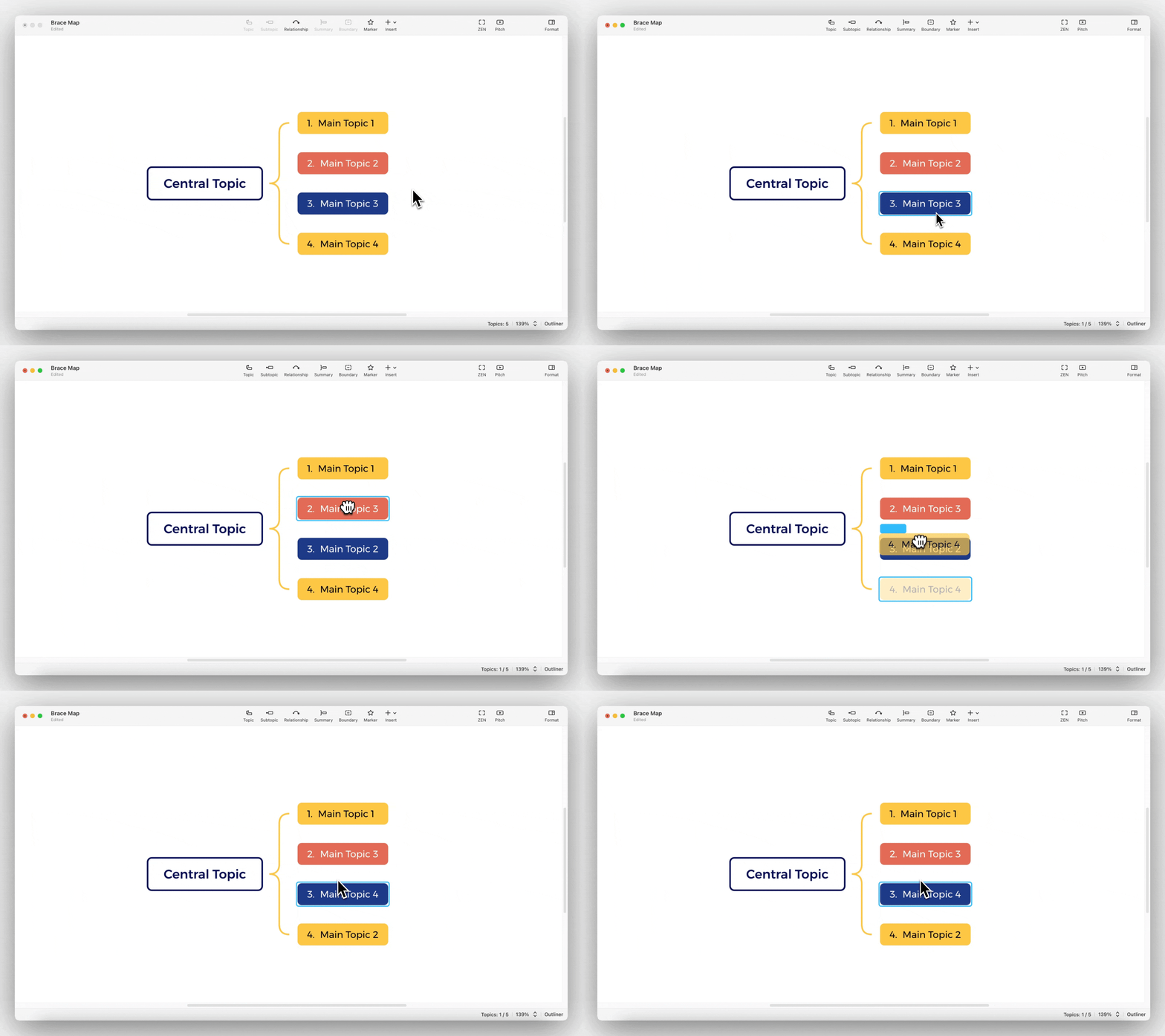
번호 매기기 조정
번호 매기기는 주제의 위치 조정에 따라 자동으로 번호가 매겨지며, 수동 조정이 필요하지 않습니다.
번호 매기기 삭제
번호 매기기를 삭제하려는 주제(Topic)를 클릭하고, 서식 > 스타일 > 번호 매기기에서 번호 매기기 스타일 없음을 선택하여 기본 상태로 되돌리면 번호 매기기가 삭제됩니다(여러 항목 선택 지원).
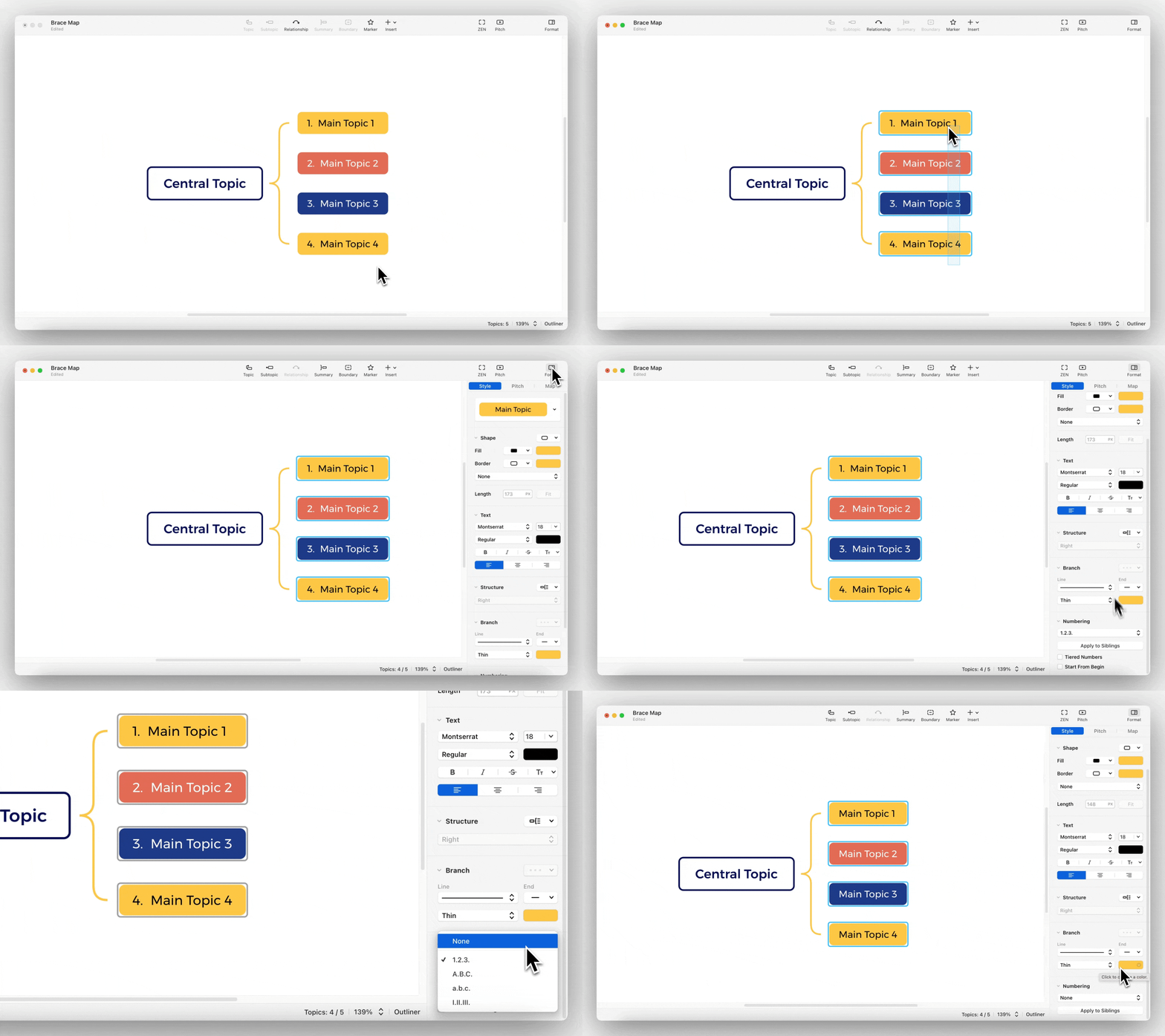
- 번호 매기기는 주제 텍스트와 독립적으로 존재하며 마인드맵 모드의 텍스트 편집 상태에서는 선택하거나 삭제할 수 없습니다.
참고:
-
모든 주제를 선택하면 번호 매기기와 단계별 번호 매기기를 동시에 추가할 수 있습니다.
-
아웃라이너 모드에서 텍스트 시작 부분에 번호 매기기에서 어떤 스타일의 첫 번째 숫자를 직접 입력하면 번호 매기기가 자동으로 생성되며, 그렇지 않으면 일반 텍스트로 간주됩니다.
참고:
-
번호 매기기는 프레젠테이션 모드에서 지원되지 않습니다.
-
번호 매기의 순서 논리는 구조에서 주제의 순서와 관련이 있습니다.
-
아웃라이너 모드에서는 번호 매기기의 스타일을 편집하거나 변경하거나 기능을 선택할 수 없습니다.