
















Xmind AI
Xmind AI giúp bạn hoàn thành toàn bộ quy trình mind mapping, từ những ý tưởng ban đầu đến kết quả có cấu trúc. Bạn có thể bắt đầu một bản đồ mới, xem xét và cải thiện bản đồ hiện có, mở rộng các chủ đề đã chọn, đưa vào nghiên cứu và nguồn tham khảo, biến ý tưởng thành nhiệm vụ, thực hiện các thay đổi trên toàn bộ bản đồ, và gửi tác phẩm hoàn chỉnh của bạn tới Notion.

Trong bài viết này, bạn sẽ học cách sử dụng Xmind AI để chuyển từ những suy nghĩ rời rạc, dàn ý thô, hoặc mind maps hiện có sang những cấu trúc rõ ràng hơn và các bước tiếp theo khả thi hơn — tất cả đều nằm trong quy trình mind mapping của bạn.
1. Xmind AI bên trong mind map của bạn là gì?
Xmind AI là trợ lý AI được tích hợp sẵn trong mind maps của bạn. Nó có thể hiểu bản đồ bạn đang làm việc, giúp bạn tạo và tinh chỉnh cấu trúc, làm việc với các chủ đề đã chọn, đưa vào nghiên cứu, phân tích tệp và liên kết, thực hiện thay đổi trên toàn bộ bản đồ, và chuyển các bản đồ hoàn chỉnh thành tài liệu cho các công cụ như Notion.
Thay vì phải chuyển đổi giữa các tab trình duyệt, tệp tin và mind map, bạn có thể làm việc trực tiếp với Xmind AI ngay trong quy trình lập bản đồ của mình.
2. Bắt đầu cuộc trò chuyện với Xmind AI như thế nào?
2.1 Mở bảng điều khiển chatbot
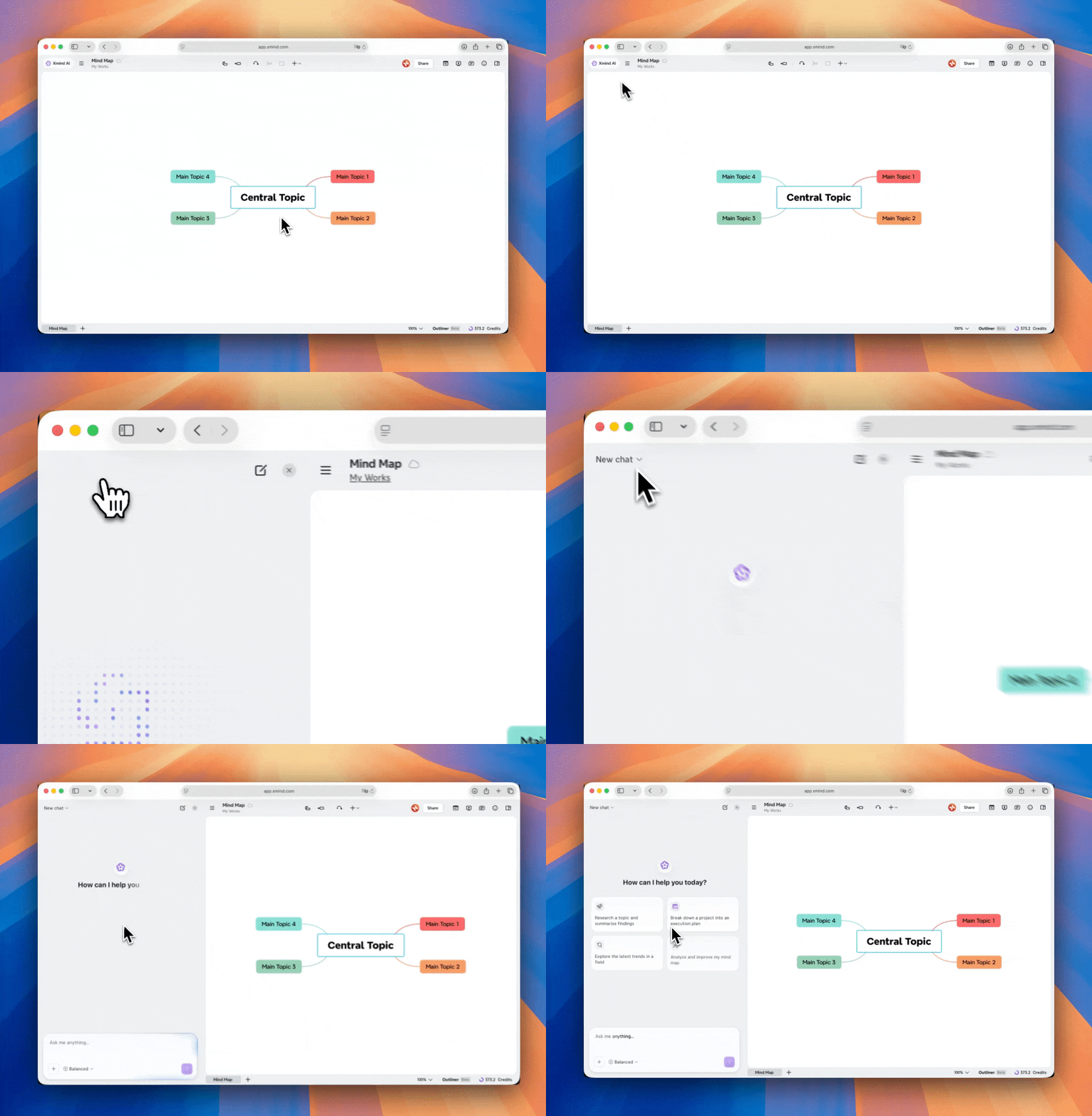
Mở một mind map trong Xmind, sau đó nhấp vào nút Xmind AI ở góc trên bên trái, cạnh tiêu đề của bản đồ. Chatbot xuất hiện bên cạnh bản đồ của bạn, giúp bạn vừa xem cấu trúc vừa đưa ra chỉ dẫn cùng lúc.
Xmind AI hoạt động với trang tính đang hiển thị của bạn. Nếu bạn muốn AI làm việc trên một bản đồ cụ thể, hãy chuyển đến trang tính đó trước. Nó có thể đọc cấu trúc bản đồ của bạn, hiểu các chủ đề đã chọn, thêm nội dung mới, chỉnh sửa các nhánh hiện có, điều chỉnh bố cục và chủ đề, hoặc tạo một bản đồ mới dựa trên yêu cầu của bạn.
2.2 Chọn chế độ phản hồi
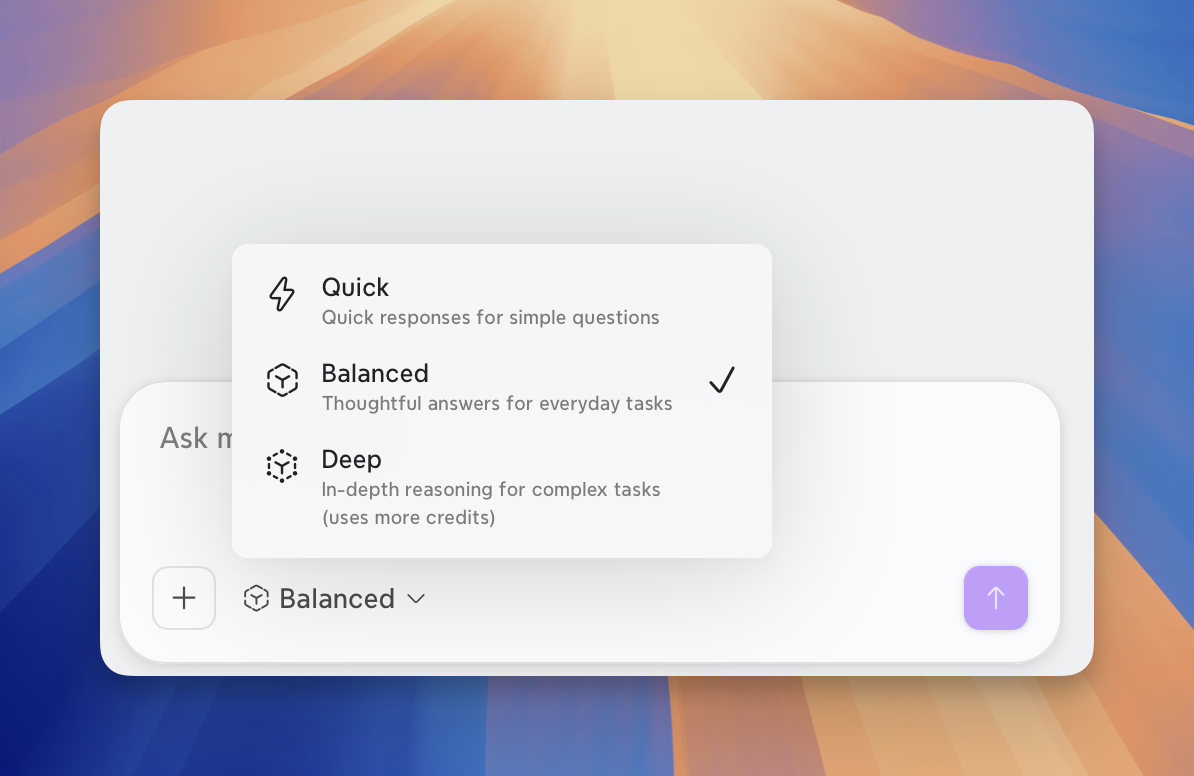
Xmind AI cung cấp các chế độ phản hồi khác nhau cho các mức độ phức tạp khác nhau.
-
Nhanh: Câu hỏi đơn giản, câu trả lời ngắn gọn, bổ sung nhanh, chỉnh sửa nhẹ.
-
Cân bằng: Tạo, chỉnh sửa, mở rộng và tái cấu trúc bản đồ hàng ngày.
-
Chuyên sâu: Phân tích phức tạp, nghiên cứu chuyên sâu, suy luận đa bước và đầu ra hoàn chỉnh hơn.
Chúng tôi khuyến nghị:
-
Sử dụng Nhanh khi bạn cần phản hồi nhanh chóng.
-
Sử dụng Cân bằng cho hầu hết các tác vụ lập sơ đồ tư duy hàng ngày.
-
Sử dụng Chuyên sâu khi tác vụ yêu cầu suy luận sâu hơn, nghiên cứu kỹ lưỡng hơn hoặc cấu trúc chi tiết hơn.
2.3 Ba cách để bắt đầu công việc với Xmind AI
-
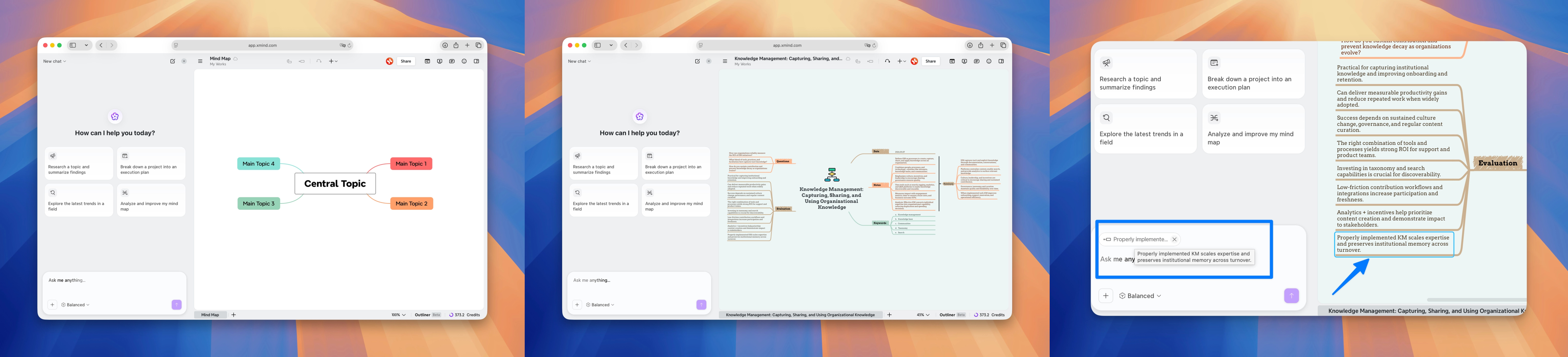
Làm việc với sơ đồ tư duy trống: Bắt đầu từ một chủ đề, lời nhắc, dàn ý hoặc ý tưởng.
-
Làm việc với sơ đồ tư duy hiện tại của bạn: Bạn có thể yêu cầu Xmind AI hiểu, cải thiện, mở rộng hoặc cập nhật sơ đồ bạn đang xem.
-
Làm việc chính xác hơn với các chủ đề đã chọn: Chọn một hoặc nhiều chủ đề, sau đó yêu cầu Xmind AI xử lý phần cụ thể đó của sơ đồ.
3 Bạn có thể làm gì với Xmind AI trong sơ đồ tư duy của mình?
Là đối tác tư duy của bạn trong Xmind, Xmind AI có thể giúp bạn hiểu sơ đồ, tạo và hoàn thiện nội dung, điều chỉnh cấu trúc và chủ đề, cùng nhiều tính năng khác. Các phần sau đây giới thiệu một số cách sử dụng phổ biến. Bạn có thể yêu cầu Xmind AI làm việc với sơ đồ của mình bằng ngôn ngữ tự nhiên và khám phá thêm nhiều quy trình làm việc khi sử dụng.
3.1 Đặt câu hỏi về sơ đồ của bạn
Xmind AI có thể xem xét sơ đồ hiện tại của bạn và trả lời các câu hỏi dựa trên cấu trúc của nó. Nó có thể giải thích một nhánh, tóm tắt ý chính, xác định thông tin còn thiếu hoặc gợi ý những gì cần cải thiện tiếp theo. Điều này hữu ích khi bạn muốn xem xét sơ đồ trước khi chỉnh sửa, hiểu một cấu trúc phức tạp hoặc quyết định cần cải thiện điều gì tiếp theo.
Những gì bạn có thể làm:
-
Đặt các câu hỏi kiến thức liên quan đến sơ đồ của bạn.
-
Hãy hỏi Xmind AI giải thích một chủ đề hoặc nhánh.
-
Hãy hỏi những thông tin nào đang bị thiếu.
-
Hãy hỏi liệu cấu trúc hiện tại đã rõ ràng chưa.
-
Hãy xin gợi ý trước khi thực hiện thay đổi.
-
Hãy đặt câu hỏi dựa trên tài liệu bên ngoài, chẳng hạn như liên kết hoặc tệp tin.
Example prompts:

What is the main idea of this map?
What are the biggest gaps in this analysis?
Explain this structure.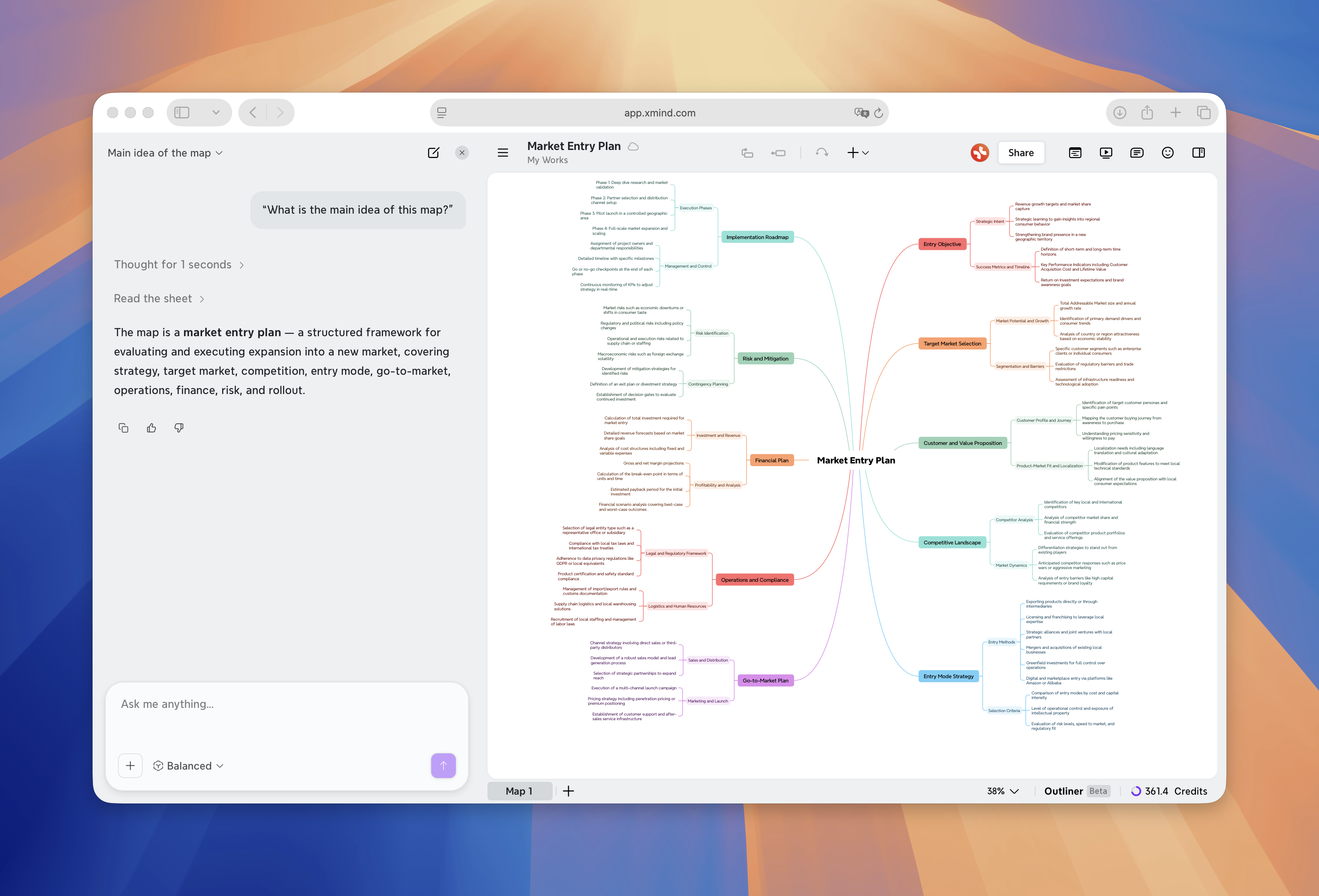
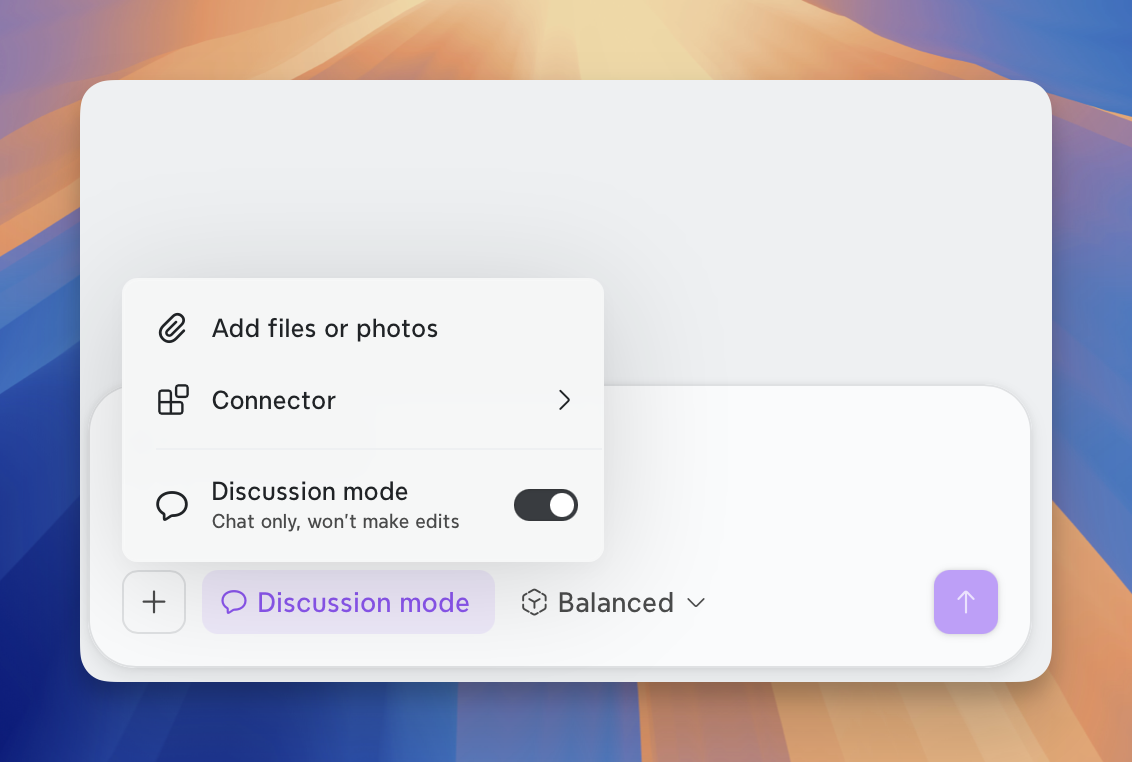
*💡Lưu ý: Bạn có thể bật ****Chế độ Thảo luận ***khi muốn đặt câu hỏi hoặc nhận gợi ý mà không làm thay đổi sơ đồ.
3.2 Tạo sơ đồ mới từ một ý tưởng
Bạn có thể bắt đầu với một sơ đồ trống, rồi yêu cầu Xmind AI biến nó thành một sơ đồ tư duy hoàn chỉnh từ một ý tưởng sơ bộ hoặc các tệp tin đã tải lên.
Nếu trang hiện tại là một mẫu trống, Xmind AI có thể thay thế nó bằng một sơ đồ mới được tạo. Nếu sơ đồ hiện tại đã có nội dung, Xmind AI có thể tạo một trang tính mới cho sơ đồ mới.
Example prompts:

Create a mind map about personal time management.
Keep the current map and create a new sheet about competitor analysis.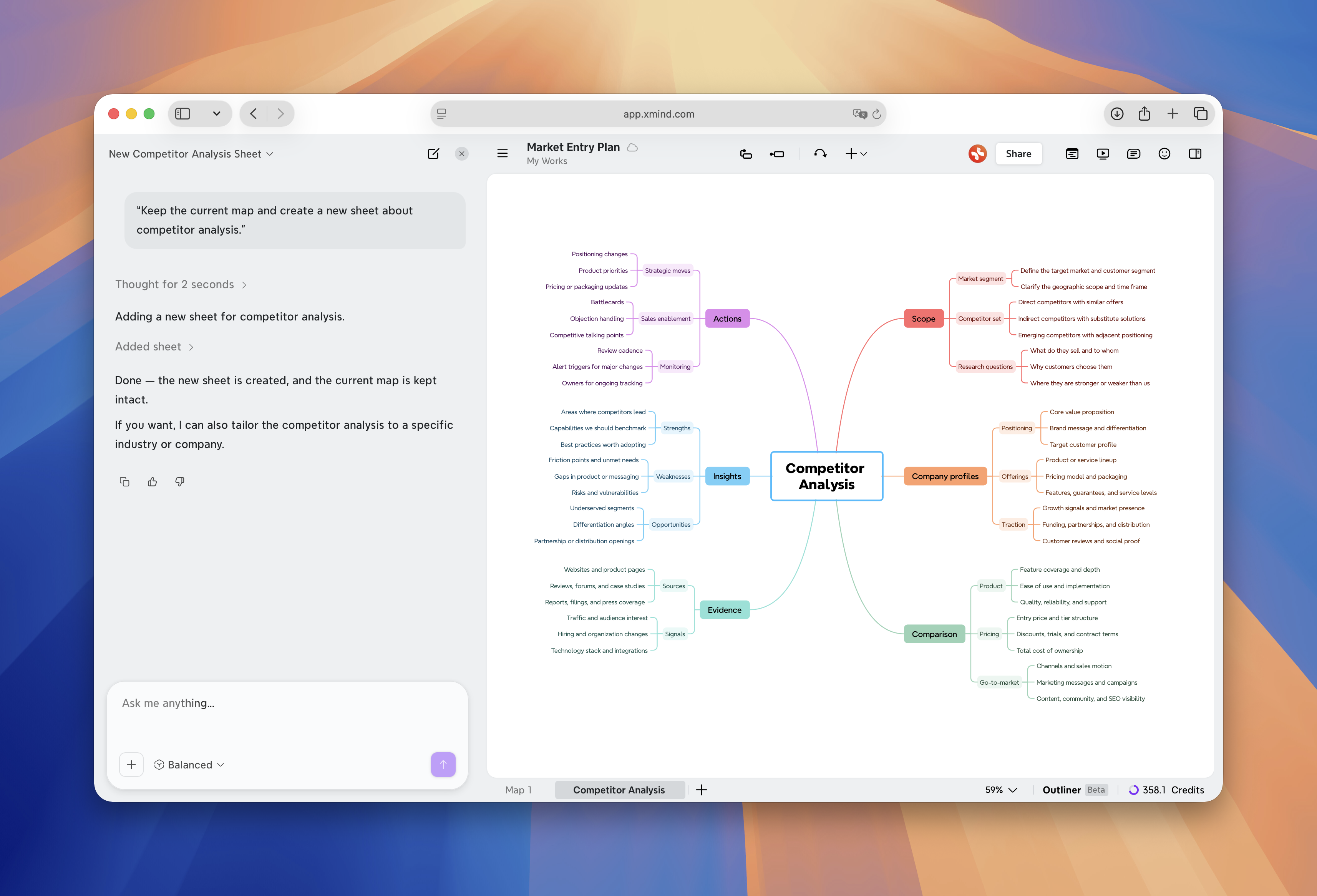
3.3 Cải thiện sơ đồ của bạn qua hội thoại
Khi đã có một sơ đồ, bạn có thể tiếp tục phát triển nó thông qua hội thoại. Xmind AI có thể giúp bạn thêm các chủ đề còn thiếu, mở rộng một nhánh, viết lại tiêu đề chủ đề, xóa nội dung trùng lặp hoặc sắp xếp lại các phần của sơ đồ.
Điều này hữu ích khi sơ đồ của bạn có cấu trúc sơ bộ nhưng vẫn cần thêm chi tiết, diễn đạt rõ ràng hơn hoặc tổ chức tốt hơn.
Bạn có thể yêu cầu Xmind AI thực hiện thay đổi trực tiếp trên sơ đồ hiện tại. Nếu muốn Xmind AI tập trung vào một phần của sơ đồ, hãy chọn chủ đề trước rồi nhắc đến nó như “chủ đề này,” “nhánh này,” hoặc “phần này.”
Bạn có thể yêu cầu Xmind AI:
-
Thêm chủ đề, chủ đề con hoặc chủ đề lá.
-
Xóa các chủ đề hoặc nhánh không cần thiết.
-
Đổi tên các chủ đề.
-
Di chuyển các nhánh đến vị trí tốt hơn.
-
Mở rộng các chủ đề hiện có với thêm chi tiết.
-
Gộp các ý tưởng trùng lặp.
-
Viết lại các tiêu đề chủ đề dài.
-
Sắp xếp một nhánh thành các giai đoạn, danh mục hoặc ma trận.
Example prompts:

Expand this selected topic with more detail.
Organize this section into three stages.
Make all topic titles shorter and more consistent.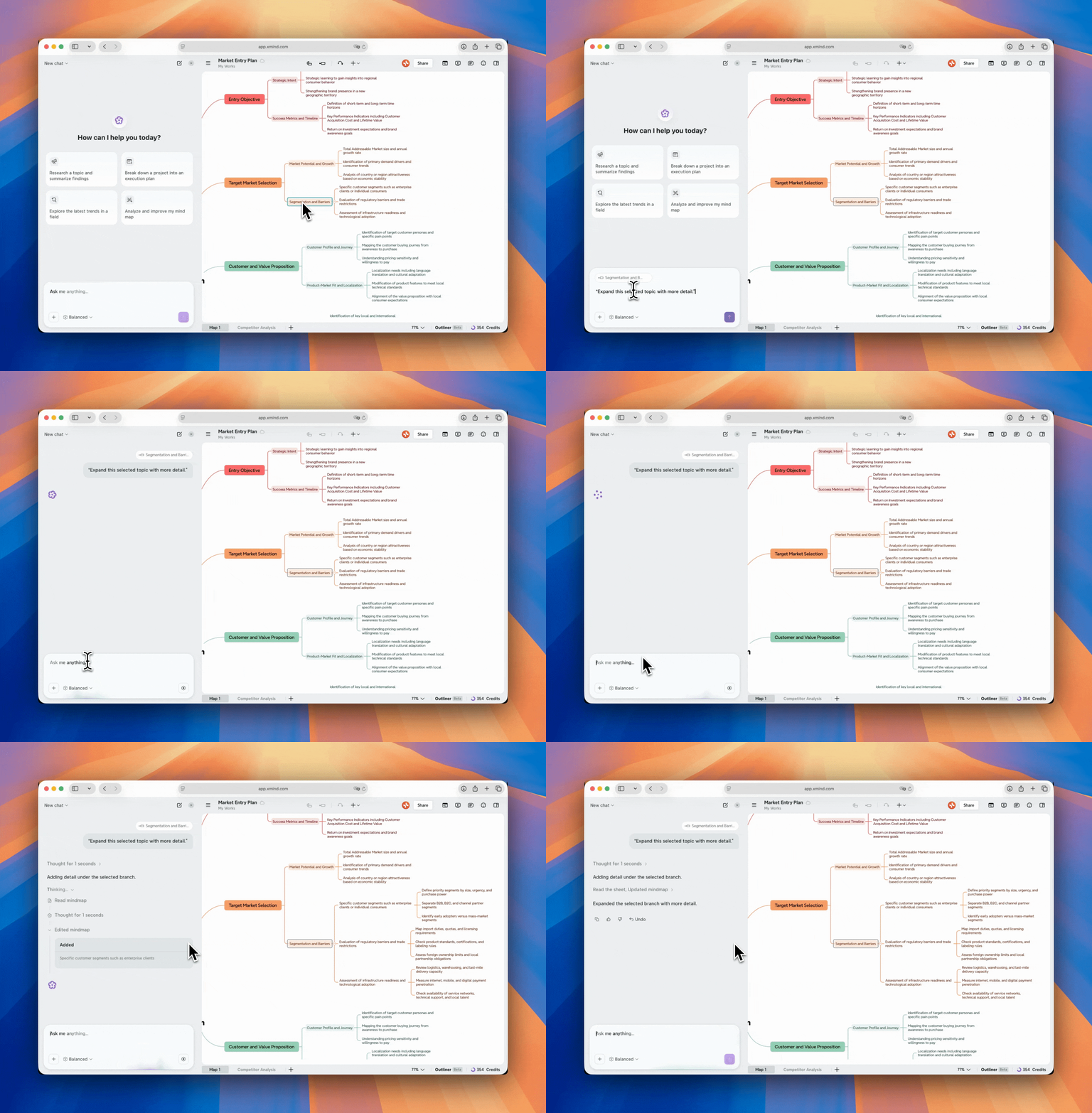
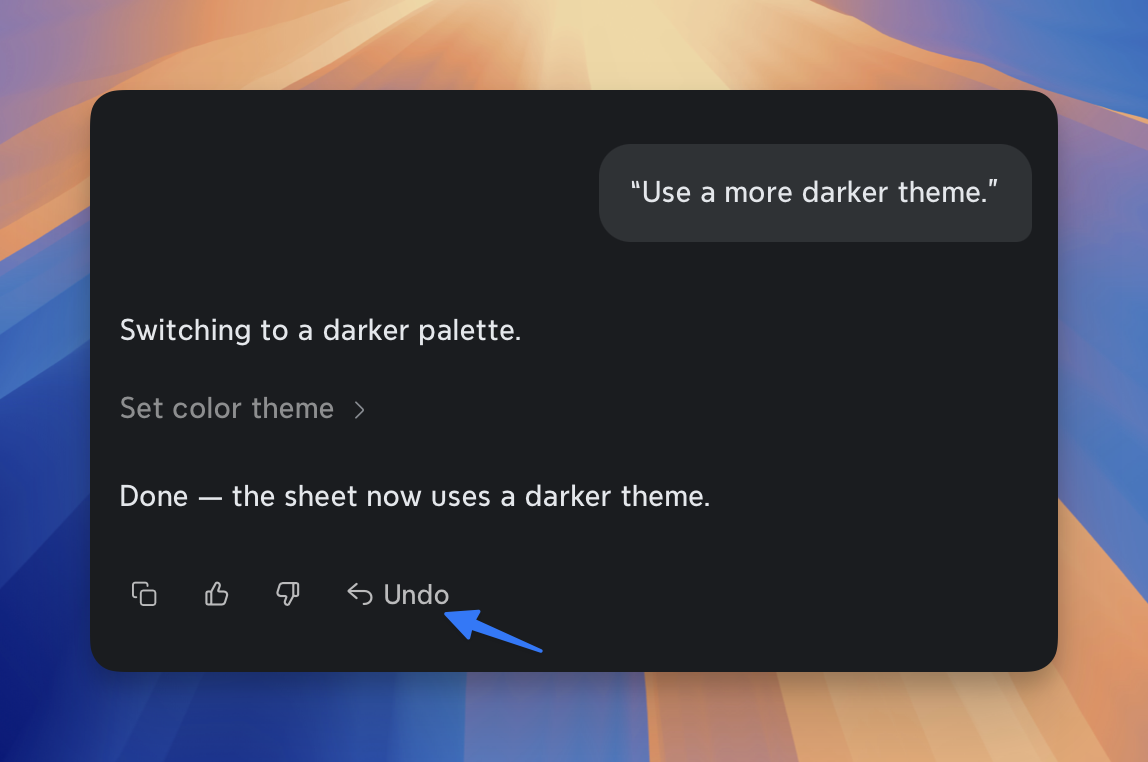
💡Lưu ý: Nếu bạn không hài lòng với các thay đổi, hãy nhấp vào*** Hoàn tác ***để khôi phục bản đồ của bạn về trạng thái trước đó.
3.4 Đưa nghiên cứu và nguồn tham khảo vào bản đồ của bạn
Khi bản đồ của bạn cần thêm thông tin, Xmind AI có thể giúp bạn thu thập và tổ chức các nguồn bên ngoài. Nó có thể tìm kiếm trực tuyến, đọc liên kết, phân tích tệp, trích xuất thông tin từ hình ảnh và biến các phát hiện chính thành cấu trúc sẵn sàng cho bản đồ.
Điều này hữu ích cho nghiên cứu thị trường, phân tích đối thủ cạnh tranh, ghi chú học tập, chuẩn bị dự án, lập kế hoạch nội dung và mọi quy trình làm việc mà thông tin bên ngoài cần trở thành một phần của bản đồ.
Tìm kiếm trực tuyến và thêm phát hiện
Bạn có thể yêu cầu Xmind AI nghiên cứu một chủ đề trực tuyến. Nó có thể thu thập thông tin liên quan, hiển thị các nguồn trong cuộc trò chuyện và sắp xếp các phát hiện thành các nhánh.
Bạn có thể chọn xem trước các phát hiện hoặc yêu cầu Xmind AI thêm trực tiếp vào bản đồ của bạn.
Example prompts:

Research examples related to this topic and organize them into branches.
Research competitors and add key findings to this map.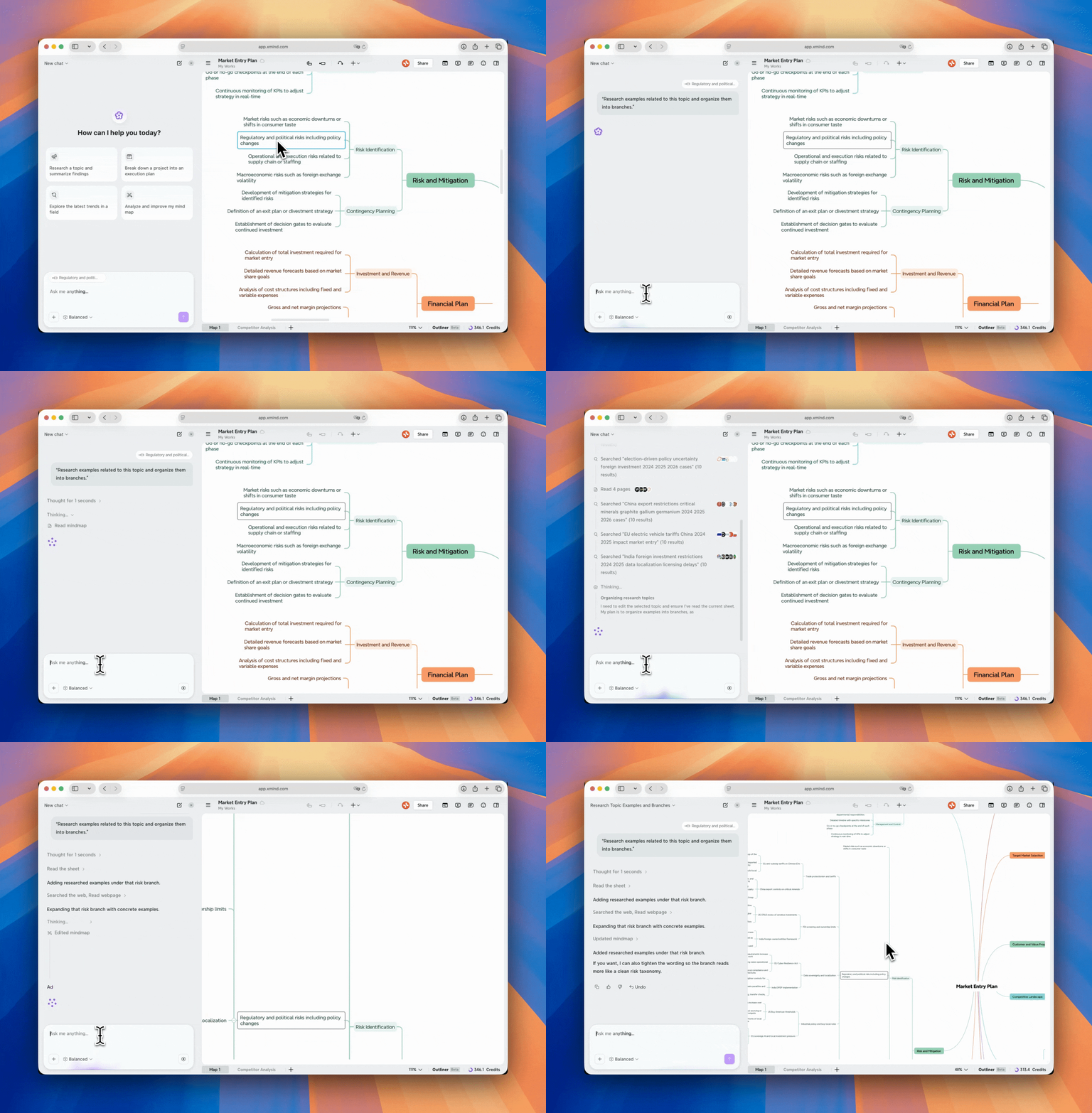
Đọc liên kết, video, tệp và hình ảnh
Bạn cũng có thể cung cấp cho Xmind AI các tài liệu bên ngoài, chẳng hạn như trang web, liên kết YouTube, tài liệu, ảnh chụp màn hình hoặc hình ảnh. Xmind AI có thể trích xuất các điểm chính và giúp biến chúng thành bản đồ mới hoặc thêm chúng vào bản đồ hiện tại của bạn.
Example Prompts:

Read this link and summarize it then add it to the mind map in the suitable brunches.
Analyze this file and summarize the key points.
Turn this screenshot into a structured mind map.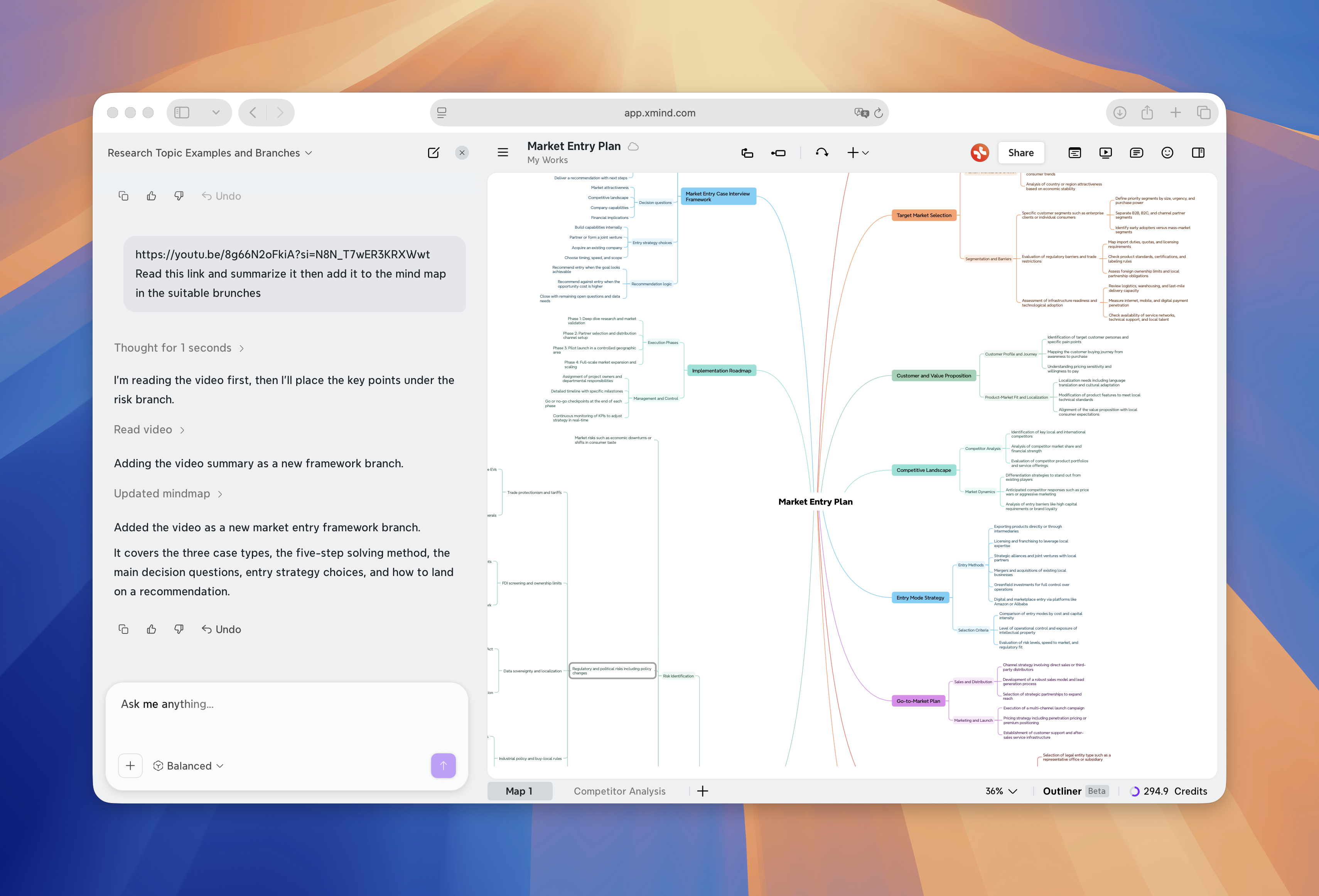
3.5 Biến bản đồ của bạn thành kế hoạch dự án
Nếu bản đồ của bạn đại diện cho một dự án, Xmind AI có thể giúp biến ý tưởng thành nhiệm vụ và làm cho cấu trúc dễ thực hiện hơn. Nó có thể chuyển đổi chủ đề thành nhiệm vụ, tổ chức công việc thành các giai đoạn, thêm mức độ ưu tiên, xác định sự phụ thuộc và biến cấu trúc dự án thành dòng thời gian. Bạn cũng có thể yêu cầu xóa tất cả nhiệm vụ chỉ trong một lời nhắc.
Điều này hữu ích cho việc lập kế hoạch dự án, ra mắt sản phẩm, lập kế hoạch sự kiện, kế hoạch học tập, sản xuất nội dung và cộng tác nhóm.
Example prompts:

Break this project down into actionable tasks in 2 months.
Remove all tasks from this map.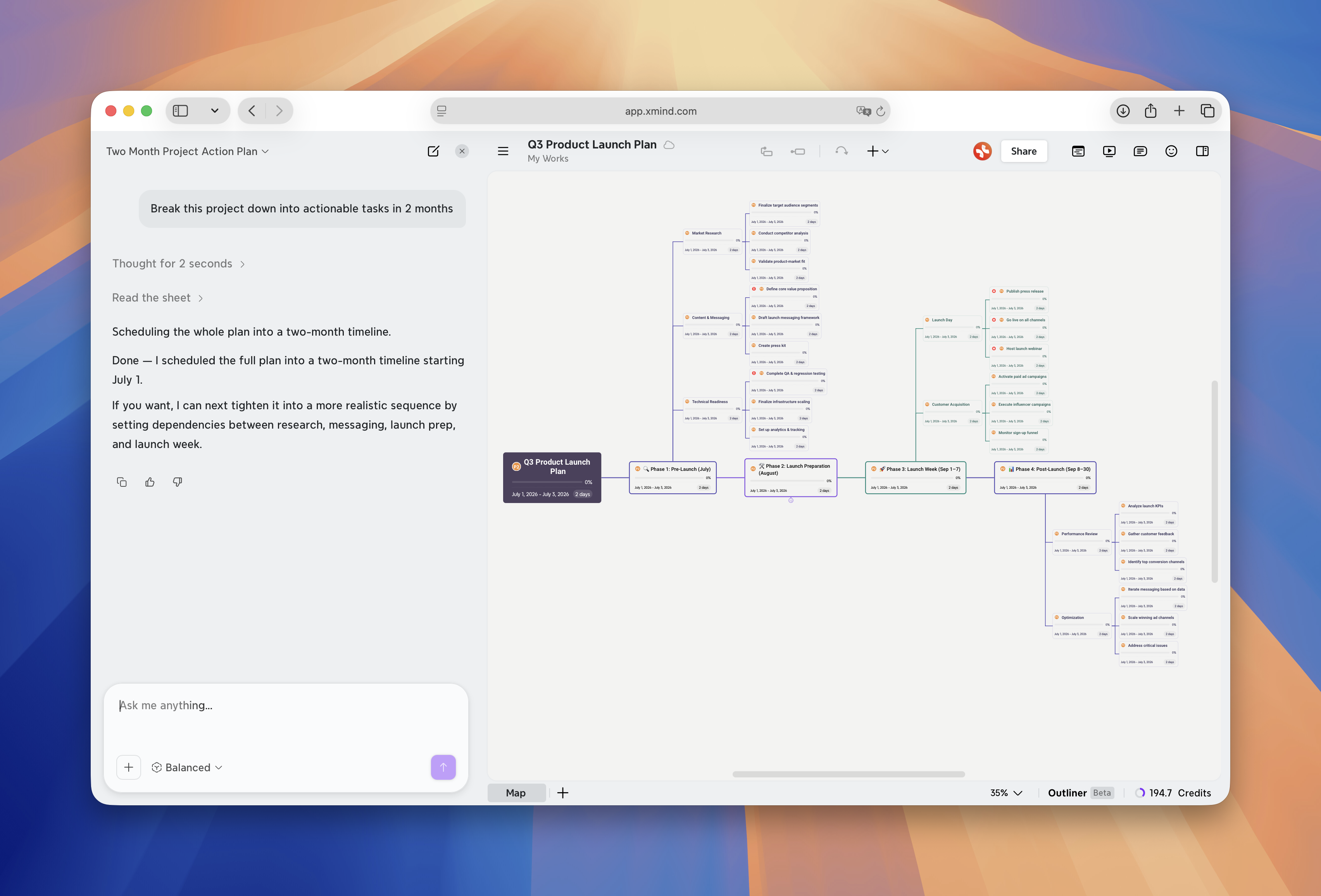
3.6 Thực hiện cập nhật toàn bộ bản đồ
Đối với các bản đồ lớn, việc chỉnh sửa từng chủ đề thủ công có thể mất nhiều thời gian. Xmind AI có thể giúp bạn thực hiện các thay đổi trên toàn bộ bản đồ, chẳng hạn như tái cấu trúc bản đồ, thay đổi kiểu trực quan, dịch bản đồ hoặc làm cho tiêu đề chủ đề nhất quán hơn.
Điều chỉnh cấu trúc bản đồ
Sử dụng Xmind AI khi bản đồ của bạn có vẻ lộn xộn, trùng lặp, quá phẳng hoặc khó theo dõi. Nó có thể sắp xếp lại các nhánh, gộp các ý tưởng lặp lại, chia các phần lớn, bổ sung cấp bậc còn thiếu hoặc thay đổi bản đồ thành một cấu trúc phù hợp hơn.
Example prompts:

Turn this flat list into a clearer hierarchy.
Select the most suitable structure for this mind map.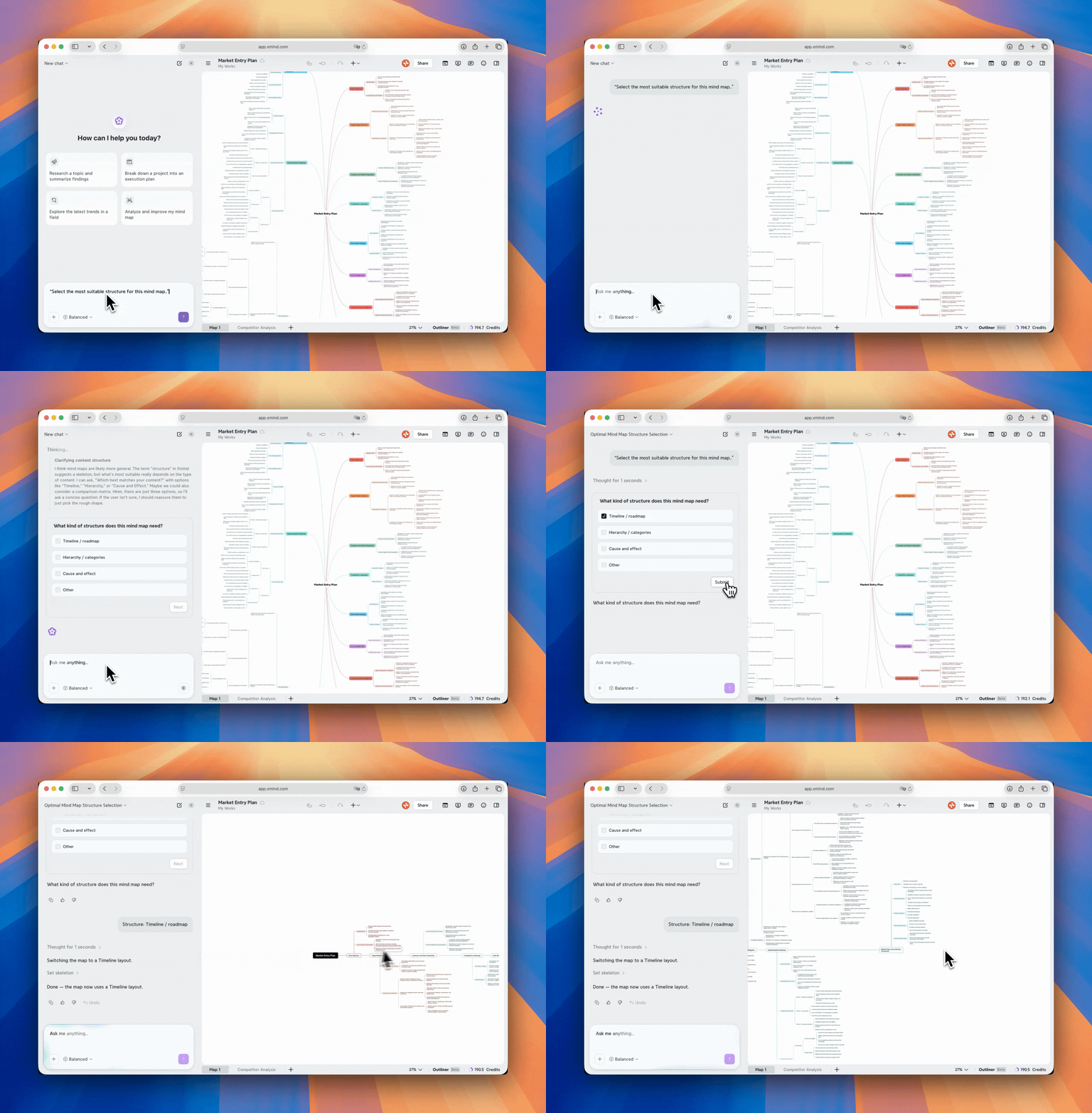
Điều chỉnh chủ đề bản đồ
Sử dụng Xmind AI khi bạn muốn bản đồ trông gọn gàng hơn, chuyên nghiệp hơn hoặc phù hợp hơn để trình bày.
Example prompts:

Make this map look more professional.
Use a more darker theme.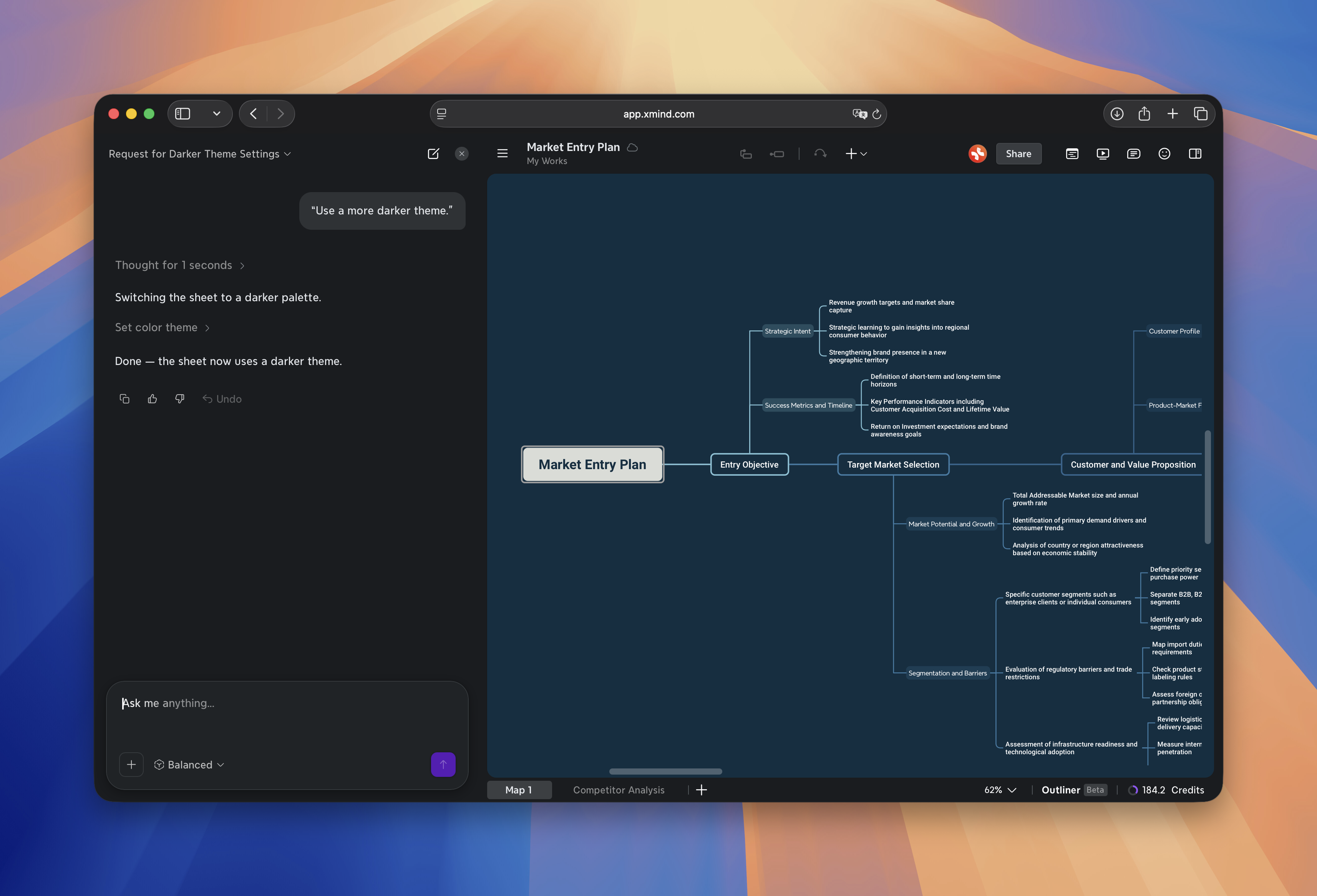
Thay đổi ngôn ngữ bản đồ
Xmind AI có thể dịch toàn bộ bản đồ hoặc các phần được chọn. Bạn có thể giữ nguyên cấu trúc và lưu phiên bản đã dịch dưới dạng một trang tính mới.
Example prompt:

Translate this map into Spanish and save it into a new sheet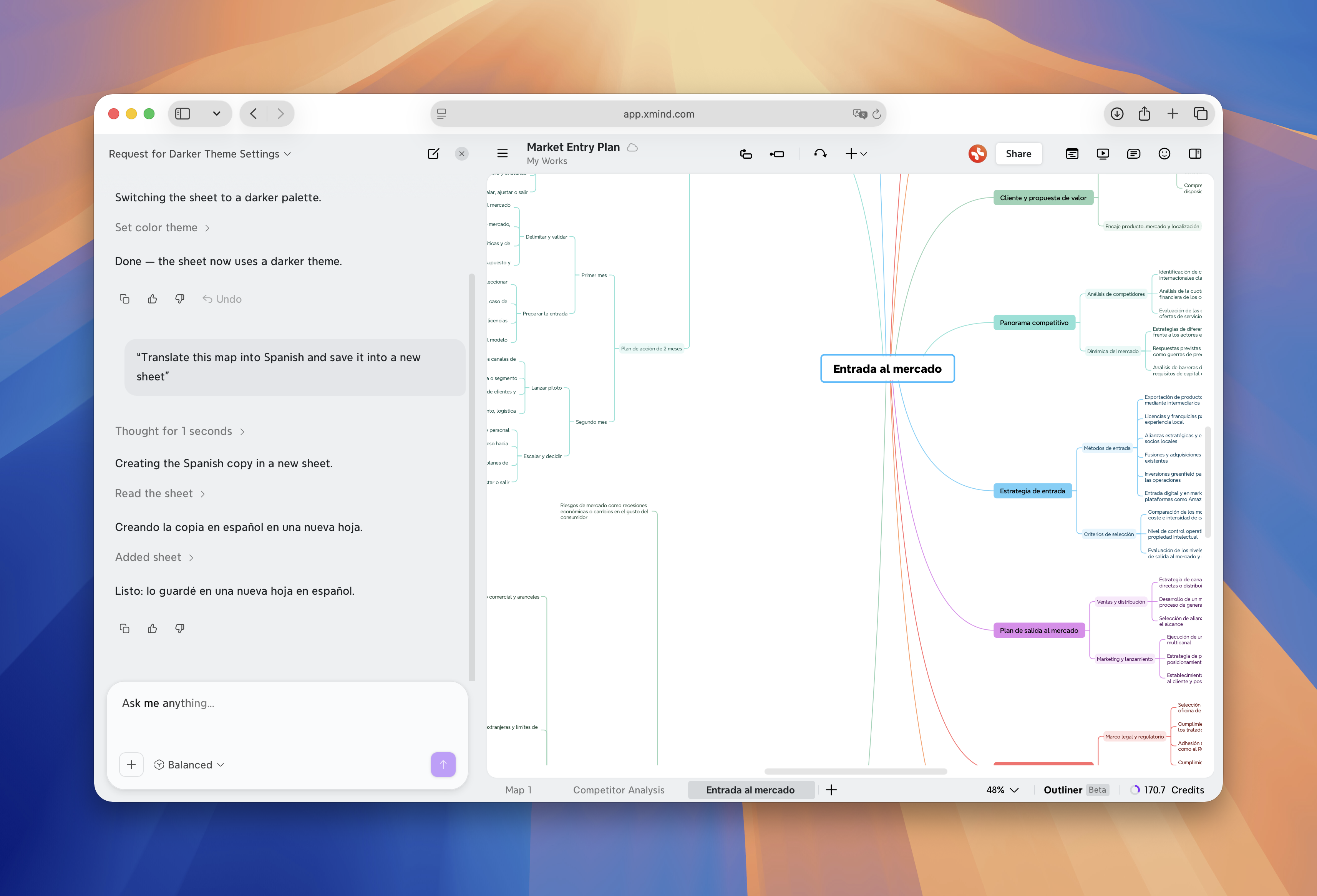
3.7 Gửi Bản Đồ của Bạn đến Notion
Khi bản đồ của bạn đã sẵn sàng, Xmind AI có thể giúp chuyển nó thành một tài liệu cho các công cụ như Notion, để công việc của bạn có thể tiếp tục ngoài bản đồ tư duy.
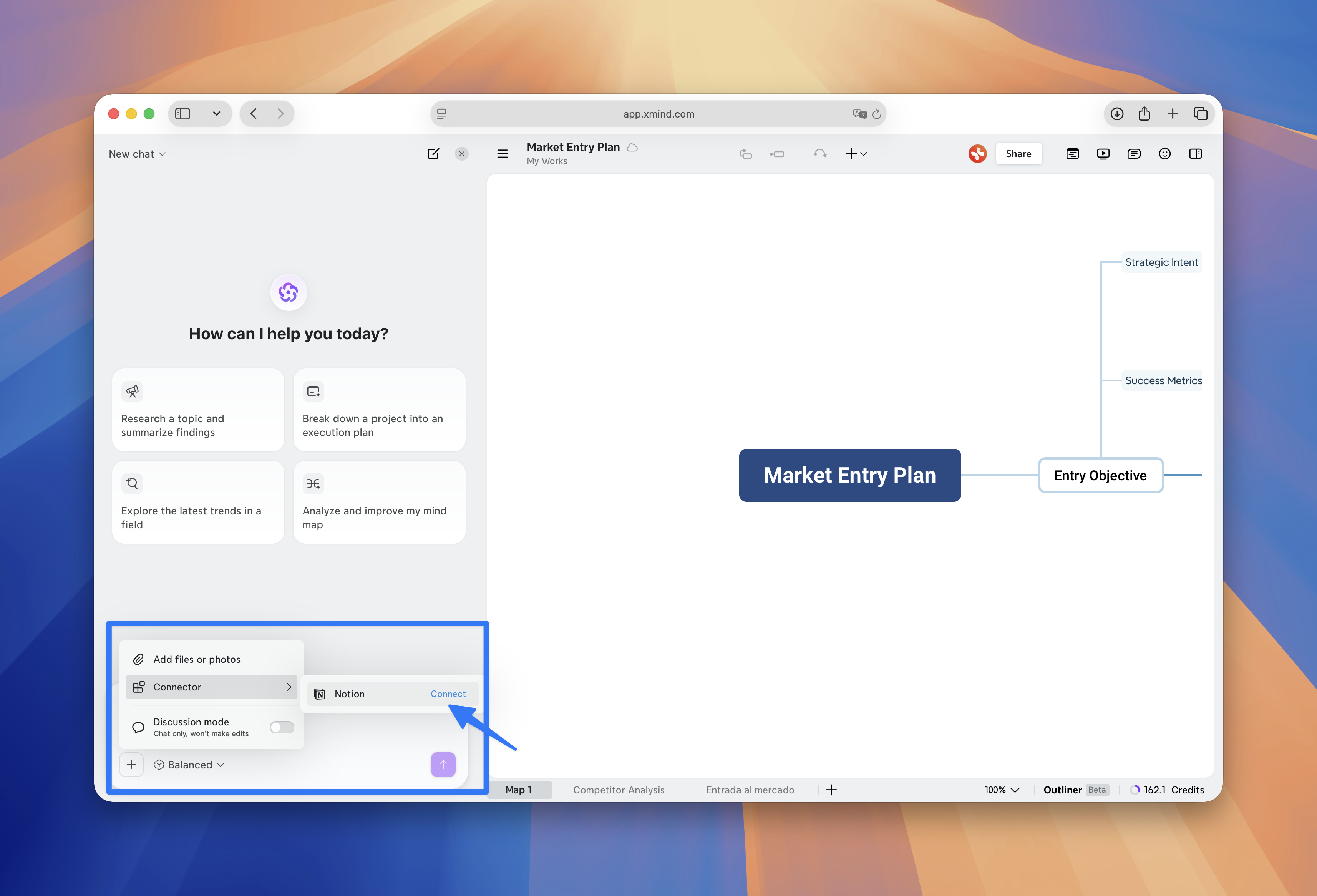
Trước khi sử dụng tính năng này, hãy kết nối tài khoản Notion của bạn trước:
1️⃣ Mở More.
2️⃣ Đi tới Connector.
3️⃣ Kết nối tài khoản Notion của bạn.
4️⃣ Quay lại Xmind AI và yêu cầu tạo một tài liệu sẵn sàng cho Notion từ bản đồ của bạn.
Xmind AI có thể tạo ra một tài liệu dựa trên cấu trúc bản đồ của bạn, giúp công việc của bạn chuyển từ tư duy có cấu trúc sang viết lách, cộng tác hoặc trình bày.
Example prompt:

Turn this map into a Notion document.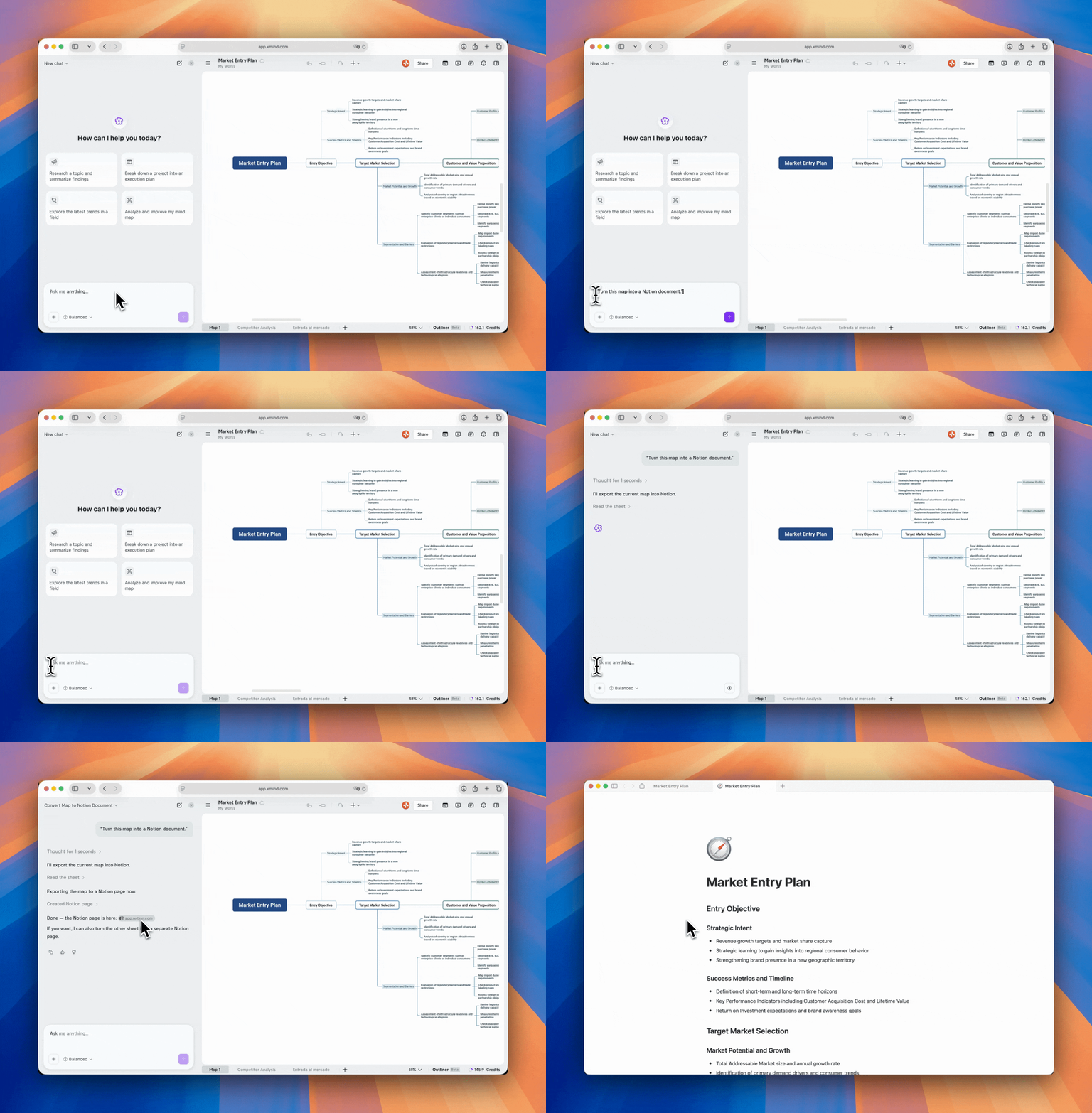
3.8 Đặt câu hỏi về cách sử dụng Xmind
Khi bạn có thắc mắc liên quan đến sản phẩm, bạn cũng có thể nhờ Xmind AI trợ giúp. Xmind AI sẽ tìm kiếm hướng dẫn sử dụng chính thức của chúng tôi và đưa ra câu trả lời dựa trên tài liệu đó.
Ví dụ: nếu bạn không chắc chắn về cách thêm tác vụ, thay đổi bố cục hoặc sử dụng một tính năng cụ thể, bạn có thể hỏi trực tiếp Xmind AI trong hộp trò chuyện.
Example prompts:

How can I make a project plan in Xmind?
How do I use pitch mode?
3.9 Quản lý các cuộc trò chuyện của bạn
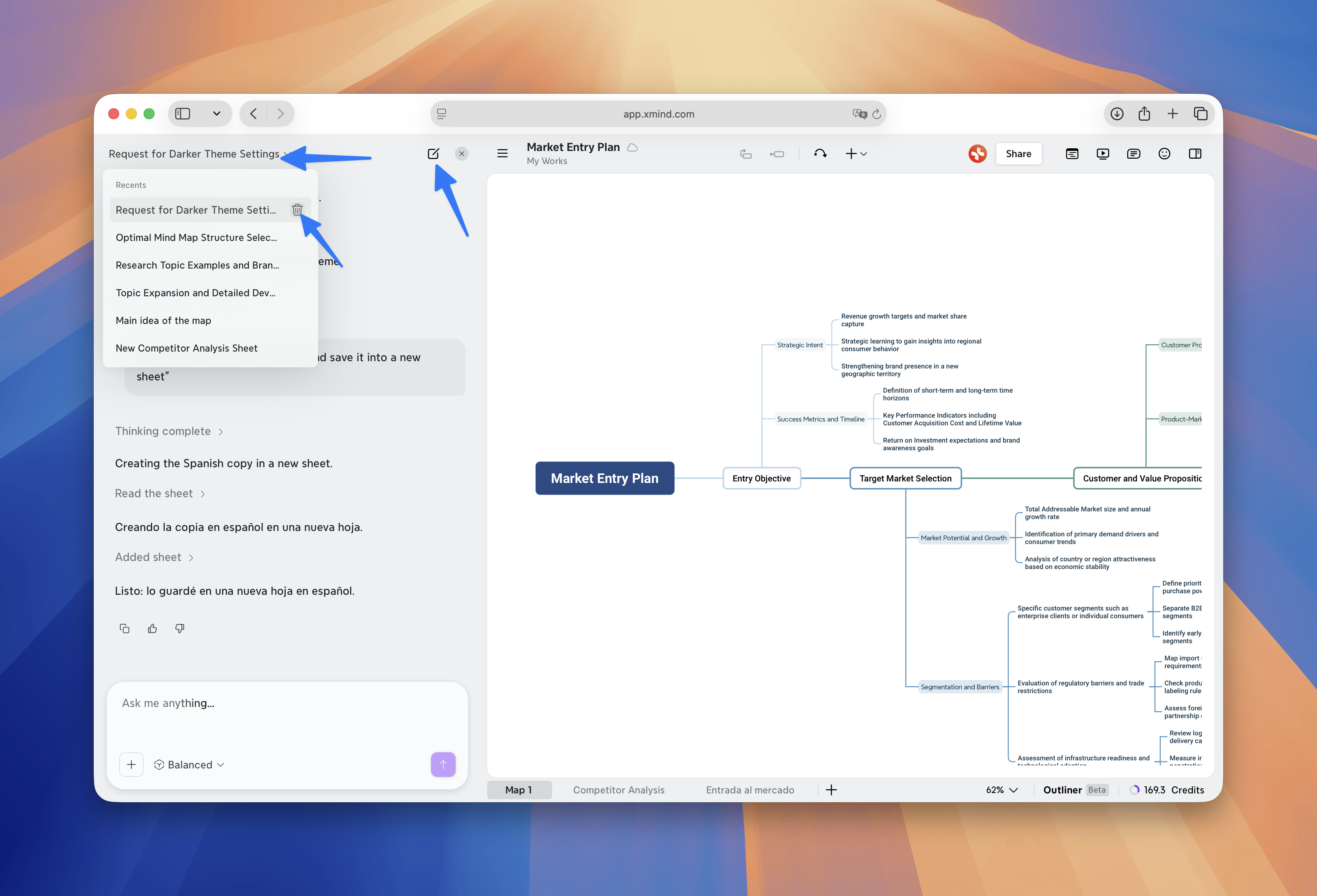
Bạn có thể bắt đầu nhiều cuộc trò chuyện cho cùng một bản đồ tư duy. Điều này hữu ích khi bạn muốn khám phá các tác vụ hoặc hướng khác nhau mà không trộn lẫn mọi thứ vào một cuộc trò chuyện dài.
-
Để bắt đầu một cuộc trò chuyện mới, hãy nhấp vào nút cuộc trò chuyện mới ở góc trên bên phải của bảng trò chuyện.
-
Để chuyển đổi giữa các cuộc trò chuyện, hãy nhấp vào tiêu đề cuộc trò chuyện ở góc trên bên trái và chọn một cuộc trò chuyện trước đó từ danh sách.
-
Bạn cũng có thể xóa các cuộc trò chuyện với Xmind AI.
💡Lưu ý: Xmind AI chỉ khả dụng cho các bản đồ mà bạn có quyền chỉnh sửa. Các cuộc trò chuyện của bạn là riêng tư và sẽ không hiển thị với cộng tác viên.
4 Mẹo để có prompt tốt hơn
Để có kết quả chính xác hơn, hãy bao gồm ba yếu tố trong prompt của bạn:
1. Đối tượng bạn muốn Xmind AI xử lý
Ví dụ: “bản đồ này,” “chủ đề này,” “nhánh Phân tích thị trường,” hoặc “trang hiện tại.”
2. Hành động bạn muốn Xmind AI thực hiện
Ví dụ: “mở rộng,” “sắp xếp lại,” “viết lại,” “xóa,” “dịch,” hoặc “tạo tác vụ.”
3. Kết quả bạn mong muốn
Ví dụ: “chuẩn bị cho bài thuyết trình,” “sắp xếp thành ba giai đoạn,” “thêm vào bản đồ hiện tại,” hoặc “tạo một tài liệu Notion.”