
















Pitch Video
Pitch Video cho phép bạn biến bản đồ tư duy thành video có cấu trúc—lý tưởng cho bài thuyết trình, trình bày ý tưởng hoặc chia sẻ trên mạng xã hội.

Kích hoạt Pitch Video trong Bản đồ tư duy
Trên Web
Tạo Pitch Video từ Bản đồ tư duy
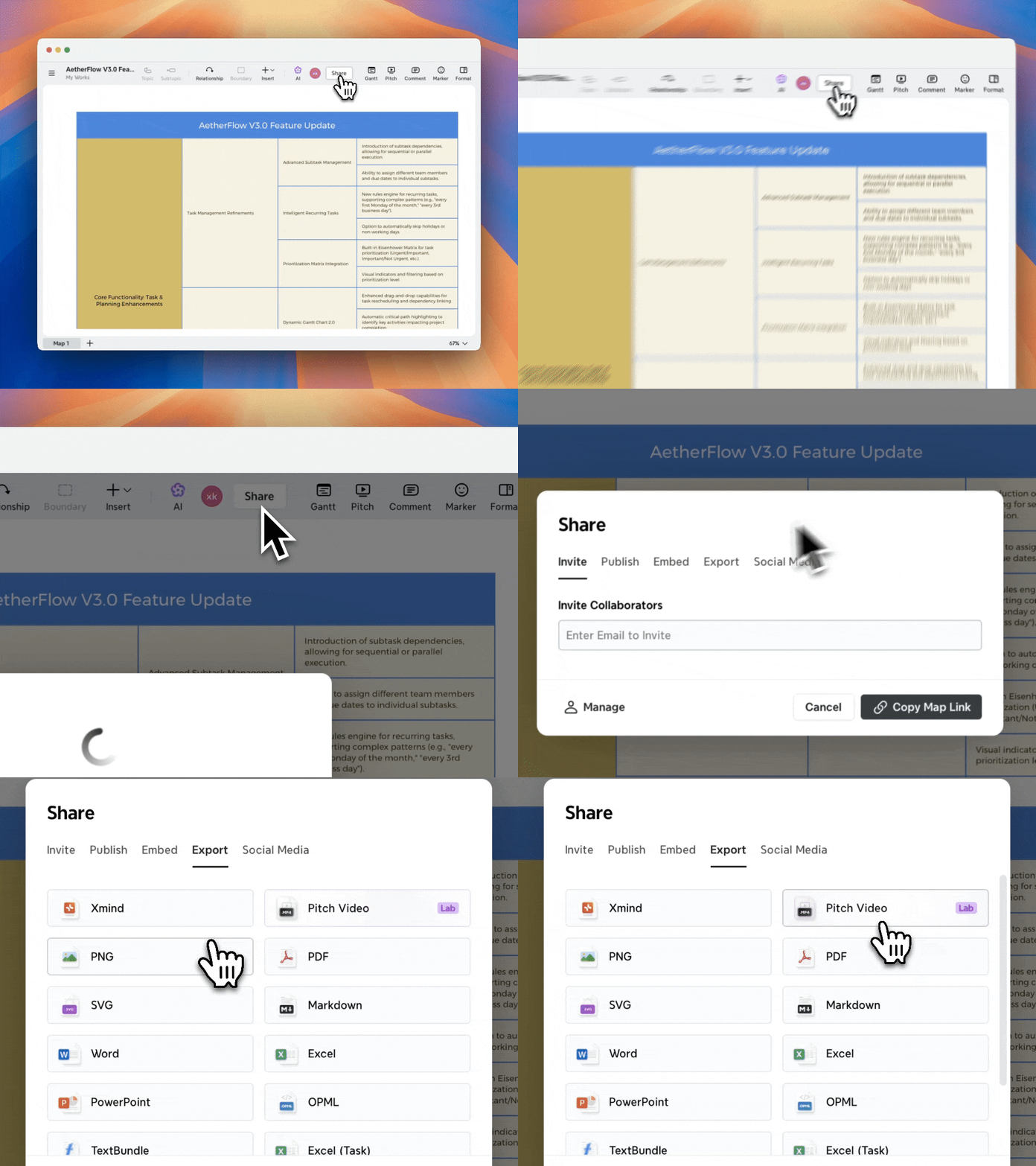
1️⃣ Mở một bản đồ tư duy.
2️⃣ Đi tới Share > Export.
3️⃣ Chọn Pitch Video.
Tạo Pitch Video trong Xmind AI
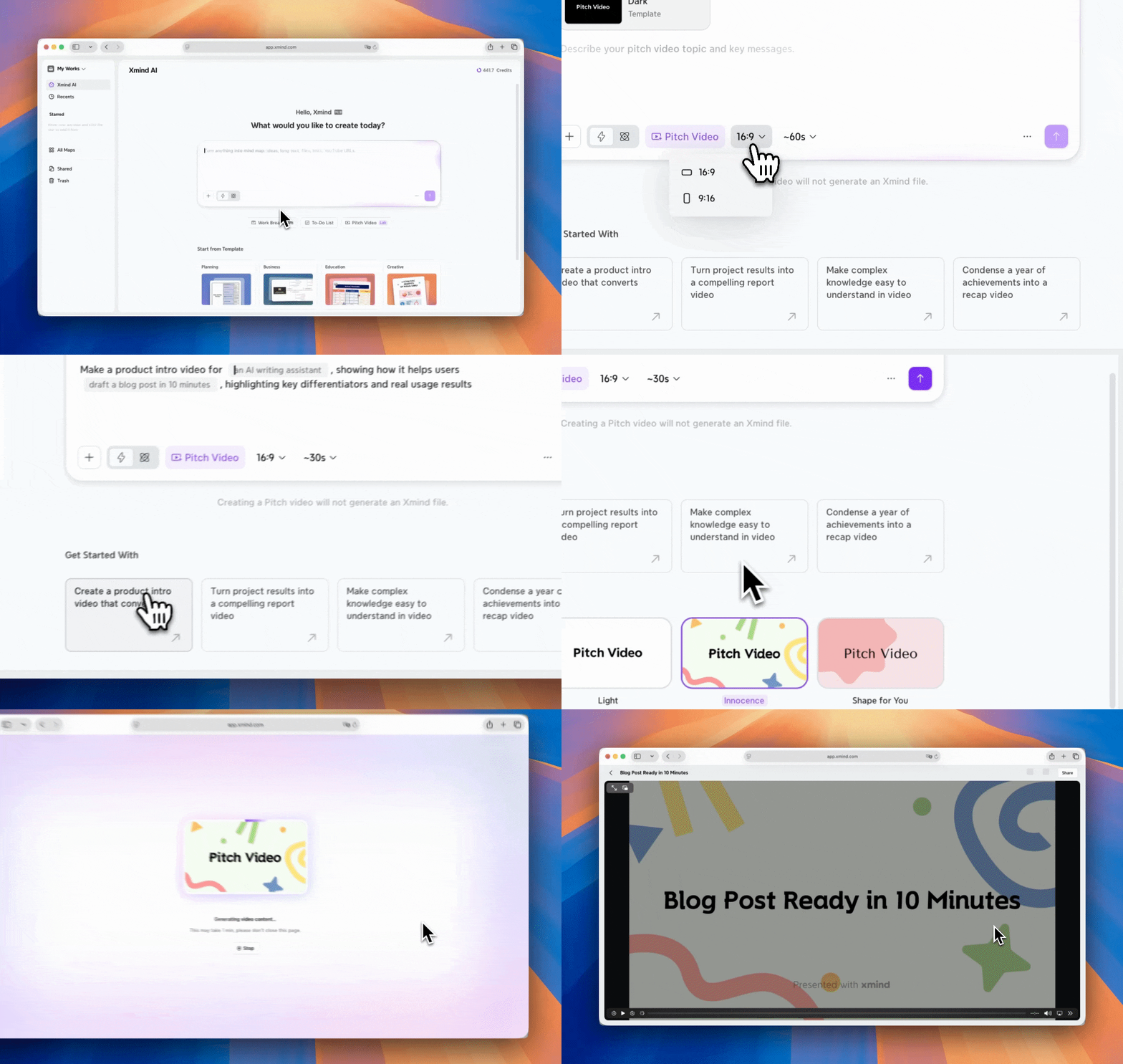
1️⃣ Chọn Pitch Video
2️⃣ Nhập ý tưởng của bạn hoặc chọn một gợi ý có sẵn.
3️⃣ Điều chỉnh tỷ lệ khung hình, thời lượng và chủ đề để phù hợp với nhu cầu của bạn.
4️⃣ Nhấn Tạo để bắt đầu tạo video thuyết trình.
Trên iOS
Tạo Video Thuyết trình từ Sơ đồ Tư duy:
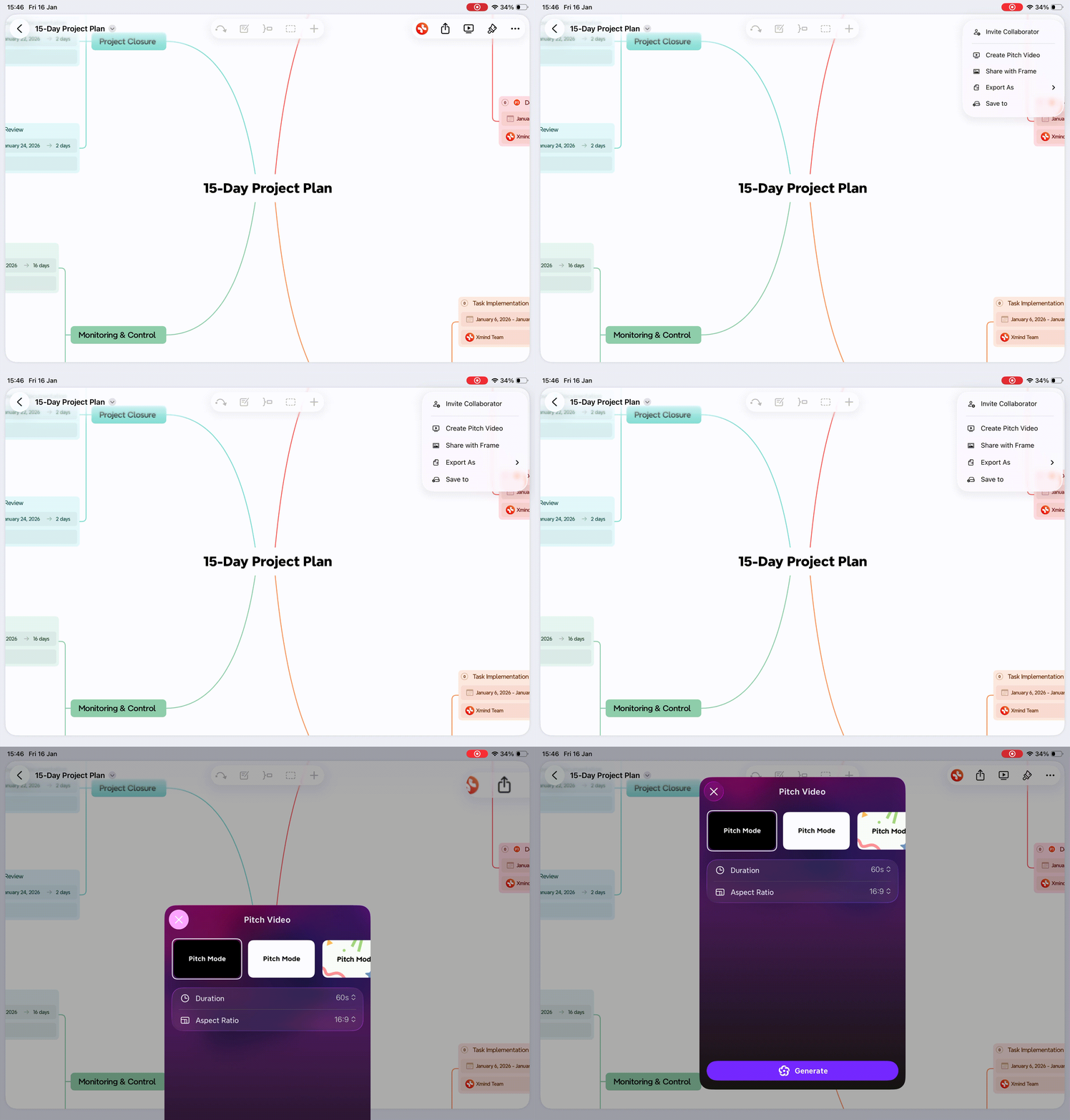
1️⃣ Mở một bản đồ tư duy.
2️⃣ Nhấn Chia sẻ.
3️⃣ Chọn Tạo Video Thuyết trình.
Tạo Video Thuyết trình trong AI Lab:
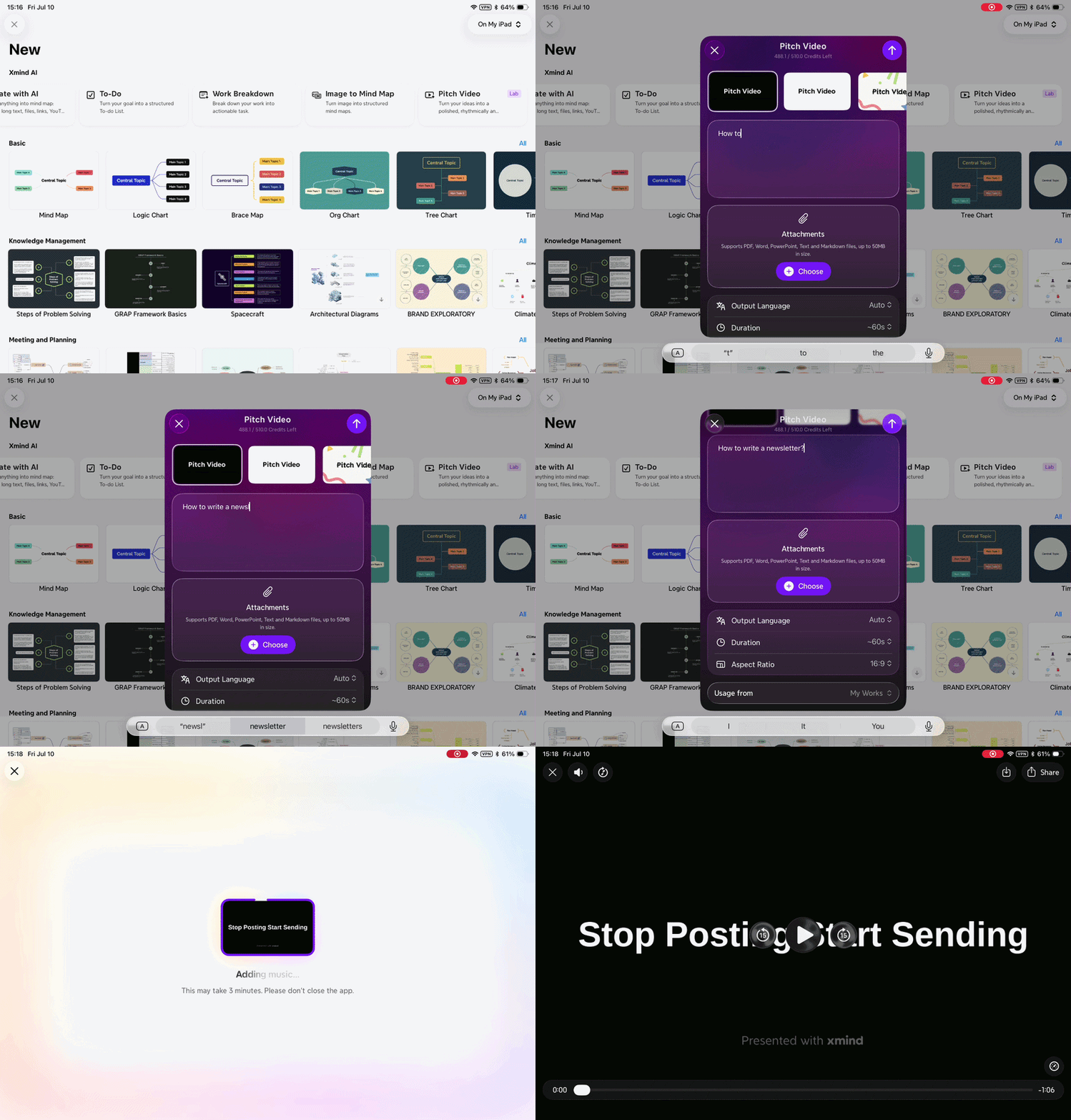
1️⃣ Đi tới Mới > Xmind AI > Video Thuyết trình.
2️⃣ Nhập ý tưởng của bạn và tùy chọn tải lên tệp đính kèm.
3️⃣ Cấu hình cài đặt video, bao gồm chủ đề, ngôn ngữ, thời lượng và tỷ lệ khung hình.
4️⃣ Nhấn Tạo để bắt đầu tạo video thuyết trình.
5️⃣ Các bước tiếp theo tương tự như trên web.
Cấu hình Cài đặt Video
Trong bảng Video Thuyết trình, chọn cách video của bạn trông và thể hiện như thế nào.
Bạn có thể chọn:
-
Chủ đề – phong cách hình ảnh tổng thể
-
Tỷ lệ khung hình – dành cho các nền tảng hoặc màn hình khác nhau
-
Thời lượng – độ dài của video
Khi hoàn tất, nhấp Tiếp tục để bắt đầu tạo video.

Tùy chỉnh và chia sẻ video
Sau khi video đã sẵn sàng, bạn có thể:
-
Thay đổi nhạc nền
-
Tải xuống video
-
Chia sẻ video lên mạng xã hội
