
















Tạo Hình ảnh
Tạo Hình ảnh giúp bạn tạo lời nhắc và tạo ra những hình ảnh nhãn dán đẹp mắt khớp với các chủ đề của bạn, mà không cần rời khỏi bản đồ tư duy.

Kích hoạt Tạo Hình ảnh
Bạn có thể kích hoạt Tạo Hình ảnh từ menu chuột phải:
1️⃣ Nhấp chuột phải vào một chủ đề.
2️⃣ Chọn Tạo Hình ảnh.

Khi bật tính năng tạo ảnh, Xmind AI tự động tạo gợi ý hình ảnh dựa trên chủ đề đã chọn và ngữ cảnh của nó. Đồng thời, nó cũng gợi ý phong cách hình ảnh phù hợp với bản đồ tư duy của bạn.
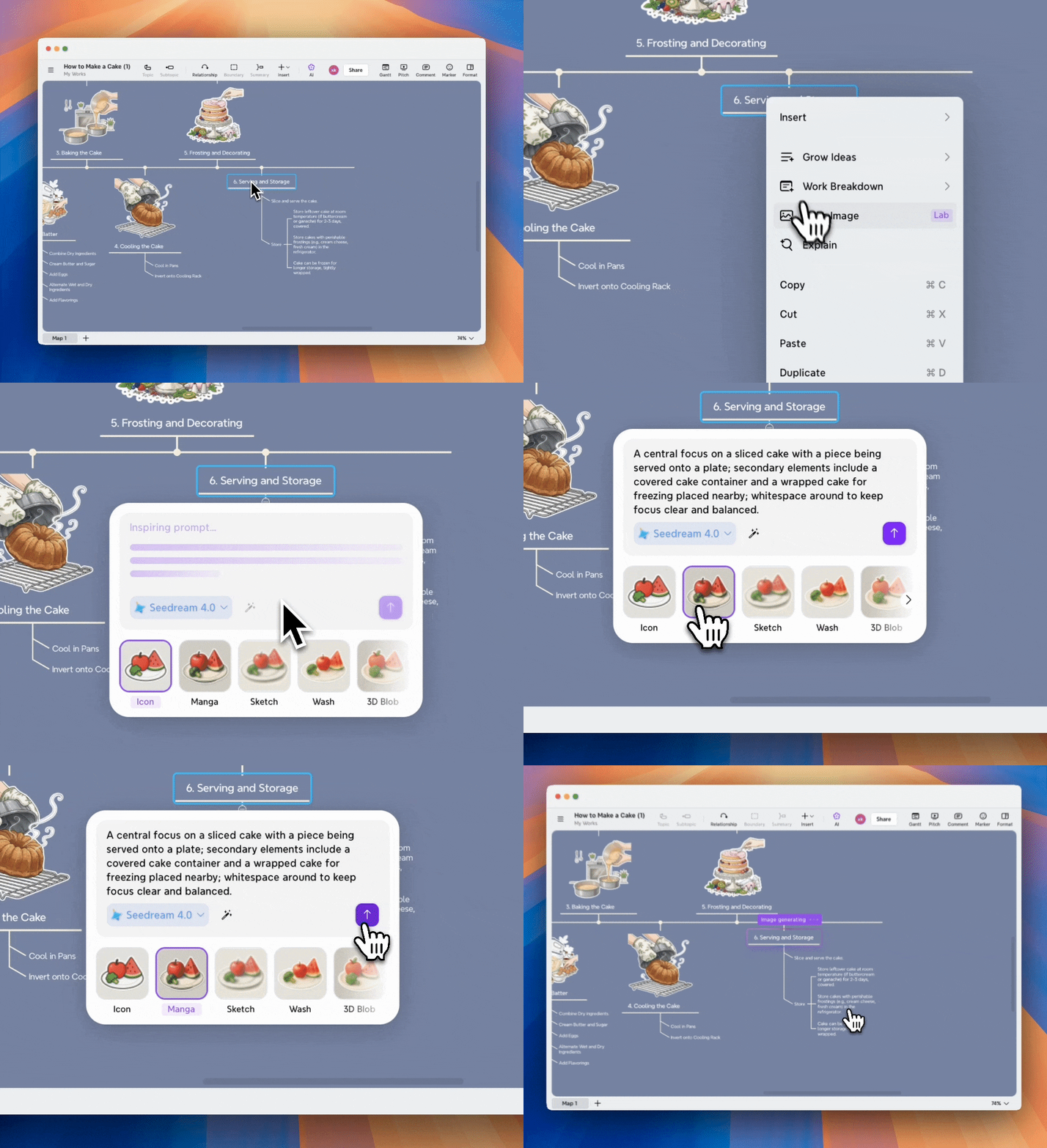
Tùy chỉnh cài đặt hình ảnh
Trước khi tạo hình ảnh, bạn có thể tùy chỉnh kết quả để phù hợp hơn với mong đợi của mình.
Bạn có thể:
-
Chỉnh sửa gợi ý trực tiếp trong trường nhập liệu
-
Chuyển sang một mô hình tạo hình ảnh khác
-
Nhấp vào Truyền cảm hứng để tạo lại gợi ý
-
Chọn một phong cách hình ảnh khác
Bạn cũng có thể chọn Phong cách tùy chỉnh và mô tả phong cách hình ảnh trực tiếp trong gợi ý để có kết quả chính xác hơn.

Tạo hình ảnh
Nhấp vào “⬆️” để tạo. Khi hình ảnh đã sẵn sàng, nó sẽ được tự động chèn vào chủ đề đã chọn.
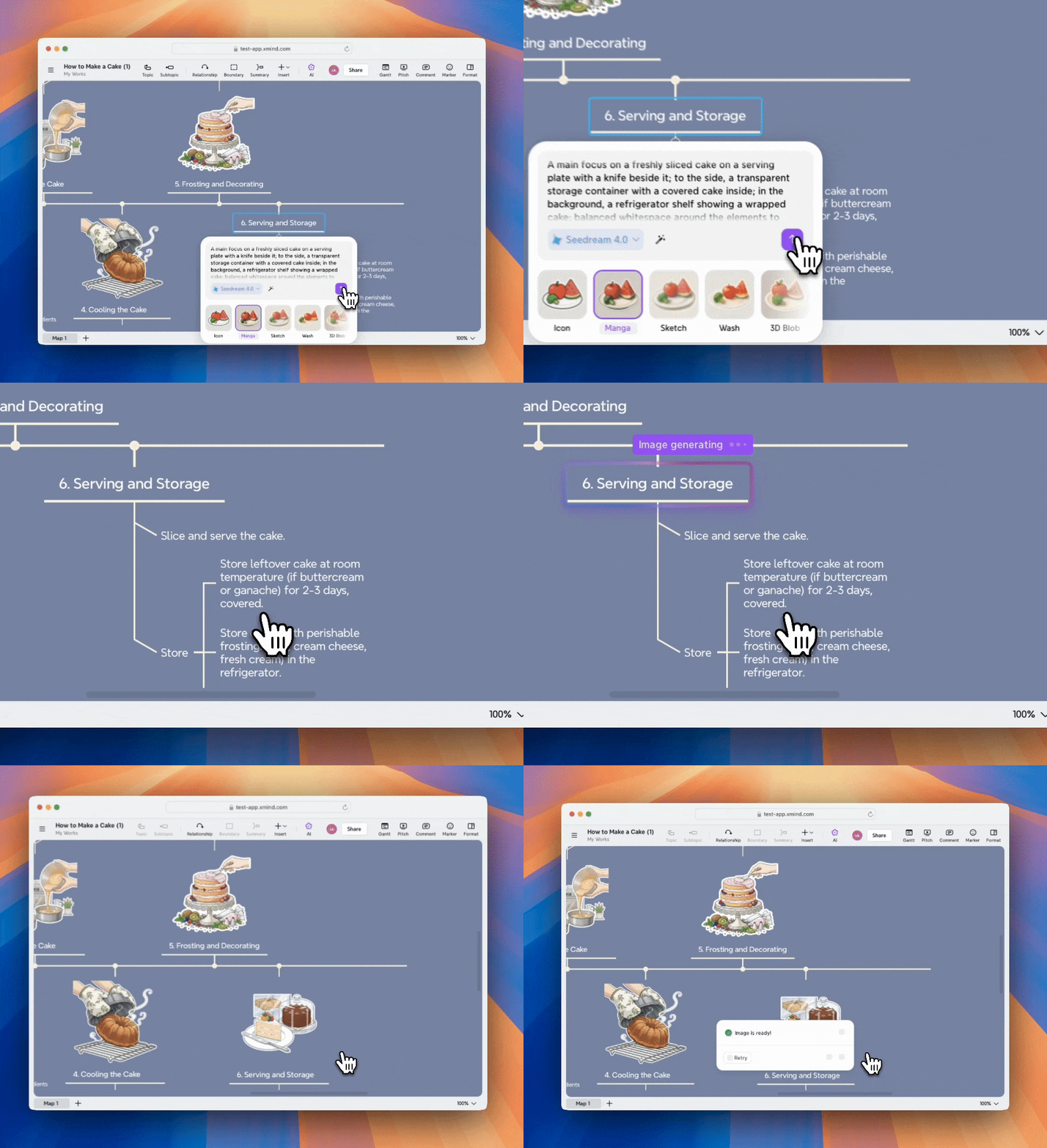
Nếu bạn chọn một phong cách đặt trước, Xmind sẽ tự động áp dụng tách nền, để hình dán cuối cùng hòa hợp liền mạch với bản đồ tư duy của bạn.
Tạo lại hình ảnh
Nếu bạn không hài lòng với kết quả đã tạo:
1️⃣ Nhấp vào Thử lại.
2️⃣ Điều chỉnh gợi ý, mô hình hoặc phong cách.
3️⃣ Tạo lại hình ảnh.
