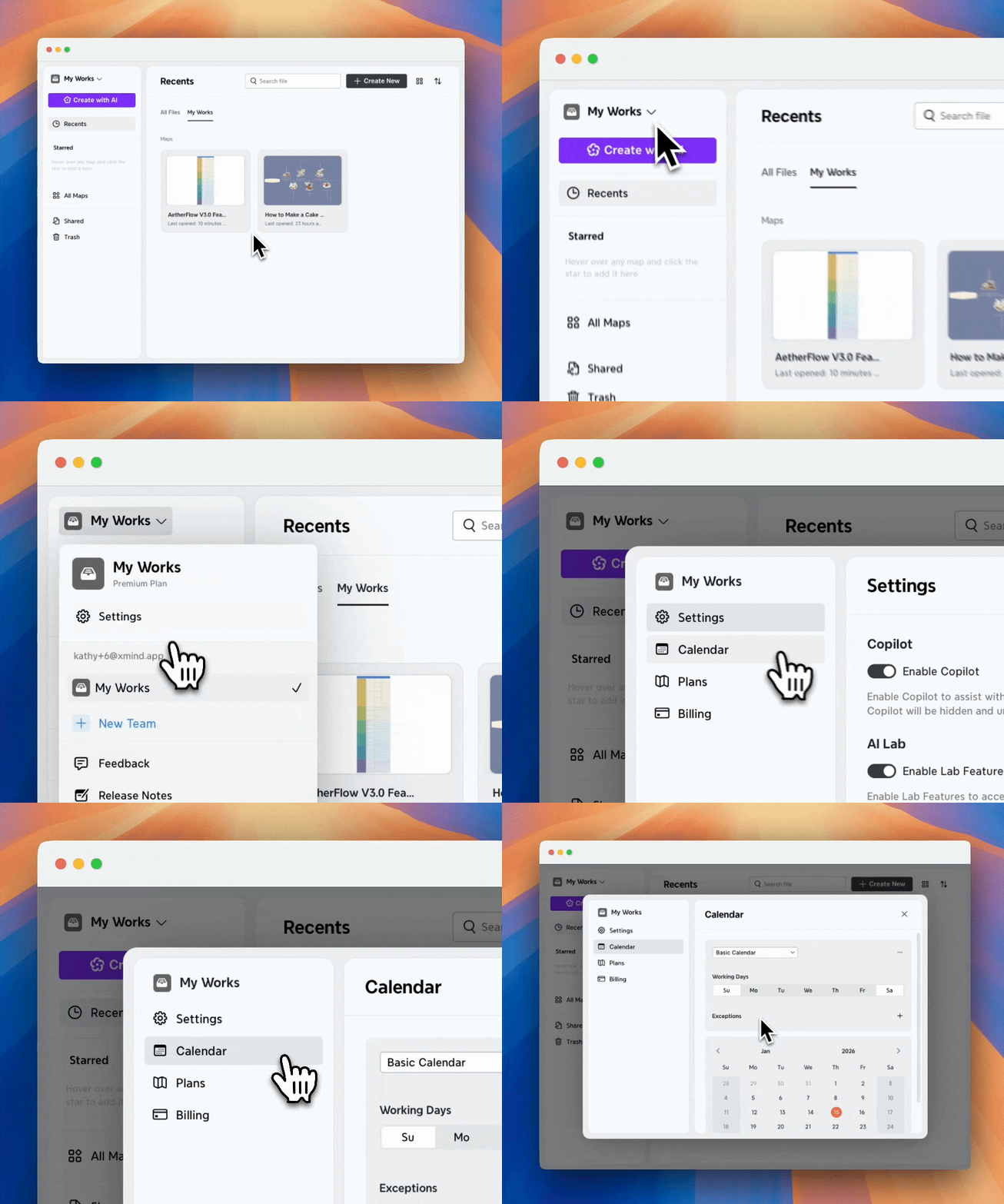
Bỏ qua các ngày không làm việc
Việc bỏ qua các ngày không làm việc giúp đảm bảo lịch trình công việc phản ánh thời gian làm việc thực tế bằng cách tự động loại trừ cuối tuần, ngày lễ hoặc ngày nghỉ.

Cách bỏ qua các ngày không làm việc trong Xmind
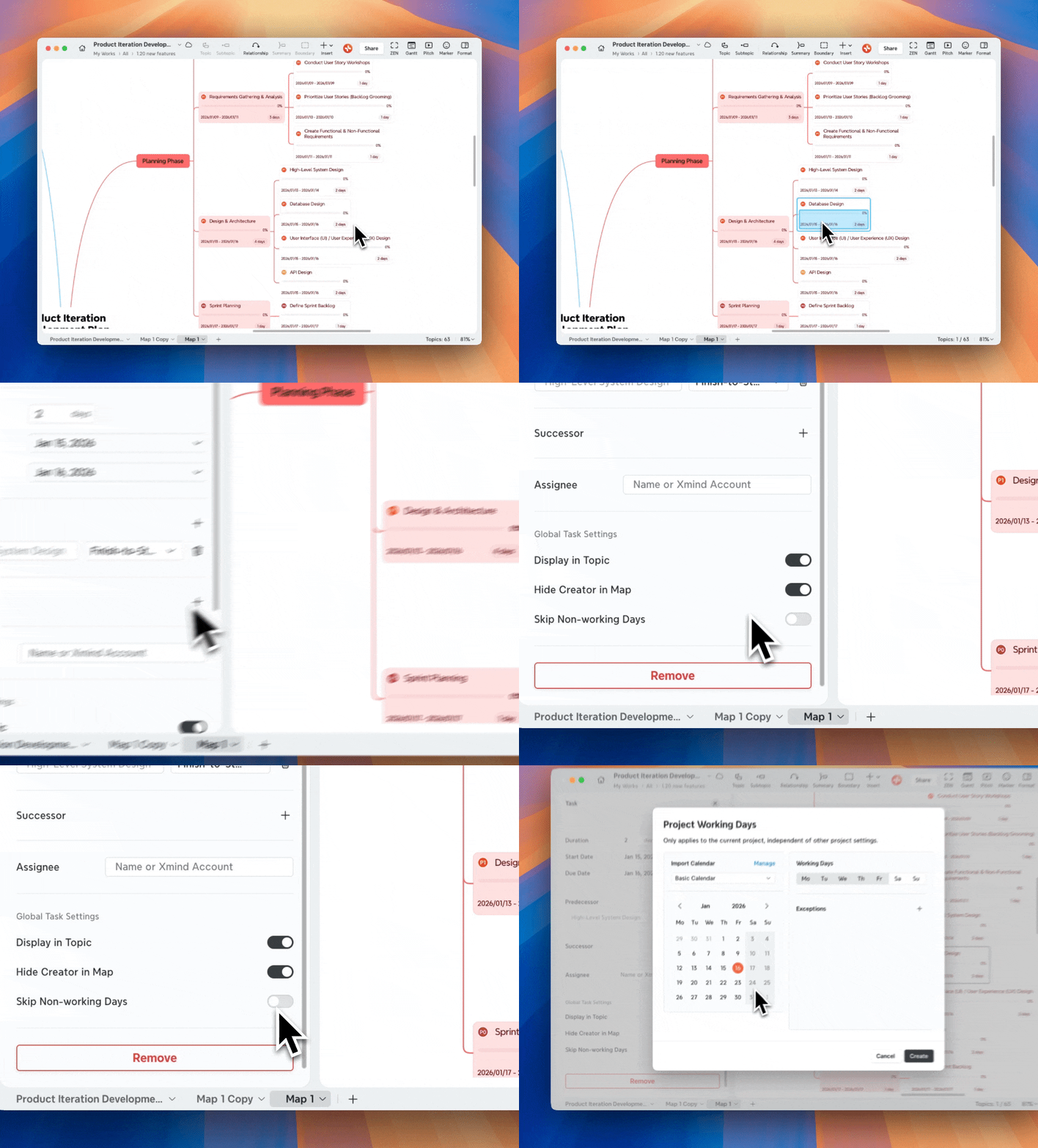
1️⃣ Mở Bảng tác vụ.
2️⃣ Bật Bỏ qua ngày không làm việc.
Lần đầu tiên bạn bật Bỏ qua ngày không làm việc trong một bản đồ tư duy, Xmind sẽ nhắc bạn tạo lịch Ngày làm việc dự án.
Tùy chỉnh Ngày làm việc dự án
Bước 1: Sửa ngày làm việc
-
Nhấp để xác định những ngày nào trong tuần là ngày làm việc.
-
Bản xem trước lịch sẽ tự động cập nhật khi bạn thay đổi.
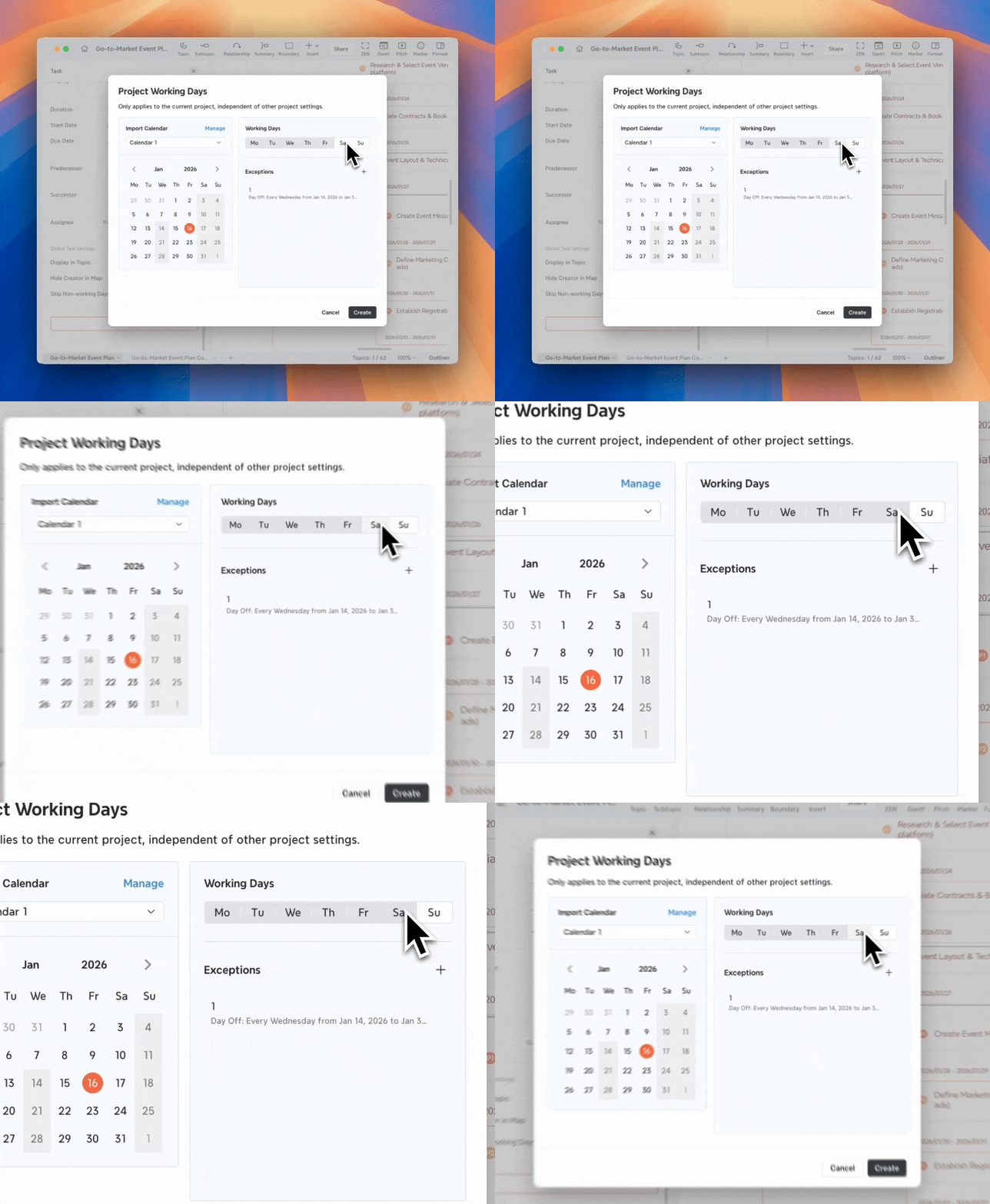
💡Lưu ý: Các thay đổi ở đây chỉ áp dụng cho dự án này và không ảnh hưởng đến mẫu lịch gốc.
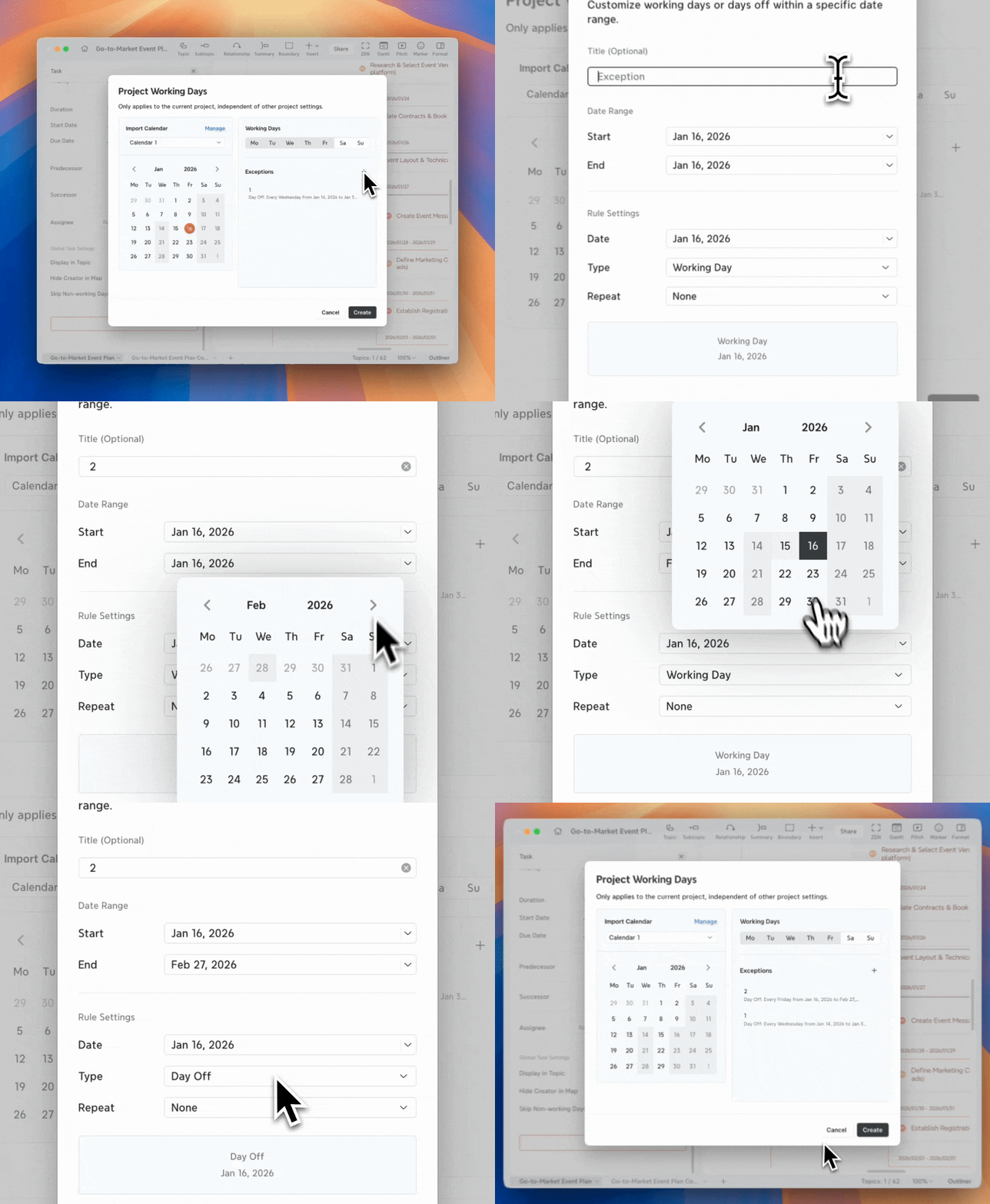
Bước 2: Thêm và chỉnh sửa ngoại lệ
Ngoại lệ được dùng để ghi đè quy tắc ngày làm việc thông thường, chẳng hạn như ngày lễ hoặc ngày làm bù.
1️⃣ Trong phần Ngoại lệ, nhấp vào “+” để thêm một ngoại lệ.
2️⃣ Cấu hình chi tiết ngoại lệ:
-
Tiêu đề (tùy chọn)
-
Khoảng ngày – khoảng thời gian mà quy tắc này áp dụng
-
Ngày – ngày cụ thể được quy tắc sử dụng
-
Loại – Ngày làm việc hoặc Ngày nghỉ
-
Lặp lại – Không lặp, Hàng ngày, Hàng tuần, Hàng tháng hoặc Hàng năm
Bạn có thể nhấp đúp vào một ngoại lệ hiện có trong danh sách để chỉnh sửa.
Bước 3: Xác nhận ngày làm việc dự án
Nhấp Tạo để xác nhận cài đặt của bạn.
Sau khi xác nhận, một nút Ngày làm việc của dự án sẽ xuất hiện ở cuối bảng Tác vụ.

Nhấp vào Ngày làm việc của dự án để:
-
Xem cài đặt hiện tại
-
Nhập lịch khác
-
Chỉnh sửa ngày làm việc hoặc ngoại lệ
-
Xóa ngày làm việc của dự án

Nhập Lịch dự án
Nếu bạn đã có một mẫu lịch, bạn có thể nhập nó làm cơ sở cho dự án này.
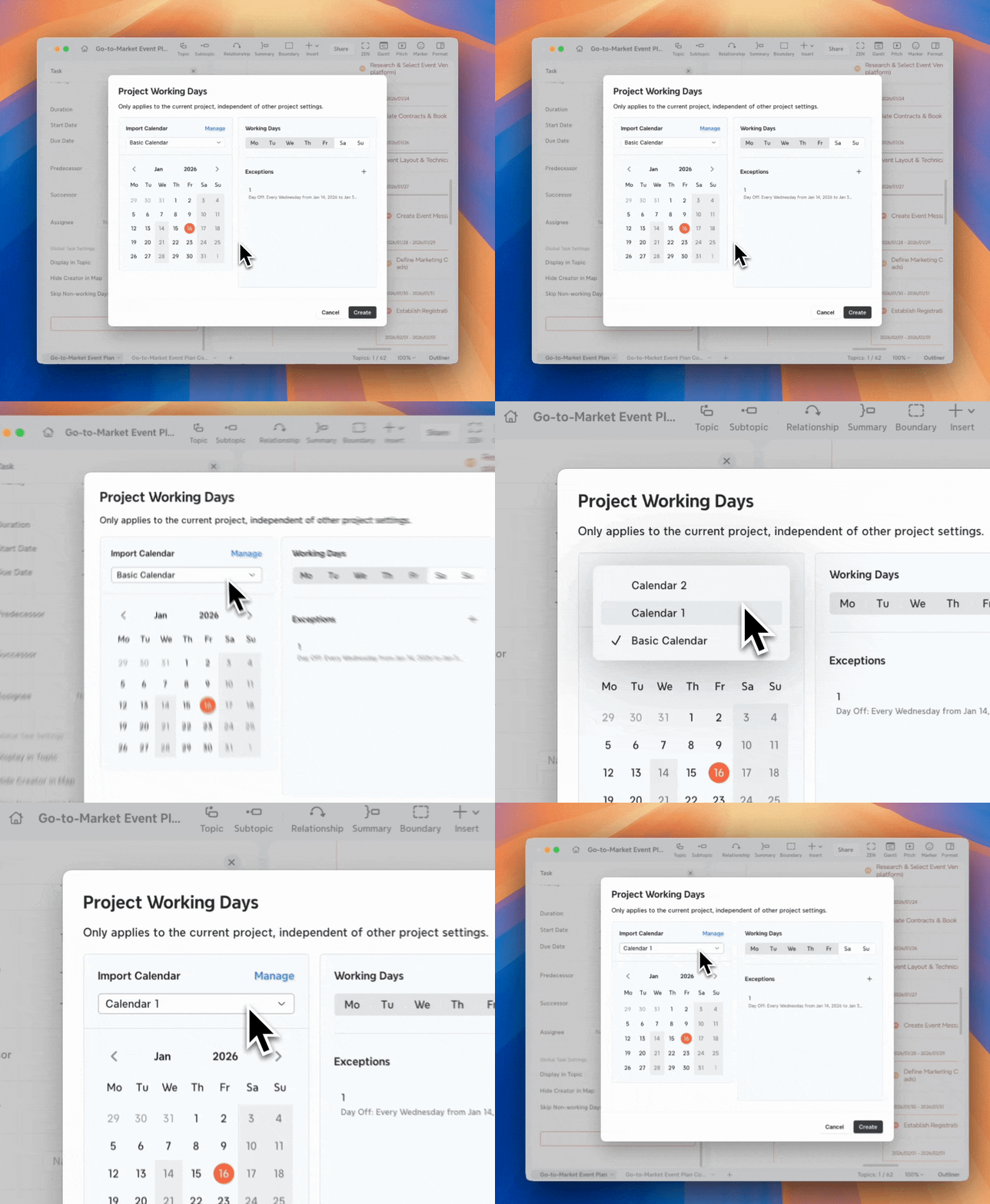
💡Lưu ý: Chuyển sang một lịch khác sẽ thay thế cài đặt dự án hiện tại, bao gồm cả các ngoại lệ.
Lưu Quy tắc hiện tại dưới dạng Mẫu
Để tái sử dụng cài đặt dự án của bạn trong các bản đồ khác:
1️⃣ Nhấp vào Lưu dưới dạng Lịch.
2️⃣ Ngày làm việc hiện tại của dự án sẽ được lưu dưới dạng một mẫu lịch mới.
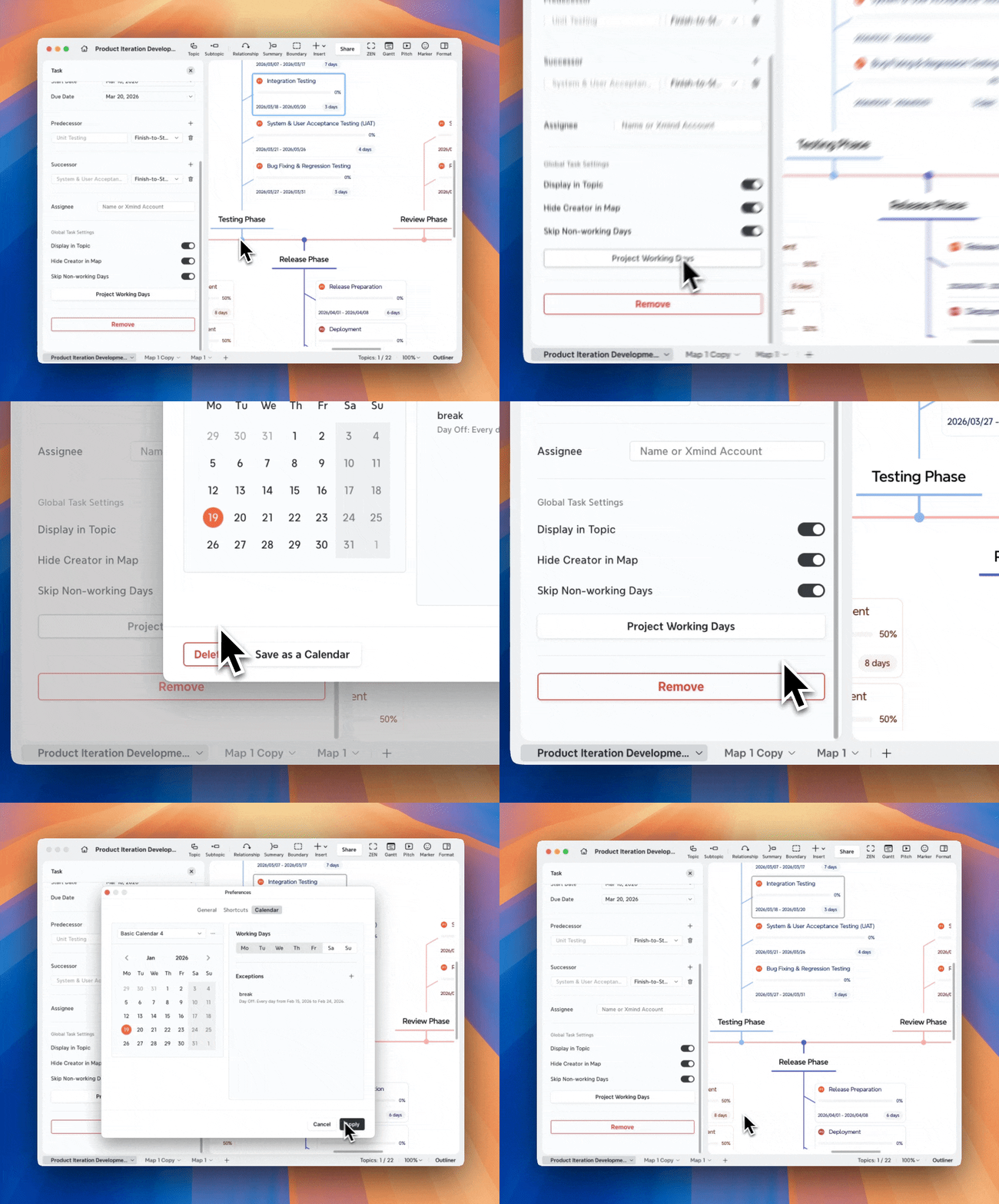
Bạn có thể áp dụng mẫu này cho các dự án khác sau này.
Quản lý Lịch
Trên Ứng dụng Máy tính để bàn
1️⃣ Đi tới Cài đặt > Lịch để mở Cài đặt Lịch.
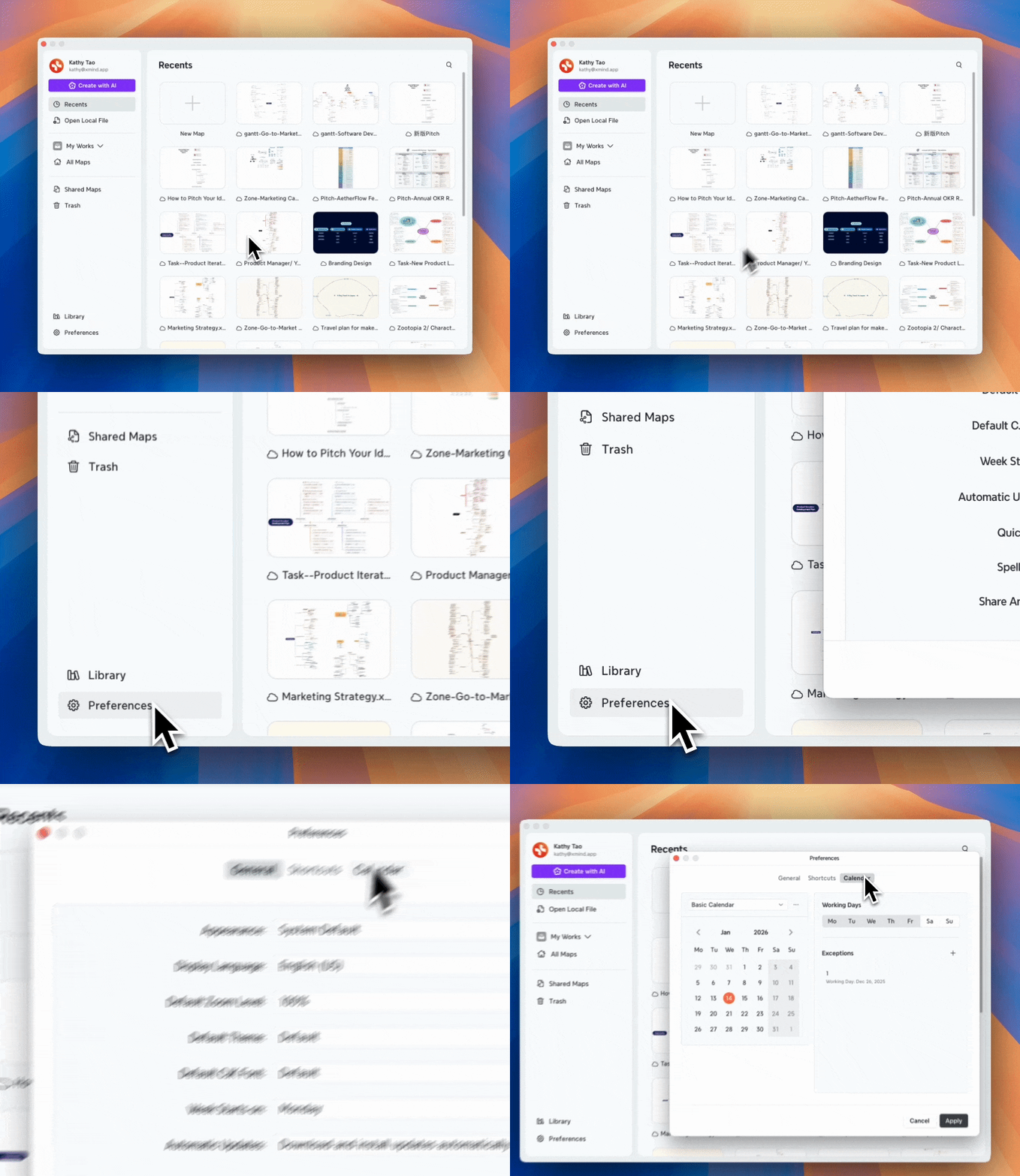
2️⃣ Nhấp vào tên lịch để mở danh sách lịch và chuyển đổi giữa các lịch.
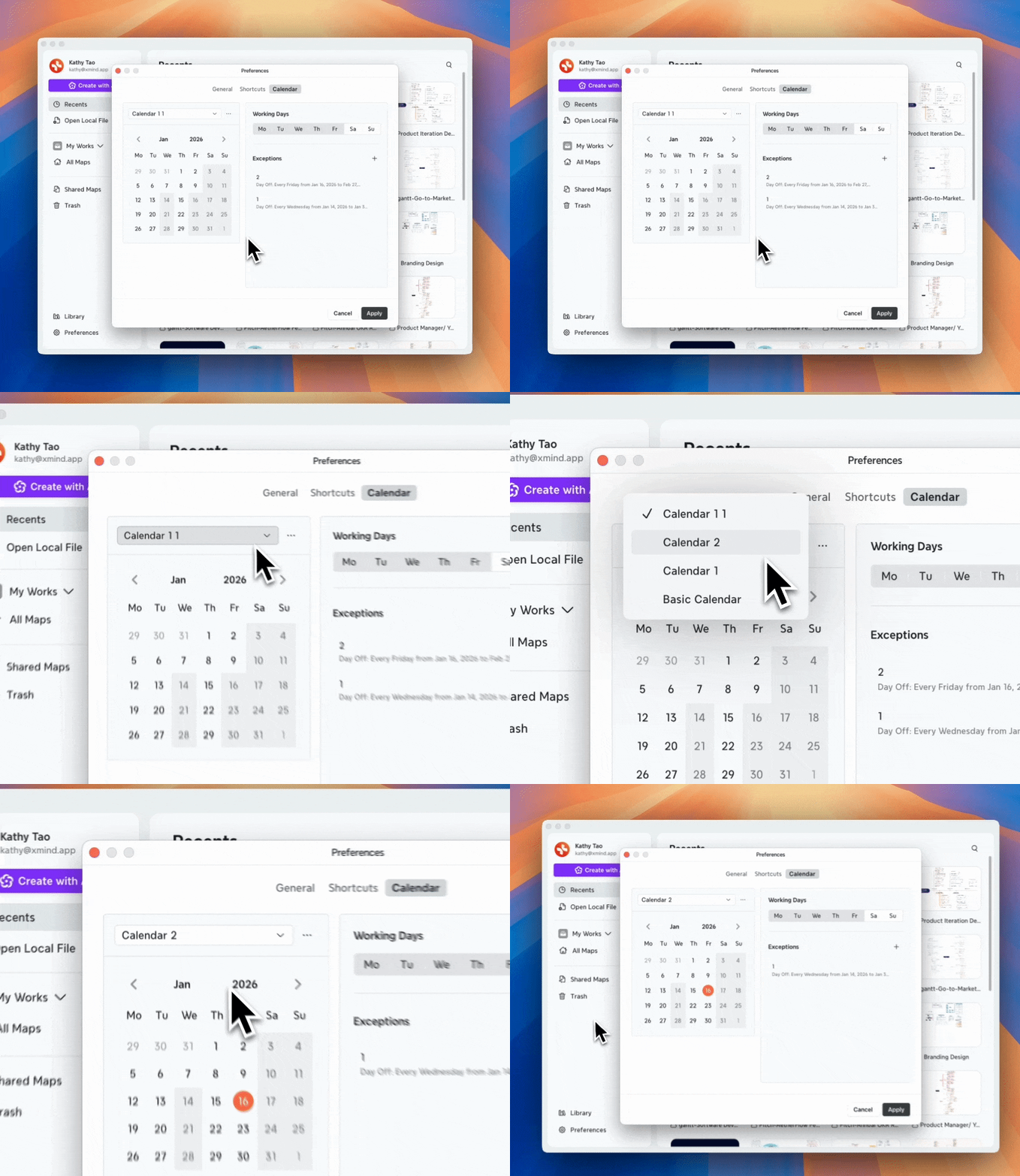
3️⃣ Nhấp vào Thêm bên cạnh một lịch để:
-
Đổi tên lịch
-
Sao chép lịch hiện tại
-
Tạo lịch mới
-
Xóa lịch
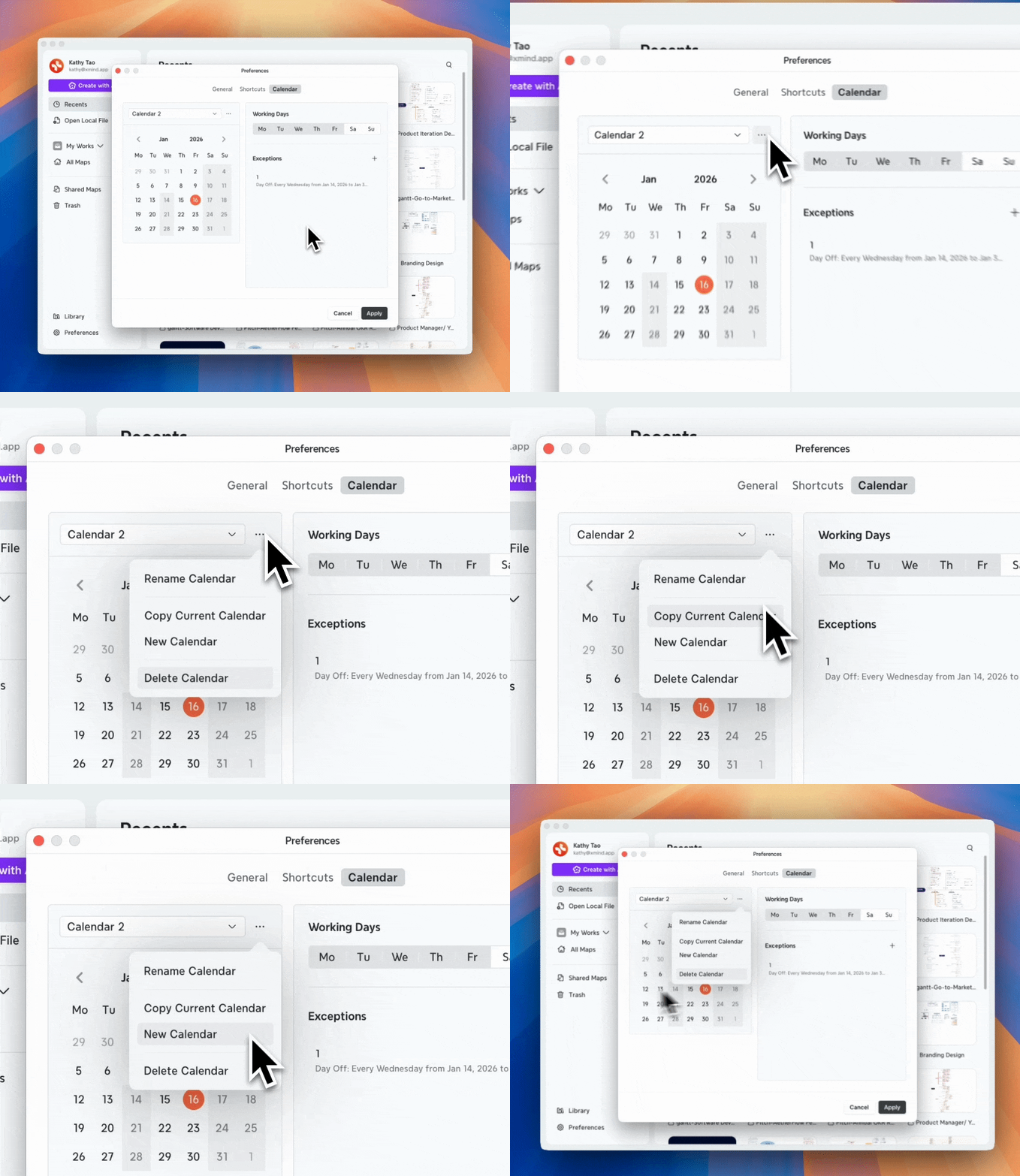
💡Lưu ý: Không thể đổi tên hoặc xóa lịch mặc định.
4️⃣ Quản lý ngày làm việc và ngoại lệ hoạt động tương tự như Ngày làm việc của dự án.
Trên Web
1️⃣ Mở Cài đặt Lịch:
-
Đối với tệp trong My Works: đi tới My Works > Settings > Calendar
-
Đối với tệp trong Team Space: đi tới Team Space > Settings > Calendar (cần có quyền quản trị viên)
2️⃣ Tất cả các thao tác liên quan đến lịch đều hoạt động giống như trên ứng dụng máy tính để bàn.