Xmind MCP Server
Xmind MCP Server cho phép bạn kết nối các công cụ AI với Xmind, để bạn có thể tạo mind map Xmind bằng những câu lệnh đơn giản trong ứng dụng AI của mình.

Xmind MCP là gì?
Xmind MCP Server cho phép các ứng dụng AI kết nối với Xmind, nhờ đó trợ lý AI của bạn có thể tạo, đọc và chỉnh sửa mind map Xmind cho bạn.
Sau khi kết nối Xmind MCP Server với một máy khách tương thích MCP như Claude, Claude Code, Codex hoặc ChatGPT, bạn có thể sử dụng ngôn ngữ tự nhiên để biến hội thoại, ghi chú, nghiên cứu và ý tưởng dự án thành mind map Xmind có cấu trúc, có thể chỉnh sửa. Bạn cũng có thể yêu cầu trợ lý đọc các bản đồ hiện có, tóm tắt cấu trúc của chúng hoặc hỗ trợ cải thiện chúng qua trò chuyện.
Hãy sử dụng Xmind MCP khi bạn muốn đưa tư duy trực quan vào các ứng dụng AI mà bạn đã dùng để ghi ý tưởng, thảo luận và lập kế hoạch.
Tại sao nên kết nối Xmind với các ứng dụng AI của bạn?
-
Làm việc ngay tại nơi diễn ra hội thoại — Sử dụng Xmind từ Claude, ChatGPT, Codex và các ứng dụng AI khác mà không cần chuyển đổi công cụ hoặc sao chép nội dung qua lại.
-
Biến ý tưởng thành cấu trúc trực quan — Chuyển đổi các ghi chú rời rạc, lời nhắc, thảo luận cuộc họp và nghiên cứu thành mind map rõ ràng, có thể chỉnh sửa, giúp thông tin phức tạp dễ hiểu hơn.
-
Sử dụng mind map hiện có làm ngữ cảnh — Cho phép trợ lý đọc các mind map Xmind hiện có và dùng chúng để tóm tắt, lập kế hoạch, viết, nghiên cứu hoặc công việc tiếp theo.
-
Cải thiện bản đồ qua hội thoại — Thêm chủ đề, sửa lại cách diễn đạt, mở rộng nhánh hoặc sắp xếp lại ý tưởng chỉ bằng cách mô tả những gì bạn muốn thay đổi.
-
Lưu giữ ý tưởng dưới dạng tài sản có thể chỉnh sửa — Lưu công việc được hỗ trợ bởi AI dưới dạng mind map Xmind mà bạn có thể xem lại, cải thiện, chia sẻ và tiếp tục phát triển.
Bạn có thể làm gì với Xmind MCP Server?
-
Tạo mind map từ hội thoại — Biến các buổi động não, ghi chú nghiên cứu, thảo luận cuộc họp hoặc ý tưởng dự án thành mind map Xmind có cấu trúc.
-
Liệt kê mind map gần đây — Yêu cầu trợ lý tìm các mind map Xmind mở gần đây trong không gian làm việc của bạn và mở bản đồ bạn muốn tiếp tục làm việc.
-
Đọc các mind map hiện có — Yêu cầu trợ lý đọc một mind map và trả về nội dung dưới dạng tóm tắt có cấu trúc hoặc dàn ý dạng markdown.
-
Trích xuất thông tin chi tiết từ bản đồ — Rút ra các điểm chính, tóm tắt cấu trúc, xác định các hạng mục hành động hoặc đề xuất các bước tiếp theo dựa trên một mind map hiện có.
-
Chỉnh sửa mind map qua chat — Thêm chủ đề mới, cập nhật nội dung hiện có, mở rộng nhánh hoặc tổ chức lại ý tưởng trong khi vẫn giữ nguyên bố cục và phong cách trực quan của bản đồ.
-
Tiếp tục công việc trước đó — Bắt đầu từ một bản đồ Xmind gần đây và dùng nó làm cơ sở cho việc lập kế hoạch, viết lách, nghiên cứu hoặc ra quyết định.
-
Lưu ý tưởng thành tài nguyên tái sử dụng — Giữ kết quả đầu ra dưới dạng các mind map Xmind có thể chỉnh sửa, mở ra, trau chuốt, chia sẻ và phát triển sau này.
Cách thêm Máy chủ MCP Xmind?
Kết nối và xác thực
Trên Claude
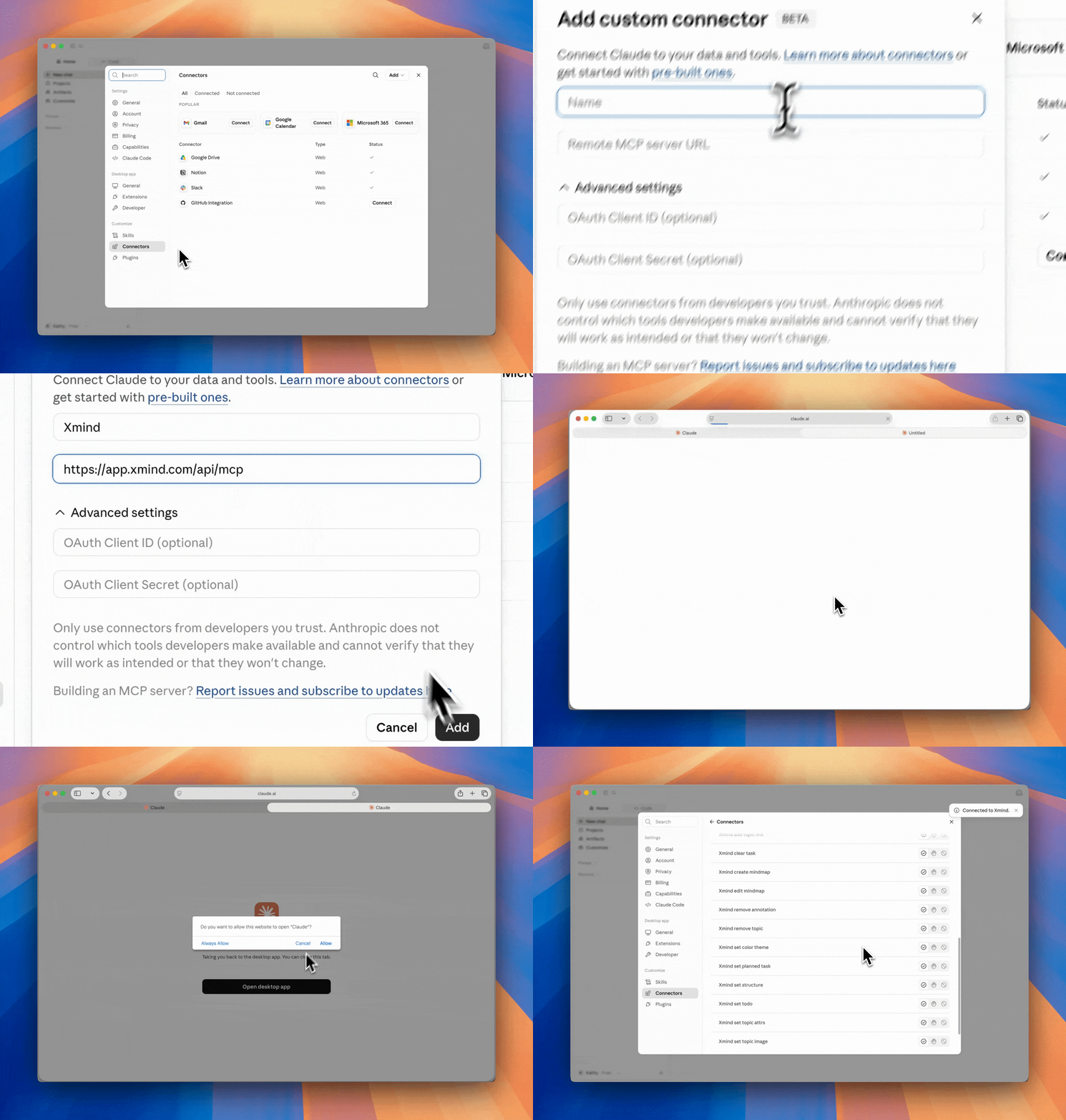
1️⃣ Mở Claude Desktop và đi tới Customize > Connectors
2️⃣ Chọn Add > Add custom connector, sau đó đặt tên và nhập URL máy chủ, rồi bấm Add.
https://app.xmind.com/api/mcp3️⃣ Bấm Connect, sau đó ủy quyền bằng tài khoản Xmind của bạn trong cửa sổ trình duyệt mở ra.
4️⃣ Quay lại Claude và xác nhận rằng Máy chủ MCP Xmind đã khả dụng.
Trên Claude Code
1️⃣ Chạy lệnh sau trong terminal của bạn:
claude mcp add xmind --transport https://app.xmind.com/api/mcp2️⃣ Khởi động Claude Code, gõ /mcp, và chọn xmind để xác thực.

3️⃣ Ủy quyền bằng tài khoản Xmind của bạn trong cửa sổ trình duyệt mở ra.

Trên Codex Desktop
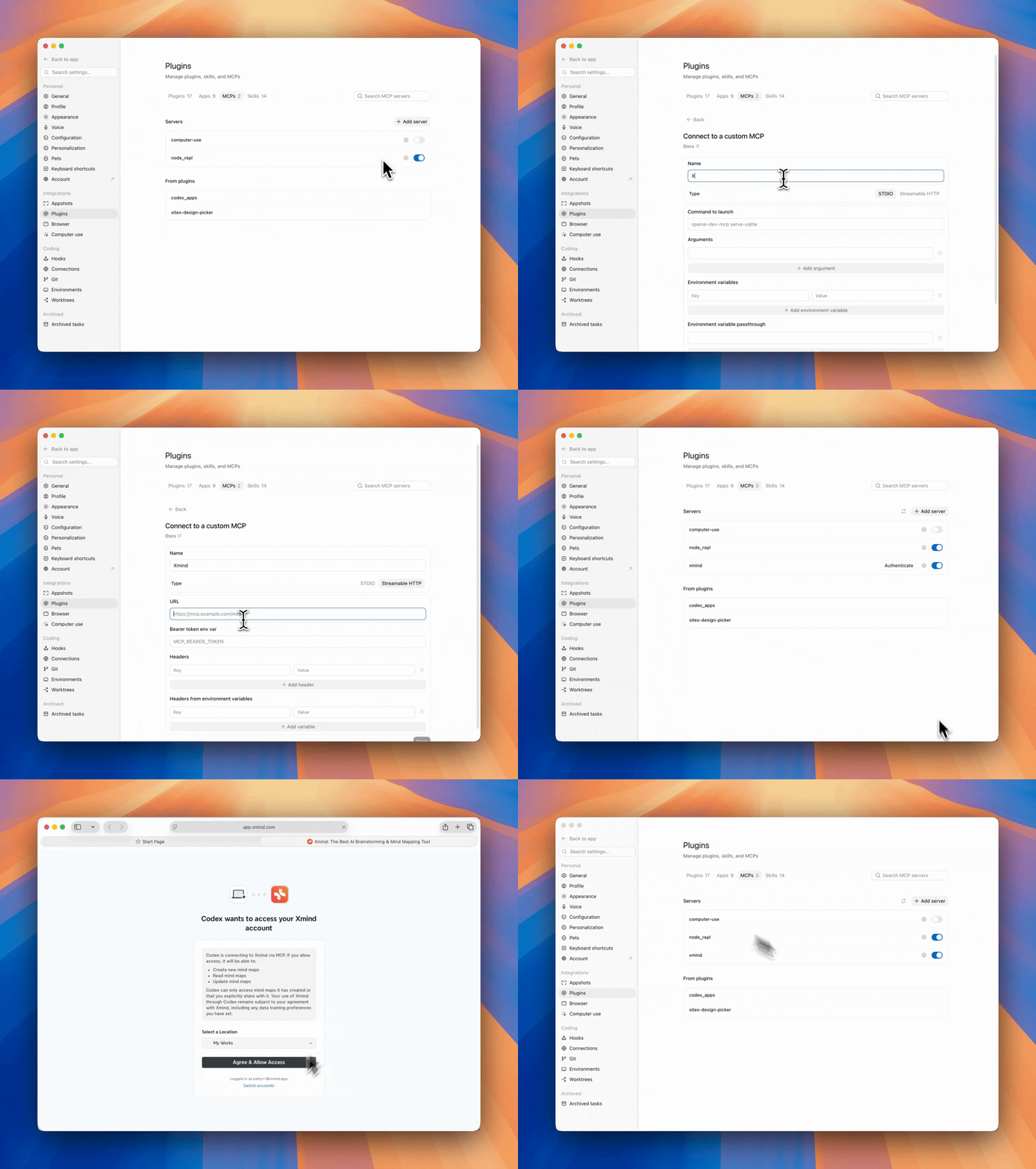
1️⃣ Mở Codex và đi tới Cài đặt > Plugin > MCP.
2️⃣ Nhấp vào Thêm máy chủ, đặt tên cho máy chủ, chọn Streamable HTTP và nhập URL máy chủ, sau đó nhấp vào Lưu.
https://app.xmind.com/api/mcp3️⃣ Nhấp vào Xác thực và hoàn tất quá trình xác thực bằng tài khoản Xmind của bạn khi được yêu cầu.
Trên các máy khách tương thích MCP khác
Bất kỳ máy khách tương thích MCP nào cũng có thể kết nối với Xmind bằng giao thức truyền tải Streamable HTTP.
1️⃣ Mở cài đặt MCP của máy khách.
2️⃣ Thêm URL Máy chủ MCP Xmind:
https://app.xmind.com/api/mcp3️⃣ Hoàn tất quy trình ủy quyền OAuth trong cửa sổ trình duyệt được mở ra.
4️⃣ Kích hoạt máy chủ và xác minh rằng nó khả dụng trong máy khách.
Cấu hình Xmind MCP
Trên Claude
1️⃣ Đi tới Cài đặt > Trình kết nối > Xmind
2️⃣ Bạn có thể điều chỉnh quyền cho các tính năng, chuyển đổi giữa Luôn cho phép / Cần phê duyệt / Bị chặn.
-
Công cụ chỉ đọc
-
Xmind liệt kê bản đồ tư duy: Liệt kê các bản đồ tư duy được mở gần đây trong không gian làm việc của nhóm hiện tại.
-
Xmind đọc bản đồ tư duy: Xem toàn bộ nội dung của bản đồ tư duy đã chọn.
-
Xmind lấy chủ đề: Truy xuất nội dung và chi tiết của một chủ đề cụ thể.
-
Xmind liệt kê các trang: Hiển thị tất cả các trang trong bản đồ tư duy đã chọn.
-
-
Công cụ ghi
-
Xmind tạo bản đồ tư duy: Tạo bản đồ tư duy mới từ hướng dẫn của bạn.
-
Xmind chỉnh sửa bản đồ tư duy: Chỉnh sửa một bản đồ tư duy hiện có dựa trên yêu cầu của bạn.
-
Xmind thêm ranh giới: Nhóm các chủ đề đã chọn một cách trực quan bằng ranh giới.
-
Xmind thêm mối quan hệ: Kết nối các chủ đề bằng một đường mối quan hệ để thể hiện sự liên kết, phụ thuộc hoặc luồng.
-
Xmind thêm trang: Thêm một trang mới vào bản đồ tư duy hiện có.
-
Xmind thêm tóm tắt: Thêm tóm tắt cho các chủ đề đã chọn để nắm bắt ý nghĩa chung hoặc kết luận của chúng.
-
Xmind thêm liên kết chủ đề: Liên kết một chủ đề với một chủ đề khác trong cùng một bản đồ tư duy.
-
Xmind xóa nhiệm vụ: Xóa thông tin liên quan đến nhiệm vụ khỏi các chủ đề đã chọn.
-
Xmind xóa chú thích: Xóa các chú thích như ranh giới, tóm tắt hoặc mối quan hệ.
-
Xmind xóa chủ đề: Xóa các chủ đề đã chọn khỏi bản đồ tư duy.
-
Xmind đặt chủ đề màu: Áp dụng hoặc thay đổi chủ đề màu của bản đồ tư duy.
-
Xmind đặt nhiệm vụ theo kế hoạch: Đặt chi tiết nhiệm vụ cho các chủ đề đã chọn, chẳng hạn như ngày bắt đầu, ngày kết thúc hoặc thời lượng.
-
Xmind đặt cấu trúc: Thay đổi cấu trúc của các chủ đề đã chọn, chẳng hạn như bản đồ tư duy, biểu đồ logic, biểu đồ cây hoặc dòng thời gian.
-
Xmind đặt việc cần làm: Thêm hoặc cập nhật trạng thái việc cần làm của các chủ đề đã chọn.
-
Xmind đặt thuộc tính chủ đề: Cập nhật thuộc tính chủ đề, bao gồm tiêu đề, ghi chú, nhãn, điểm đánh dấu, siêu liên kết hoặc siêu dữ liệu khác.
-
Xmind đặt hình ảnh chủ đề: Thêm, thay thế hoặc cập nhật hình ảnh đính kèm với một chủ đề.
-
Xmind đặt kiểu chủ đề: Điều chỉnh kiểu trực quan của các chủ đề đã chọn, bao gồm hình dạng, kiểu nhánh, kiểu đường, phông chữ hoặc màu sắc.
-
Xmind cập nhật mối quan hệ: Cập nhật một mối quan hệ hiện có, bao gồm các chủ đề được kết nối, nhãn hoặc kiểu trực quan của nó.
-

Sử dụng Xmind MCP với Claude
Tạo bản đồ tư duy bằng Xmind MCP
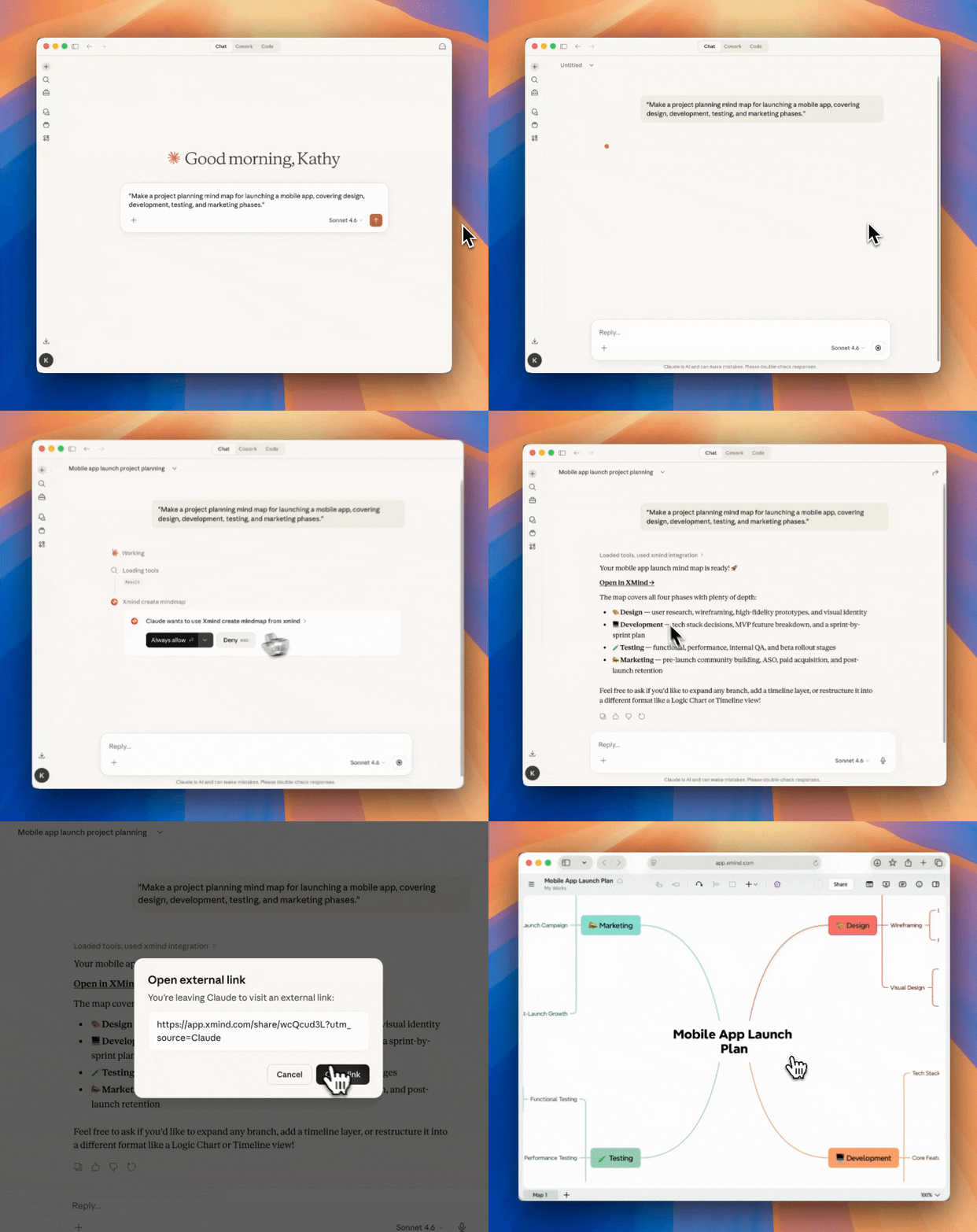
1️⃣ Mô tả ý tưởng của bạn bằng ngôn ngữ tự nhiên và yêu cầu trợ lý AI tạo một mind map có cấu trúc, được lưu vào tài khoản Xmind của bạn.
2️⃣ Nếu lần đầu sử dụng, có thể xuất hiện lời nhắc cấp quyền; hãy nhấp vào Luôn cho phép để tiếp tục.
3️⃣ Nhấp vào Mở trong Xmind để kiểm tra và chỉnh sửa mind map.
Liệt kê các mind map bằng Xmind MCP
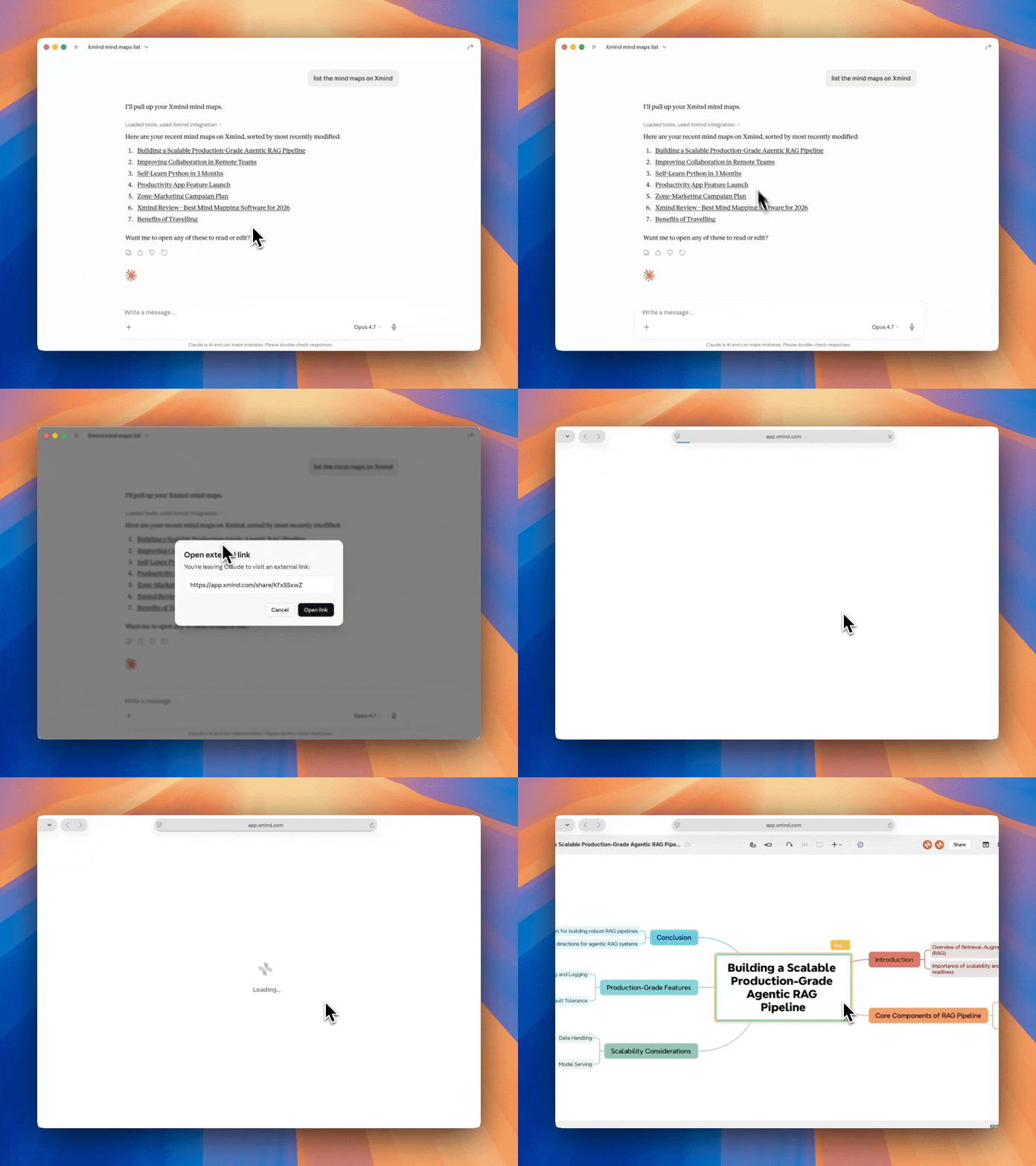
Mô tả yêu cầu của bạn để liệt kê các mind map trên Xmind. Công cụ sẽ hiển thị tất cả mind map bạn đã mở gần đây. Nhấp vào một tiêu đề và nó sẽ hiển thị liên kết để mở mind map trong Xmind.
Đọc các mind map bằng Xmind MCP
Mô tả yêu cầu của bạn để đọc mind map trong Xmind, trợ lý AI sẽ đọc mind map hiện có và trả về nội dung dưới dạng markdown.

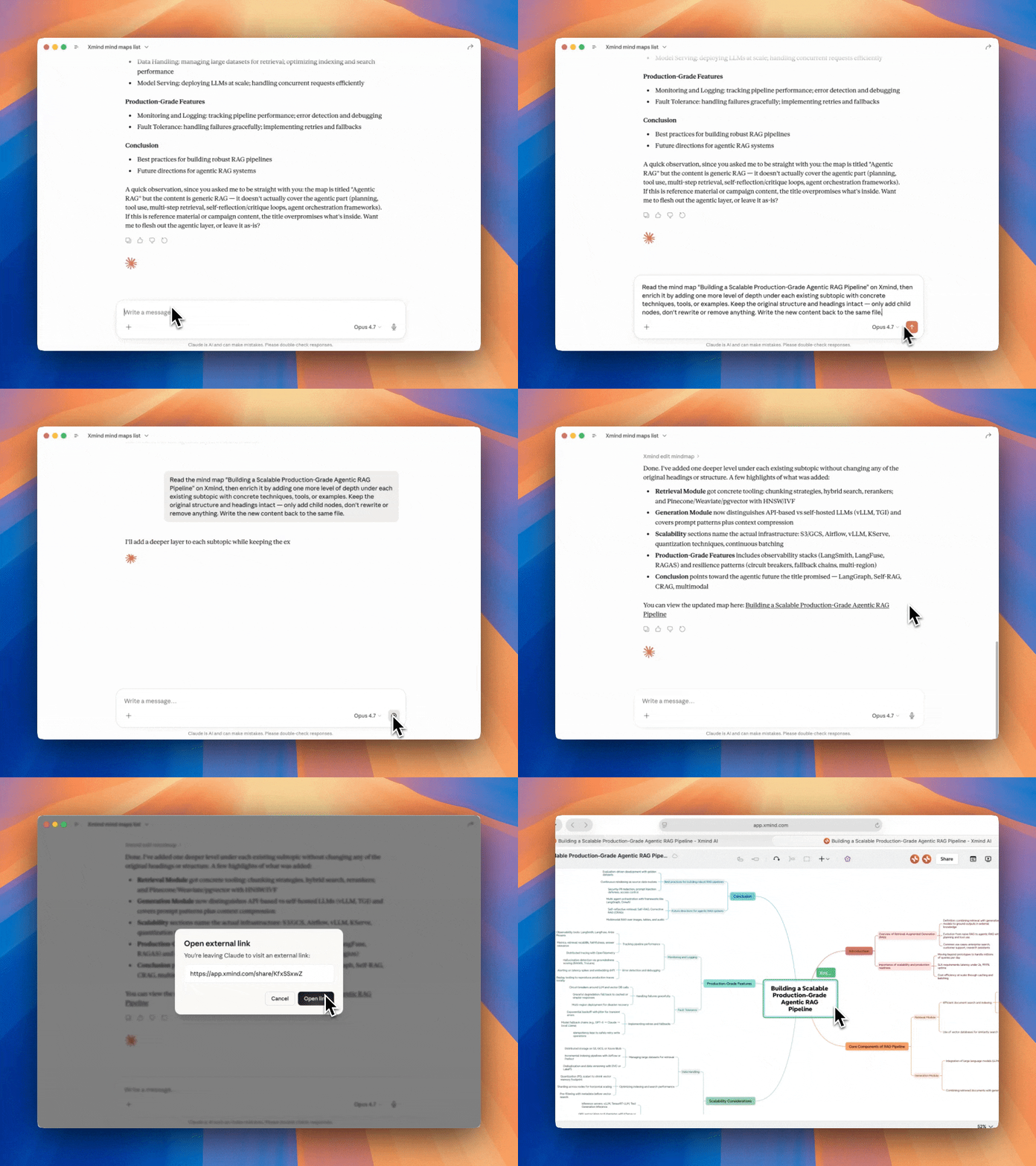
Chỉnh sửa các mind map bằng Xmind MCP
1️⃣ Yêu cầu trợ lý AI đọc mind map bạn muốn chỉnh sửa;
2️⃣ Mô tả những thay đổi bạn muốn thực hiện với mind map. Yêu cầu nó sắp xếp lại các chủ đề, thêm trang mới, nhóm các ý tưởng liên quan bằng đường bao, tạo tóm tắt, kết nối các chủ đề bằng quan hệ, hoặc cập nhật thông tin nhiệm vụ như việc cần làm và ngày dự kiến. Bạn cũng có thể điều chỉnh cấu trúc bản đồ, áp dụng chủ đề màu, cập nhật kiểu chủ đề, thêm hình ảnh hoặc xóa chủ đề và chú thích khi cần.
Điều này giúp việc tinh chỉnh mind map qua ngôn ngữ tự nhiên trở nên dễ dàng hơn. Thay vì tự điều chỉnh từng yếu tố, bạn có thể mô tả những thay đổi mong muốn và Xmind MCP sẽ giúp áp dụng chúng vào mind map đã chọn.