
















Chủ đề nổi
Chủ đề nổi là một chủ đề độc lập mà bạn có thể đặt ở bất kỳ đâu trên trang vẽ mà không cần gắn vào chủ đề trung tâm hoặc một nhánh hiện có.

Tạo chủ đề nổi
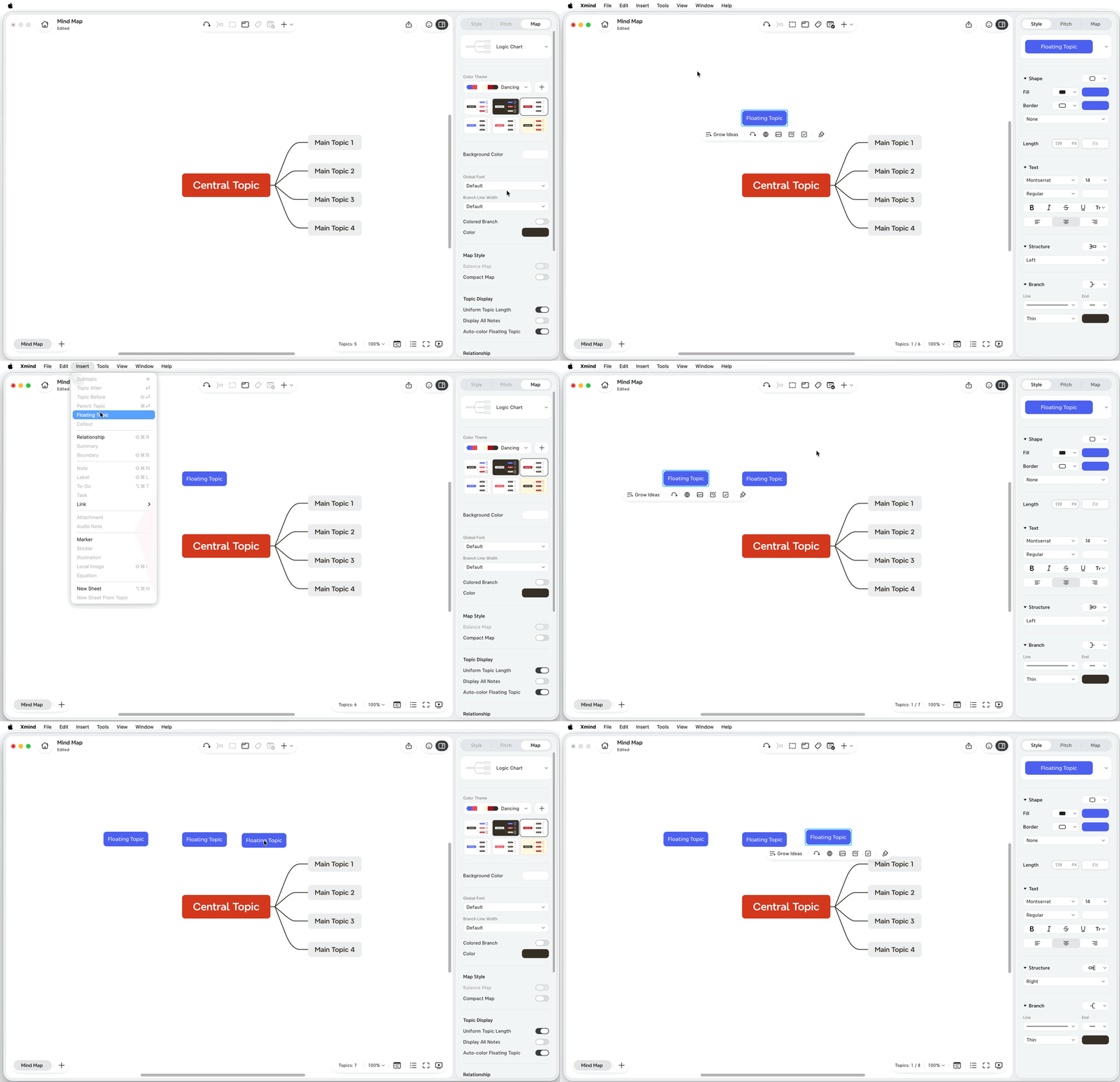
Có ba cách để tạo một chủ đề nổi:
-
Tạo từ không gian trống: Nhấp đúp vào một vùng trống để chèn một chủ đề nổi
-
Tạo từ menu Chèn: Từ menu phía trên, chọn Chèn > Chủ đề nổi, sau đó nhấp vào vị trí bạn muốn đặt.
-
Tạo từ menu ngữ cảnh: Nhấp chuột phải vào một vùng trống của trang vẽ, chọn Chèn chủ đề nổi, sau đó chọn vị trí bạn muốn chèn chủ đề nổi
Chỉnh sửa văn bản
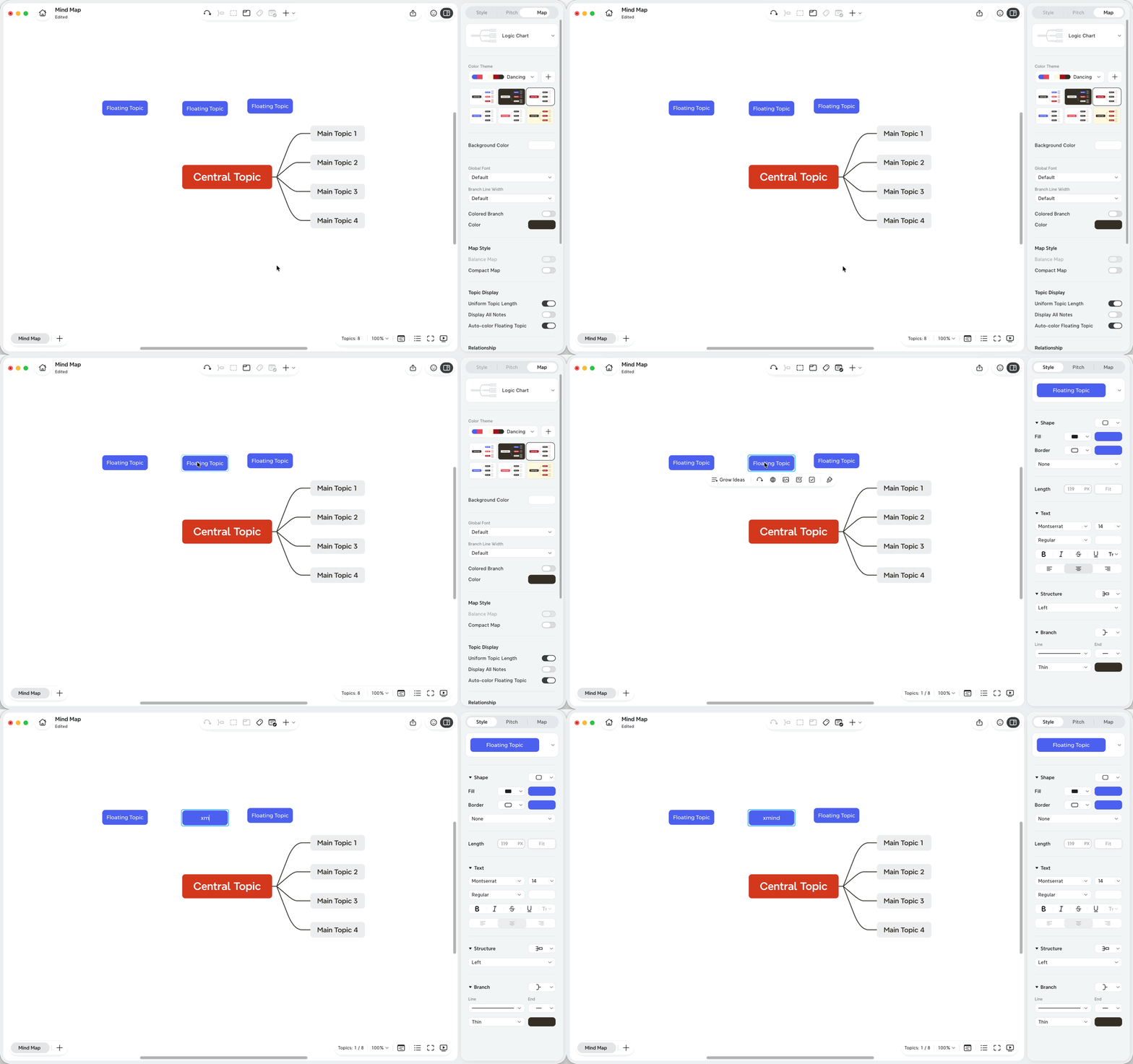
1️⃣ Chọn Chủ đề nổi.
2️⃣ Nhấn Space hoặc nhấp đúp vào chủ đề.
3️⃣ Nhập các thay đổi của bạn.
Thêm chủ đề con
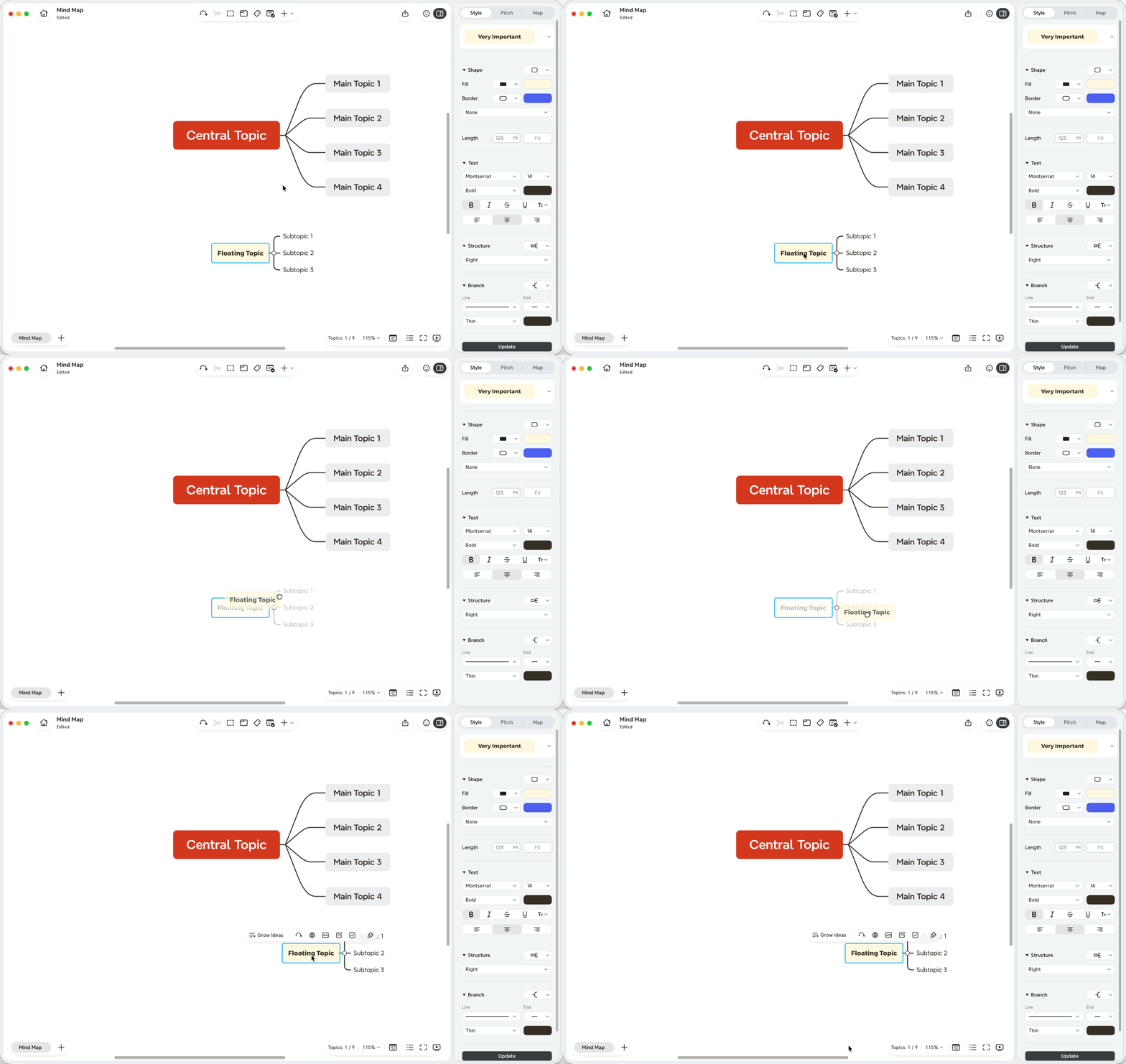
Chọn Chủ đề nổi, sau đó nhấn Tab để tạo một chủ đề con

Thay đổi kiểu dáng
-
Chọn Chủ đề nổi.
-
Mở Bảng Định dạng.
-
Điều chỉnh hình dạng chủ đề, màu nền, đường viền, văn bản hoặc kiểu nhánh.

Di chuyển một Chủ đề nổi
Chọn Chủ đề Nổi, kéo nó đến vị trí mong muốn trên bảng, rồi thả ra.
Đặt Chủ đề Nổi Tự do
Theo mặc định, Xmind tự động điều chỉnh bố cục để giữ cho bản đồ của bạn được gọn gàng khi bạn di chuyển các chủ đề. Nếu bạn muốn kiểm soát nhiều hơn vị trí đặt các chủ đề nổi, bạn có thể vào Bảng định dạng > Nâng cao, và bật Chủ đề Nổi Linh hoạt.

Chuyển đổi giữa Chủ đề Thường và Chủ đề Nổi
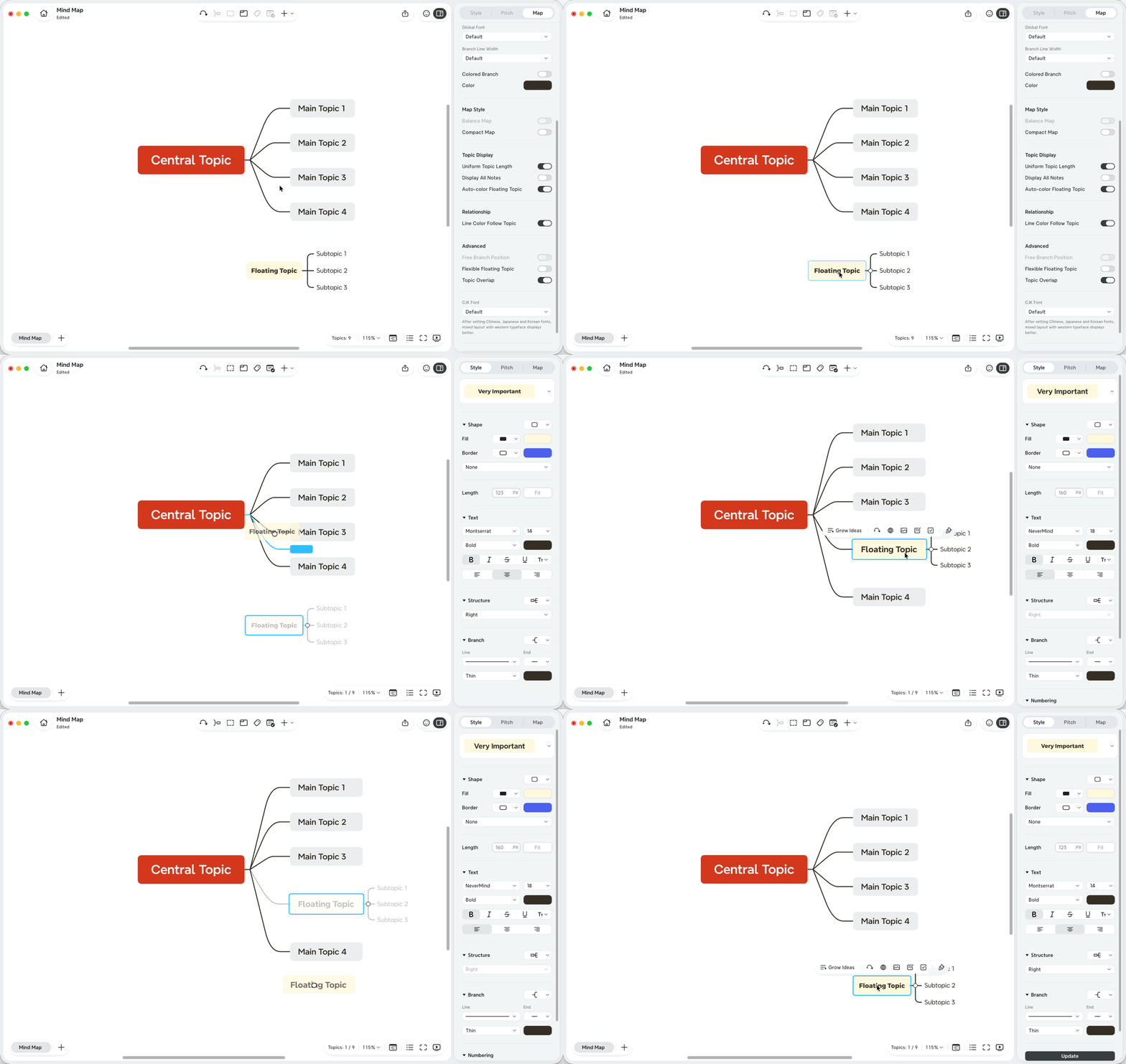
Bạn có thể biến một chủ đề chính hoặc chủ đề phụ thành Chủ đề Nổi bằng cách kéo nó ra khỏi nhánh hiện tại. Bạn cũng có thể kéo một Chủ đề Nổi trở lại cấu trúc bản đồ.
💡Mẹo: Để chuyển đổi chủ đề theo cách này, trước tiên hãy tắt Chủ đề Nổi Linh hoạt.
Chuyển một chủ đề thành Chủ đề Nổi
1️⃣ Chọn một chủ đề chính hoặc chủ đề phụ.
2️⃣ Kéo nó ra khỏi nhánh của nó đến một vùng trống trên bảng.
3️⃣ Thả ra khi nó tách khỏi nhánh ban đầu.
Chuyển một Chủ đề Nổi thành chủ đề thường
1️⃣ Chọn Chủ đề Nổi.
2️⃣ Kéo nó đến gần nhánh nơi bạn muốn đặt.
3️⃣ Thả ra khi vị trí của nhánh được tô sáng.
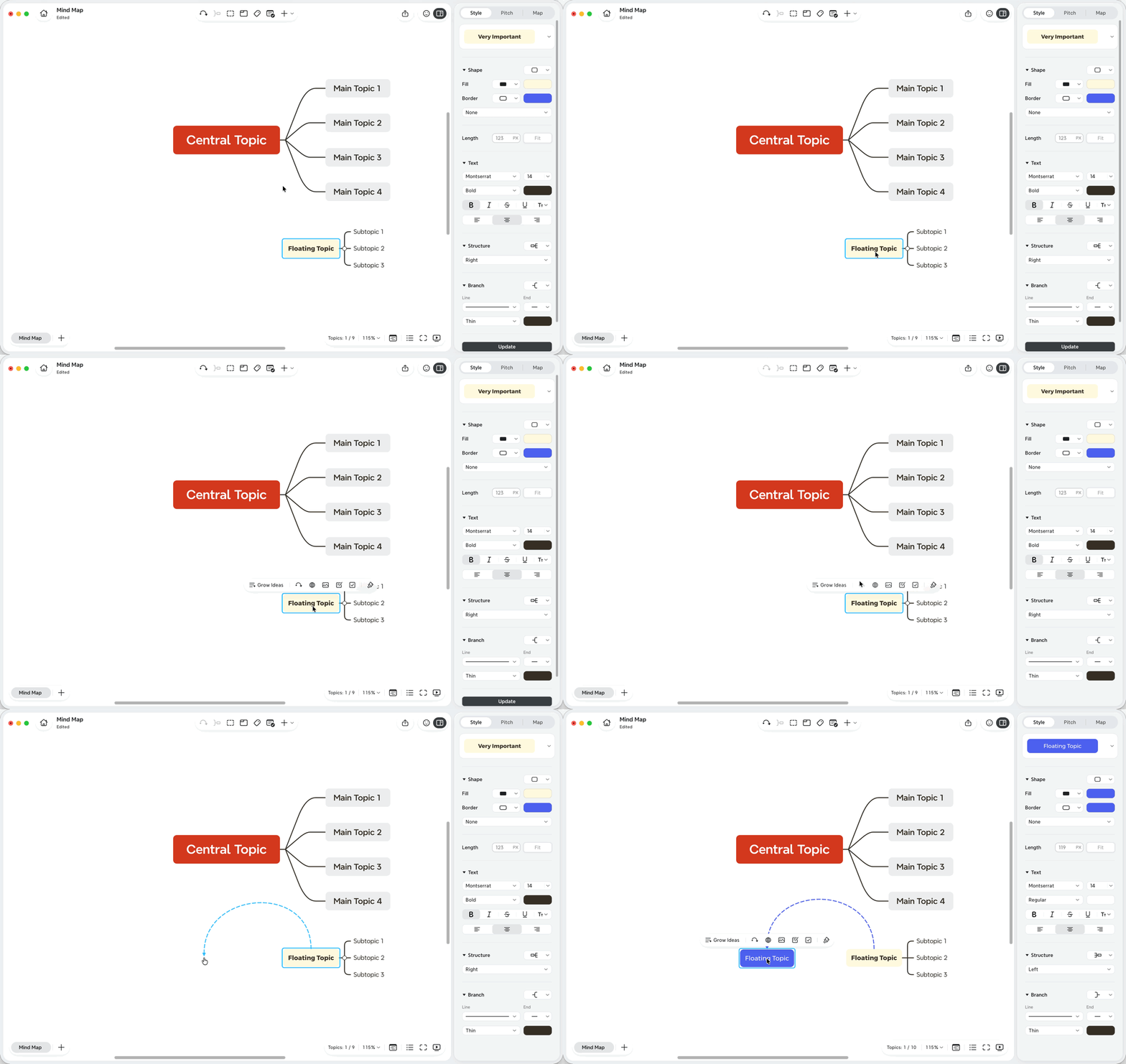
Kết nối Chủ đề Nổi bằng Quan hệ
Các chủ đề nổi có thể giữ độc lập, hoặc bạn có thể kết nối chúng với các chủ đề khác bằng một đường quan hệ.
1️⃣ Chọn Chủ đề Nổi và một chủ đề khác.
2️⃣ Nhấp vào Quan hệ trên thanh công cụ, hoặc chọn Chèn > Quan hệ.
3️⃣ Điều chỉnh đường liên kết nếu cần.
Bạn cũng có thể tạo Chủ đề nổi khi thêm liên kết:
1️⃣ Chọn một chủ đề.
2️⃣ Bấm vào Liên kết trên thanh công cụ.
3️⃣ Bấm vào một vùng trống trên bản đồ.
Xmind tạo một Chủ đề nổi mới và kết nối nó với chủ đề đã chọn bằng một đường liên kết.
Sắp xếp Chủ đề nổi bằng Vùng
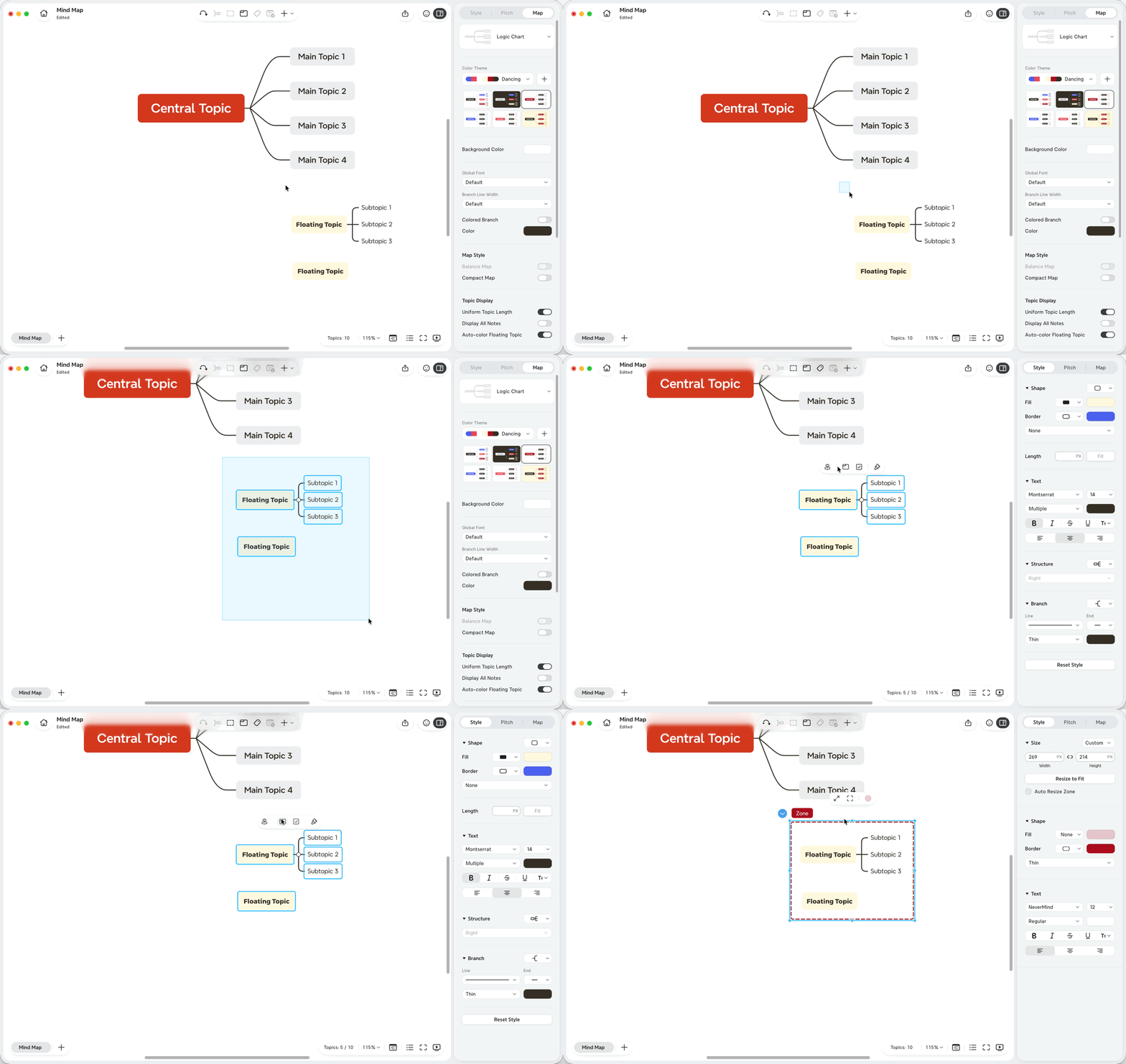
Bạn có thể dùng Vùng để nhóm trực quan một hoặc nhiều chủ đề nổi.
1️⃣ Chọn một hoặc nhiều chủ đề nổi.
2️⃣ Bấm vào Vùng trong thanh công cụ nổi hoặc thanh công cụ trình chỉnh sửa.
Lưu ý: Chủ đề trung tâm và các chủ đề con của nó không thể được nhóm trong Vùng.
Khi Nào Nên Dùng Chủ đề nổi
Dùng Chủ đề nổi khi bạn muốn:
-
Thu thập ý tưởng trước khi quyết định vị trí của chúng.
-
Thêm ghi chú bên hoặc lời nhắc cạnh bản đồ của bạn.
-
So sánh các ý tưởng thay thế bên ngoài cấu trúc chính.
-
Xây dựng các cụm độc lập nhỏ trên cùng một bản đồ.
-
Tạo một chủ đề kết nối với bản đồ qua một liên kết thay vì một nhánh.