
















Nhánh
Trong Xmind, Nhánh đề cập đến một phần của bản đồ tư duy kéo dài từ một ý tưởng hoặc chủ đề trung tâm. Bản đồ tư duy trong Xmind là các sơ đồ trực quan tổ chức thông tin xung quanh một khái niệm trung tâm, thường được mô tả ở trung tâm của bản đồ. Từ ý tưởng trung tâm này, các nhánh chính hoặc nút mở rộng ra, đại diện cho các suy nghĩ, nhiệm vụ hoặc chủ đề chính liên quan đến khái niệm trung tâm. Các nhánh chính này có thể tiếp tục chia thành các nhánh con nhỏ hơn, chi tiết hơn về các ý tưởng, dữ liệu hoặc nhiệm vụ cụ thể.

Nhánh màu
Mã hóa các nhánh bằng màu sắc để tăng tốc chức năng não. Chúng tôi cung cấp nhiều bảng màu cầu vồng để bạn lựa chọn, cho phép bạn áp dụng các màu khác nhau cho từng nhánh chỉ với một cú nhấp chuột.

Lưu ý: Các màu khác nhau cho nhánh giúp tăng tính thẩm mỹ cho bản đồ tư duy và cho phép phân cấp các chủ đề.
Chỉnh sửa nhánh màu
Nhấp vào một vùng trống của bản đồ tư duy, sau đó trong cột bên phải, trong mục Định dạng > Bản đồ, hãy chọn ☑️ Nhánh màu. Dựa trên Chủ đề màu, chúng tôi sẽ gợi ý một số lược đồ màu nhánh để bạn lựa chọn.

Xóa nhánh màu
Nhấp vào một chủ đề, và trong cột bên phải, trong mục Định dạng > Bản đồ, bỏ chọn ☑️ Nhánh màu để tùy chỉnh và chọn một màu đồng nhất cho các Nhánh.

Thu gọn/Mở rộng
Thu gọn/Mở rộng tất cả các nhánh con
Khi xem và duyệt sơ đồ tư duy, bạn có thể thu gọn hoặc mở rộng tất cả các nhánh con chỉ bằng một cú nhấp chuột. Điều này giúp loại bỏ các thao tác phức tạp và đảm bảo hiệu quả làm việc.

1. Thu gọn tất cả các nhánh con
- Chọn chủ đề trung tâm và nhấp chuột phải để chọn Thu gọn Tất cả Nhánh phụ.

- Hoặc bạn có thể chọn chủ đề trung tâm và chọn Thu gọn Tất cả Nhánh phụ từ mục Chỉnh sửa trên thanh menu phía trên.

- Chọn chủ đề và sử dụng tổ hợp phím tắt:
Windows:Ctrl+Alt+/
Mac:⇧+⌘+/
2. Mở rộng tất cả các nhánh con
- Chọn chủ đề trung tâm và nhấp chuột phải để chọn Mở rộng Tất cả Nhánh phụ.

- Hoặc bạn có thể chọn chủ đề trung tâm và chọn Mở rộng Tất cả Nhánh phụ từ mục Chỉnh sửa trên thanh menu phía trên.

- Chọn chủ đề và sử dụng tổ hợp phím tắt:
Windows:Ctrl+Alt+/Mac:⇧+⌘+/Thu gọn/Mở rộng chủ đề con
Khi bạn không muốn thu gọn hoặc xem nội dung của toàn bộ sơ đồ tư duy mà chỉ muốn thực hiện thao tác thu gọn/mở rộng dưới một chủ đề cụ thể, chức năng này sẽ hữu ích.
1. Thu gọn chủ đề con
- Di chuột qua một chủ đề để thấy nút, nhấp vào nút đó để thu gọn các chủ đề phụ.

- Chọn chủ đề chính và nhấp chuột phải để chọn Thu gọn nhánh con.

- Hoặc bạn có thể chọn chủ đề chính và chọn Thu gọn nhánh con từ mục Sửa trên thanh menu phía trên.

- Chọn chủ đề và sử dụng tổ hợp phím tắt:
Windows:Ctrl+/Mac:⌘+/2. Mở rộng chủ đề con
-
Nếu chủ đề đã được thu gọn, số lượng nhánh con sẽ được hiển thị ngay bên cạnh chủ đề chính và bạn có thể mở rộng chúng bằng cách nhấp trực tiếp vào con số đó.
-
Chọn chủ đề đã thu gọn và nhấp chuột phải để chọn Mở rộng nhánh con.

- Hoặc bạn có thể chọn chủ đề chính đã thu gọn và chọn Mở rộng nhánh con từ mục Sửa trên thanh menu phía trên.

- Chọn chủ đề và sử dụng tổ hợp phím tắt:
Windows:Ctrl+/
Mac:⇧+/
In nhánh
Khi nội dung mind map quá lớn để in toàn bộ, hoặc bạn chỉ cần in một phần chủ đề của nhánh, bạn có thể sử dụng chức năng In nhánh để chỉ in nội dung của một nhánh chủ đề duy nhất.
Lưu ý: Chỉ nội dung của nhánh đã chọn mới được in.
Cách thực hiện:
Sau khi nhấp vào chủ đề nhánh bạn muốn in, nhấp chuột phải và chọn In nhánh.

Xuất nhánh
Khi nội dung của mind map quá lớn để trình bày, bạn có thể sử dụng chức năng Xuất nhánh để tập trung sự chú ý vào một nhánh duy nhất, điều này thuận lợi hơn cho việc trình bày và giải thích ý tưởng.
Lưu ý: Chỉ nội dung của nhánh đã chọn mới được xuất.
Cách thực hiện:
Sau khi nhấp vào chủ đề nhánh bạn muốn xuất, nhấp chuột phải và chọn Xuất nhánh tới, sau đó chọn định dạng xuất: PNG, SVG, PDF, Markdown.

Chỉ hiển thị nhánh
Khi nội dung của mind map quá lớn để dễ dàng chỉnh sửa/trình bày, bạn có thể sử dụng chức năng Chỉ hiển thị nhánh để tập trung sự chú ý vào một nhánh duy nhất, điều này thuận lợi hơn cho việc suy nghĩ.
Lưu ý: Chỉ một nhánh duy nhất được hiển thị.
Cách thực hiện:
Phương pháp 1
Sau khi nhấp vào chủ đề nhánh bạn muốn hiển thị, nhấp chuột phải và chọn Chỉ hiển thị nhánh.
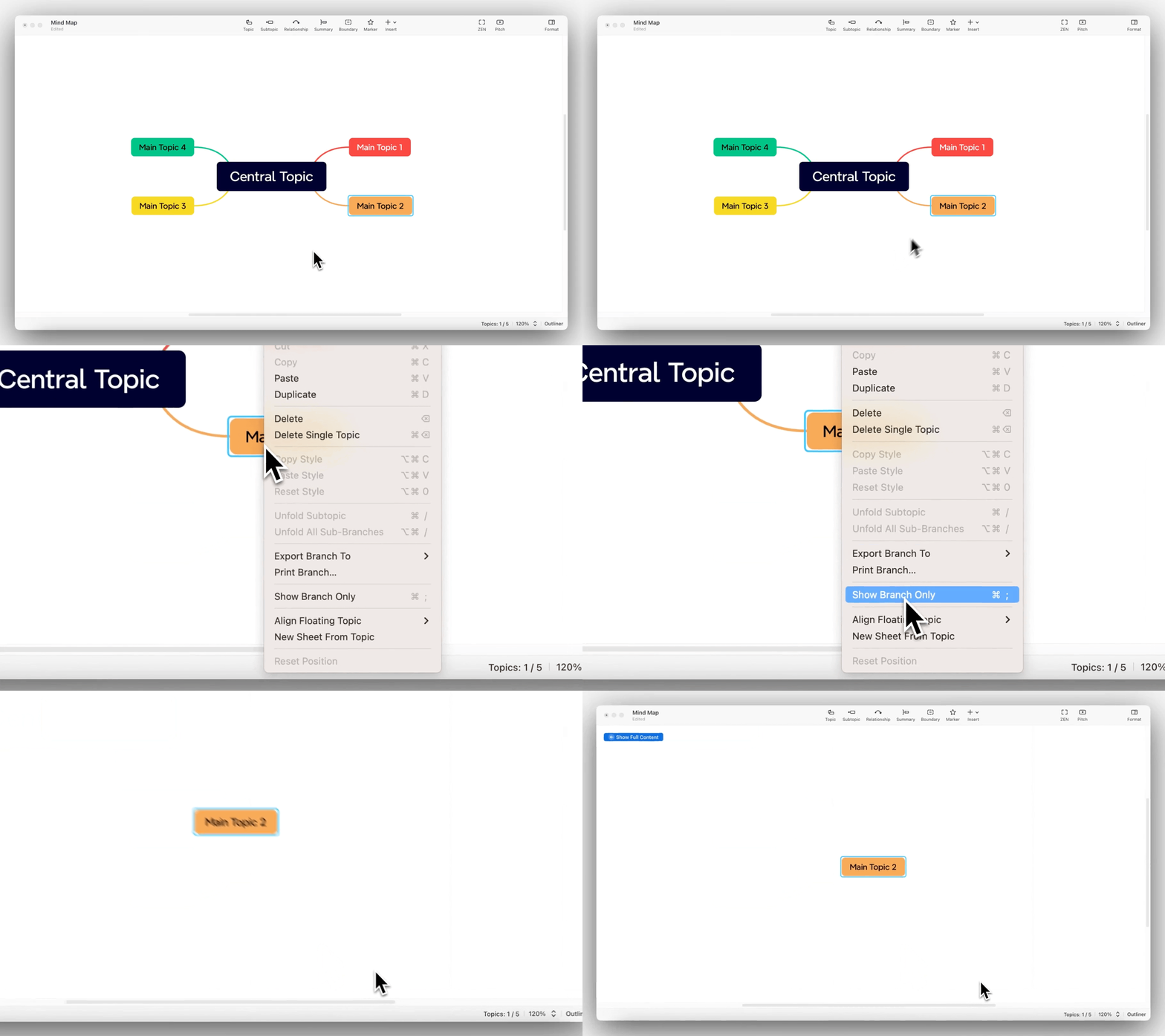
Cách 2
Phím tắt
Sau khi nhấp vào chủ đề nhánh bạn muốn hiển thị,
Windows:control+;
Mac:command+;
Chế độ chỉ hiển thị nhánh
Phương pháp 1
Nhấp vào Hiển thị Toàn bộ Nội dung ở góc trên bên trái của bản đồ tư duy.
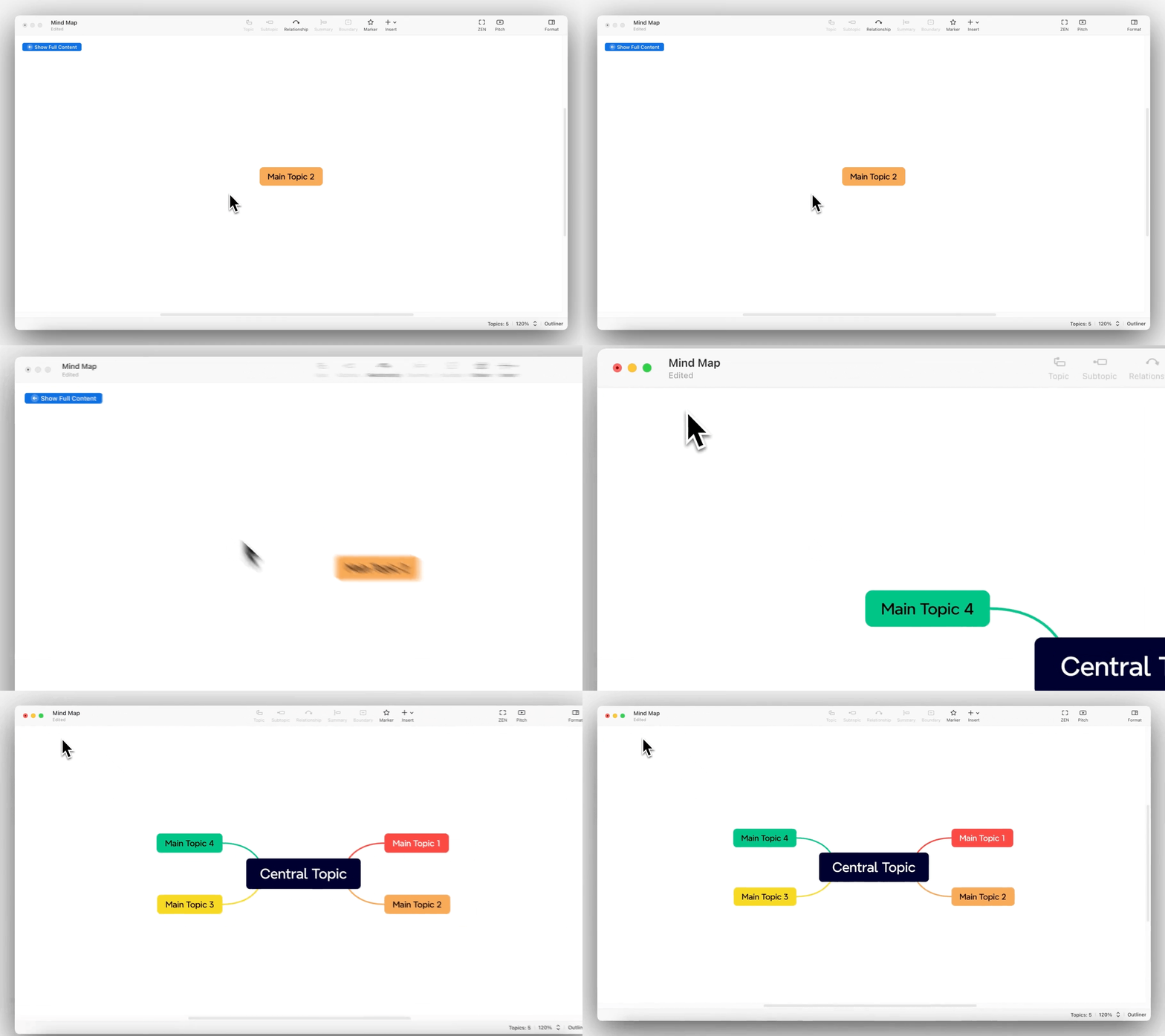
Cách 2
Nhấp chuột phải vào chủ đề nhánh và chọn Hiển thị Toàn bộ Nội dung.
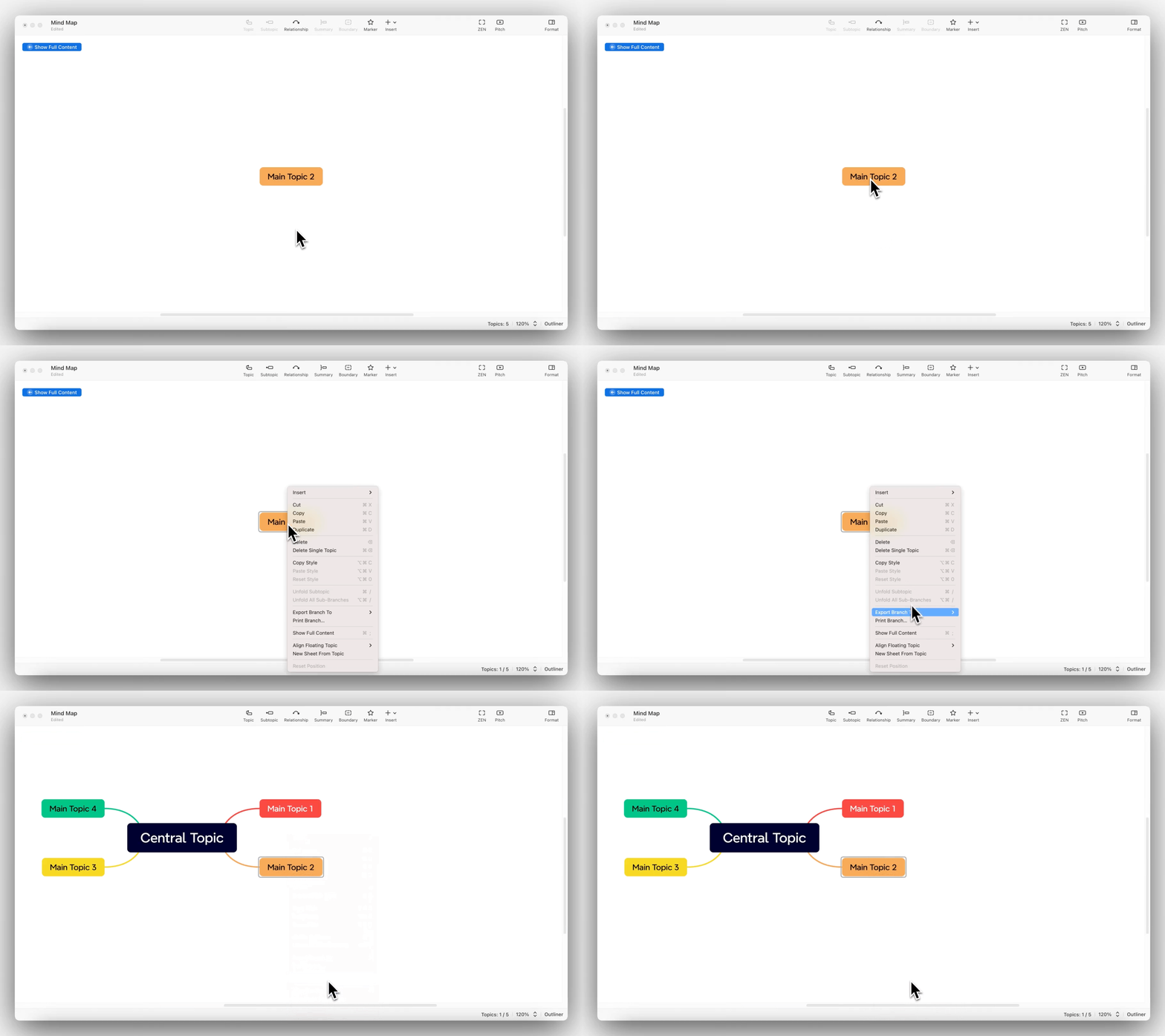
Phím tắt
Sau khi nhấp vào chủ đề nhánh,
Windows:control+;
Mac:command+;