
















Tạo Sơ đồ Tư duy Đầu tiên của Bạn
Có 3 cách để tạo một sơ đồ Xmind mới: "Sơ đồ Trống Mới", "Mới từ Mẫu", và "Mới từ Thư viện". Điều hướng đến Menu Bar > File để chọn.


Tạo Bản Đồ Trống Mới
Khi khởi động Xmind, bạn có thể bắt đầu bản đồ tư duy của mình bằng các kiểu mặc định hoặc Skeleton và Color Theme ưa thích từ bảng Map.
Các phím tắt cũng có sẵn để tạo bản đồ tư duy.
Windows: Ctrl + N
Mac:⌘ + N
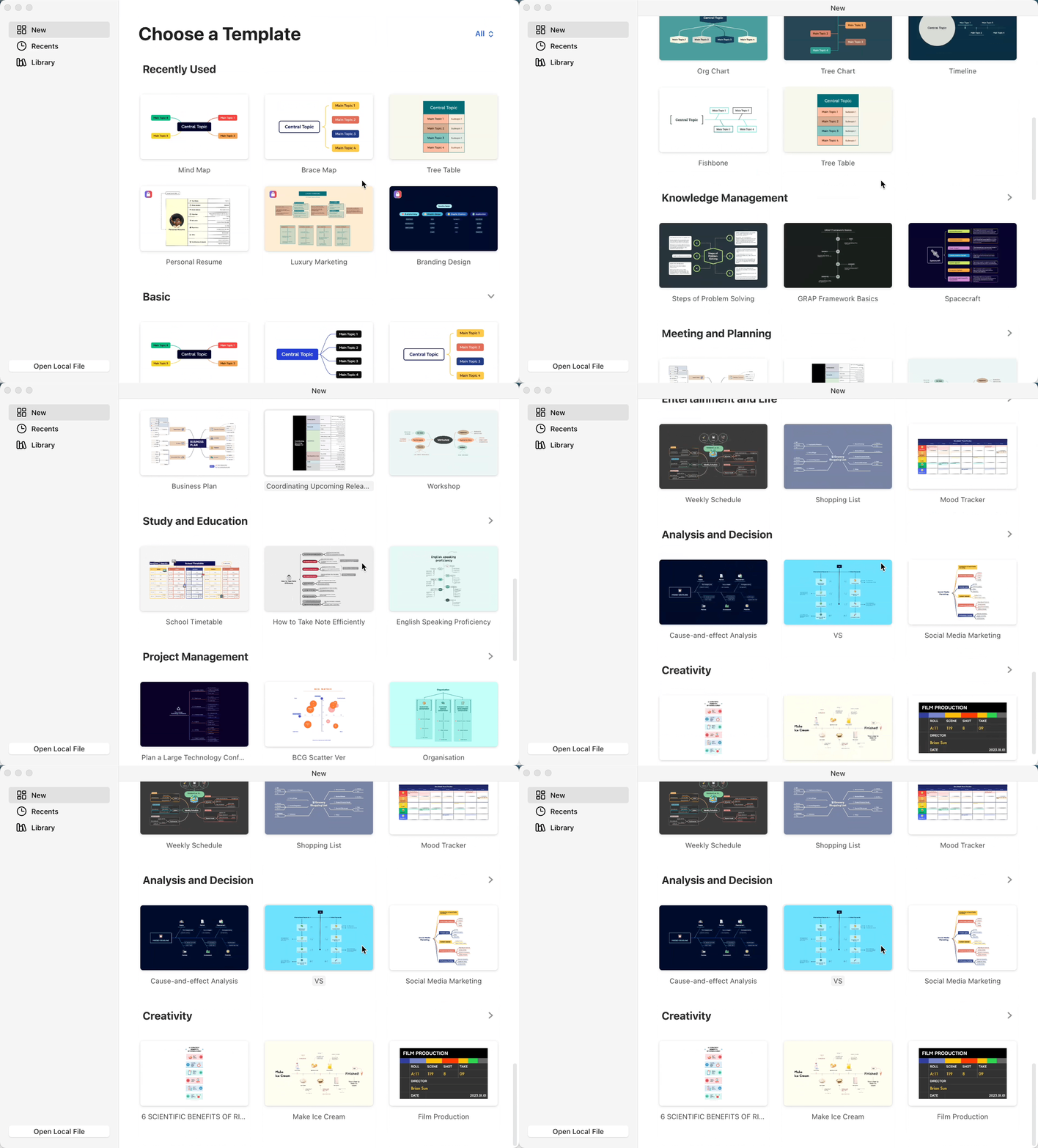
Tạo Mới Từ Mẫu
Chọn một tình huống mẫu từ “Trang Mẫu” để tạo bản đồ tư duy nhanh chóng và dễ dàng.
Tạo Mới Từ Thư Viện
Khám phá Thư Viện để tìm các bản đồ tư duy đặc sắc do người dùng Xmind tải lên, có thể truyền cảm hứng cho tác phẩm của bạn.

Mẹo:
- Tạo từ “Menu Bar > File”
Nếu bạn muốn tạo thêm một tệp trong quá trình tạo, bạn có thể thực hiện bằng cách nhấp vào File > New, hoặc File > New From Template/Library để bắt đầu một tệp mới.
- Đối với người dùng Mac, bạn có thể tạo mới bằng Quick Entry
Nếu bạn đã bật quick entry, bạn có thể tìm thấy biểu tượng Xmind trong thanh menu phía trên và nhấp vào nó để hiển thị cửa sổ nhập liệu. Sau khi hoàn tất, hãy nhấp vào Create Map để nhanh chóng chuyển đổi thành bản đồ tư duy.

