
















Biểu đồ Gantt
Chuyển đổi liền mạch giữa bản đồ tư duy và biểu đồ Gantt. Mọi thay đổi luôn được đồng bộ giữa cả hai chế độ xem.

Chuyển sang chế độ xem biểu đồ Gantt trong Xmind
Trên ứng dụng máy tính
Sau khi lập kế hoạch nhiệm vụ trong bản đồ tư duy, nhấp vào biểu tượng Gantt trên thanh công cụ, hoặc đi tới Xem > Biểu đồ Gantt để mở chế độ xem Gantt.

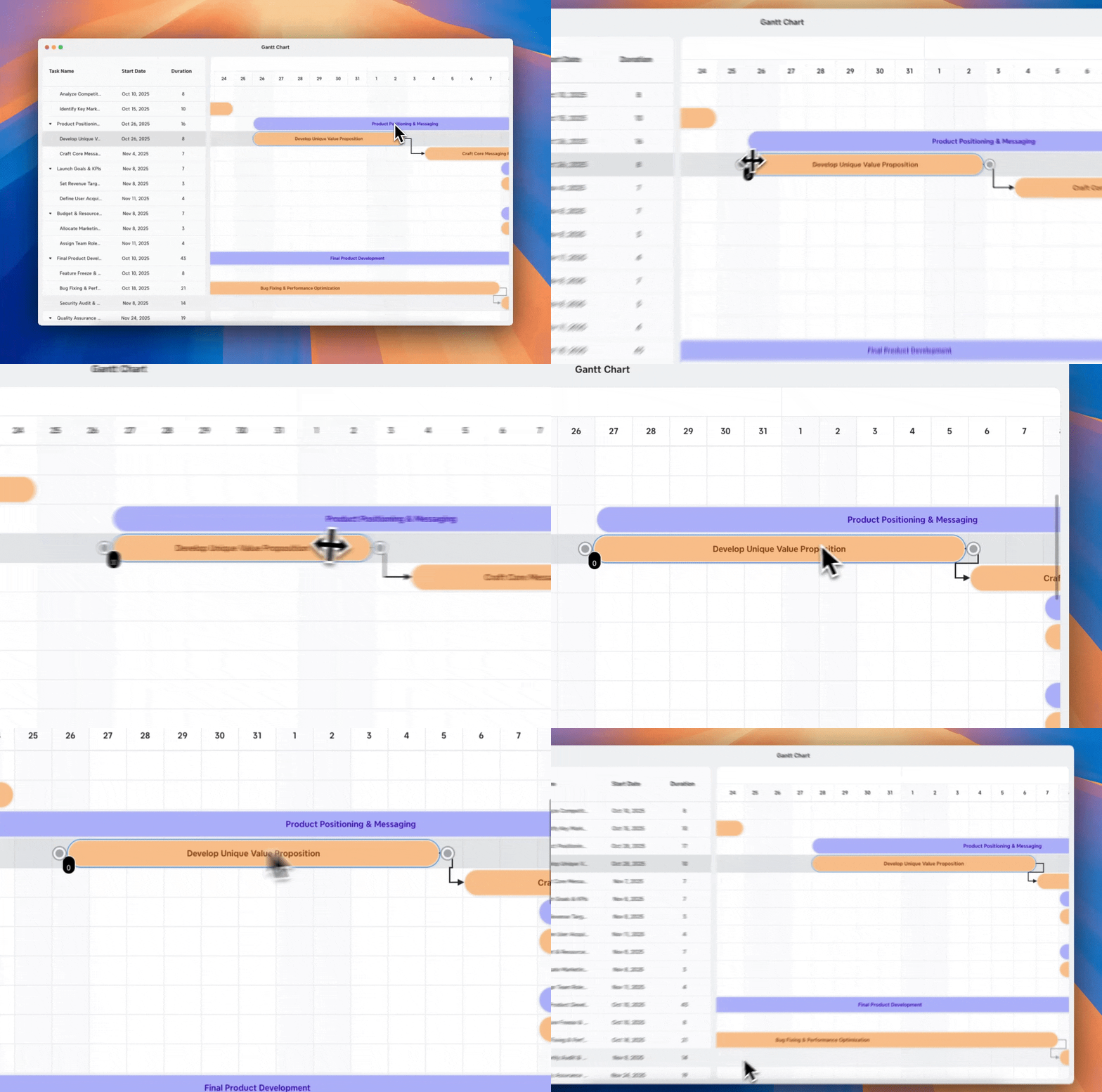
Trong chế độ xem Gantt, kéo thanh thời gian để điều chỉnh thời lượng nhiệm vụ. Các nhiệm vụ phụ thuộc sẽ tự động cập nhật — không cần thay đổi thủ công.
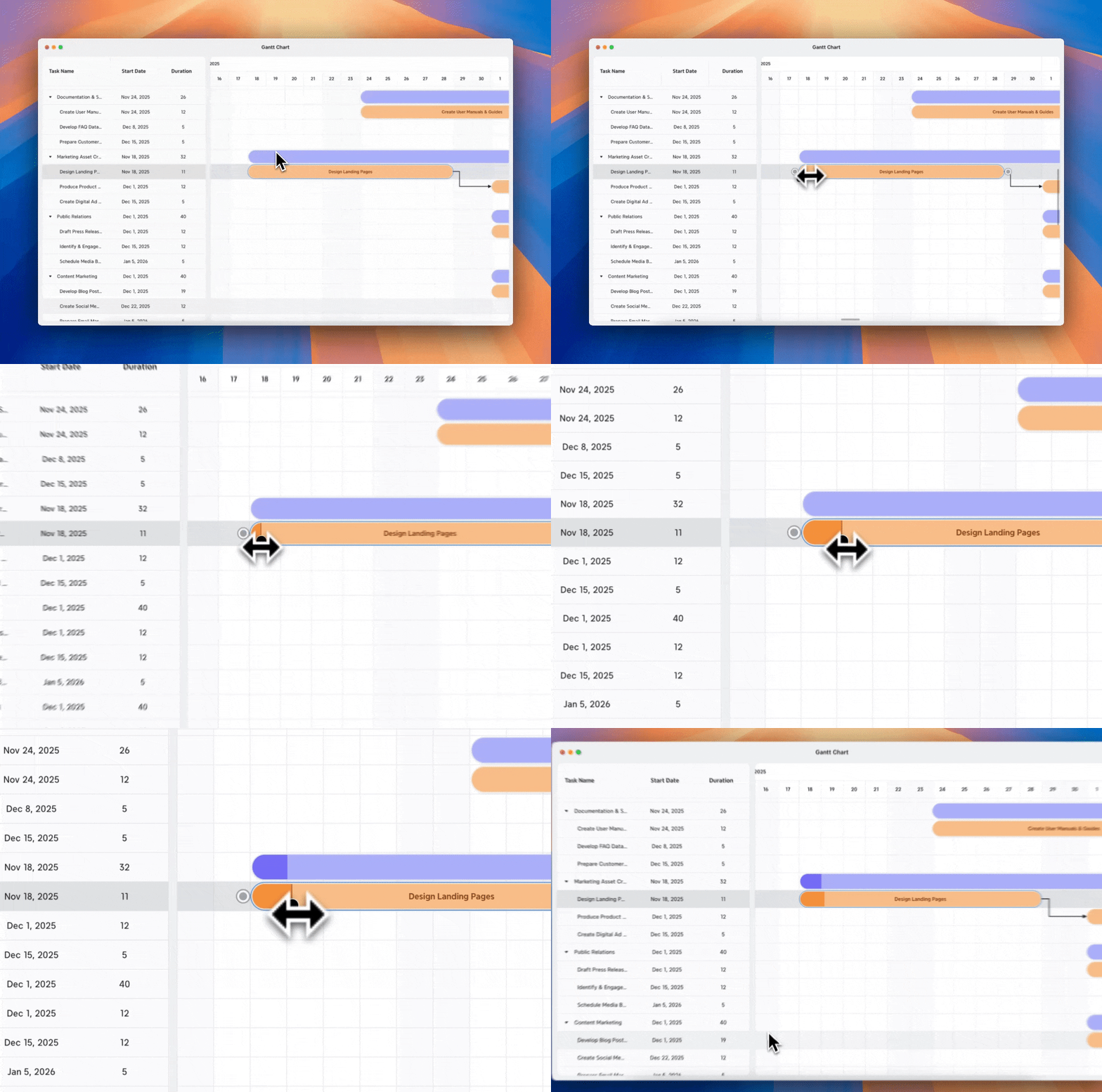
Kéo thanh tiến độ trực tiếp trên thanh nhiệm vụ để đánh dấu tiến độ.
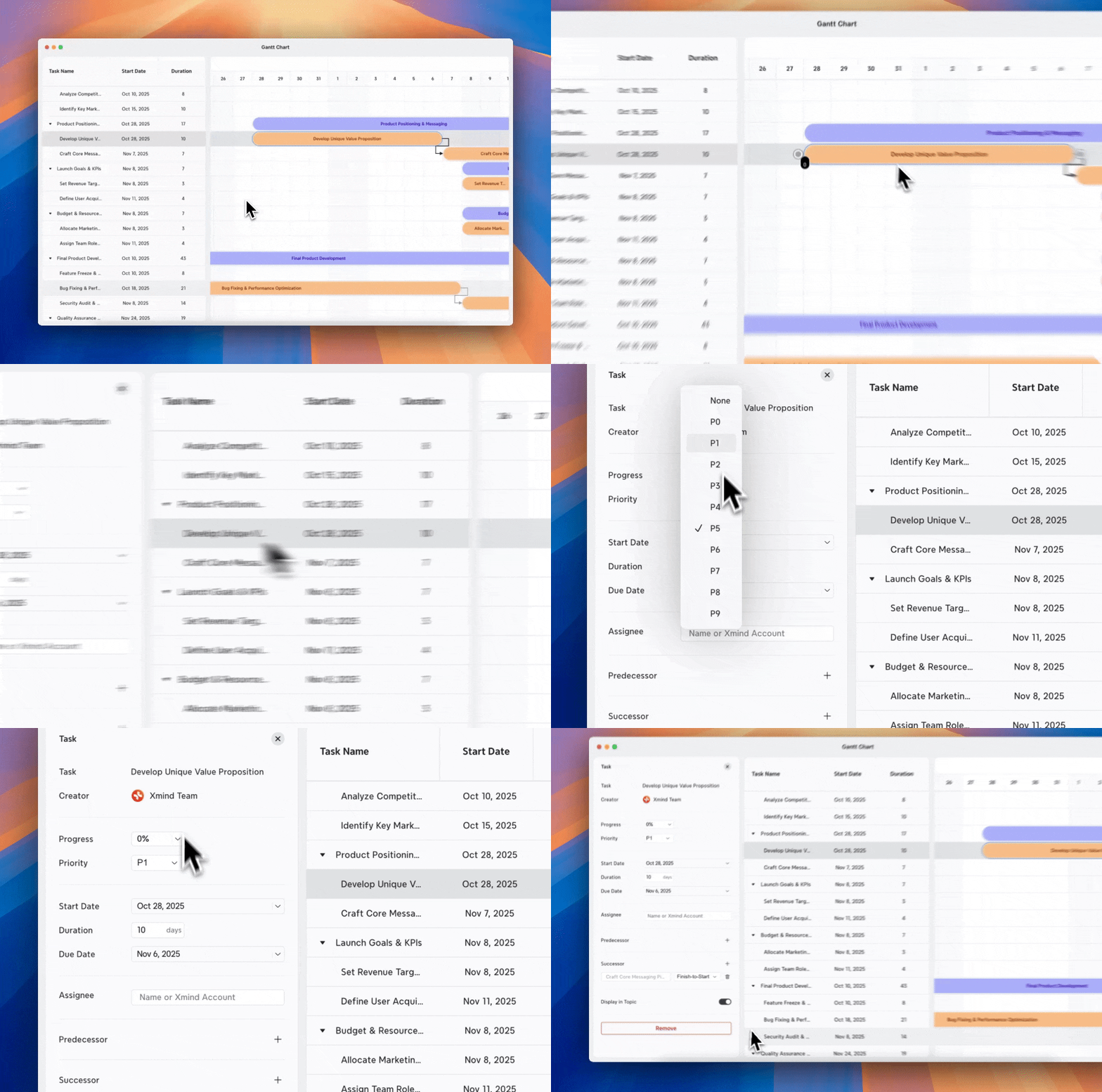
Nhấp vào bất kỳ nhiệm vụ nào để chỉnh sửa chi tiết trực tiếp trong bảng điều khiển bên trái. Mọi cập nhật sẽ đồng bộ ngay lập tức với bản đồ tư duy của bạn.
Trên web
Nhấp vào biểu tượng Gantt trên thanh công cụ để mở chế độ xem Gantt, và tất cả nhiệm vụ sẽ xuất hiện trong cửa sổ thời gian dạng pop-up.


Các thao tác khác, chẳng hạn như điều chỉnh thanh thời gian, kéo thanh tiến độ hoặc chỉnh sửa chi tiết tác vụ, hoạt động tương tự như trên phiên bản Desktop.
💡 Mẹo: Phóng to hoặc thu nhỏ trong chế độ xem Gantt trên máy tính để bàn hoặc web để có cái nhìn tổng quan rõ ràng hơn về dòng thời gian dự án của bạn.
Tạo Mối Liên Kết Giữa Các Tác Vụ
1️⃣ Đặt thời lượng tác vụ
2️⃣ Chỉ định ngày bắt đầu/kết thúc cho ít nhất một tác vụ.
2️⃣ Mở Biểu đồ Gantt
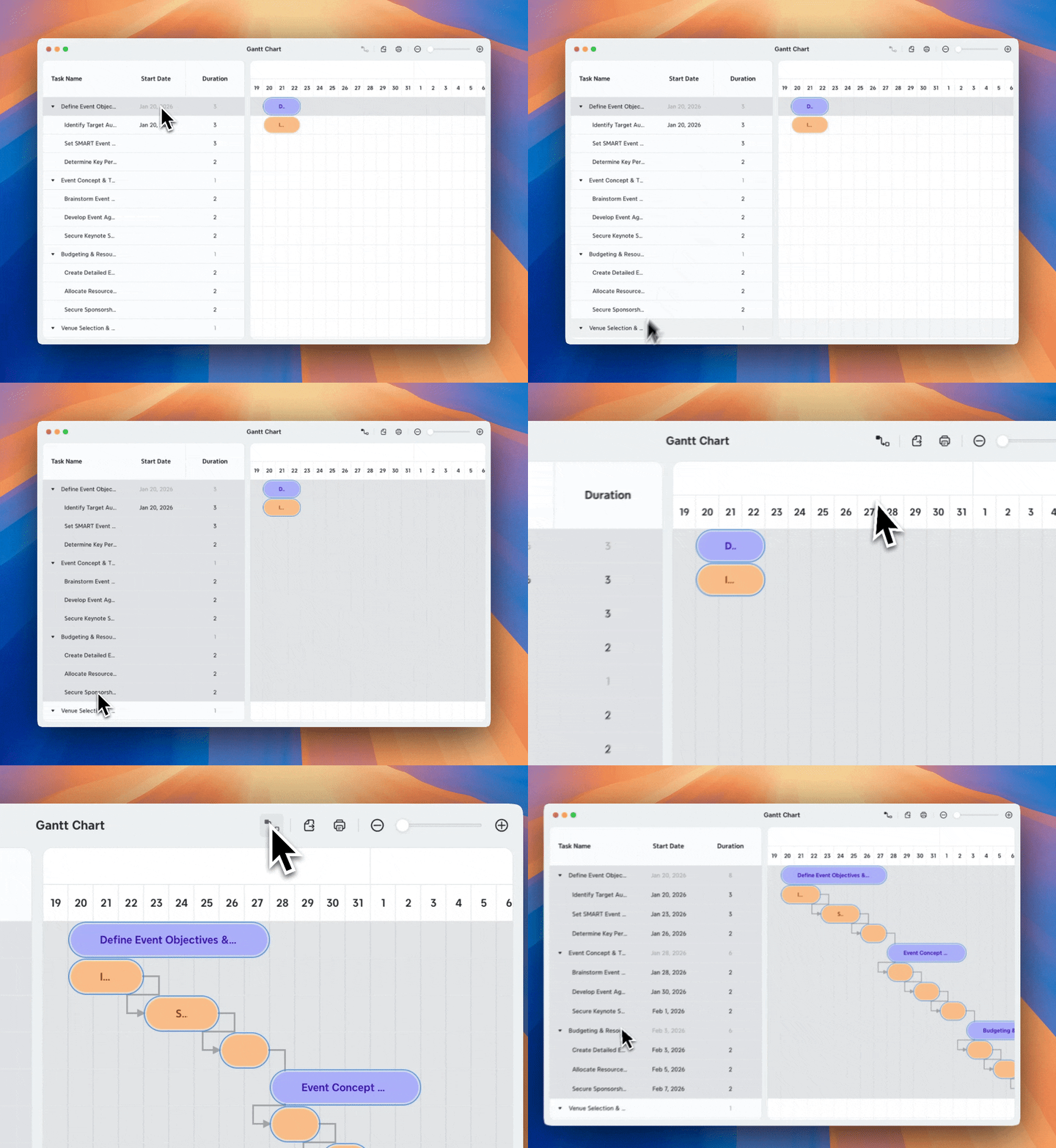
3️⃣ Chọn các tác vụ (giữ phím Shift)
4️⃣ Nhấp vào Mối liên kết trên thanh công cụ.
Xmind tạo mối liên kết giữa các tác vụ dựa trên thứ tự bạn chọn và tự động tính toán ngày bắt đầu cũng như ngày kết thúc.
Xuất & In Biểu Đồ Gantt Của Bạn
Xuất Biểu Đồ Gantt
1️⃣ Trong chế độ xem Biểu đồ Gantt, đi tới Thanh công cụ > Xuất
2️⃣ Chọn định dạng bạn mong muốn: PNG, JPEG, PDF, Excel hoặc Lịch.
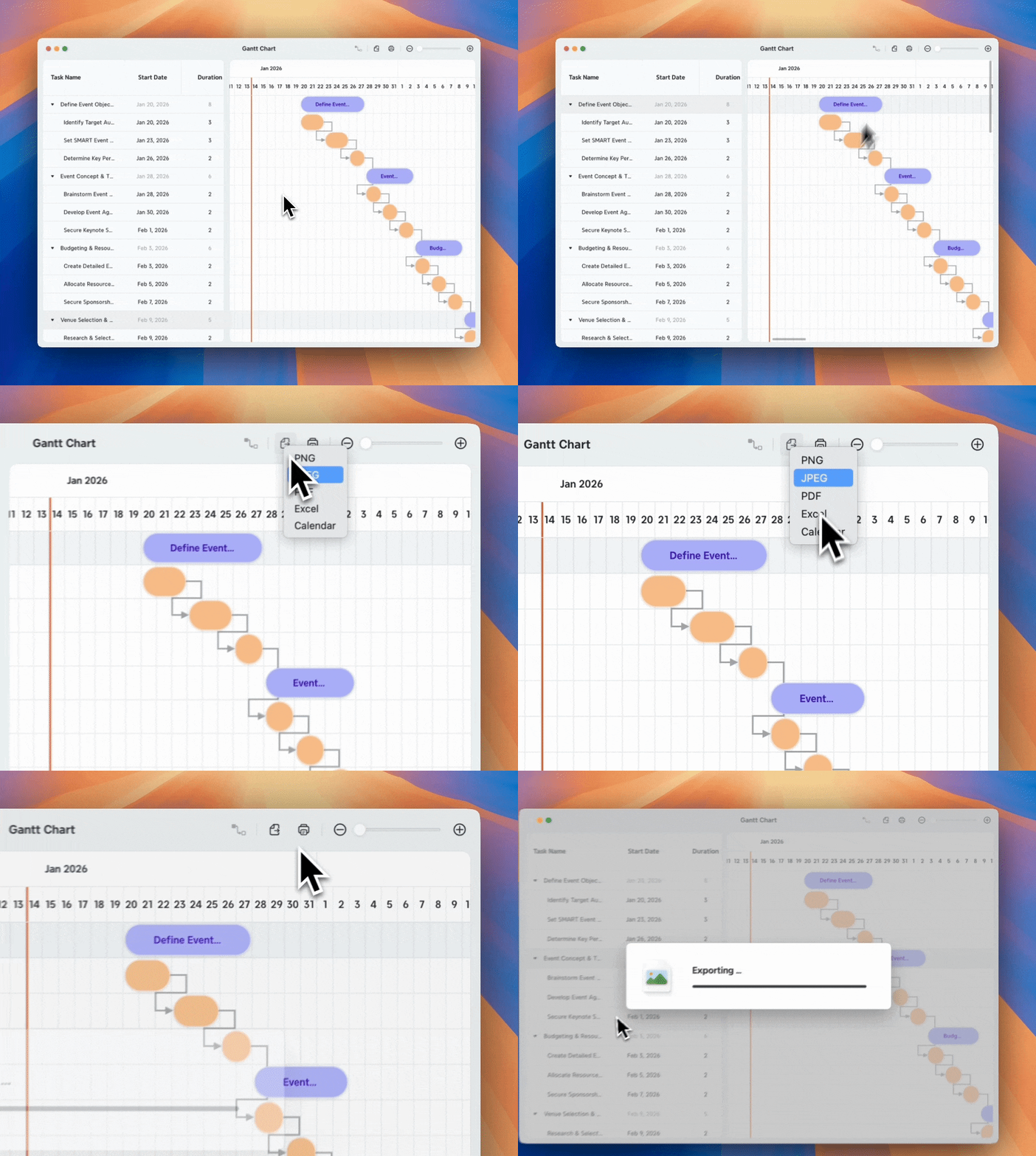
Xmind xuất tất cả các tác vụ hiển thị trong chế độ xem hiện tại, bao phủ toàn bộ dòng thời gian của dự án.
In Biểu Đồ Gantt
1️⃣ Trong chế độ xem Biểu đồ Gantt, đi tới Thanh công cụ > In
2️⃣ Điều chỉnh cài đặt in khi cần:
-
Máy in
-
Số bản sao
-
Bố cục
-
Kích thước trang
-
Tỷ lệ

Bạn có thể chia Biểu đồ Gantt trên nhiều trang bằng cách tùy chỉnh cột hoặc hàng. Xmind tự động giữ nguyên tỷ lệ khung hình và giảm thiểu số trang sử dụng.