
















Tạo và chỉnh sửa mind map với Xmind Agent
Sử dụng Xmind Agent để tạo mind map từ ý tưởng và tài liệu nguồn, đặt câu hỏi về bản đồ, chỉnh sửa và sắp xếp lại các nhánh, lập kế hoạch dự án, điều chỉnh bố cục và kiểu dáng, quản lý sheet, và làm việc với Notion.

Xmind Agent giúp bạn tạo và làm việc với mind map thông qua hội thoại. Bạn có thể bắt đầu với một ý tưởng, một dàn ý hoặc tài liệu nguồn, sau đó yêu cầu Agent sắp xếp nội dung thành một bản đồ. Khi bạn đã có sẵn một bản đồ, bạn có thể thảo luận về nội dung của nó, phát triển một nhánh, sắp xếp lại các chủ đề, hoặc điều chỉnh giao diện. Xmind Agent hoạt động song song với mind map của bạn, vì vậy bạn có thể xem lại cấu trúc khi nó thay đổi và tiếp tục tự chỉnh sửa chủ đề và nhánh.
Bạn cần đăng nhập, có kết nối internet và tín dụng AI khả dụng để sử dụng Xmind Agent. Chỉnh sửa bản đồ chia sẻ cũng yêu cầu quyền chỉnh sửa tệp. Nếu bạn chỉ có quyền xem, bạn có thể thảo luận về bản đồ trong Chế độ thảo luận.
💡 Mẹo: Nếu bạn không thấy Xmind AI trong trình chỉnh sửa bản đồ, nhóm sở hữu bản đồ có thể đã tắt tính năng này. Trong Cài đặt không gian làm việc của tôi hoặc cài đặt nhóm của bạn, Kích hoạt Copilot và Bật tính năng thử nghiệm phải đều được bật.
Bắt đầu cuộc hội thoại
-
Mở một mind map, sau đó nhấp vào Xmind Agent ở góc trên bên trái của trình soạn thảo nếu bảng trò chuyện chưa được mở.
-
Mở sheet bạn muốn làm việc. Để tập trung vào một phần của bản đồ, hãy chọn một hoặc nhiều chủ đề trên canvas.
-
Nhập những gì bạn muốn hỏi hoặc thay đổi, sau đó nhấp vào Gửi.
Các chủ đề được chọn sẽ xuất hiện dưới dạng tham chiếu phía trên trường nhập liệu. Bạn có thể gọi chúng là “chủ đề này” hoặc “các chủ đề này” trong yêu cầu của mình. Để xóa tham chiếu, nhấp vào nút × của nó.
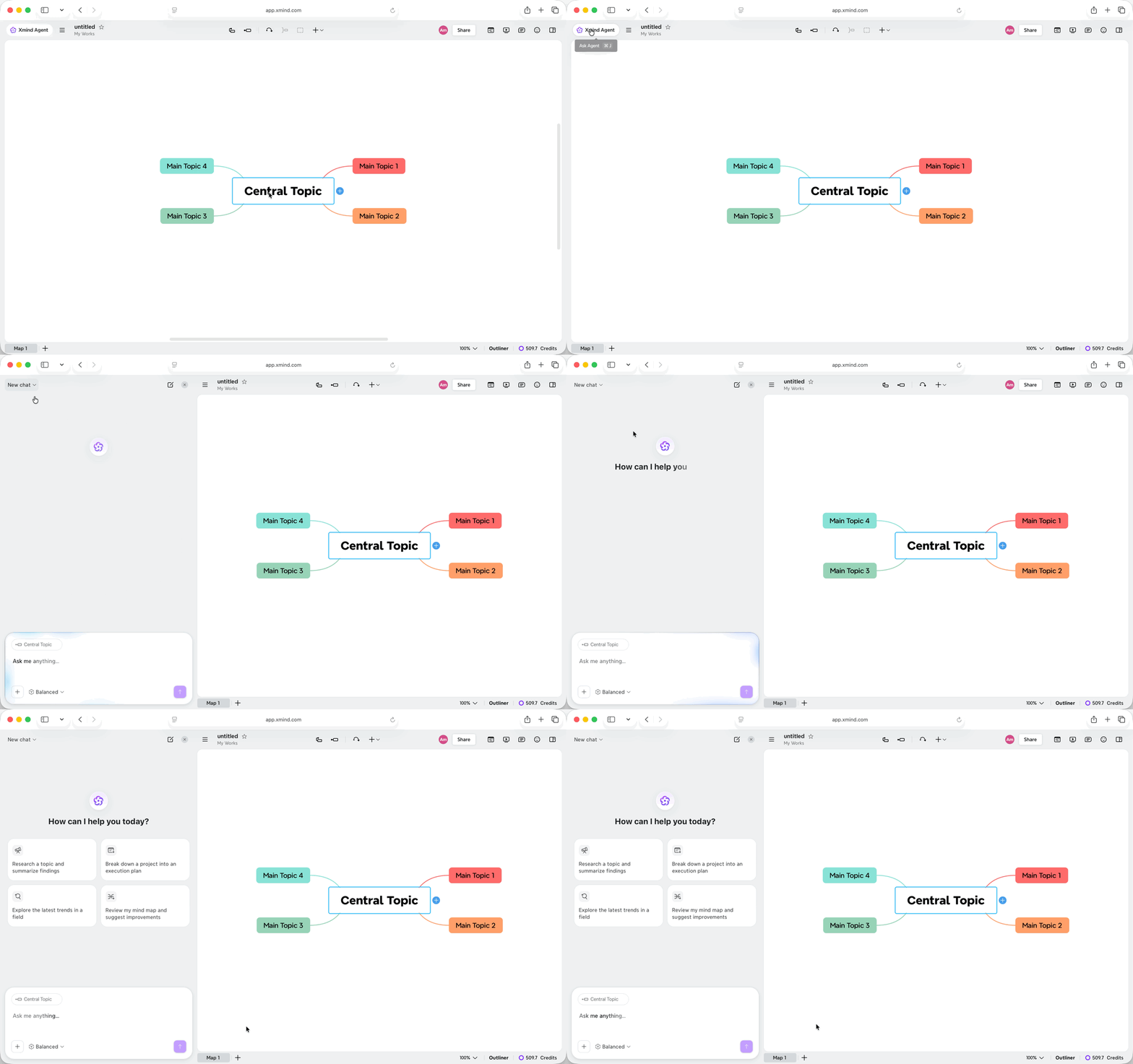
Để có một yêu cầu hữu ích, hãy xác định nội dung, mô tả hành động và bao gồm mọi ràng buộc quan trọng. Ví dụ:
Mở rộng nhánh “Nghiên cứu khách hàng” đã chọn với các câu hỏi phỏng vấn. Nhóm chúng theo mục tiêu nghiên cứu và giữ nguyên các chủ đề hiện có.
Nếu Agent hỏi câu hỏi tiếp theo, hãy chọn câu trả lời hoặc giải thích yêu cầu của bạn trong trò chuyện.
Chọn chế độ phản hồi
Nhấp vào chế độ phản hồi bên dưới trường nhập liệu và chọn mức độ chi tiết mà tác vụ của bạn cần:
-
Nhanh: Dùng cho câu hỏi đơn giản, giải thích ngắn và chỉnh sửa nhỏ.
-
Cân bằng: Dùng cho việc tạo, mở rộng và chỉnh sửa bản đồ hàng ngày. Đây là mặc định cho cuộc trò chuyện mới.
-
Sâu: Dùng cho phân tích phức tạp hoặc tác vụ cần suy luận nhiều hơn. Chế độ này sử dụng nhiều tín dụng hơn.
Chế độ phản hồi kiểm soát cách Agent tiếp cận yêu cầu của bạn. Để thảo luận về bản đồ mà không thay đổi nó, hãy sử dụng Chế độ thảo luận.

Tạo sơ đồ tư duy từ một ý tưởng
Mô tả những gì bạn muốn tổ chức và cách bạn định sử dụng nó. Bạn có thể yêu cầu một hành trình du lịch, phân tích SWOT, so sánh các lựa chọn, quy trình, mốc thời gian, biên bản cuộc họp hoặc một sơ đồ có cấu trúc khác.
-
Mở một sơ đồ tư duy trống hoặc một tệp nơi bạn muốn thêm sơ đồ mới.
-
Mô tả chủ đề, mục đích và bất kỳ chi tiết nào mà sơ đồ nên bao gồm.
-
Nhấp vào Gửi, sau đó xem lại sơ đồ trên khung vẽ.
Ví dụ:
Tạo sơ đồ tư duy cho chuyến đi ba ngày đến Kyoto. Sắp xếp theo ngày, nhóm các địa điểm gần nhau và bao gồm thời gian di chuyển giữa các điểm dừng.
Agent sắp xếp nội dung cho nhiệm vụ và chọn bố cục cùng chủ đề màu sắc. Khi hữu ích, sơ đồ được tạo có thể bao gồm các ranh giới, bản tóm tắt, văn bản nhấn mạnh, nhãn, việc cần làm và mối quan hệ giữa các nhánh. Các chi tiết hỗ trợ, chẳng hạn như nguồn và giải thích, có thể xuất hiện trong ghi chú chủ đề.

Bạn cũng có thể yêu cầu một cấu trúc cụ thể:
So sánh ba lựa chọn địa điểm này theo chi phí, sức chứa, vị trí và khả năng tiếp cận. Sử dụng cấu trúc ma trận và giữ các chi tiết hỗ trợ trong ghi chú chủ đề.
Khi trang tính hiện tại trống, Agent có thể tạo sơ đồ ở đó. Khi nó đã chứa công việc của bạn, hãy yêu cầu một trang tính mới để giữ nguyên sơ đồ hiện có:
Tạo phân tích SWOT trong một trang tính mới. Giữ nguyên sơ đồ hiện tại.
Sau khi tạo, bạn có thể chỉnh sửa văn bản chủ đề, di chuyển nhánh hoặc gửi yêu cầu khác để tinh chỉnh sơ đồ.
Tạo hoặc mở rộng sơ đồ từ tài liệu nguồn
Bạn có thể cung cấp cho Agent tài liệu, hình ảnh, trang web hoặc liên kết YouTube và yêu cầu tổ chức thông tin. Sử dụng các tài liệu này để tạo sơ đồ mới hoặc thêm chi tiết vào một nhánh hiện có.
Sử dụng tài liệu hoặc hình ảnh
Các tệp đính kèm được hỗ trợ bao gồm PDF, Word, PowerPoint, Markdown và tệp văn bản, cũng như hình ảnh JPG, JPEG, PNG và WebP.
-
Mở sơ đồ bạn muốn làm việc.
-
Nhấp vào + (Thêm) bên cạnh trường nhập liệu, sau đó chọn Thêm tệp hoặc ảnh.
-
Chọn tệp của bạn và đợi chúng tải lên xong.
-
Describe which information to extract and where to put it, then click Gửi.
You can also drag files into the chat panel or paste a screenshot.
Turn this report into a mind map.

To add information to an existing map, identify the destination:
Read this report and add its main findings under the “Market research” branch. Include the sources in topic notes.
Use webpages or YouTube videos
Paste the link into your message and explain what you want to extract. For a YouTube video, Agent uses the available transcript to organize its content.
Summarize this article in a new sheet. Group the main arguments with their supporting evidence: [link]
Read the transcript of this YouTube video and add its practical examples to the selected branch: [link]

Review the extracted content against the original material, particularly names, figures, and conclusions you plan to use.
Ask questions and research a topic
You can ask Agent to explain a branch, summarize the map, identify missing information, or compare ideas before deciding what to change.
To keep the conversation from modifying your map:
-
Open the relevant sheet and select a topic if your question concerns a particular branch.
-
Click + (More), then turn on Chế độ thảo luận.
-
Enter your question and click Gửi.
The Chế độ thảo luận indicator appears below the input field. Agent responds in the conversation without editing the map.
What assumptions in this plan still need evidence?
So sánh các tùy chọn trong bản đồ này. Còn thiếu thông tin gì trước khi tôi có thể chọn giữa chúng?

Agent cũng có thể tìm kiếm trực tuyến và tổng hợp kết quả từ các nguồn bên ngoài. Hãy nêu rõ chủ đề và phạm vi nghiên cứu:
Nghiên cứu các ví dụ gần đây về việc ra mắt sản phẩm do cộng đồng dẫn dắt. Tóm tắt các cách tiếp cận và đính kèm liên kết đến các nguồn.
Khi bạn sẵn sàng sử dụng kết quả, hãy tắt Chế độ thảo luận và yêu cầu Agent thêm chúng vào bản đồ:
Thêm các ví dụ liên quan vào mục “Cách tiếp cận ra mắt,” với liên kết nguồn trong ghi chú của chủ đề.
Bạn cũng có thể hỏi cách sử dụng Xmind. Agent có thể tham khảo hướng dẫn sử dụng chính thức để giải thích một tính năng hoặc thao tác.
Chỉnh sửa nội dung và sắp xếp lại các nhánh
Dùng Agent để thêm chi tiết, rút gọn tiêu đề chủ đề, loại bỏ sự trùng lặp hoặc thay đổi cách nhóm ý tưởng.
-
Mở trang tính bạn muốn chỉnh sửa.
-
Chọn các chủ đề bạn muốn Agent xử lý hoặc nêu tên nhánh trong tin nhắn của bạn.
-
Đảm bảo Chế độ thảo luận đã tắt.
-
Mô tả thay đổi và nhấp vào Gửi.
Ví dụ:
Thêm một chủ đề cha có tên “Thông tin khách hàng” phía trên các chủ đề đã chọn này.
Xóa chủ đề “Bối cảnh” nhưng giữ lại các chủ đề con của nó.
Di chuyển nhánh “Ngân sách” vào dưới mục “Lập kế hoạch” và giữ nguyên các chủ đề con hiện có.
Bạn cũng có thể yêu cầu Agent nhân bản một nhánh, kết hợp các ý tưởng liên quan, tách một phần lớn hoặc làm cho các tiêu đề chủ đề nhất quán hơn.
Để sắp xếp lại ở quy mô rộng hơn, hãy yêu cầu Agent tạo một bản đồ đã sửa trong trang tính mới để bạn có thể so sánh với bản gốc:
Sắp xếp lại bản đồ này thành các phần chuẩn bị, triển khai và theo dõi. Đặt phiên bản đã sửa vào trang tính mới và giữ nguyên bản gốc.
Để chuẩn bị bản đồ bằng ngôn ngữ khác:
Dịch bản đồ này sang tiếng Việt và lưu bản dịch vào một trang tính mới. Giữ nguyên cấu trúc.
Agent cũng có thể chèn phương trình LaTeX hoặc che thông tin nhạy cảm trong nội dung bản đồ. Mô tả phương trình hoặc thông tin bạn muốn thay đổi, sau đó xem lại các chủ đề bị ảnh hưởng.

Biến ý tưởng thành kế hoạch
Agent có thể chia một dự án thành các giai đoạn và hành động, thêm việc cần làm, đồng thời sắp xếp ngày tháng, mức ưu tiên và sự phụ thuộc.
-
Mở bản đồ dự án của bạn và chọn nhánh bạn muốn phát triển, nếu có.
-
Mô tả khung thời gian và bất kỳ mốc quan trọng hoặc ràng buộc nào đã biết.
-
Yêu cầu Agent tổ chức công việc và thêm chi tiết nhiệm vụ bạn cần.
Chuyển dự án này thành kế hoạch tám tuần. Nhóm công việc theo giai đoạn, xác định sự phụ thuộc và thêm hộp kiểm việc cần làm vào các mục hành động.
Việc cần làm cho phép bạn đánh dấu các mục đã hoàn thành, với chủ đề cha hiển thị tiến độ. Đối với công việc theo lịch, hãy cung cấp ngày tháng và sự phụ thuộc mà Agent nên sử dụng.

Kiểm tra trình tự và thời gian đề xuất trước khi sử dụng kế hoạch. Bạn có thể tinh chỉnh nó bằng một yêu cầu khác, chẳng hạn như di chuyển một mốc quan trọng hoặc chia một hành động lớn thành các bước nhỏ hơn.
Nếu bạn muốn xóa thông tin nhiệm vụ trong khi vẫn giữ nội dung bản đồ, hãy nêu rõ điều đó:
Xóa cài đặt nhiệm vụ khỏi bản đồ này, nhưng giữ nguyên tất cả văn bản chủ đề và các nhánh.
Điều chỉnh bố cục và giao diện
Bạn có thể yêu cầu Agent thay đổi bố cục của bản đồ hoặc nhánh, áp dụng chủ đề màu sắc hoặc cập nhật kiểu dáng trên nhiều chủ đề.
Chọn cấu trúc phù hợp với thông tin: dòng thời gian cho sự kiện, ma trận cho so sánh, sơ đồ tổ chức cho quan hệ báo cáo hoặc cấu trúc xương cá cho nguyên nhân.
Thay đổi nhánh “Lịch sử công ty” thành dòng thời gian và giữ các sự kiện theo thứ tự thời gian.
Đối với thay đổi kiểu dáng, hãy xác định các chủ đề hoặc thành phần và mô tả giao diện bạn muốn:
Giữ nguyên nội dung hiện có và áp dụng một chủ đề sạch sẽ, nhất quán.
Làm cho các đường nối giữa các nhánh này thành nét đứt.
Agent cũng có thể điều chỉnh kiểu của khung bao và phần tóm tắt, áp dụng kiểu nhanh, cũng như thu gọn hoặc mở rộng các nhánh. Để chuẩn bị một chế độ xem đơn giản hơn cho buổi thảo luận, bạn có thể yêu cầu nó thu gọn các nhánh chi tiết trong khi vẫn giữ các chủ đề chính hiển thị.

Sắp xếp nội dung trong Vùng
Vùng nhóm các nội dung thành các khu vực riêng biệt trên bản vẽ. Bạn có thể yêu cầu Agent tạo một Vùng, điều chỉnh cho khớp với nội dung bên trong, hoặc xóa nội dung của nó.
Tạo một Vùng có tên “Tài liệu tham khảo” và sắp xếp tất cả các chủ đề nổi.
Xóa một Vùng sẽ loại bỏ nội dung bên trong nó. Nếu bạn muốn giữ lại nội dung đó, hãy mô tả một thay đổi khác, chẳng hạn như di chuyển nó hoặc thay đổi kích thước Vùng.

Quản lý các trang tính trong tệp của bạn
Một tệp có thể chứa nhiều trang tính, mỗi trang có một bản vẽ riêng. Agent có thể giúp bạn tìm, chuyển đổi, nhân bản hoặc xóa chúng.
Để mở một trang tính khác, hãy tham chiếu đến tên của nó:
Chuyển đến trang tính “Kế hoạch Q3”.
Khi trang tính đó hiển thị, hãy gửi yêu cầu chỉnh sửa của bạn. Bạn có thể đặt câu hỏi về một trang tính khác theo tên mà không cần chuyển sang nó trước.
Để khám phá một phương án thay thế trong khi vẫn giữ nguyên công việc của bạn:
Nhân bản trang tính “Task Management App v1” và đặt tên cho bản sao là “Task Management App v2”
Bản sao giữ nguyên nội dung và định dạng của sơ đồ.
Xóa một trang tính sẽ loại bỏ mọi thứ trên bản vẽ của nó. Xác định rõ trang tính và xem lại mọi xác nhận trước khi tiếp tục. Một tệp phải giữ lại ít nhất một trang tính.

Làm việc với nội dung Notion
Kết nối Notion để sử dụng các trang của nó làm tài liệu nguồn hoặc chuyển đổi sơ đồ tư duy của bạn thành một văn bản.
-
Trong bảng điều khiển Agent, nhấp vào + (Thêm), sau đó chọn Trình kết nối.
-
Nhấp vào Kết nối bên cạnh Notion.
-
Hoàn tất việc ủy quyền trong cửa sổ trình duyệt mở ra, chọn các trang mà Xmind có thể truy cập.
-
Quay lại Xmind Agent và mô tả điều bạn muốn đọc hoặc tạo.

Để tạo một bản đồ từ trang Notion, hãy cung cấp liên kết của nó:
Biến trang Notion này thành một bản đồ tư duy. Sắp xếp các yêu cầu theo tính năng và giữ nguyên các câu hỏi mở: [liên kết]
Để tạo một tài liệu từ bản đồ của bạn:
Tạo một bản tóm tắt dự án Notion từ bản đồ này, với các phần về mục tiêu, phạm vi, các mốc quan trọng và các câu hỏi mở.
Xem lại trang kết quả trước khi chia sẻ. Bạn cũng có thể xác định một trang Notion hiện có và yêu cầu Agent cập nhật nó.

Xem lại hoặc hoàn tác các thay đổi
Agent áp dụng các chỉnh sửa bản đồ lên khung vẽ khi làm việc. Xem lại các chủ đề và nhánh bị ảnh hưởng sau mỗi yêu cầu.
Khi Hoàn tác có sẵn bên dưới một phản hồi, hãy nhấp vào nó để khôi phục các thay đổi bản đồ từ phản hồi đó. Bạn cũng có thể sử dụng các điều khiển hoàn tác của trình chỉnh sửa Xmind. Nút Hoàn tác của phản hồi có thể không khả dụng sau khi bạn chỉnh sửa thêm hoặc khi bạn mở lại một cuộc trò chuyện cũ hơn.
Để dừng một phản hồi đang diễn ra, hãy nhấp vào nút dừng trong khu vực nhập liệu. Việc dừng phản hồi không tự động loại bỏ các thay đổi đã được áp dụng cho bản đồ.
Nếu một phản hồi bị gián đoạn và Thử lại xuất hiện, bạn có thể sử dụng nó để thử yêu cầu một lần nữa.

Quản lý các cuộc trò chuyện của bạn
Bạn có thể giữ các cuộc trò chuyện riêng biệt cho các nhiệm vụ khác nhau trong cùng một tệp, ví dụ một cuộc trò chuyện để nghiên cứu và một cuộc trò chuyện khác để chỉnh sửa kế hoạch.
-
Để bắt đầu một cuộc trò chuyện khác, hãy nhấp vào nút Trò chuyện mới ở đầu bảng điều khiển Agent.
-
Để mở lại cuộc trò chuyện, hãy nhấp vào tiêu đề cuộc trò chuyện hiện tại và chọn một cuộc trò chuyện từ danh sách lịch sử.
-
Để xóa một cuộc trò chuyện, hãy mở danh sách lịch sử, di chuyển con trỏ đến cuộc trò chuyện, nhấp vào biểu tượng xóa của nó và xác nhận.
Việc xóa một cuộc trò chuyện không thể hoàn tác. Bắt đầu một cuộc trò chuyện mới không tạo trang mới hoặc xóa sơ đồ của bạn.
Các cuộc trò chuyện của bạn riêng tư với tài khoản của bạn. Những thay đổi bạn thực hiện trên sơ đồ dùng chung vẫn là một phần của tệp dùng chung đó.
