Vùng
Vùng là một khu vực độc lập trên bản đồ tư duy của bạn, nơi bạn có thể nhóm và quản lý nội dung riêng biệt. Bạn có thể chỉnh sửa, sắp xếp lại, xuất và in một Vùng mà không ảnh hưởng đến phần còn lại của bản đồ.

Tạo Vùng
Bạn có thể tạo Vùng theo nhiều cách khác nhau, tùy thuộc vào quy trình làm việc của bạn.
Tạo Vùng trực tiếp
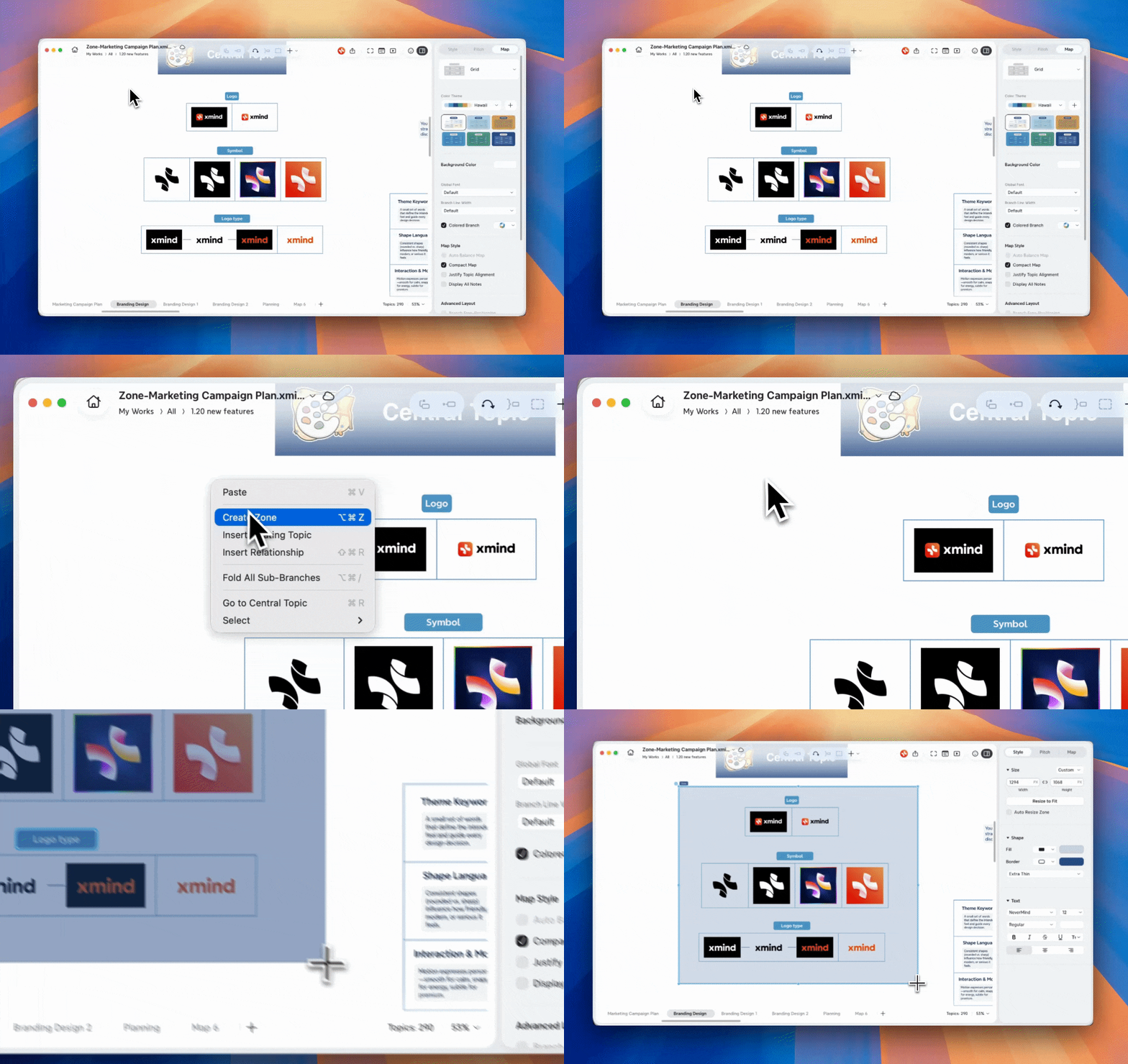
Bạn có thể tạo Vùng từ menu chuột phải hoặc thanh công cụ:
Từ menu chuột phải:
1️⃣ Nhấp chuột phải vào bất kỳ đâu và chọn Tạo Vùng.
2️⃣ Chọn nội dung bạn muốn sắp xếp vào vùng.
💡 Lưu ý: Vùng chỉ có thể được tạo xung quanh các chủ đề nổi và chủ đề con của chúng. Chủ đề trung tâm và các chủ đề con của nó không thể được bao bọc bởi Vùng.
Từ thanh công cụ:
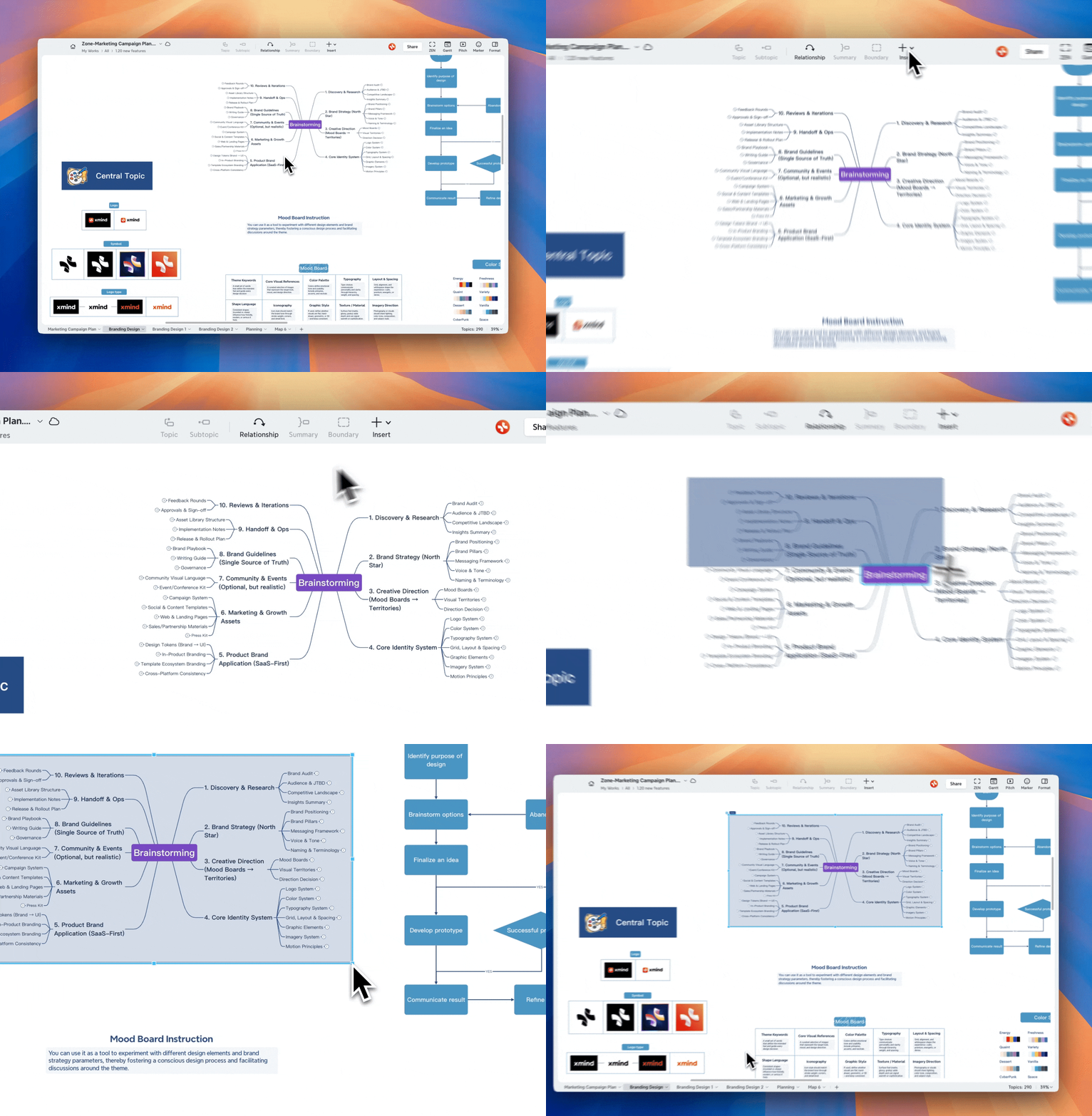
1️⃣ Nhấp vào Chèn trên thanh công cụ và chọn Vùng.
2️⃣ Chọn nội dung bạn muốn sắp xếp vào vùng.
Tạo Vùng từ nội dung hiện có
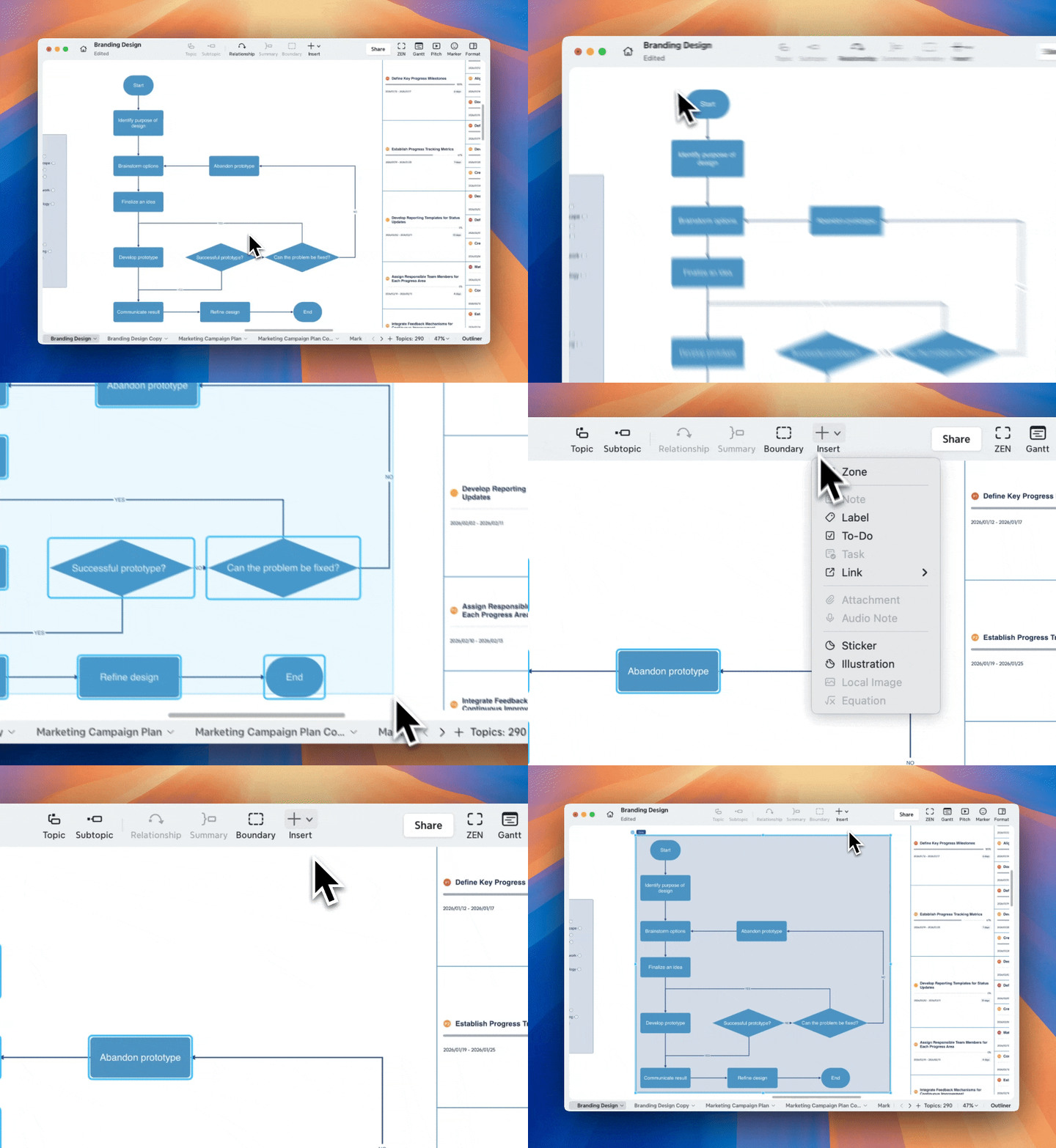
1️⃣ Chọn một hoặc nhiều chủ đề nổi trên bản đồ tư duy.
2️⃣ Nhấp chuột phải và chọn Tạo Vùng.
Xmind tạo một Vùng bao quanh nội dung đã chọn.
Tạo Vùng bằng phím tắt
-
macOS:
Cmd + Option + Z -
Windows:
Ctrl + Alt + Z
💡Lưu ý: Chủ đề trung tâm và các chủ đề con của nó không thể được sắp xếp vào một vùng.
Di chuyển và Thay đổi kích thước Vùng
Bạn có thể tự do điều chỉnh Vùng để phù hợp với bố cục của mình.
Di chuyển Vùng
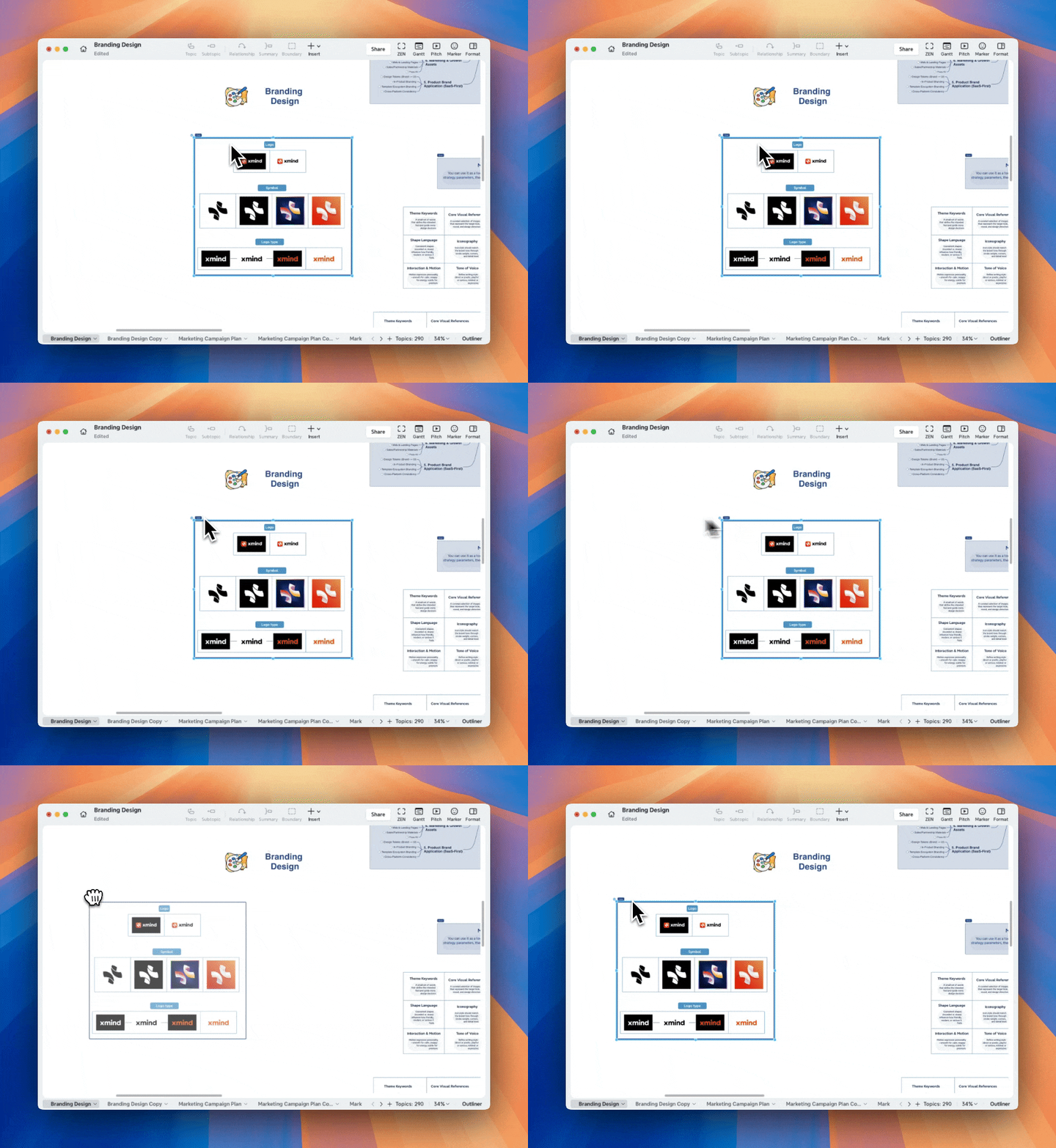
Kéo Vùng để định vị lại trên bản đồ tư duy, toàn bộ nội dung bên trong Vùng sẽ di chuyển cùng nhau.
Thay đổi kích thước Vùng
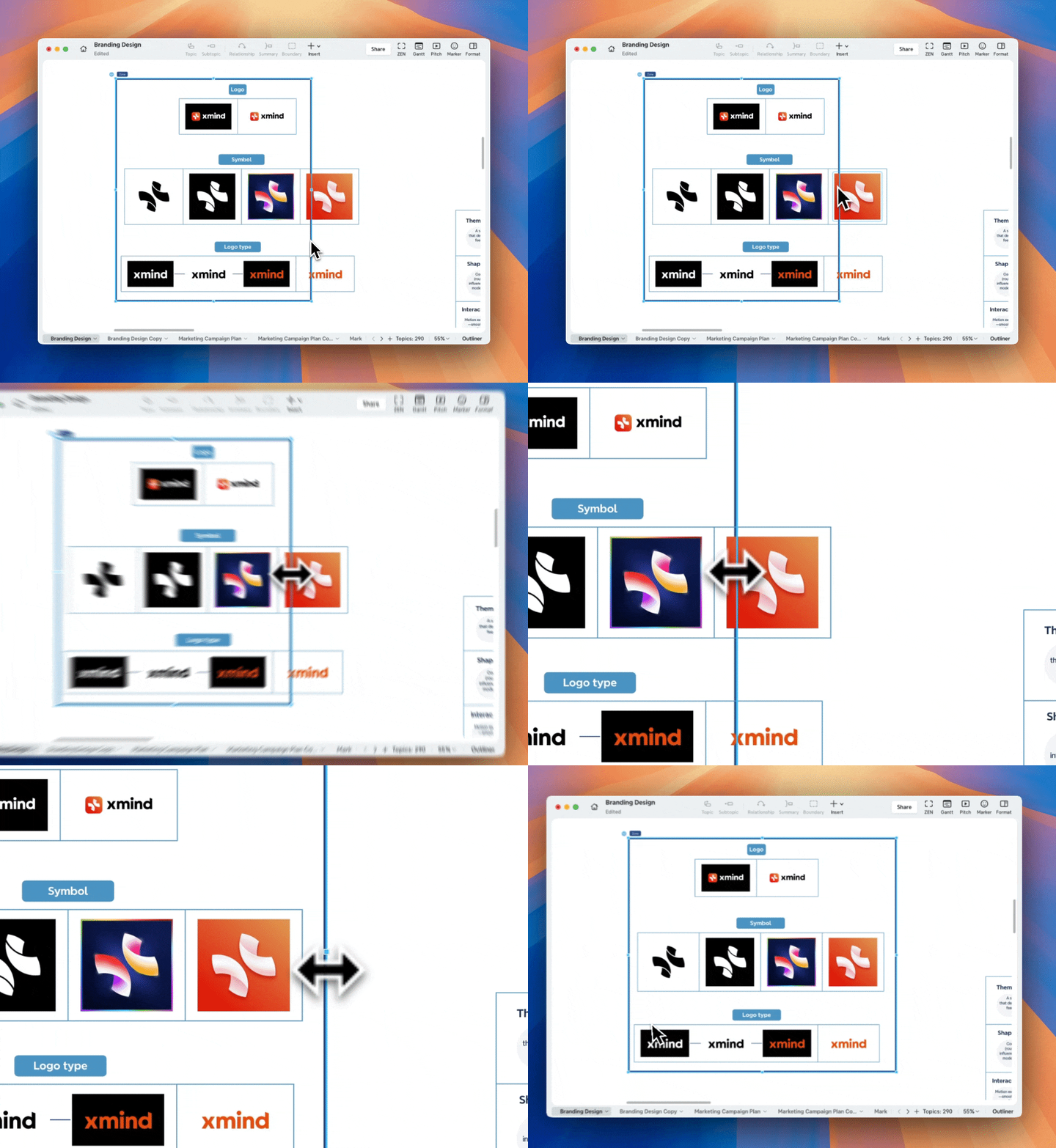
- Nhấp vào Vùng để hiển thị các điểm điều chỉnh kích thước, bạn có thể kéo để điều chỉnh chiều rộng hoặc chiều cao.
- Bạn có thể nhập chính xác chiều rộng hoặc chiều cao trong bảng chỉnh sửa.

- Giữ Shift hoặc nhấp vào nút để giữ tỷ lệ khung hình.
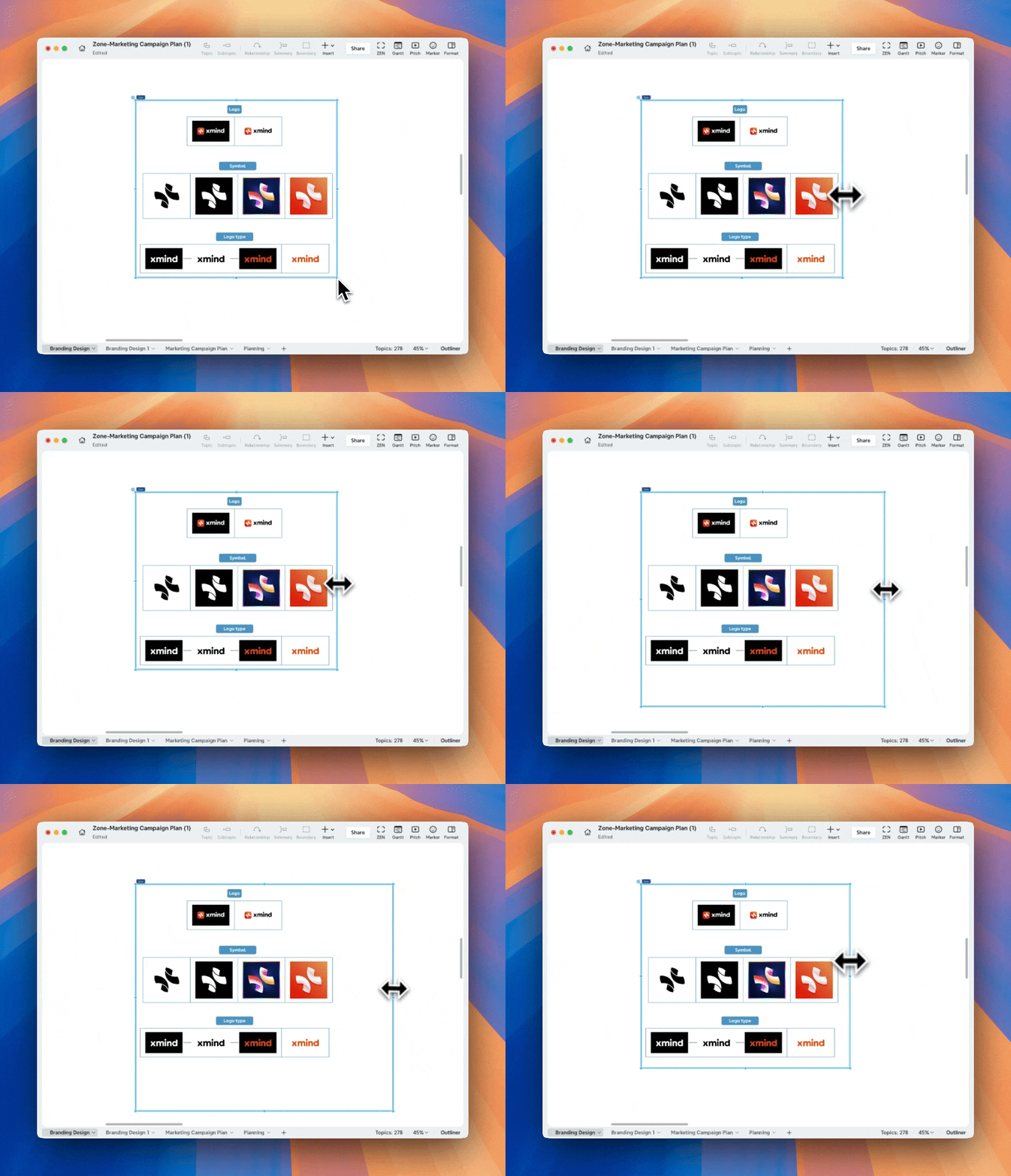
- Giữ Option (macOS) hoặc Alt (Windows) để thay đổi kích thước từ tâm.
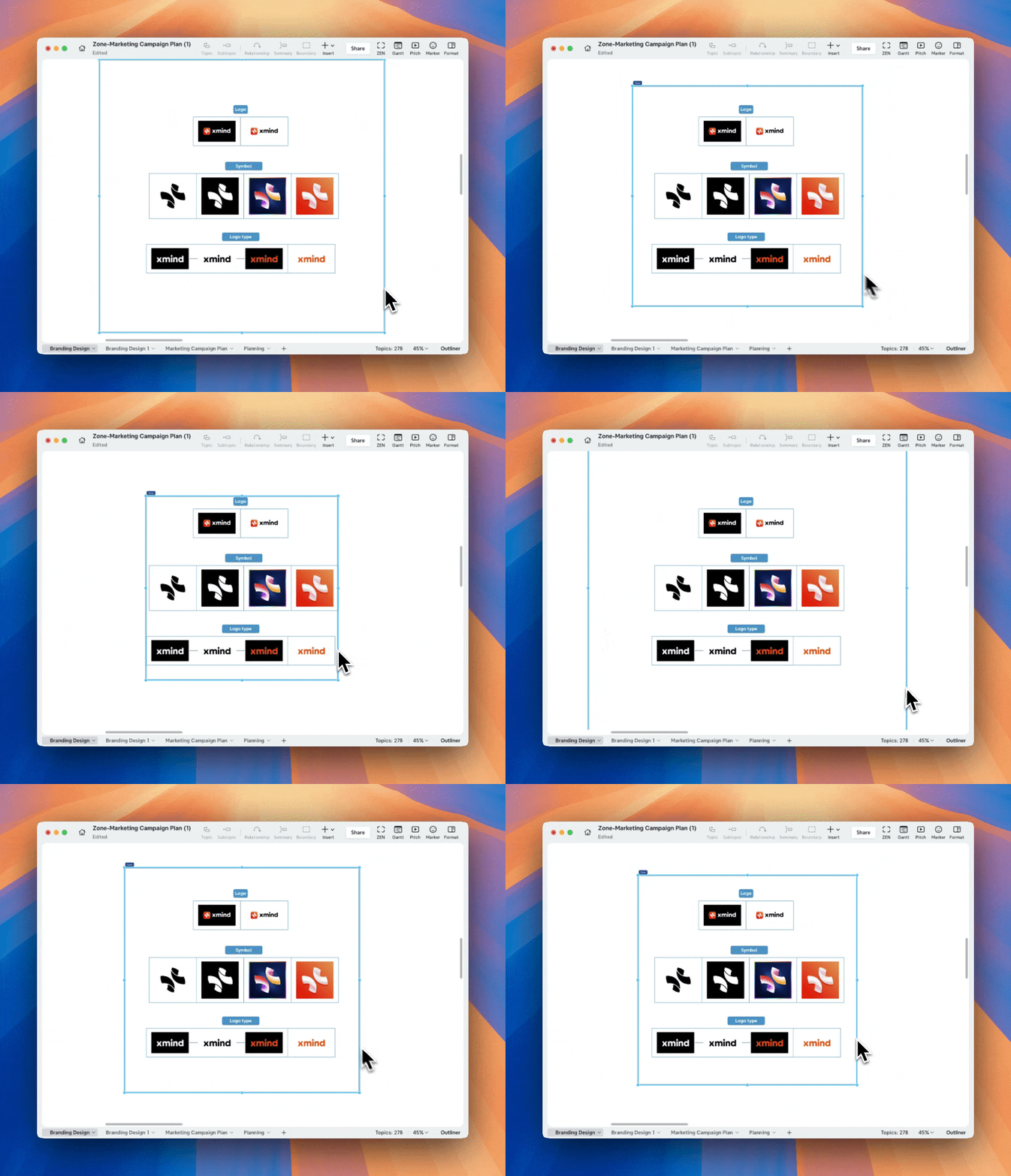
💡 Lưu ý: Kích thước tối thiểu của Vùng là 100 × 100 px.
Tự động điều chỉnh kích thước Vùng
1️⃣ Chọn một vùng và bật Tự động điều chỉnh kích thước Vùng.
2️⃣ Khi bạn thêm hoặc chỉnh sửa nội dung trong vùng, kích thước vùng sẽ tự động điều chỉnh theo sự tăng hoặc giảm của nội dung.
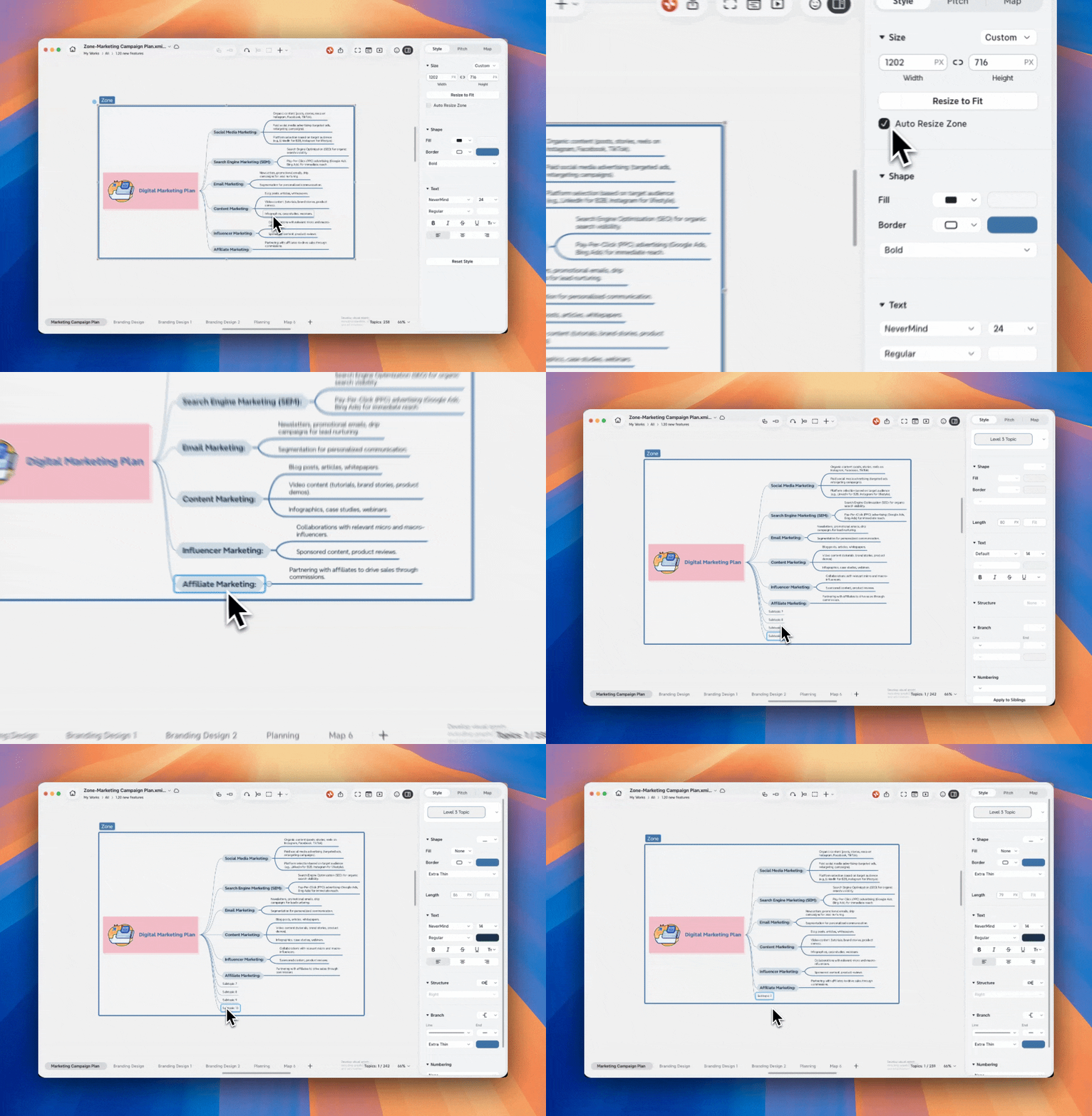
💡 Lưu ý: Khi bật Tự động điều chỉnh kích thước Vùng, tùy chọn Điều chỉnh kích thước cho phù hợp sẽ không khả dụng. Nếu bạn thay đổi kích thước vùng theo cách thủ công, Tự động điều chỉnh kích thước Vùng sẽ tự động tắt.
Thu gọn hoặc Mở rộng Vùng
Để giảm sự rối mắt:
-
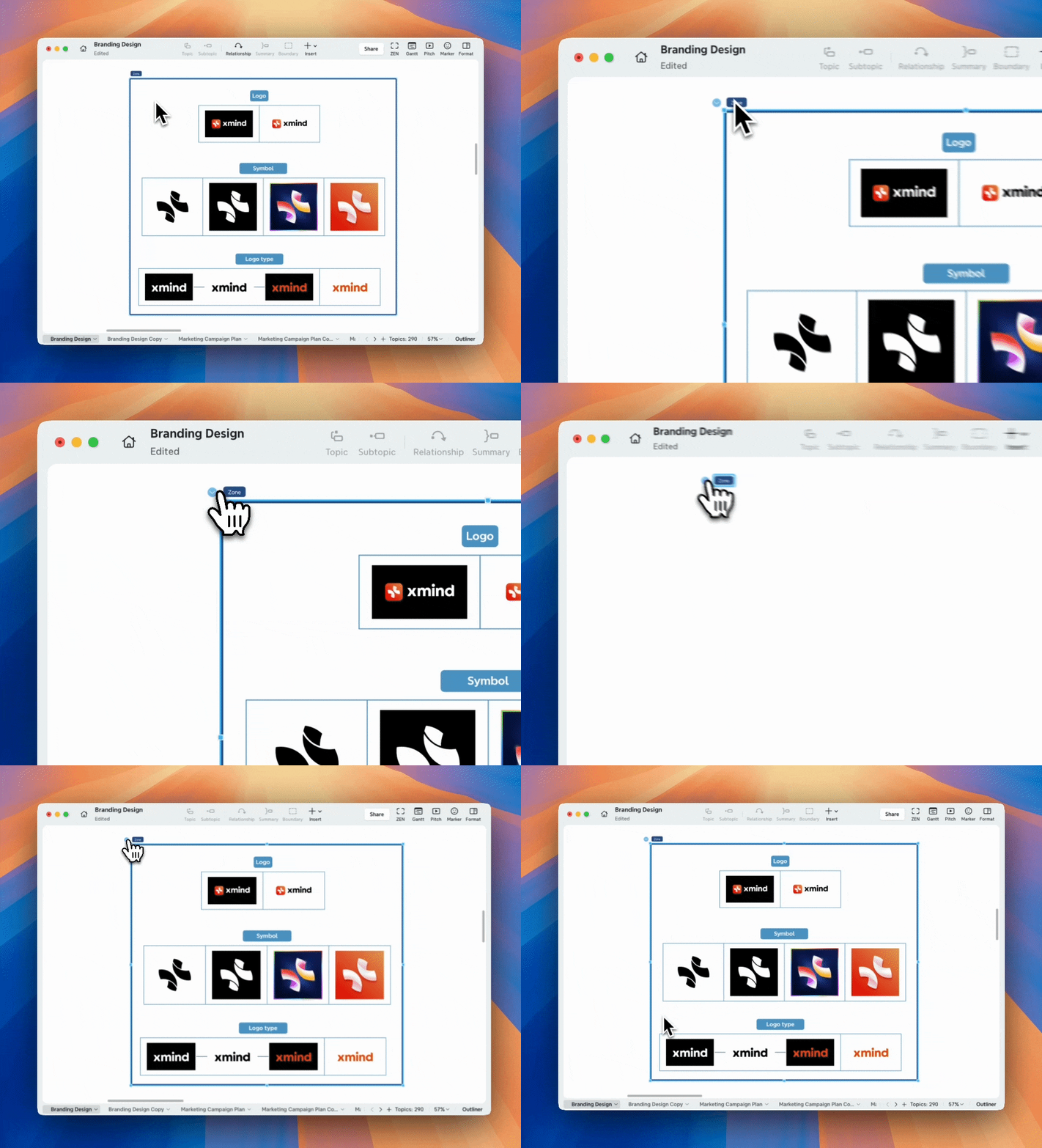
Nhấp vào biểu tượng thu gọn bên cạnh tiêu đề Vùng.
-
Khi được thu gọn, chỉ có tiêu đề Vùng hiển thị.
-
Nhấp lại để mở rộng Vùng.
Sắp xếp các Vùng chồng lấn
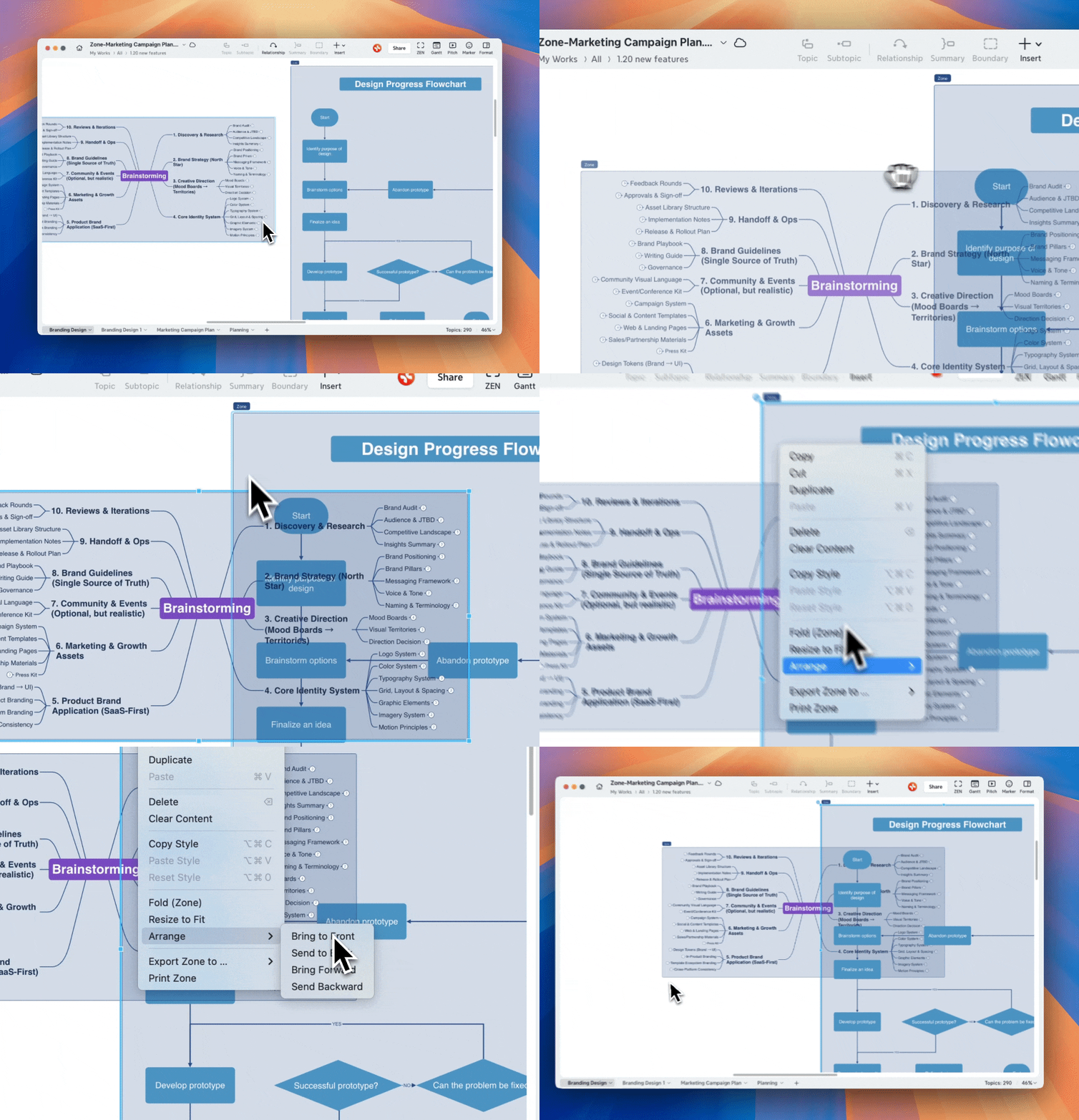
Các Vùng có thể chồng lấn lên nhau trên canvas.
Để kiểm soát thứ tự của chúng:
1️⃣ Nhấp chuột phải vào một Vùng.
2️⃣ Chọn Đưa lên trước, Đưa xuống sau, Đưa lên trước một lớp hoặc Đưa xuống sau một lớp.
Sao chép và tái sử dụng Vùng
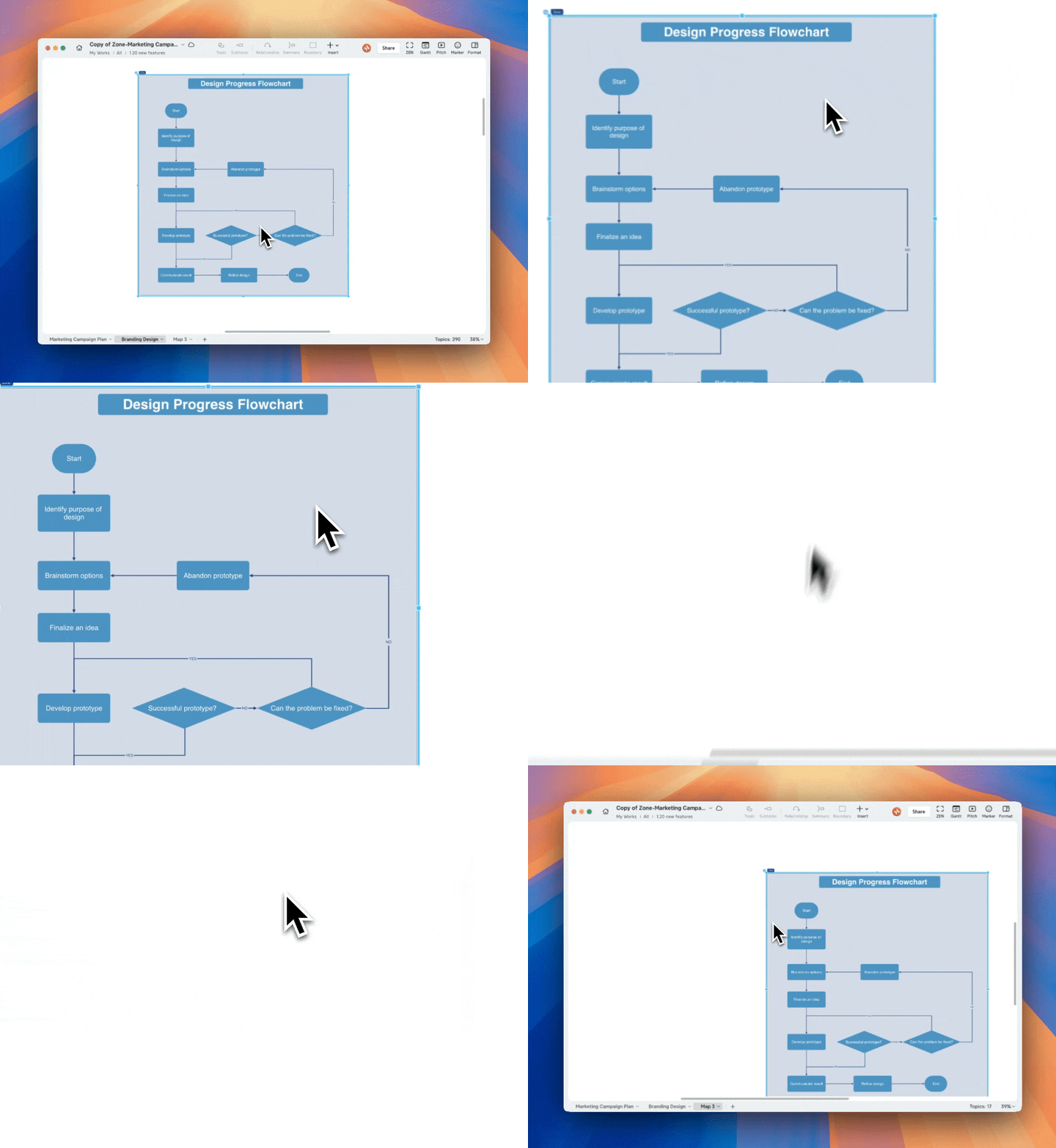
Bạn có thể sao chép và dán toàn bộ một Vùng; Vùng được sao chép bao gồm tất cả nội dung, bố cục và kiểu dáng.
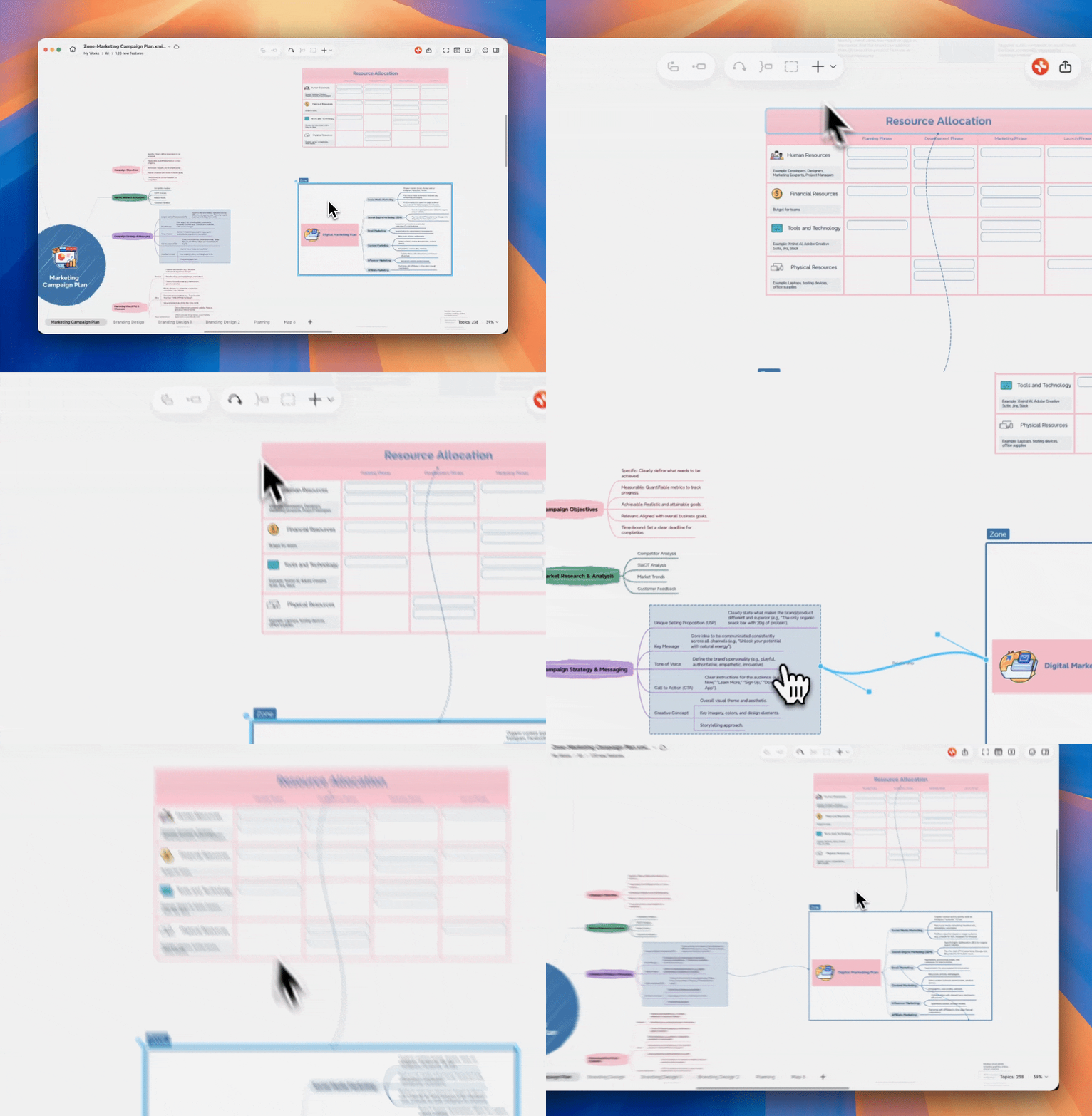
Thêm mối quan hệ
Bạn có thể chèn mối quan hệ giữa một Vùng và các thành phần được hỗ trợ khác.
1️⃣ Chọn Vùng.
2️⃣ Chọn Mối quan hệ trên thanh công cụ.
3️⃣ Chọn thành phần bạn muốn kết nối.
Các thành phần được hỗ trợ bao gồm:
-
Các Vùng khác
-
Chủ đề, bao gồm cả các chủ đề đã nằm trong Vùng được chọn
-
Đường bao
-
Chú thích
Quản lý tiêu đề Vùng
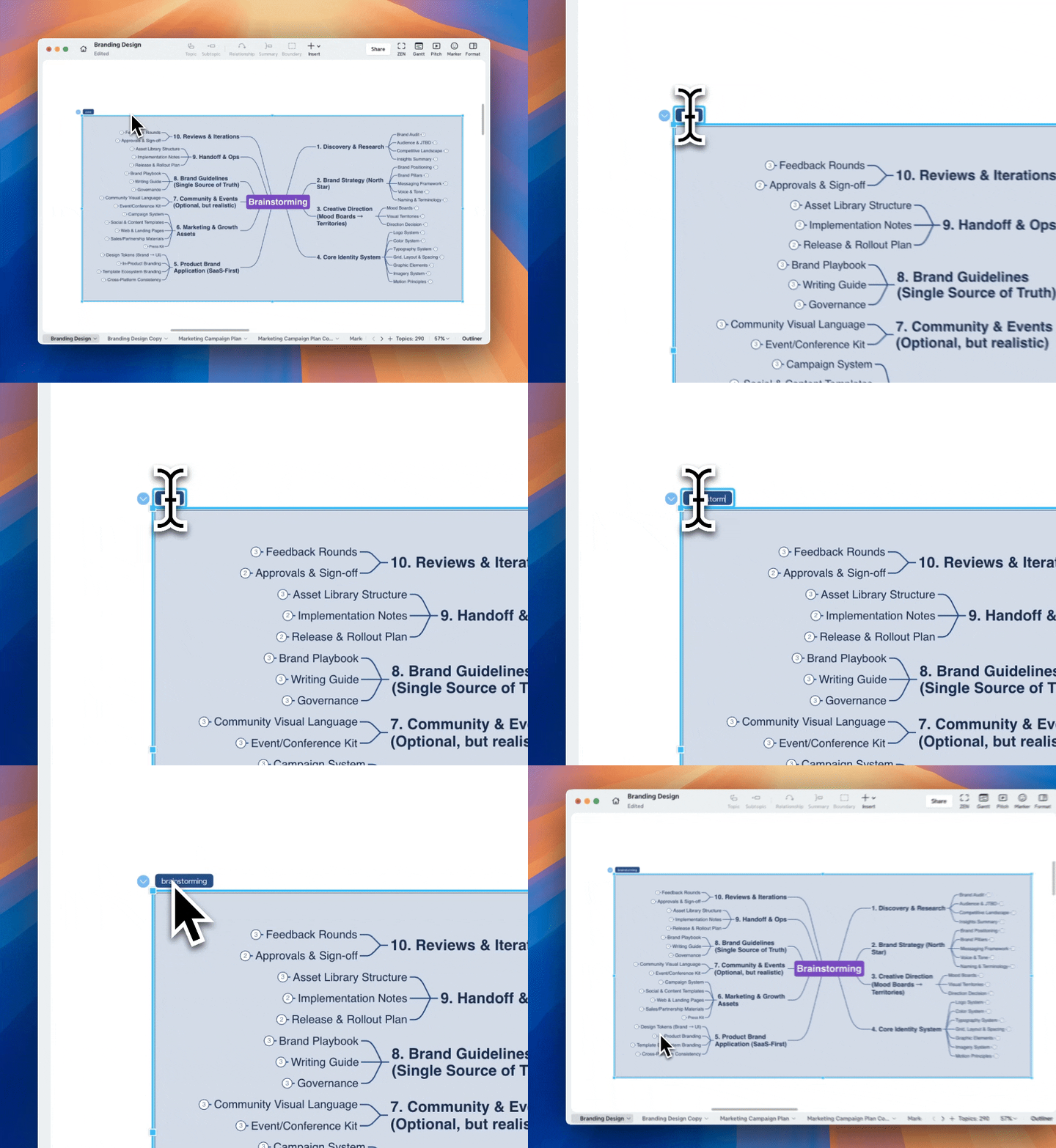
Đổi tên Vùng
Mỗi Vùng có một tiêu đề hiển thị ở góc trên bên trái; bạn có thể nhấp đúp vào tiêu đề để đổi tên.
Ẩn hoặc khôi phục tiêu đề Vùng
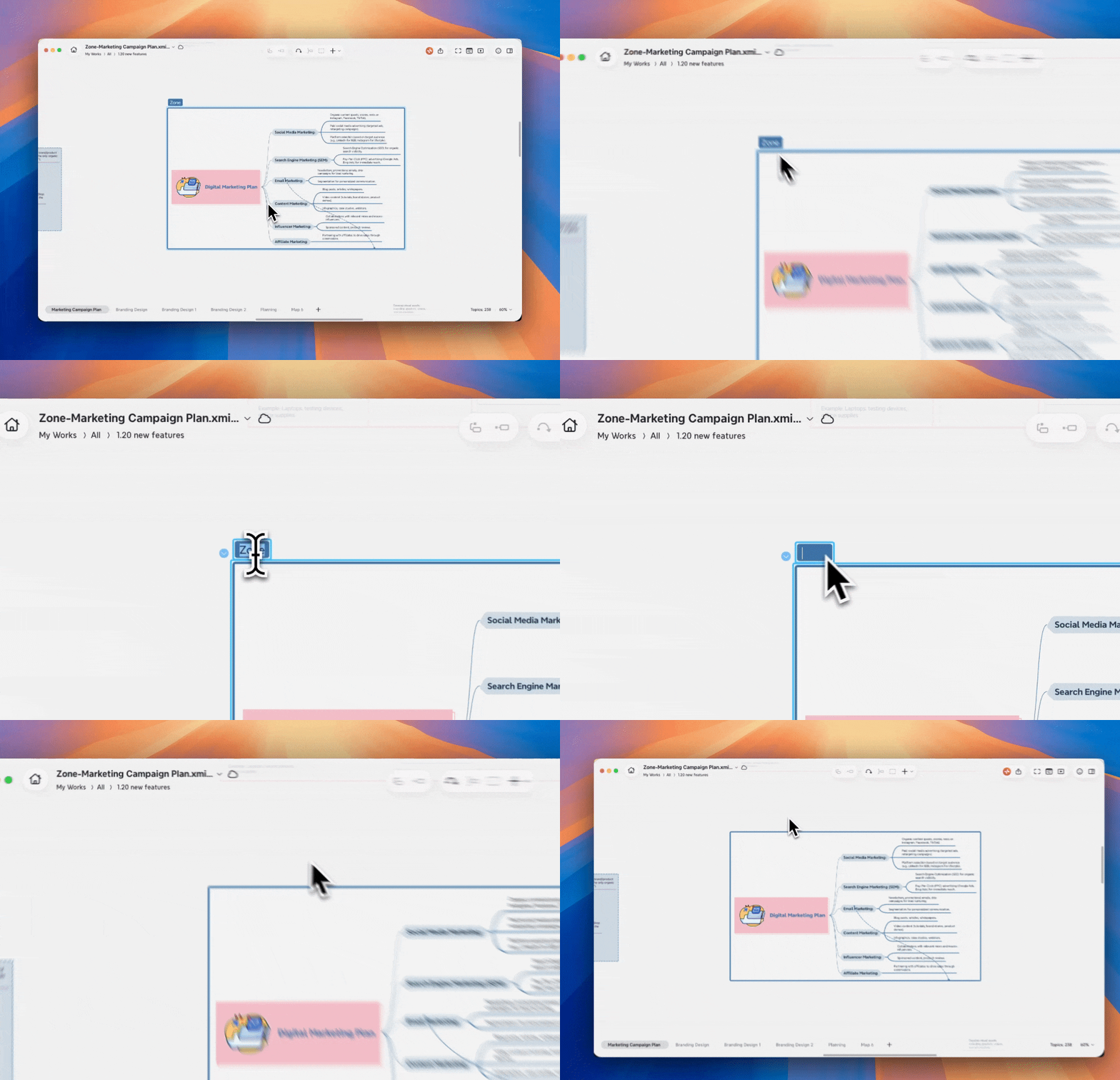
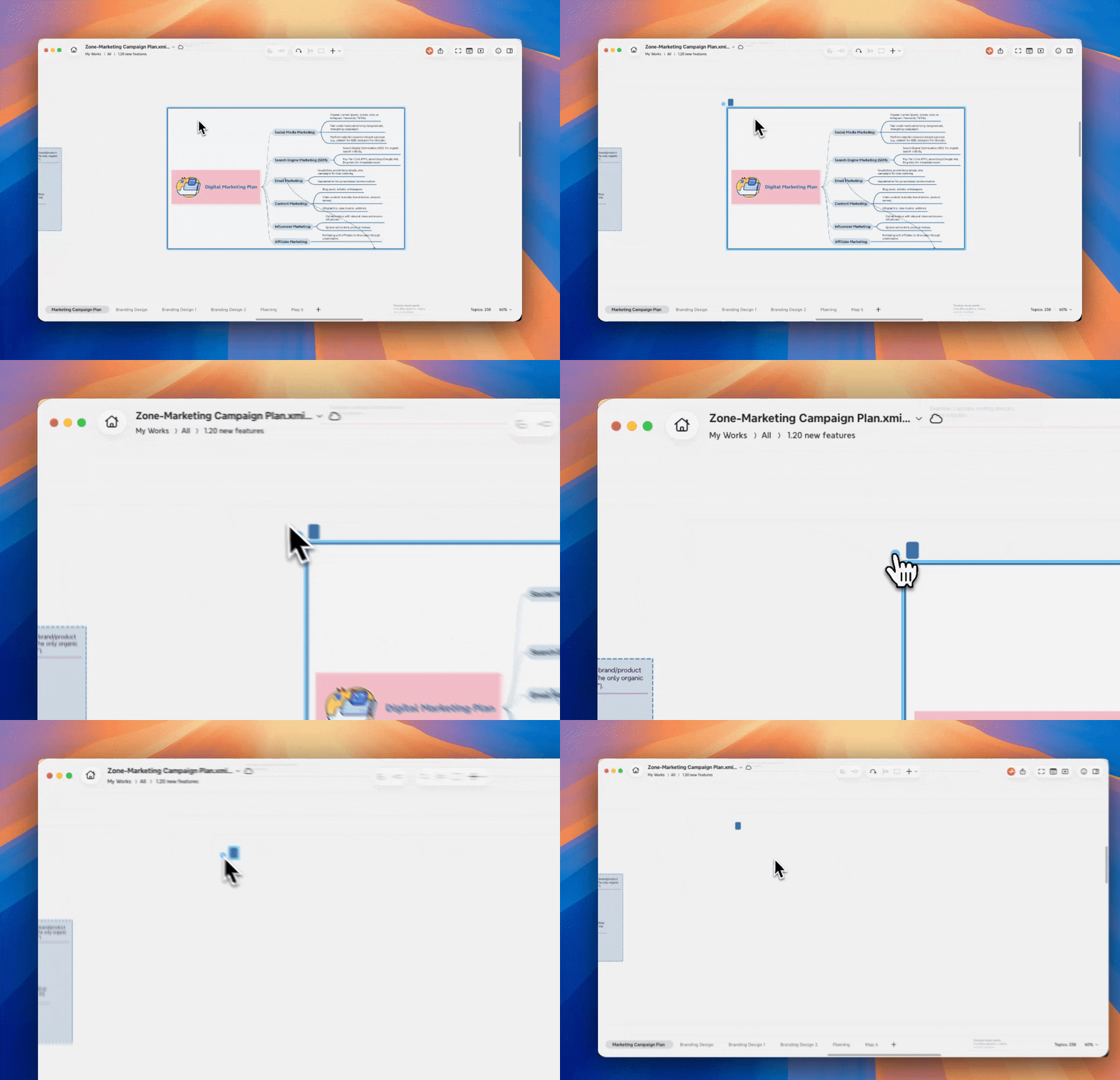
1️⃣ Nhấp đúp vào tiêu đề Vùng, xóa toàn bộ văn bản tiêu đề rồi bỏ chọn Vùng. Tiêu đề sẽ được ẩn khỏi canvas.
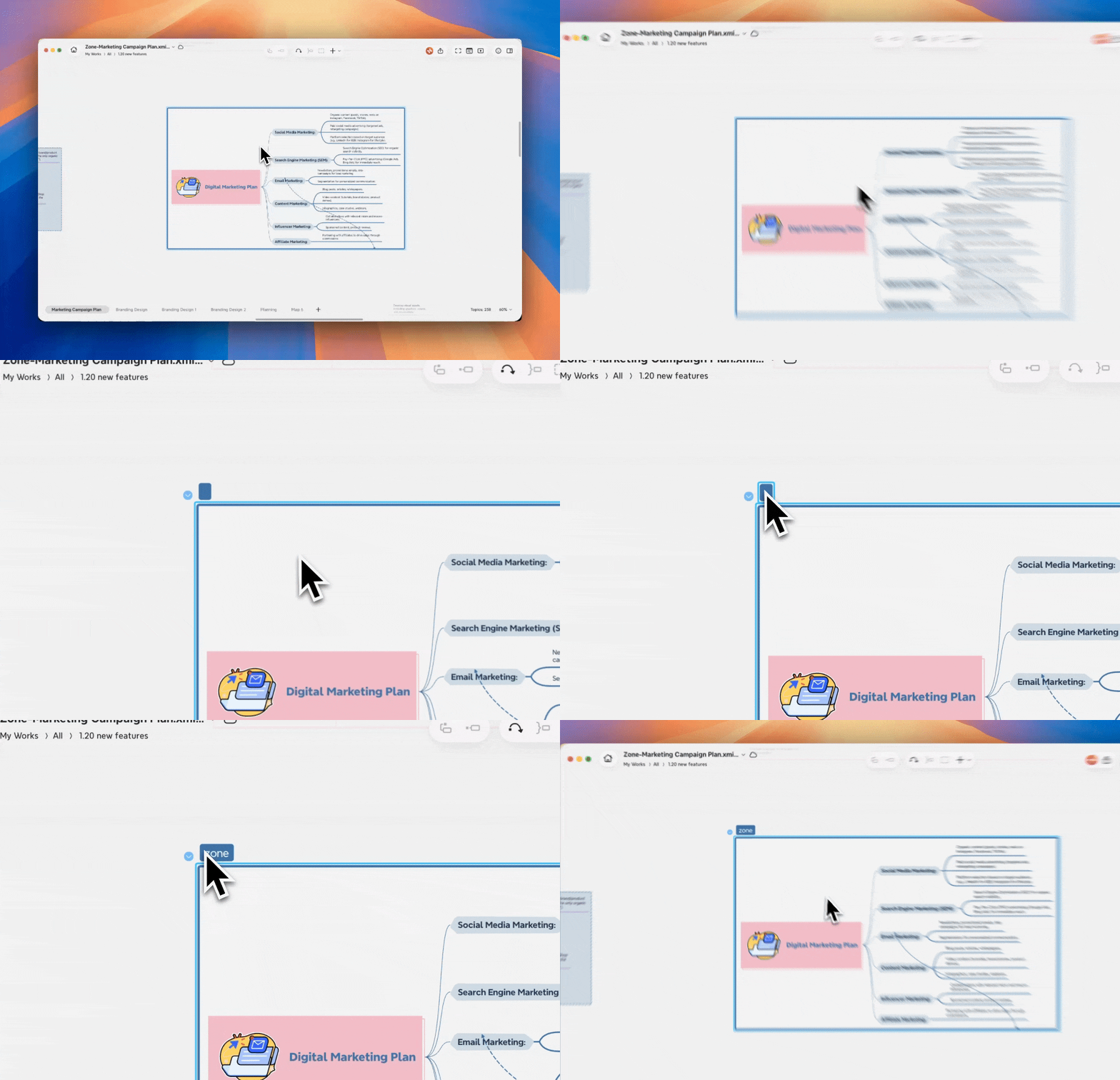
2️⃣ Để khôi phục khu vực tiêu đề, hãy chọn lại Vùng. Một khu vực tiêu đề trống sẽ xuất hiện phía trên Vùng, nơi bạn có thể nhập tiêu đề mới.
3️⃣ Nếu bạn gấp một Vùng có tiêu đề trống, khu vực tiêu đề trống sẽ vẫn hiển thị trên canvas để Vùng đã gấp vẫn có thể được tìm thấy và chọn.
Tùy chỉnh kiểu dáng Vùng
Nhấp vào đường viền Vùng, sau đó chỉnh sửa kiểu liên quan trong Bảng định dạng ở bên phải.
-
Chỉnh sửa hình dạng của khung Vùng.
-
Chỉnh sửa màu tô của Vùng.
-
Chỉnh sửa kiểu đường kẻ, độ dày và màu sắc của đường viền Vùng.
-
Chỉnh sửa phông chữ, màu sắc, kích thước và các kiểu văn bản khác của tiêu đề Vùng.
-
Để khôi phục kiểu từ mẫu, nhấp vào Đặt lại kiểu.

Xóa hoặc Làm trống một Vùng
Xóa một Vùng
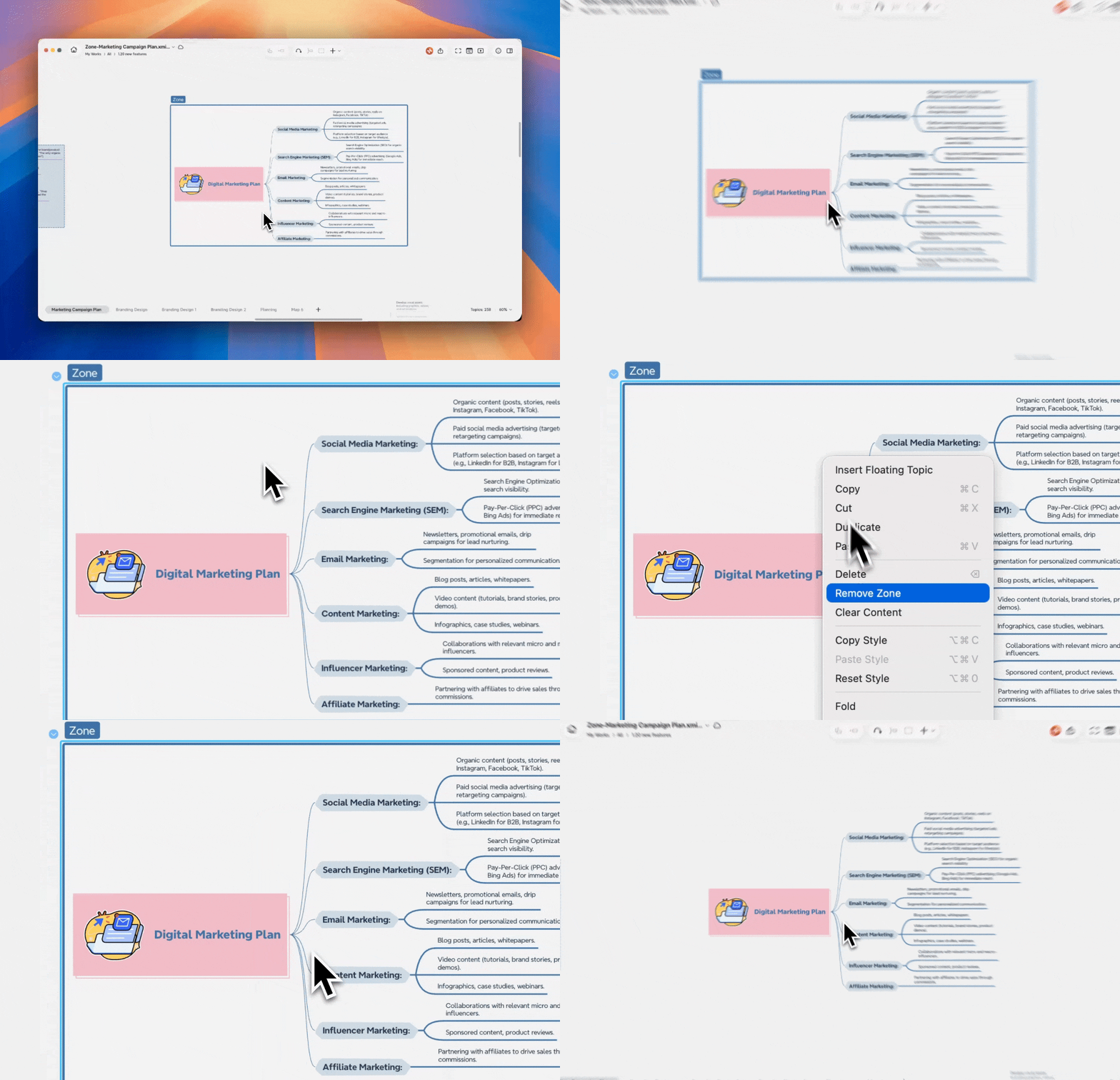
Chọn Vùng, nhấp chuột phải và chọn Xóa Vùng. Vùng sẽ bị xóa, trong khi nội dung bên trong Vùng vẫn còn trên canvas.
Làm trống một Vùng
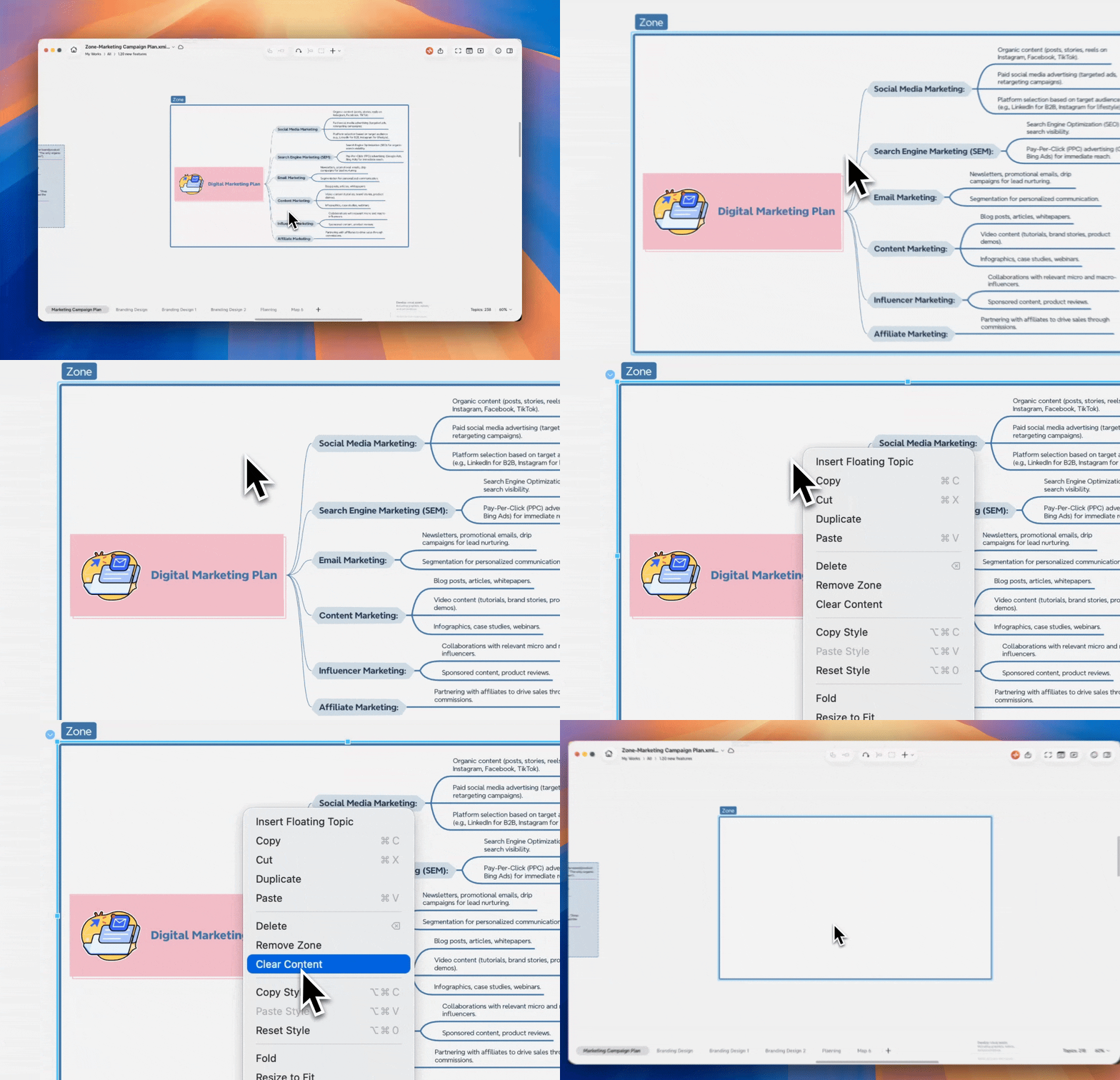
Chọn Vùng, nhấp chuột phải và chọn Xóa nội dung. Tất cả nội dung bên trong Vùng sẽ bị xóa, nhưng bản thân Vùng vẫn còn.
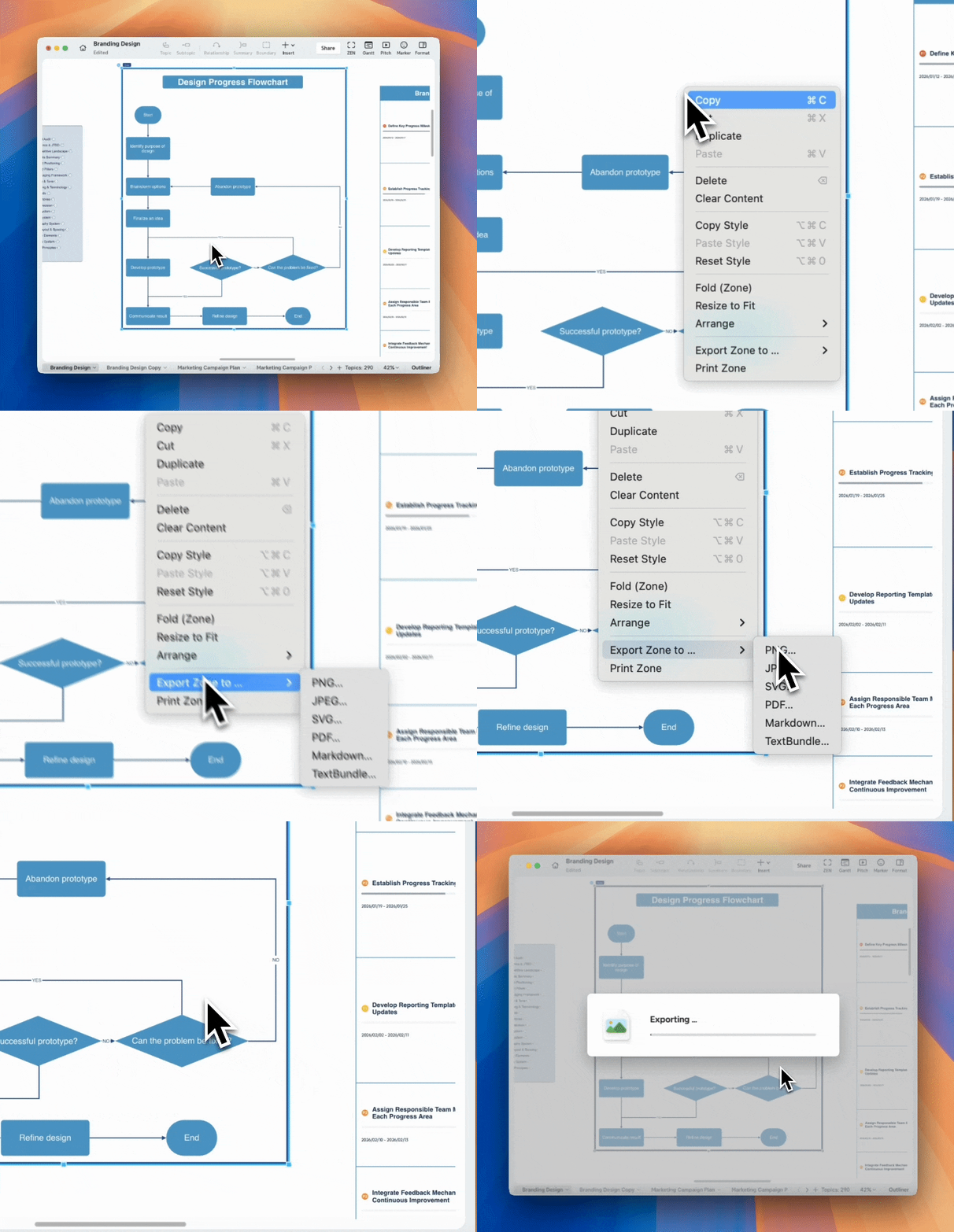
Xuất hoặc In một Vùng
Mỗi Vùng có thể được xuất hoặc in độc lập.
1️⃣ Nhấp chuột phải vào Vùng.
2️⃣ Chọn Xuất Vùng hoặc In Vùng.
Chỉ nội dung bên trong Vùng được bao gồm.
Tệp xuất ra được tự động đặt tên theo Vùng.