
















Phân rã công việc bằng AI
Phân rã công việc bằng AI giúp bạn nhanh chóng biến ý tưởng dự án thành kế hoạch có cấu trúc với các nhiệm vụ con, mức độ ưu tiên và tiến độ được tạo tự động dựa trên thông tin bạn nhập.

Cách sử dụng Phân rã công việc bằng AI trong Xmind
Trên web
Từ trang chủ:
1️⃣ Đi tới Thanh bên > Xmind AI, hoặc điều hướng đến Tạo mới > Tạo với AI.


2️⃣ Nhấp vào Phân rã công việc, bạn có thể sử dụng gợi ý có sẵn hoặc nhập mô tả dự án của riêng mình và tải lên các tài liệu liên quan.
3️⃣ Nhấp vào Tạo để bắt đầu.
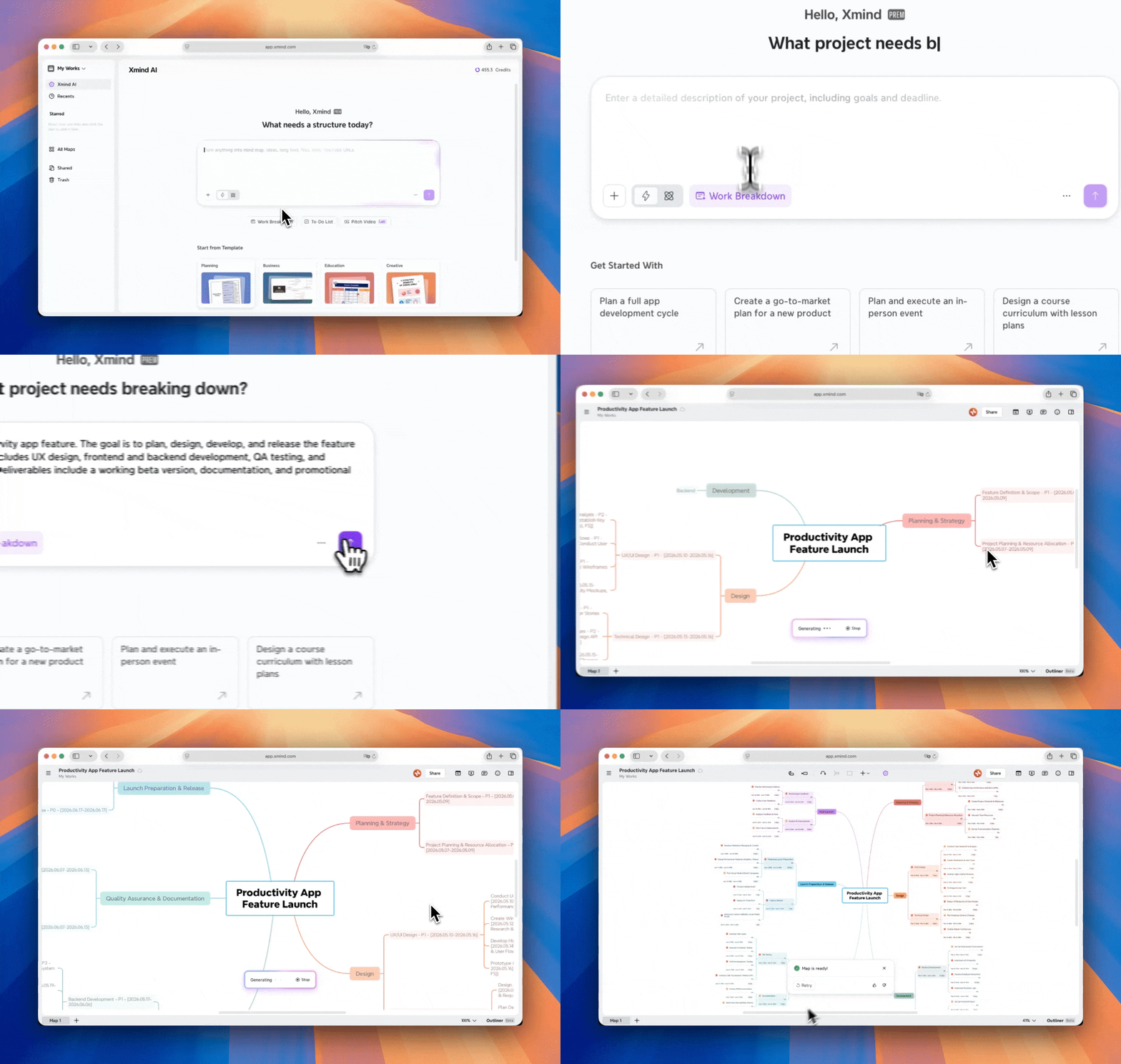
Trong bản đồ tư duy, bạn có thể nhấp chuột phải vào bất kỳ chủ đề nào và chọn Phân rã công việc, sau đó chọn Tự động hoặc Theo yêu cầu.

Trên ứng dụng máy tính
Từ trang chủ:
1️⃣ Đi tới Thanh bên > Tạo với AI.

2️⃣ Nhập mô tả dự án của bạn và cung cấp bất kỳ tài liệu liên quan nào, dù là liên kết, tệp tin hay video YouTube.
3️⃣ Chọn Phân rã công việc, sau đó nhấp vào Tạo để bắt đầu. Trong vài giây, dự án của bạn sẽ được chuyển thành các nhiệm vụ có thể thực hiện với cấu trúc và chi tiết rõ ràng.

Trong bản đồ tư duy:
-
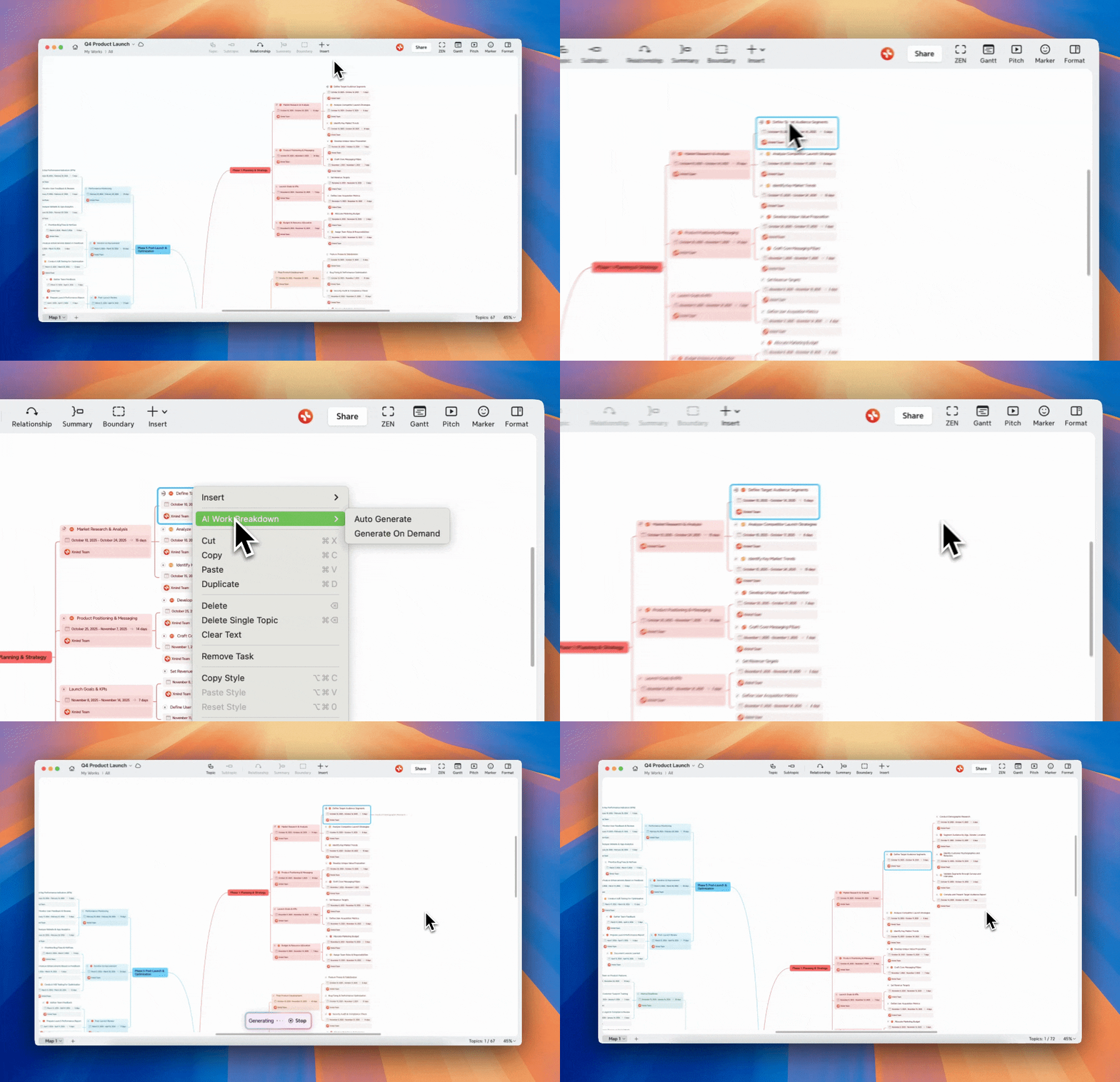
Nhấp chuột phải vào bất kỳ chủ đề nào và chọn Phân rã công việc bằng AI.
-
Chọn Tự động (phân rã ngay lập tức) hoặc Theo yêu cầu (tạo khi cần).
Trên iOS
1️⃣ Mở Xmind, chuyển đến Mới, chọn Phân rã công việc
2️⃣ Nhập mô tả dự án của bạn và đính kèm các tài liệu liên quan.
3️⃣ Nhấn “↑” để bắt đầu.

Trong bản đồ tư duy, bạn cũng có thể nhấn vào một chủ đề cụ thể và chọn Phân rã công việc bằng AI để phân rã sâu hơn.
