
















Xmind AI
Xmind AI 協助您完成完整的心智圖工作流程,從初期構想到結構化的輸出。您可以建立新心智圖、檢視並改善既有心智圖、展開選定的主題、引入研究與來源、將想法轉化為任務、進行全圖更新,並將完成的作品傳送至 Notion。

在本文中,您將學習如何使用 Xmind AI,將零散的思緒、粗略的大綱或既有的心智圖,轉化為更清晰的結構和更具可行性的後續步驟——全部在您的心智圖工作流程中完成。
1. 心智圖中的 Xmind AI 是什麼?
Xmind AI 是內建於心智圖中的 AI 助手。它能理解您正在處理的心智圖,協助您建立和優化結構、處理選定的主題、引入研究資料、分析檔案和連結、進行全圖更新,並將完成的心智圖轉化為 Notion 等工具的文件。
您不必再在瀏覽器分頁、檔案和心智圖之間來回切換,可以直接在心智圖工作流程中與 Xmind AI 協作。
2. 如何開始與 Xmind AI 對話?
2.1 開啟聊天機器人面板
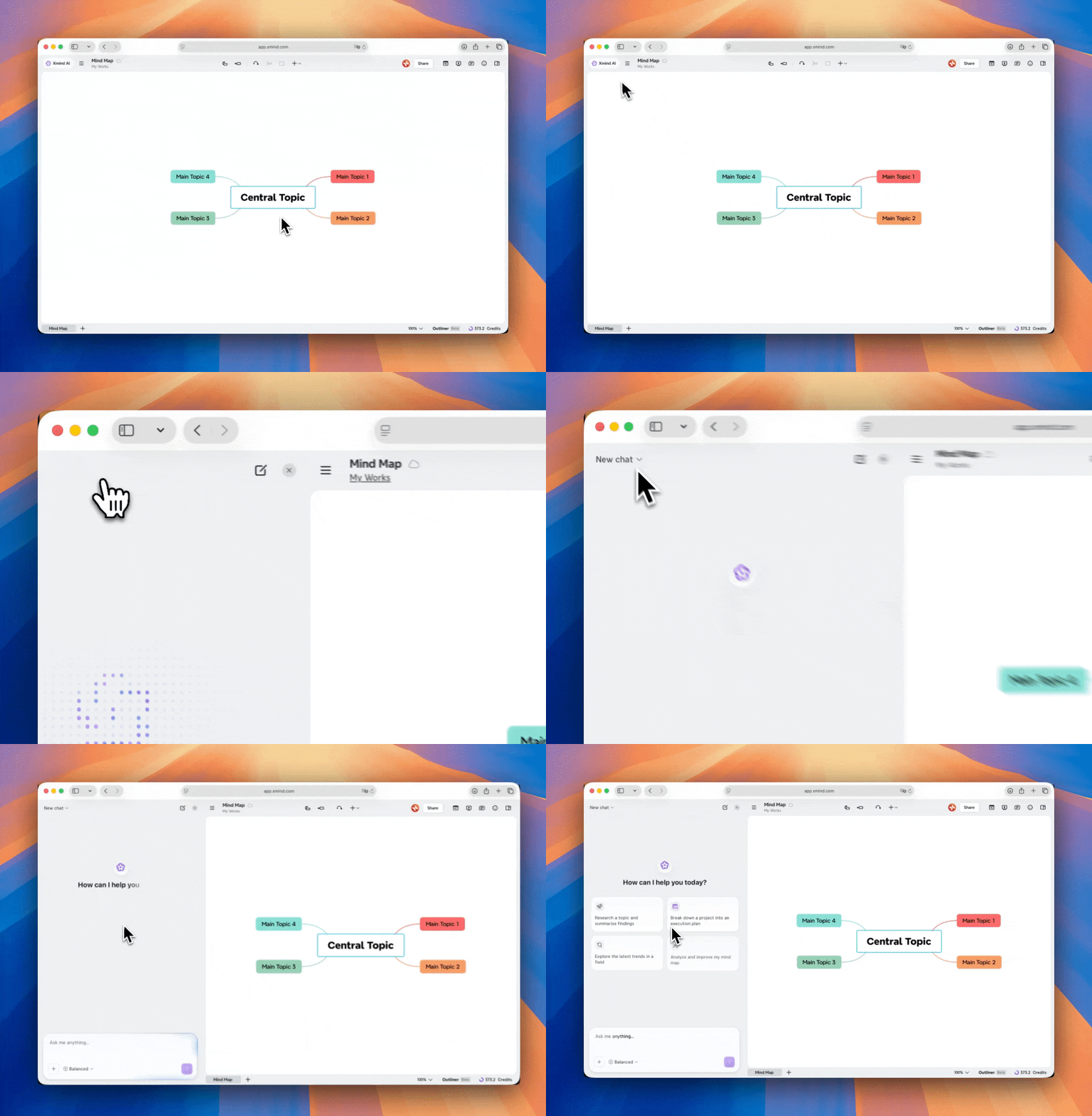
在 Xmind 中開啟心智圖,然後點擊左上角地圖標題旁的 Xmind AI 按鈕。聊天機器人會出現在心智圖旁,讓您可以同時查看結構並下達指令。
Xmind AI 會作用於您目前檢視的作用中畫布。如果您希望 AI 處理特定心智圖,請先切換至該畫布。它能讀取您的心智圖結構、理解選定的主題、新增內容、編輯既有分支、調整版面與主題、或依據您的需求建立新的心智圖。
2.2 選擇回應模式
Xmind AI 提供不同的回應模式,以因應不同程度的複雜性。
-
快速: 簡單問題、簡短回答、快速新增、輕量編輯。
-
平衡: 日常心智圖建立、編輯、擴充與重構。
-
深入: 複雜分析、深度研究、多步驟推理,以及更完整的輸出。

我們建議:
-
需要快速回覆時,請使用快速模式。
-
大多數日常心智圖任務請使用平衡模式。
-
當任務需要更深入推理、研究或更詳細的結構時,請使用深入模式。
2.3 使用 Xmind AI 開始工作的三種方式
-
從空白心智圖開始:從主題、提示、大綱或想法開始。
-
使用目前的心智圖:您可以要求 Xmind AI 理解、改善、擴充或更新您正在檢視的地圖。
-
搭配選取的主題更精確工作:選取一個或多個主題,然後要求 Xmind AI 專注處理地圖的特定部分。

3 您可以在心智圖中用 Xmind AI 做什麼?
作為 Xmind 中的思考夥伴,Xmind AI 可以幫助您理解地圖、建立和精煉內容、調整結構和主題等。以下章節介紹幾種常見的使用方式。您可以用自然語言要求 Xmind AI 與您的地圖一起工作,並在過程中探索更多工作流程。
3.1 詢問您地圖的相關問題
Xmind AI 可以檢視您目前的地圖,並根據其結構回答問題。它可以解釋分支、總結主要想法、找出遺漏的資訊,或建議接下來可以改進的地方。當您想在編輯前檢視地圖、理解複雜的結構,或決定接下來改進什麼時,這會很有用。
您可以做什麼:
-
詢問與您地圖相關的知識性問題。
-
向 Xmind AI 詢問某個主題或分支的內容。
-
詢問缺少哪些資訊。
-
詢問目前結構是否清晰。
-
在進行修改前徵求建議。
-
根據外部資料(例如連結或檔案)提出問題。
Example prompts:

What is the main idea of this map?
What are the biggest gaps in this analysis?
Explain this structure.
💡注意:若想提出問題或取得建議而不更改心智圖,可以開啟討論模式。

3.2 從一個想法建立新心智圖
您可以從空白心智圖開始,並要求 Xmind AI 根據粗略的想法或上傳的檔案將其轉換為完整的心智圖。
如果目前頁面是空白範本,Xmind AI 會將其取代為新產生的心智圖。如果目前的心智圖已有內容,Xmind AI 會為新心智圖建立新的工作表。
Example prompts:

Create a mind map about personal time management.
Keep the current map and create a new sheet about competitor analysis.
3.3 透過對話改善心智圖
建立心智圖後,您可以透過對話持續完善它。Xmind AI 可以協助您新增遺漏的主題、展開分支、重寫主題標題、移除重複內容,或重新組織心智圖的部分內容。
當您的心智圖已有大致結構,但需要更多細節、更清晰的措辭或更好的組織時,這項功能非常實用。
您可以要求 Xmind AI 直接對目前的心智圖進行修改。如果您希望 Xmind AI 專注於心智圖的某個部分,請先選取該主題,然後以「這個主題」、「這個分支」或「這個區塊」來稱呼它。
您可以要求 Xmind AI:
-
新增主題、子主題或子主題分支。
-
刪除不必要的主題或分支。
-
重新命名主題。
-
將分支移到更合適的位置。
-
展開既有主題,加入更多細節。
-
合併重複的想法。
-
改寫過長的主題標題。
-
將分支整理為階段、類別或矩陣。
Example prompts:

Expand this selected topic with more detail.
Organize this section into three stages.
Make all topic titles shorter and more consistent.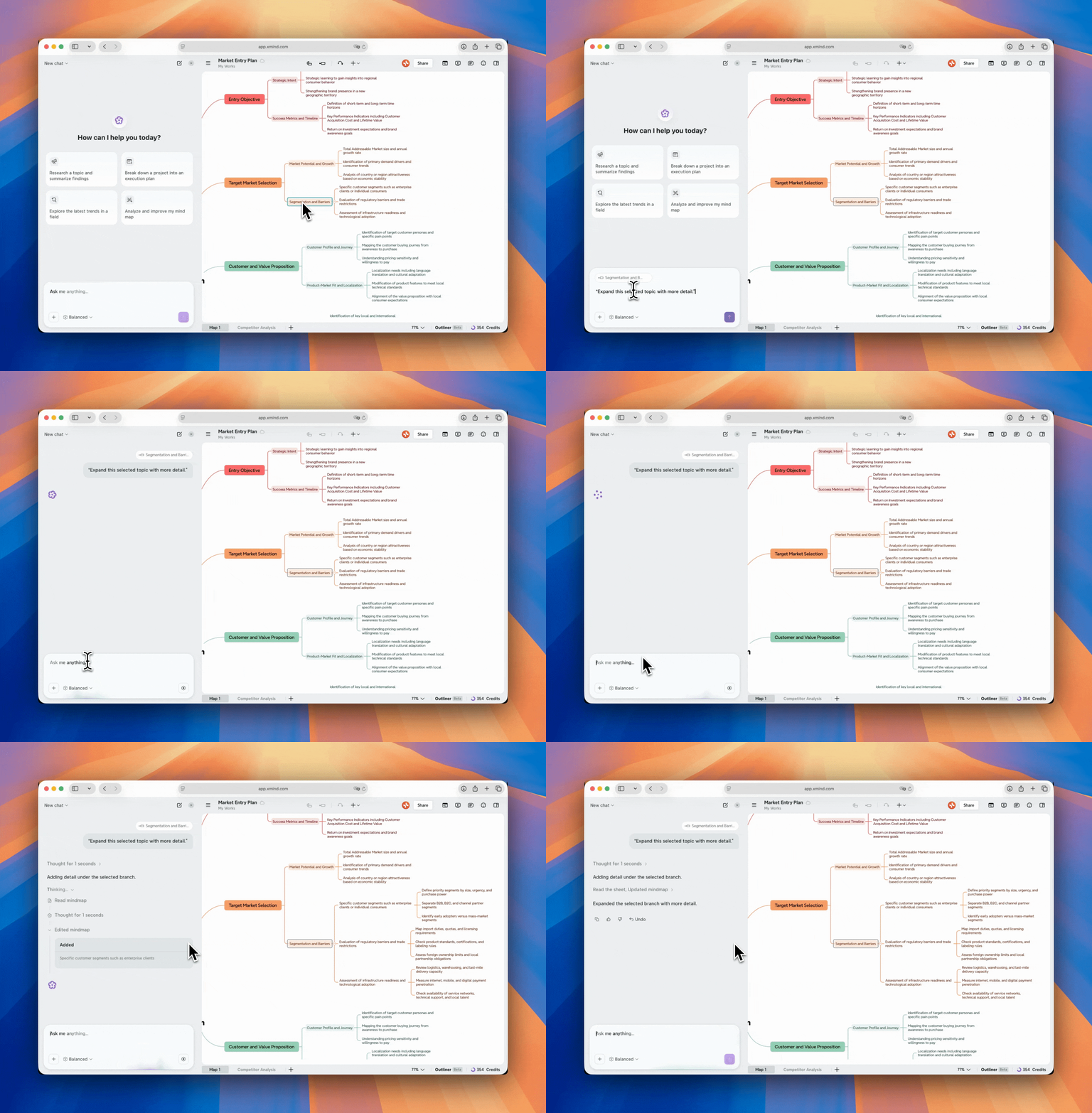
💡注意:如果對變更不滿意,請按一下復原**,將您的思維圖還原到先前的狀態。

3.4 將研究與資料來源匯入你的思維圖
當你的心智圖需要更多資訊時,Xmind AI 可以協助你收集並整理外部資源。它可以搜尋線上資料、閱讀連結、分析檔案、從圖片中提取資訊,並將關鍵發現轉化為可直接用於思維圖的結構。
這對於市場研究、競爭者分析、學習筆記、專案準備、內容規劃,以及任何需要將外部資訊融入思維圖的工作流程都非常實用。
線上搜尋並新增發現
你可以要求 Xmind AI 線上研究某個主題。它可以收集相關資訊、在對話中顯示來源,並將發現整理成分支。
你可以選擇先檢視這些發現,或直接要求 Xmind AI 將其加入你的心智圖。
Example prompts:

Research examples related to this topic and organize them into branches.
Research competitors and add key findings to this map.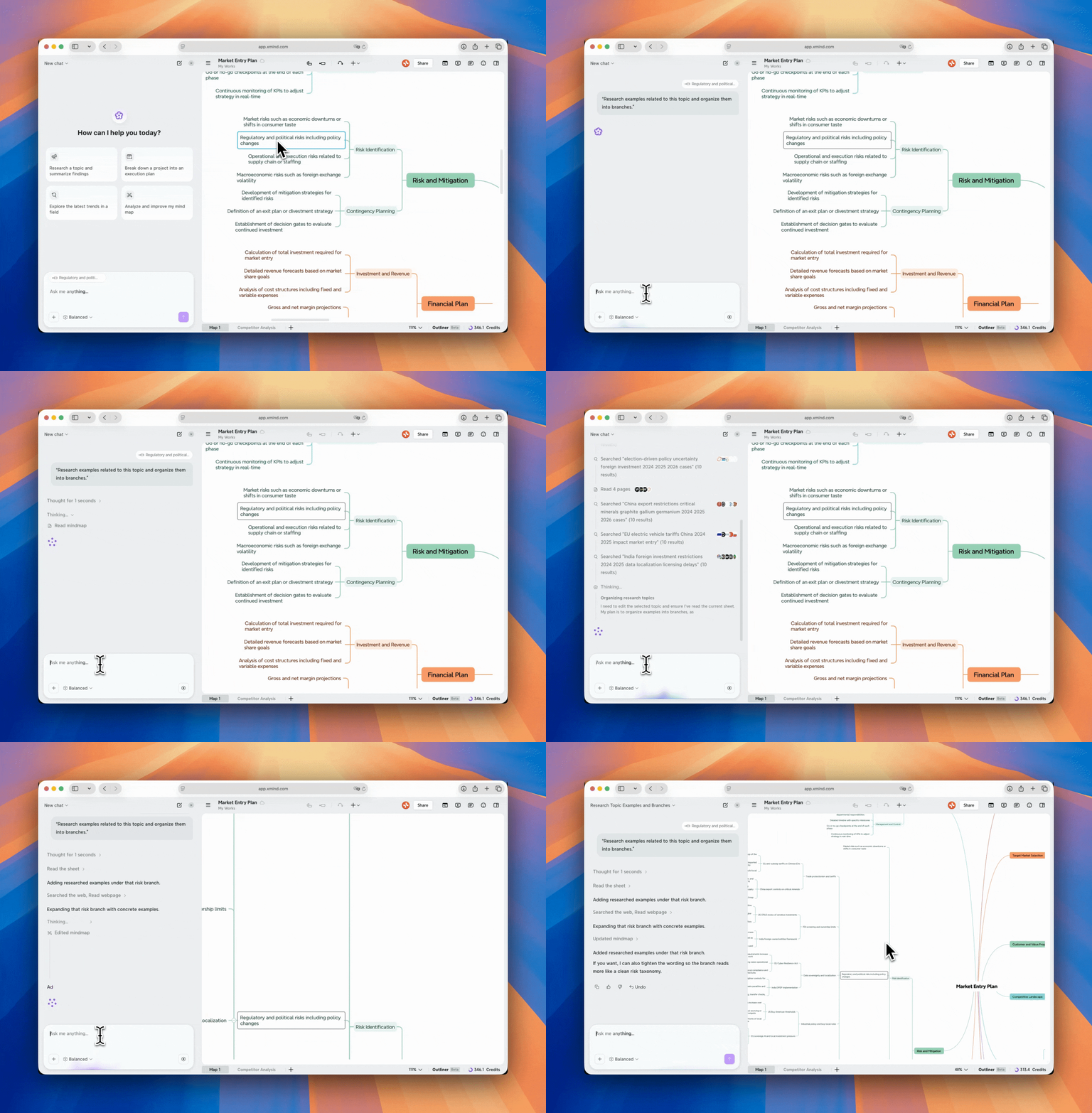
閱讀連結、影片、檔案與圖片
你也可以提供外部資料給 Xmind AI,例如網頁、YouTube 連結、文件、螢幕截圖或圖片。Xmind AI 可以提取重點,並協助將其轉化為新的心智圖,或新增到目前的心智圖中。
Example Prompts:

Read this link and summarize it then add it to the mind map in the suitable brunches.
Analyze this file and summarize the key points.
Turn this screenshot into a structured mind map.
3.5 將心智圖轉為專案計畫
如果你的心智圖代表一個專案,Xmind AI 可以協助你將想法轉化為任務,並讓結構更具行動力。它可以將主題轉換為任務、將工作組織為階段、新增優先順序、識別相依性,並將專案結構轉為時間軸。你也可以用一個提示要求移除所有任務。
這對於專案規劃、產品上市、活動規劃、學習計畫、內容製作與團隊協作都非常實用。
Example prompts:

Break this project down into actionable tasks in 2 months.
Remove all tasks from this map.
3.6 進行全圖更新
對於較大的心智圖,手動編輯每個主題可能耗費大量時間。Xmind AI 可以幫助您進行全圖變更,例如重新組織地圖結構、更改視覺樣式、翻譯地圖,或讓主題標題更加一致。
調整地圖結構
當您的心智圖顯得混亂、重複、過於扁平或難以跟隨時,請使用 Xmind AI。它可以重新組織分支、合併重複的想法、拆分大型區塊、填補缺失的層級,或將地圖改為更合適的結構。
Example prompts:

Turn this flat list into a clearer hierarchy.
Select the most suitable structure for this mind map.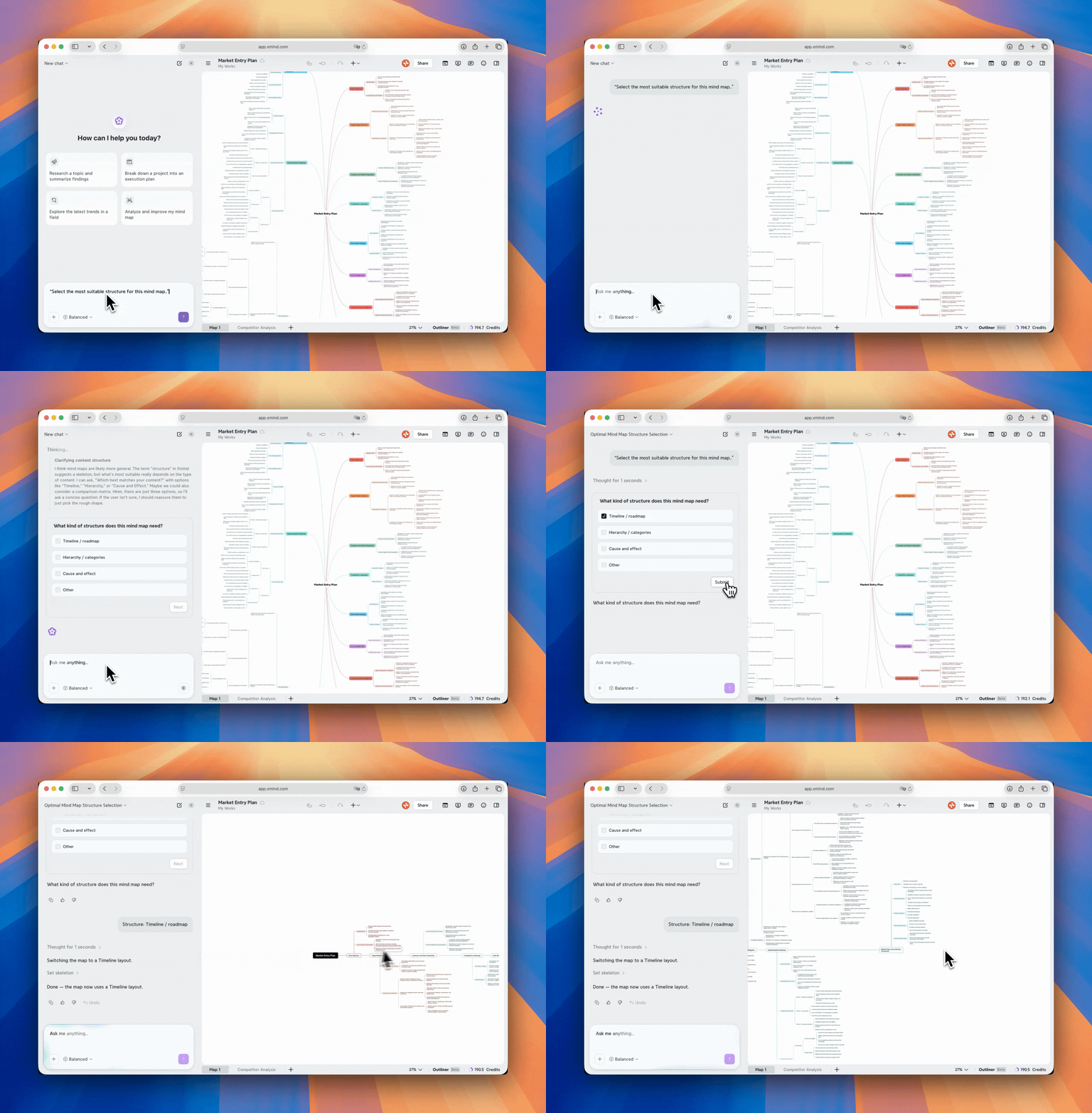
調整地圖主題
當您希望地圖看起來更乾淨、更專業或更適合簡報時,請使用 Xmind AI。
Example prompts:

Make this map look more professional.
Use a more darker theme.
更改地圖語言
Xmind AI 可以翻譯整個地圖或地圖的選定部分。您可以保持結構不變,並將翻譯版本儲存為新工作表。
Example prompt:

Translate this map into Spanish and save it into a new sheet
3.7 將您的心智圖傳送至 Notion
當您的心智圖準備就緒時,Xmind AI 可以幫助將其轉換為適用於 Notion 等工具的文件,以便您的工作可以超越心智圖繼續進行。
在使用此功能之前,請先連線您的 Notion 帳戶:
1️⃣ 開啟「更多」。
2️⃣ 前往「連接器」。
3️⃣ 連線您的 Notion 帳戶。
4️⃣ 返回 Xmind AI,並要求它從您的地圖建立 Notion 就緒文件。

Xmind AI 可以根據您的地圖結構生成文件,協助您的工作從結構化思考轉化為寫作、協作或交付。
Example prompt:

Turn this map into a Notion document.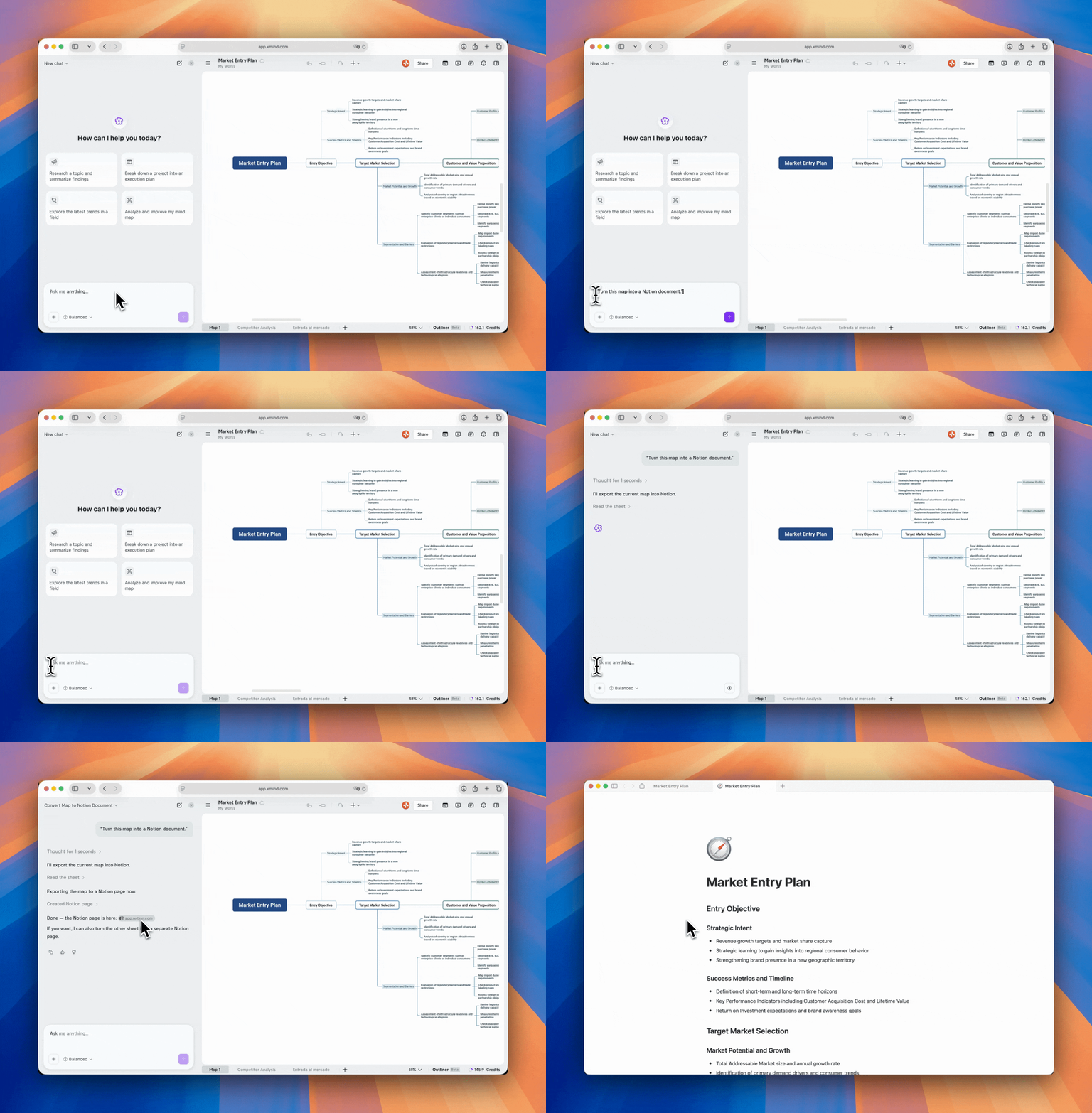
3.8 詢問如何使用 Xmind 的問題
當您有產品相關的問題時,也可以向 Xmind AI 尋求協助。Xmind AI 會搜尋我們的官方使用者指南,並根據文件提供答案。
例如,如果您不確定如何新增任務、變更版面配置或使用特定功能,您可以直接在聊天機器人中詢問 Xmind AI。
Example prompts:

How can I make a project plan in Xmind?
How do I use pitch mode?
3.9 管理您的聊天
您可以針對同一個心智圖開啟多個聊天。當您想要探索不同的任務或方向,而不想將所有內容混雜在一個冗長的對話中時,這會很有用。
-
若要開始新的聊天,請按一下聊天面板右上角的 新聊天 按鈕。
-
若要切換聊天,請按一下左上角的聊天標題,然後從清單中選擇先前的對話。
-
您也可以刪除與 Xmind AI 的聊天。
💡備註:Xmind AI 僅適用於您有權編輯的地圖。您的聊天僅限您個人使用,協作者無法看到。

4 提升提示詞的訣竅
若要獲得更精確的結果,請在提示詞中包含三項內容:
1. 您希望 Xmind AI 處理的對象
例如:「這張地圖」、「這個主題」、「市場分析分支」或「目前的工作表」。
2. 您希望 Xmind AI 執行的操作
例如:「展開」、「重新整理」、「重寫」、「刪除」、「翻譯」或「建立任務」。
3. 您期望的結果
例如:「讓它準備好進行簡報」、「將它分成三個階段」、「將它加入到目前的地圖中」,或「建立一個 Notion 文件」。