使用者

指南

一個圓頭橙色身體的簡單角色,手持一本打開的書,專心閱讀。
使用者指南

搜尋指南、功能和工作流程

Gray downward arrow icon.

開始使用

Gray downward arrow icon.

Xmind 基礎

Gray downward arrow icon.

豐富主題

Gray downward arrow icon.

思維導圖造型

Gray downward arrow icon.

套用全局格式

Gray downward arrow icon.

瀏覽和查看

Gray downward arrow icon.

檔案處理

Gray downward arrow icon.

分享與協作

Gray downward arrow icon.

管理您的團隊

Gray downward arrow icon.

使用 Xmind AI 的心智圖

Gray downward arrow icon.

探索高級功能

Gray downward arrow icon.

您可能會問的問題

圖像到心智圖

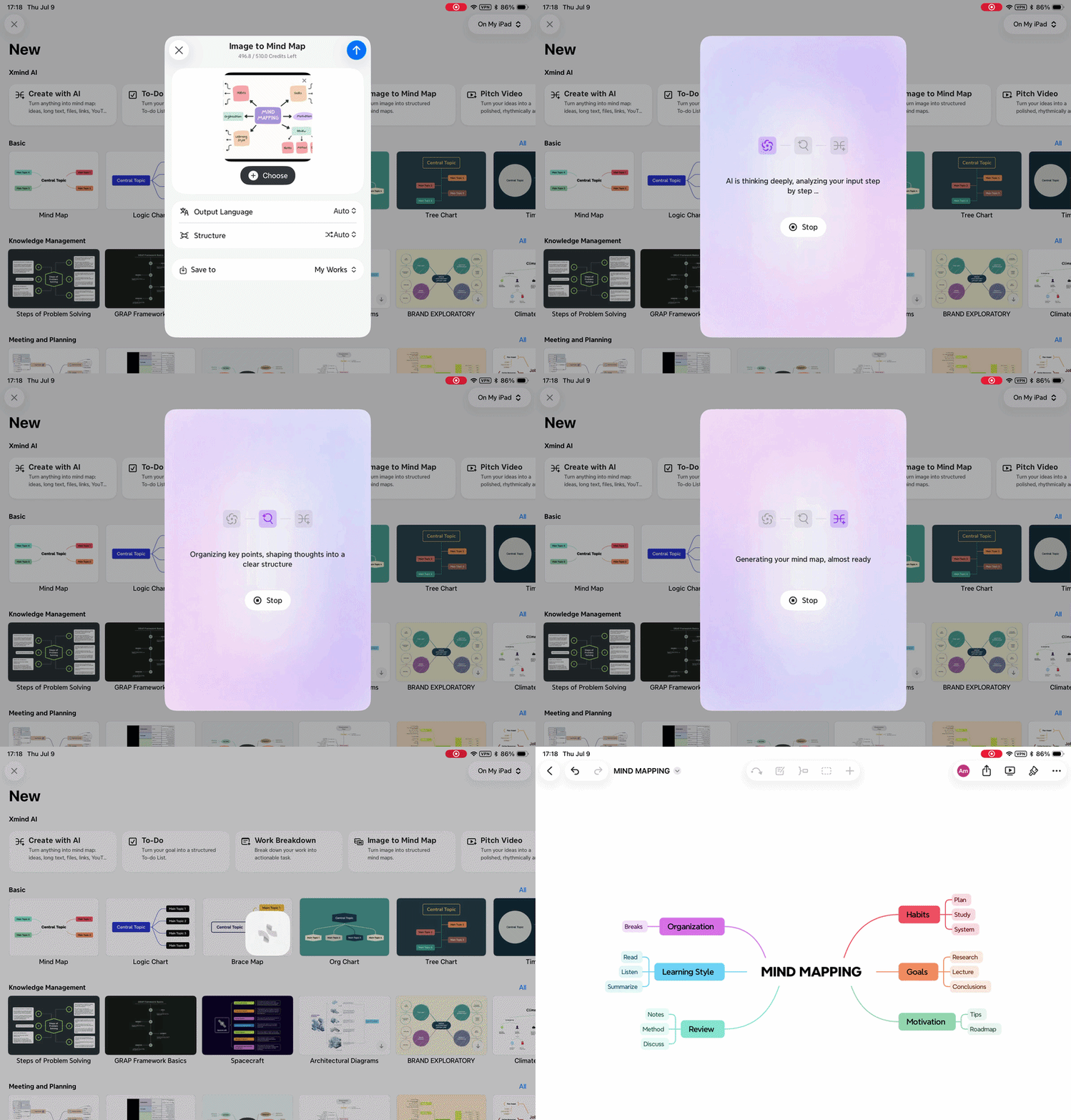
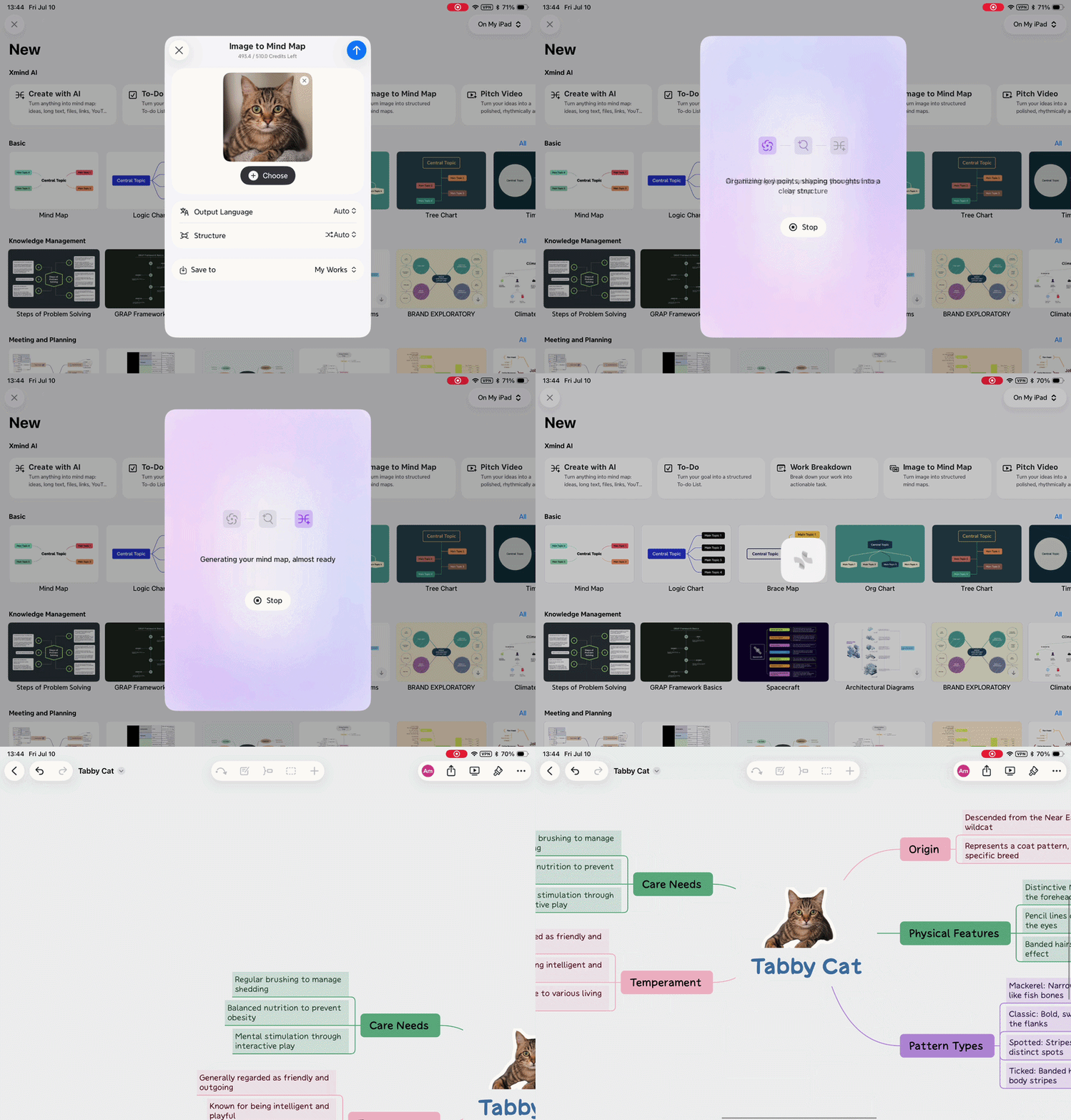
Image to 心智圖 幫助您將任何照片轉換為可編輯的心智圖。即使是沒有文字的圖片也可以轉變為知識型心智圖。

如何將圖像轉換為心智圖

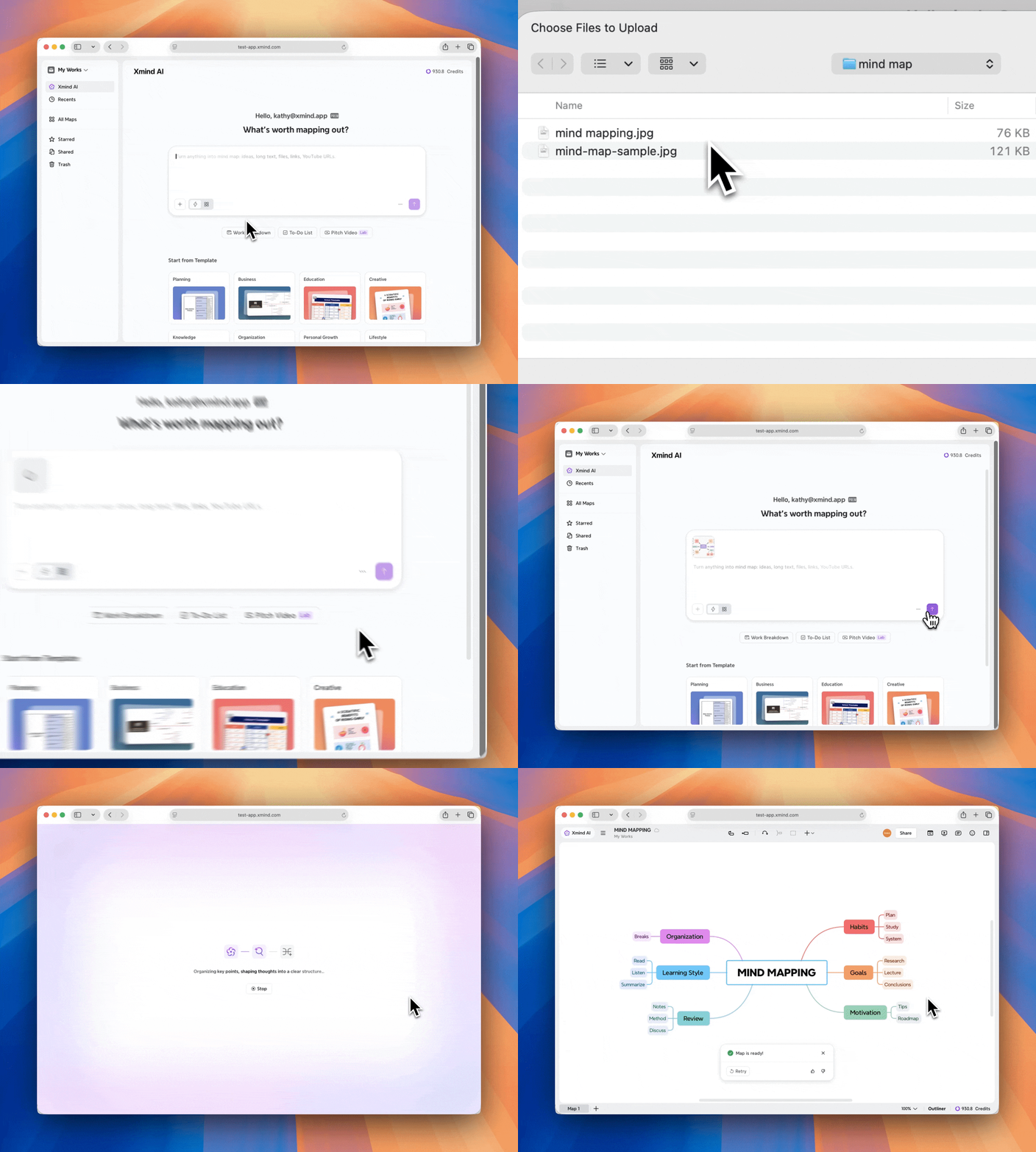
在網頁上

1️⃣ 前往 邊欄 > 使用 AI 創建,或導航至 創建新項目 > 使用 AI 創建

2️⃣ 上傳圖像附件。

  • 支持的格式:JPG、JPEG、PNG。

  • 圖像的最大尺寸:10 MB。

3️⃣ 點擊生成,AI 會分析圖像並自動生成結構化心智圖


在 iOS 上

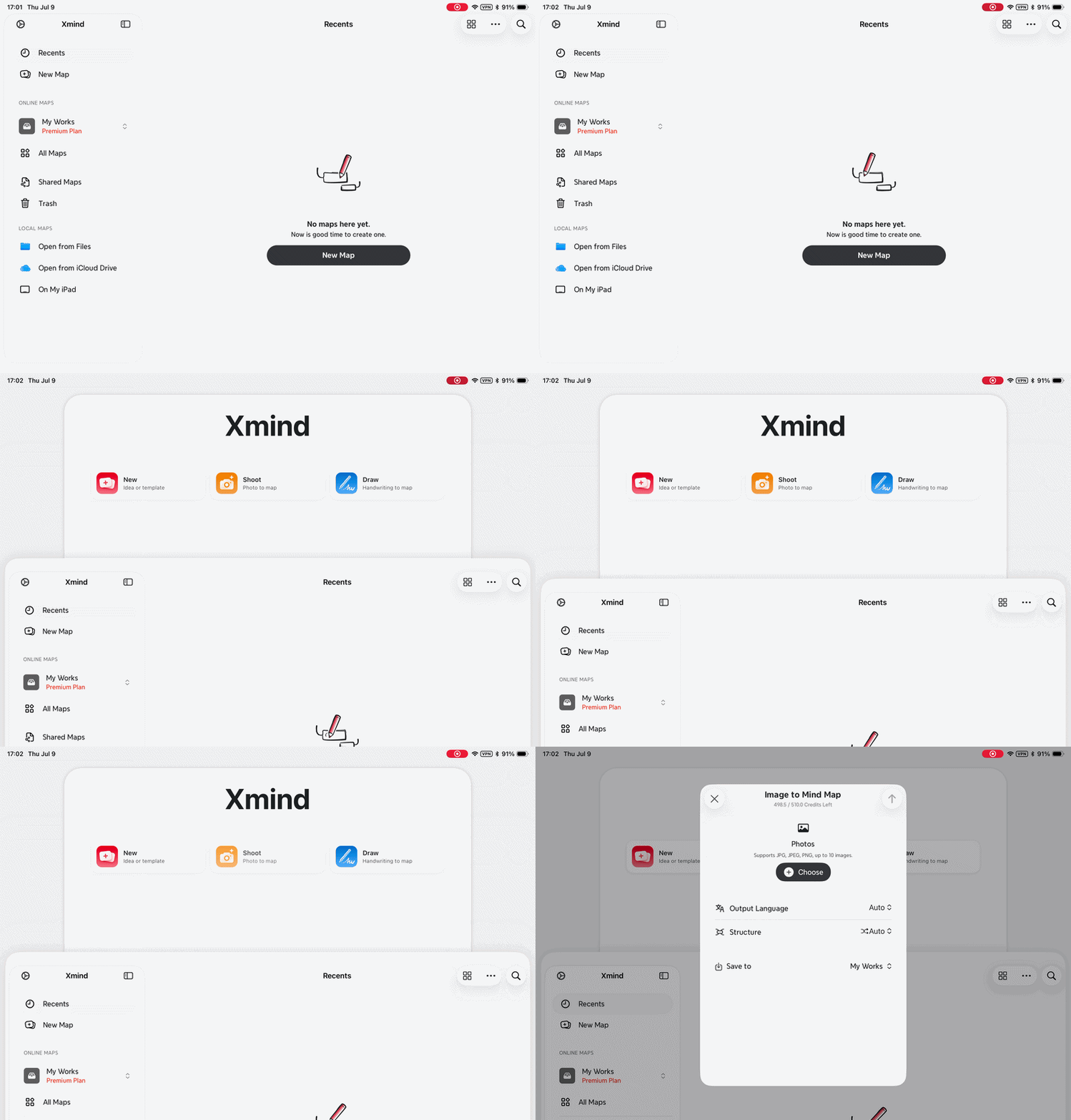
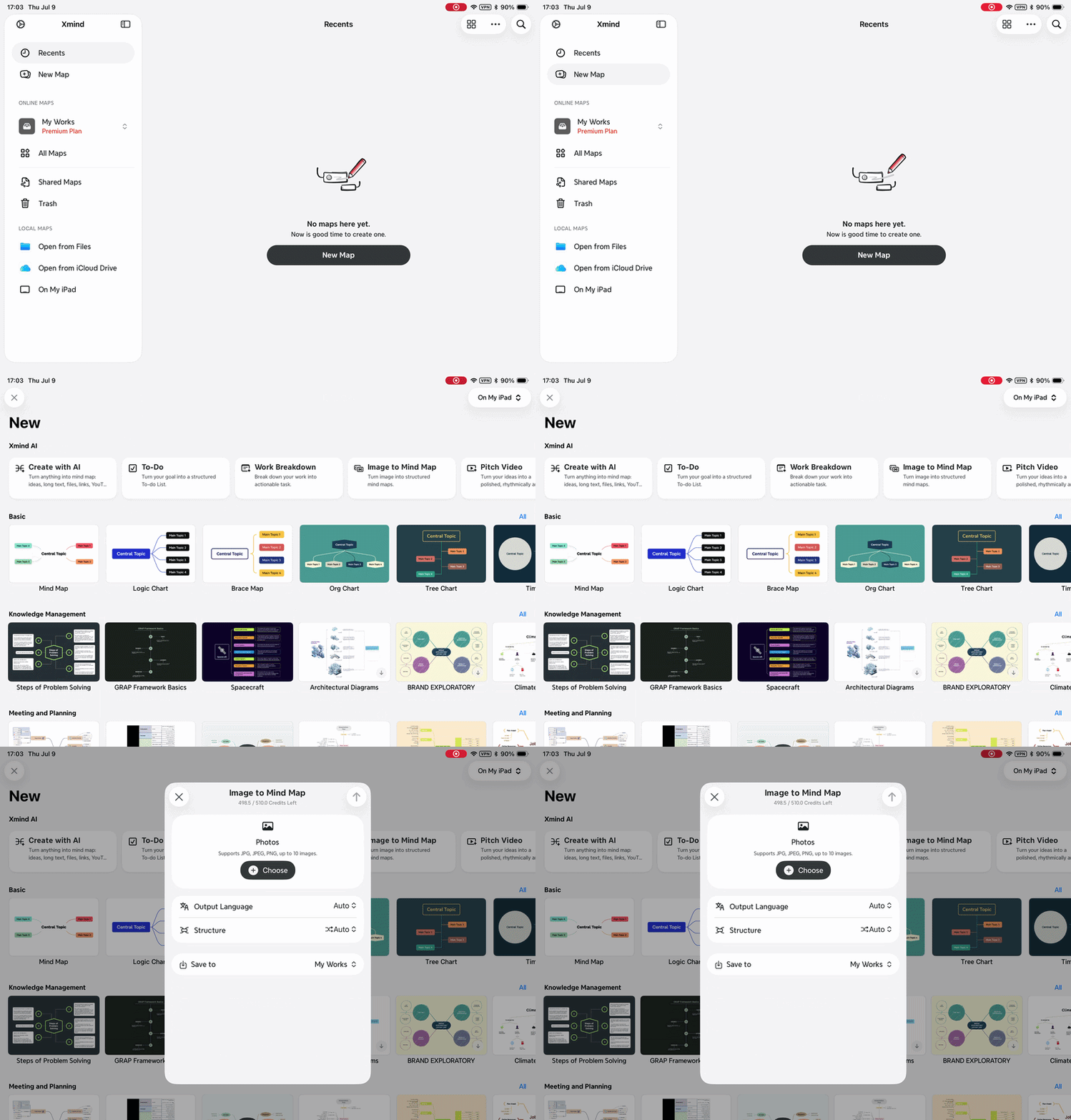
在 iOS 上,有兩種方法可以將圖像轉換為心智圖。

1️⃣ 前往 Xmind AI Lab > 圖像轉心智圖 / 使用 AI 創建。

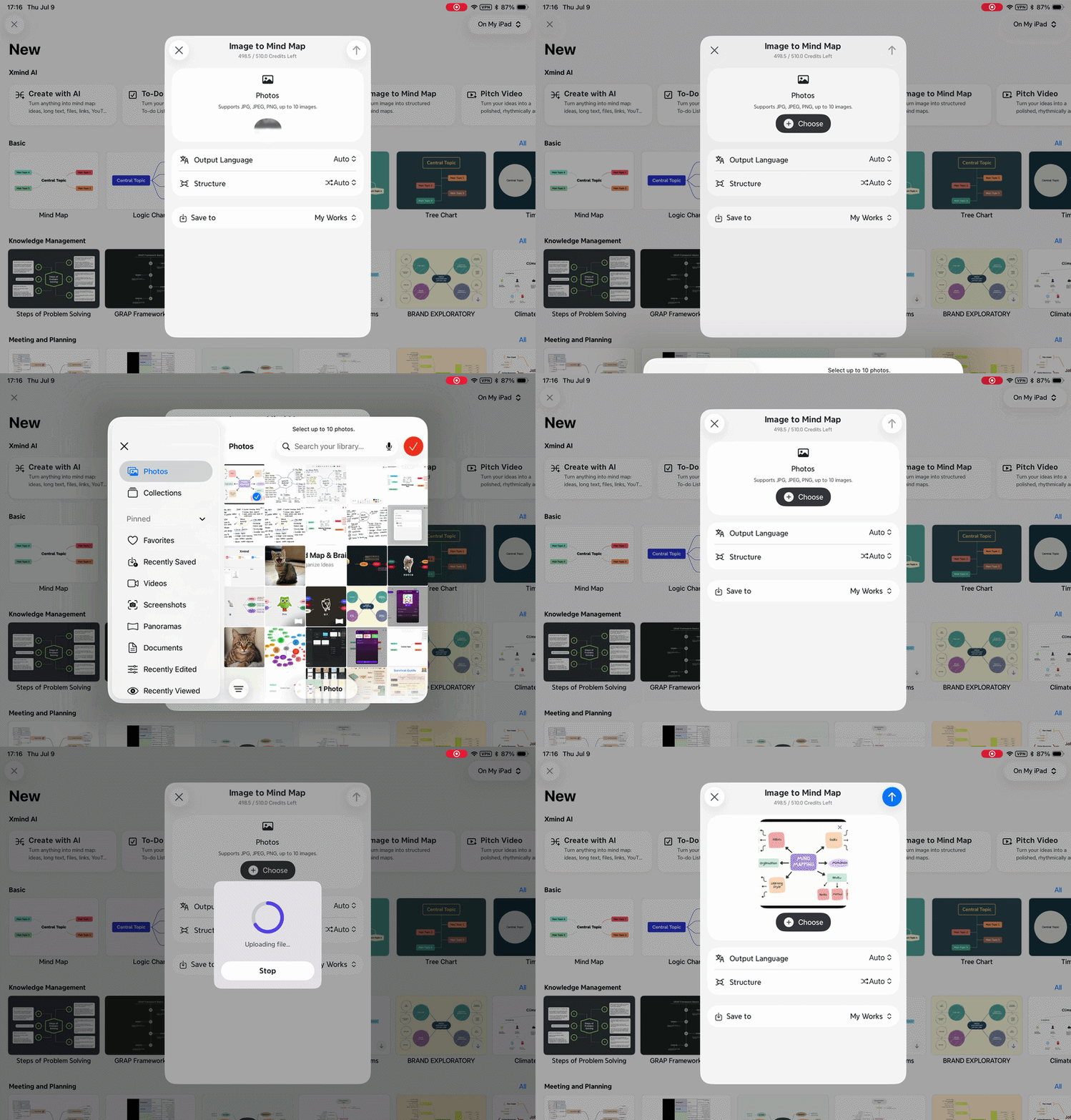
2️⃣ 您可以通過以下方式之一添加圖片:

  • 使用相機拍照

  • 從圖片庫中上傳。

4️⃣ 選擇輸出語言保存位置

5️⃣ 點擊生成,AI 分析圖像並自動生成心智圖。

帶文本的圖像與無文本的圖像

圖像轉心智圖使用 AI 分析圖像內容並生成結構化主題。

  • 對於帶文本的圖片,Xmind 會提取文本,並將其組織成為一個結構化的心智圖。

  • 對於僅含單一視覺元素的圖像,Xmind 會分析視覺元素,並將其轉換為結構化的知識導圖。


使用者

指南

使用者指南

搜尋指南、功能和工作流程

Xmind 標誌 - 心智圖和腦力激盪工具

功能

解決方案

資源

Xmind 標誌 - 心智圖和腦力激盪工具