使用者

指南

一個圓頭橙色身體的簡單角色,手持一本打開的書,專心閱讀。
使用者指南

搜尋指南、功能和工作流程

Gray downward arrow icon.

開始使用

Gray downward arrow icon.

Xmind 基礎

Gray downward arrow icon.

豐富主題

Gray downward arrow icon.

思維導圖造型

Gray downward arrow icon.

套用全局格式

Gray downward arrow icon.

瀏覽和查看

Gray downward arrow icon.

檔案處理

Gray downward arrow icon.

分享與協作

Gray downward arrow icon.

管理您的團隊

Gray downward arrow icon.

使用 Xmind AI 的心智圖

Gray downward arrow icon.

探索高級功能

Gray downward arrow icon.

您可能會問的問題

/

/

建立您的第一個心智圖

建立您的第一個心智圖

有三種方法可以創建新的Xmind地圖:「新建空白地圖」、「從模板新建」和「從圖庫新建」。導航至菜單欄 > 文件以選擇。

Xmind application menu showing options for creating new mind maps and a mind map layout with central topic and branches.

建立新的空白導圖

啟動 Xmind 後,您可以在導圖面板中使用預設樣式,或選擇偏好的 Skeleton 和 Color Theme 來開始製作心智圖。

也提供可用於建立心智圖的快捷鍵。

Windows: Ctrl + N

Mac:⌘ + N

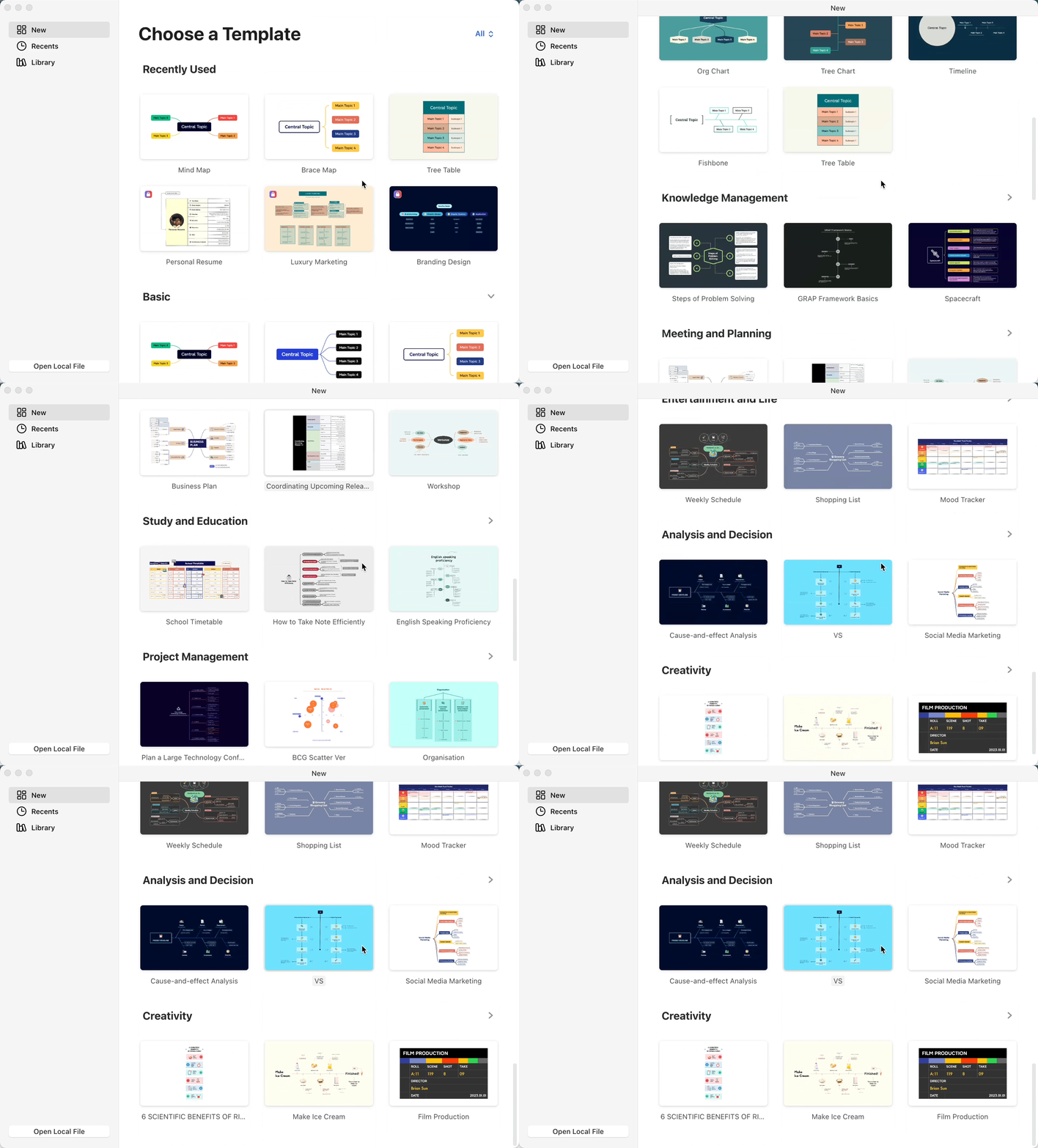
從範本建立新檔

從「Templates page」選擇範本情境,即可快速輕鬆地建立心智圖。

Template selection screen displaying various recently used layouts like mind maps, resumes, and tree tables.

從 Library 建立新檔

探索 Library,查看由 Xmind 使用者上傳的優秀心智圖,為您的創作帶來靈感。

Library interface displaying various mind map templates, including

提示:

  • 從「Menu Bar > File」建立

如果您想在建立過程中新增檔案,可點擊 File > New,或 File > New From Template/Library 來開始新檔案。

Screenshot of a mind mapping application displaying a menu with options like
  • Mac 使用者可透過 Quick Entry 建立新檔

如果您已啟用 quick entry,可在頂端選單列中找到 Xmind 圖示並點擊以開啟輸入視窗。完成後,點擊 建立導圖,即可快速將內容轉換為心智圖。

Xmind menu open with options including Empty mind mapping application interface with

使用者

指南

使用者指南

搜尋指南、功能和工作流程

Xmind 標誌 - 心智圖和腦力激盪工具

功能

解決方案

資源

Xmind 標誌 - 心智圖和腦力激盪工具