
















使用 Xmind Agent 建立與編輯心智圖
使用 Xmind Agent 從想法和素材建立心智圖、詢問圖相關問題、編輯與重組分支、規劃專案、調整版面與樣式、管理工作表,以及與 Notion 協作。

Xmind Agent 可透過對話協助你建立與處理心智圖。你可以從一個想法、大綱或素材開始,然後要求 Agent 將內容組織成心智圖。當你已有心智圖時,可以討論其內容、發展分支、重新排列主題,或調整其外觀。Xmind Agent 會與你的心智圖並行運作,因此你可以在結構變化時進行檢視,並自行繼續編輯主題與分支。
你需要登入並具備網路連線及可用的 AI 點數,才能使用 Xmind Agent。編輯共享心智圖也需要檔案的編輯權限。如果你只有檢視權限,可以在討論模式中討論該心智圖。
💡 提示:如果您在編輯器中看不到 Xmind AI,可能是擁有該心智圖的團隊已將其關閉。在「我的工作區設定」或團隊設定中,「啟用 Copilot」和「啟用實驗室功能」都必須開啟。
開始對話
-
開啟心智圖,然後在編輯器左上角按一下Xmind Agent(如果聊天面板尚未開啟)。
-
開啟你想要處理的工作表。若要專注於心智圖的某一部分,請在畫布上選取一個或多個主題。
-
輸入你想詢問或變更的內容,然後按一下發送。
選取的主題會顯示在輸入欄位上方的參考區域。你可以在請求中將它們稱為「此主題」或「這些主題」。若要移除參考,請按一下其×按鈕。
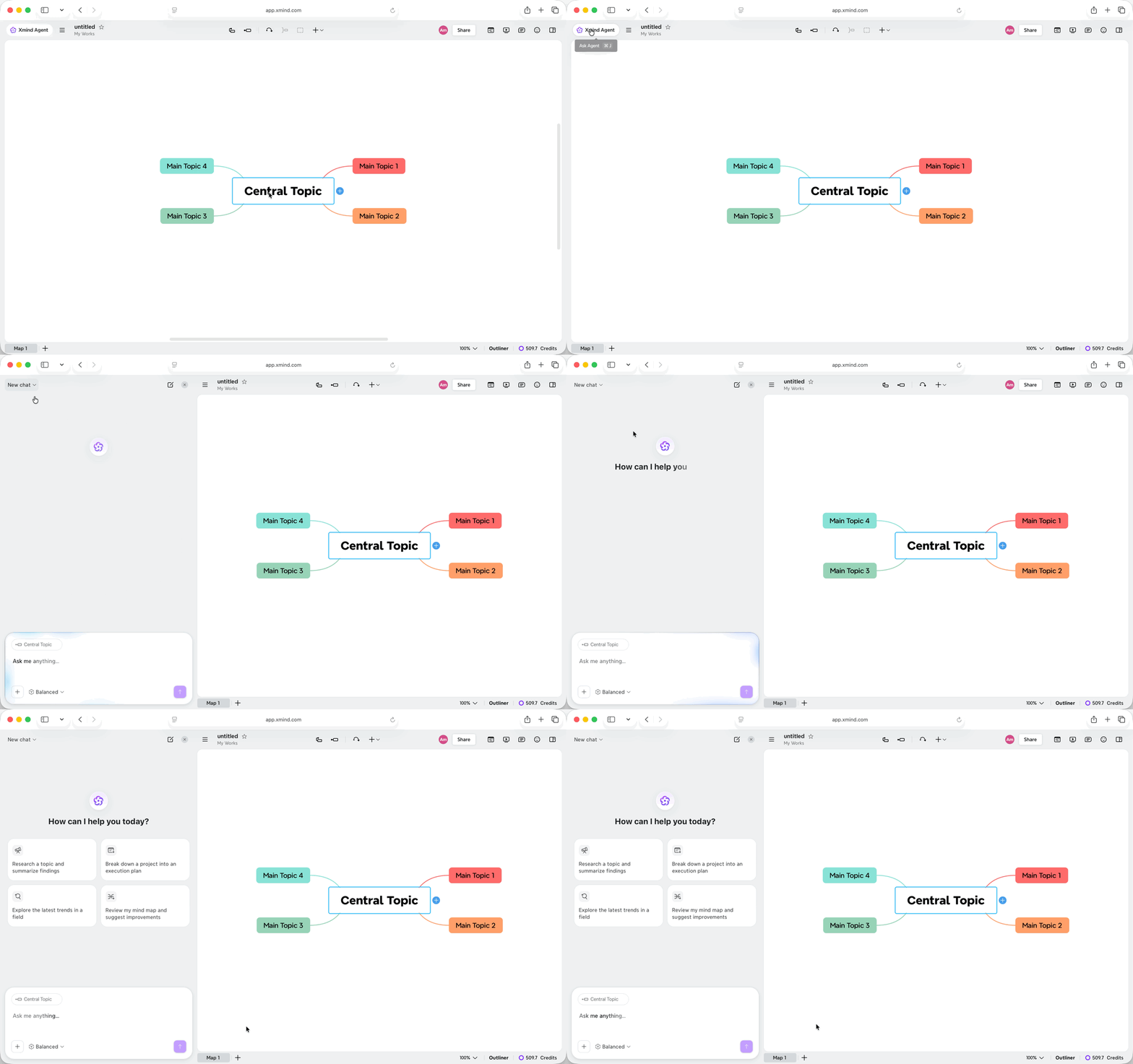
若要提出有效的提示,請指明內容、描述動作,並納入任何重要的限制條件。例如:
展開選取的「客戶研究」分支,加入訪談問題。依照研究目標分組,並保留現有主題。
如果 Agent 提出後續問題,請在聊天中選擇答案或說明你的需求。
選擇回應模式
按一下輸入欄下方的回應模式,然後選擇任務所需的詳細程度:
-
快速:用於簡單問題、簡短說明和小型編輯。
-
均衡:用於日常的心智圖建立、擴充與編輯。這是新聊天的預設模式。
-
深度:用於需要更多推理的複雜分析或任務。此模式會使用較多點數。
回應模式控制 Agent 處理你請求的方式。若要討論心智圖而不變更它,請使用討論模式。

將一個想法建立成心智圖
描述您想要整理的內容以及您打算如何使用它。您可以要求旅遊行程、SWOT 分析、方案比較、流程、時間軸、會議摘要或其他結構化地圖。
-
開啟空白心智圖或您想要新增地圖的檔案。
-
描述地圖應包含的主題、目的和任何細節。
-
按一下發送,然後在畫布上檢閱地圖。
例如:
為期三天的京都之旅建立心智圖。依天數組織內容,將鄰近的地點放在一起,並包含各停留點之間的交通時間。
Agent 會組織任務內容,並選擇版面配置和色彩主題。在有用之處,產生的地圖可以包含外框、概要、強調文字、標籤、待辦事項和分支之間的聯繫。支援的詳細資訊(例如來源和說明)可以出現在主題備註中。

您也可以要求特定結構:
比較這三個場地方案的費用、容量、位置和無障礙性。使用矩陣結構,並將支援的詳細資訊保留在主題備註中。
當目前的工作表為空白時,Agent 可以在那裡建立地圖。當它已包含您的作品時,請要求新增工作表以保留現有地圖:
在新工作表中建立 SWOT 分析。保持目前的地圖不變。
產生後,您可以編輯主題文字、移動分支,或傳送另一個請求來精修地圖。
從來源材料建立或擴充地圖
您可以提供文件、圖片、網頁或 YouTube 連結給 Agent,並要求它組織資訊。使用這些材料建立新地圖,或為現有分支新增詳細內容。
使用文件或圖片
支援的附件包含 PDF、Word、PowerPoint、Markdown 和文字檔案,以及 JPG、JPEG、PNG 和 WebP 圖片。
-
開啟您要處理的地圖。
-
按一下輸入欄位旁的 +(更多),然後選擇新增檔案或圖片。
-
選取您的檔案,並等待它們完成上傳。
-
描述要擷取的資訊及放置位置,然後按一下發送。
您也可以將檔案拖曳至聊天面板,或貼上螢幕截圖。
將這份報告轉換成心智圖。

若要將資訊新增至現有圖面,請先確認目標位置:
閱讀這份報告,並將其要點新增至「市場研究」分支下,並在主題備註中納入來源。
使用網頁或 YouTube 影片
將連結貼到訊息中,並說明您想擷取的內容。若是 YouTube 影片,Agent 會使用可取得的逐字稿來整理內容。
在新畫布中摘要這篇文章,並將主要論點及其佐證依據分組:[link]
閱讀這支 YouTube 影片的逐字稿,並將其實際範例新增至所選分支:[link]

對照原始材料檢查擷取的內容,特別是您打算使用的名稱、數據與結論。
提出問題並研究主題
您可以要求 Agent 解釋某個分支、摘要整個圖面、找出遺漏資訊,或在決定如何修改前比較不同想法。
若要避免對話修改您的圖面:
-
開啟相關畫布,若您的問題涉及特定分支,請選取一個主題。
-
按一下+(更多),然後開啟討論模式。
-
輸入您的問題,然後按一下發送。
討論模式的指示會出現在輸入欄下方。Agent 會在對話中回覆,而不會編輯圖面。
這項計畫中的哪些假設仍需要佐證?
比較此圖中的選項。在選擇之前,還缺少哪些資訊?

Agent 也可以搜尋網路,並整理來自外部來源的發現。請指定研究主題與範圍:
研究近期由社群主導的產品發布案例。摘要其做法,並附上來源連結。
當你準備好使用這些發現時,請關閉討論模式,並要求 Agent 將它們加入圖中:
在「發布做法」下新增相關案例,並在主題備註中附上來源連結。
你也可以詢問如何使用 Xmind。Agent 可以查閱官方使用指南,說明某項功能或操作。
編輯內容並重新組織分支
使用 Agent 新增細節、縮短主題標題、刪除重複內容,或改變想法的分組方式。
-
開啟你想編輯的工作表。
-
選取你想讓 Agent 處理的主題,或在訊息中指定分支名稱。
-
請確認討論模式已關閉。
-
描述你要的變更,然後點擊發送。
例如:
在上述選取主題的上方,新增一個名為「客戶洞察」的父主題。
移除「背景」主題,但保留其子主題。
將「預算」分支移至「規劃」之下,並保留其現有子主題。
你也可以要求 Agent 複製分支、合併相關想法、拆分較大的區段,或讓主題標題更一致。
若要進行更廣泛的重新組織,可以要求 Agent 在新工作表中建立修訂後的圖,以便與原始版本比較:
將此圖重新組織為準備、執行與後續追蹤。將修訂版本放在新工作表中,並保留原始版本。
若要準備其他語言的圖:
將此心智圖翻譯成西班牙文,並將翻譯內容儲存在新的工作表中。保持結構不變。
Agent 也可以在地圖內容中插入 LaTeX 方程式或遮罩敏感資訊。描述您想變更的方程式或資訊,然後檢閱受影響的主題。

將想法轉化為計畫
Agent 可以將專案拆分為階段與行動、新增待辦事項,並整理日期、優先順序與相依關係。
-
開啟您的專案地圖,並選取您要發展的分支(如適用)。
-
描述時間範圍,以及任何已知的里程碑或限制條件。
-
請 Agent 組織工作,並新增您需要的任務詳細資訊。
將此專案轉化為八週計畫。按階段分組工作、識別相依關係,並在行動項目中新增待辦事項核取方塊。
待辦事項可讓您勾選已完成項目,父主題會顯示進度。對於排定時間的工作,請提供 Agent 應使用的日期與相依關係。

在使用此計畫前,請先檢查建議的順序與時程。您可以透過另一個請求來調整,例如移動里程碑或將大型行動拆分為較小的步驟。
如果您想移除任務資訊但保留地圖內容,請明確說明:
移除此地圖中的任務設定,但保留所有主題文字與分支。
調整版面配置與外觀
您可以要求 Agent 變更地圖或分支的版面配置、套用色彩主題,或更新多個主題的樣式。
選擇符合資訊的結構:事件使用時間軸、比較使用矩陣、隸屬關係使用組織圖、因果關係使用魚骨圖結構。
將「公司歷史」分支變更為時間軸,並依時間順序排列事件。
對於樣式變更,請指定主題或元素,並描述您想要的外觀:
保留現有內容,並套用乾淨且一致的主題。
將這些分支之間的聯繫線改為虛線。
Agent 也可以調整外框和概要的樣式、套用快速樣式,以及摺疊或展開分支。若要為討論準備更簡潔的檢視,你可以要求它收起詳細的分支,同時保留主要主題可見。

整理區塊中的內容
區塊可將內容分組至畫布上的獨立區域。你可以要求 Agent 建立區塊、將區塊調整為符合內部內容,或清除其內容。
建立一個名為「參考資料」的區塊,並整理所有自由主題。
清除區塊會移除其中的內容。如果你想保留該內容,請描述不同的變更,例如移動內容或調整區塊大小。

管理檔案中的工作表
一個檔案可以包含多個工作表,每個工作表都有各自的畫布。Agent 可以協助你尋找、切換、複製或刪除工作表。
若要開啟其他工作表,請參考其名稱:
切換到「Q3 規劃」工作表。
當該工作表顯示後,即可傳送你的編輯請求。你也可以直接依名稱詢問其他工作表的內容,無需先切換過去。
若要在保留現有成果的同時探索其他方案:
複製「任務管理 App v1」工作表,並將副本命名為「任務管理 App v2」。
副本會保留心智圖的內容與格式。
刪除工作表會移除其畫布上的所有內容。請清楚標明工作表,並在繼續前檢視任何確認訊息。檔案中必須至少保留一個工作表。

使用 Notion 內容
連結 Notion 以將其頁面作為素材來源,或將你的心智圖轉換為文件。
-
在 Agent 面板中,按一下 + (更多),然後選擇 連接器。
-
按一下 Notion 旁的 連接。
-
在開啟的瀏覽器視窗中完成授權,選擇 Xmind 可以存取的頁面。
-
返回 Xmind Agent,描述您想讀取或建立的內容。

若要從 Notion 頁面建立心智圖,請提供其連結:
將此 Notion 頁面轉換為心智圖,按功能整理需求,並保留未決問題:[連結]
若要從您的地圖建立文件:
從此心智圖建立 Notion 專案簡報,包含目標、範圍、里程碑和未決問題等章節。
在分享前先檢閱產生的頁面。您也可以指定現有的 Notion 頁面,要求 Agent 更新它。

檢閱或復原變更
Agent 在作業時會將地圖編輯套用到畫布上。每次要求後,請檢閱受影響的主題和分支。
當回覆下方出現 復原動作 時,按一下即可還原該回覆所造成的地圖變更。您也可以使用 Xmind 編輯器的復原控制項。在進一步編輯或重新開啟較舊的對話後,該回覆的 復原動作 按鈕可能會無法使用。
若要停止正在進行的回應,請按一下輸入區域中的停止按鈕。停止回應不會自動移除已套用到地圖的變更。
如果回應中斷並出現 重试,您可以使用它再次嘗試該要求。

管理您的對話
您可以在同一個檔案中為不同任務保留個別的對話,例如一個用於研究,另一個用於修訂計畫。
-
若要開始另一個對話,請按一下 Agent 面板頂端的 新對話 按鈕。
-
若要重新開啟對話,請點擊目前的聊天標題,並從歷史清單中選擇一個。
-
若要刪除對話,請開啟歷史清單,將指標移到對話上,點擊其刪除圖示並確認。
刪除對話無法復原。開始新聊天不會建立新畫布,也不會清除您的心智圖。
您的對話僅限您的帳號私人使用。您對共享心智圖所做的變更仍會保留在該共享檔案中。
