
















Xmind ChatGPT App
Xmind ChatGPT App 可讓您在與 ChatGPT 聊天時,從您的想法或對話重點生成可編輯的心智圖。

什麼是 Xmind ChatGPT App?
Xmind ChatGPT App 是內建於 ChatGPT 的 Xmind 應用程式。您可以直接在對話中建立、尋找、讀取和編輯 Xmind 心智圖。
連接您的 Xmind 帳戶後,您可以要求 ChatGPT 將想法、筆記、研究或規劃討論轉換為可編輯的心智圖。您也可以將現有的心智圖帶回對話中,進行摘要、擴充或優化。
這讓你能以聊天的方式使用 Xmind:從 ChatGPT 應用程式安裝,需要時啟用,並將結果儲存至你的 Xmind 工作區,以便進一步編輯和分享。
為什麼要使用 Xmind ChatGPT 應用程式?
-
無需離開 ChatGPT 即可建立心智圖 - 在聊天時,將對話、筆記和粗略想法轉換為結構化的 Xmind 心智圖。
-
讓 AI 回覆更容易理解 - 將冗長的解說、腦力激盪結果、研究摘要或規劃討論轉換為視覺化結構。
-
從現有心智圖繼續 - 列出並閱讀你的 Xmind 圖,然後要求 ChatGPT 總結、擴充或優化它們。
-
透過對話進行編輯 - 透過描述你想變更的內容,新增分支、更新主題、重新組織想法或改善措辭。
-
讓你的工作在 Xmind 中保持可編輯 - 在 Xmind 中開啟產生的圖,調整版面,並從你的 Xmind 工作區繼續工作。
從 ChatGPT 應用程式安裝 Xmind
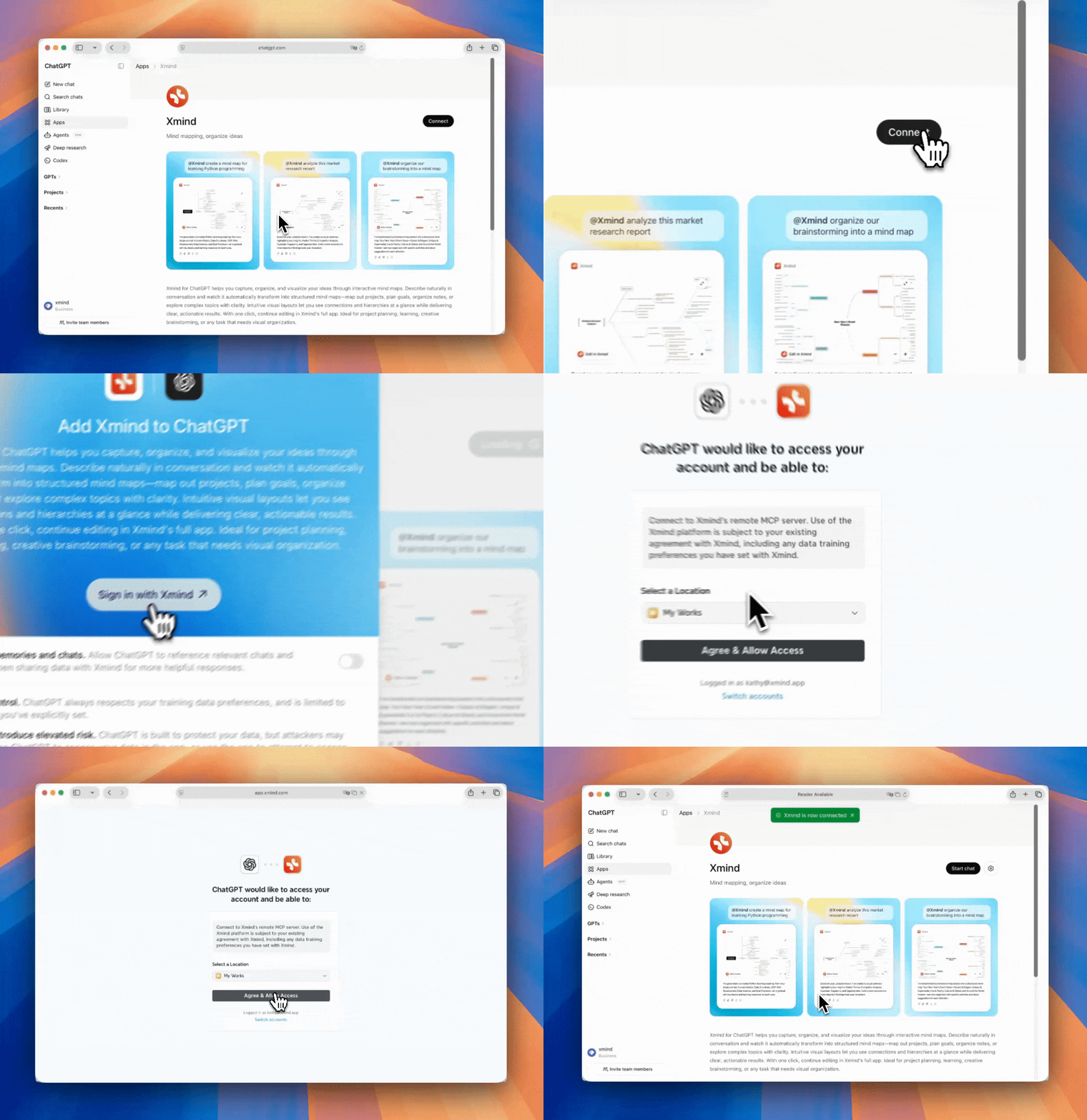
1️⃣ 開啟 ChatGPT,前往 側邊欄 > 應用程式,搜尋 Xmind。

2️⃣ 點擊 連線 > 使用 Xmind 登入,在開啟的瀏覽器視窗中完成 OAuth 授權流程。
使用 Xmind 搭配 ChatGPT
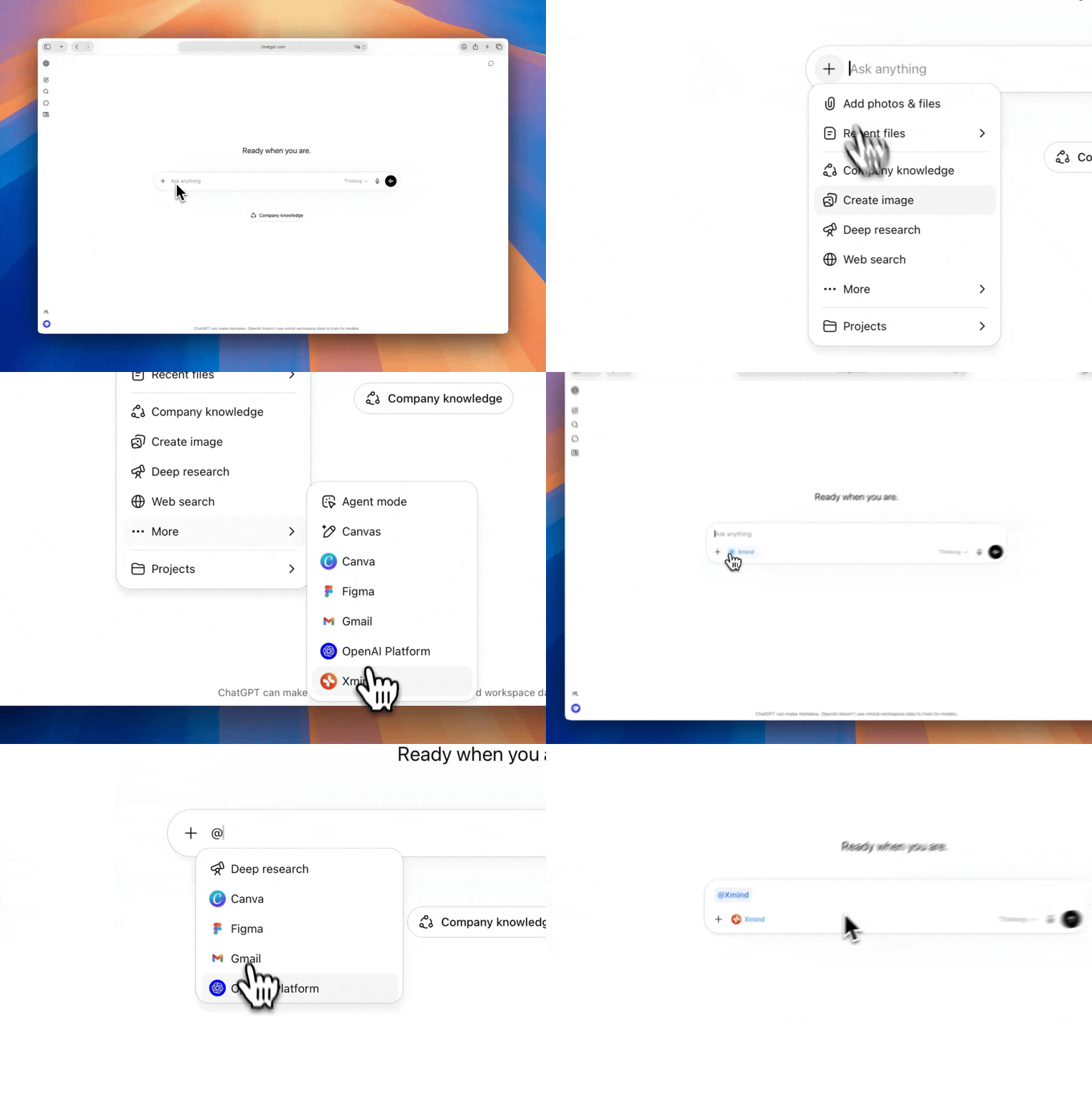
1️⃣ 有兩種方式可以在 ChatGPT 對話中啟用 Xmind:
-
輸入 @xmind 來提及 Xmind。
-
點擊「加號」按鈕,前往「更多」,然後選擇 Xmind。
2️⃣ 描述你想對心智圖做些什麼,例如建立、列出、讀取或編輯。Xmind 會根據你的提示產生心智圖。
- 建立心智圖。
詢問 ChatGPT:
Create a mind map about our Q3 product launch plan.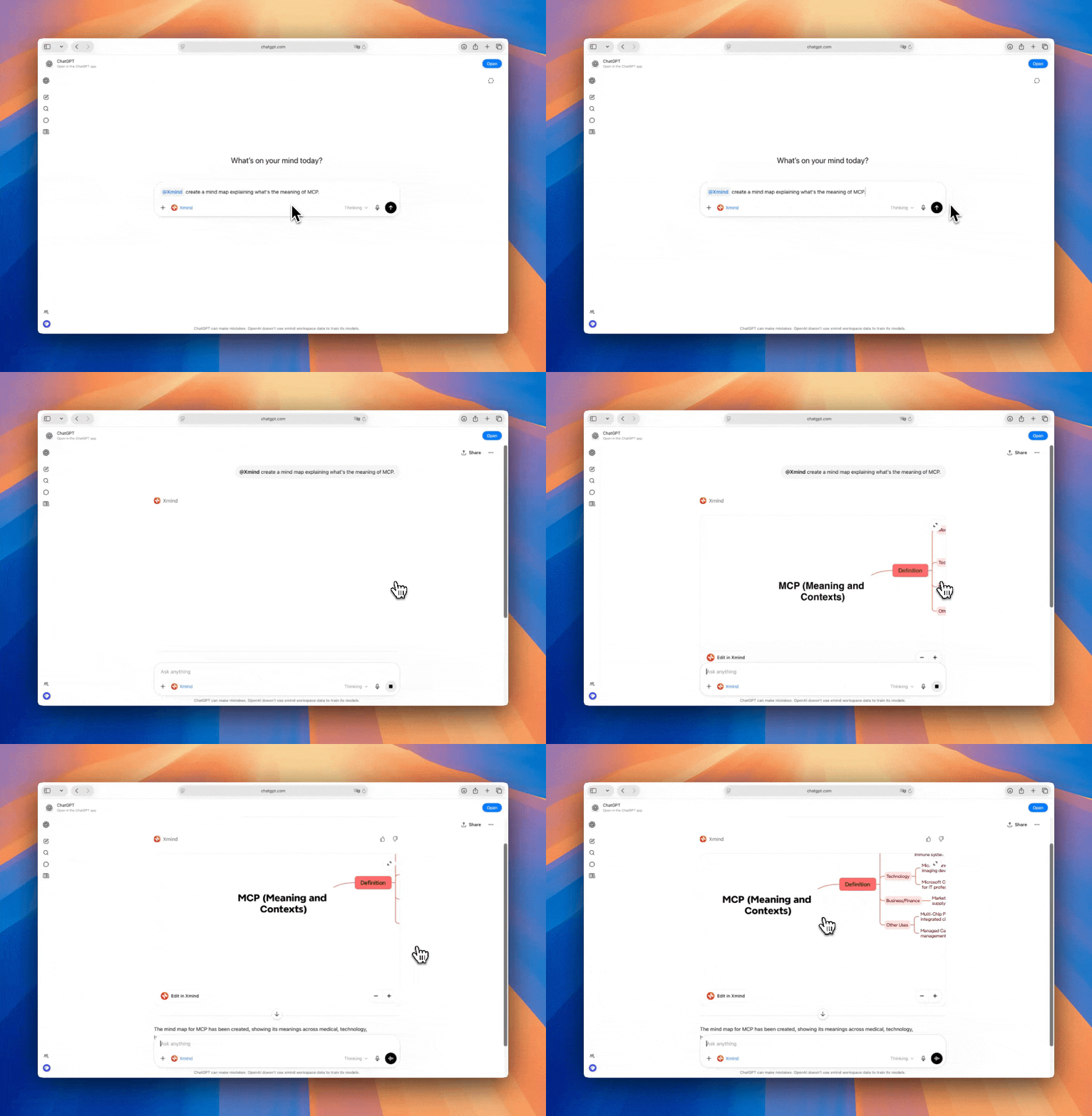
生成完成後,您可以點擊連結在 xmind.com 中開啟心智圖。該心智圖會自動儲存到您的工作區,您可以隨時編輯和潤飾。
- 列出心智圖。
詢問 ChatGPT:
List my recent Xmind mind maps.
- 讀取心智圖。
詢問 ChatGPT:
Read this mind map and summarize its main structure.
- 編輯並完善既有心智圖。
詢問 ChatGPT:
Open this mind map and add a branch for risks and next steps.