
















自由主題
自由主題是獨立於中心主題或既有分支之外,可隨意放置在畫布上任意位置的主題。

建立自由主題
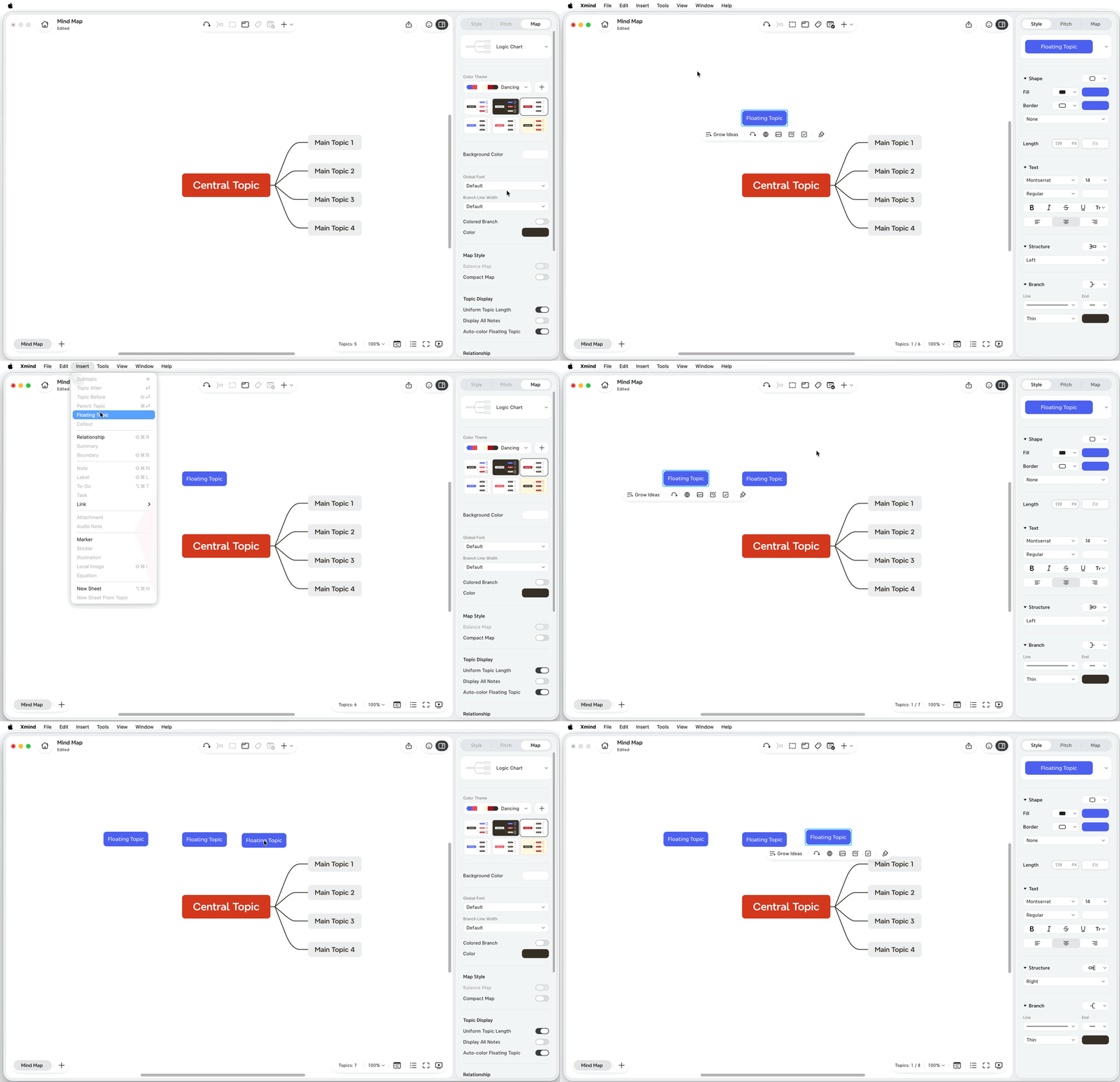
建立自由主題有三種方式:
-
從空白處建立:在空白區域按兩下,即可插入自由主題
-
從插入選單建立:從頂部選單選擇 插入 > 自由主題,然後按一下想要放置的位置。
-
從右鍵選單建立:在畫布空白處按右鍵,選擇 插入自由主題,再選擇想要插入自由主題的位置
編輯文字
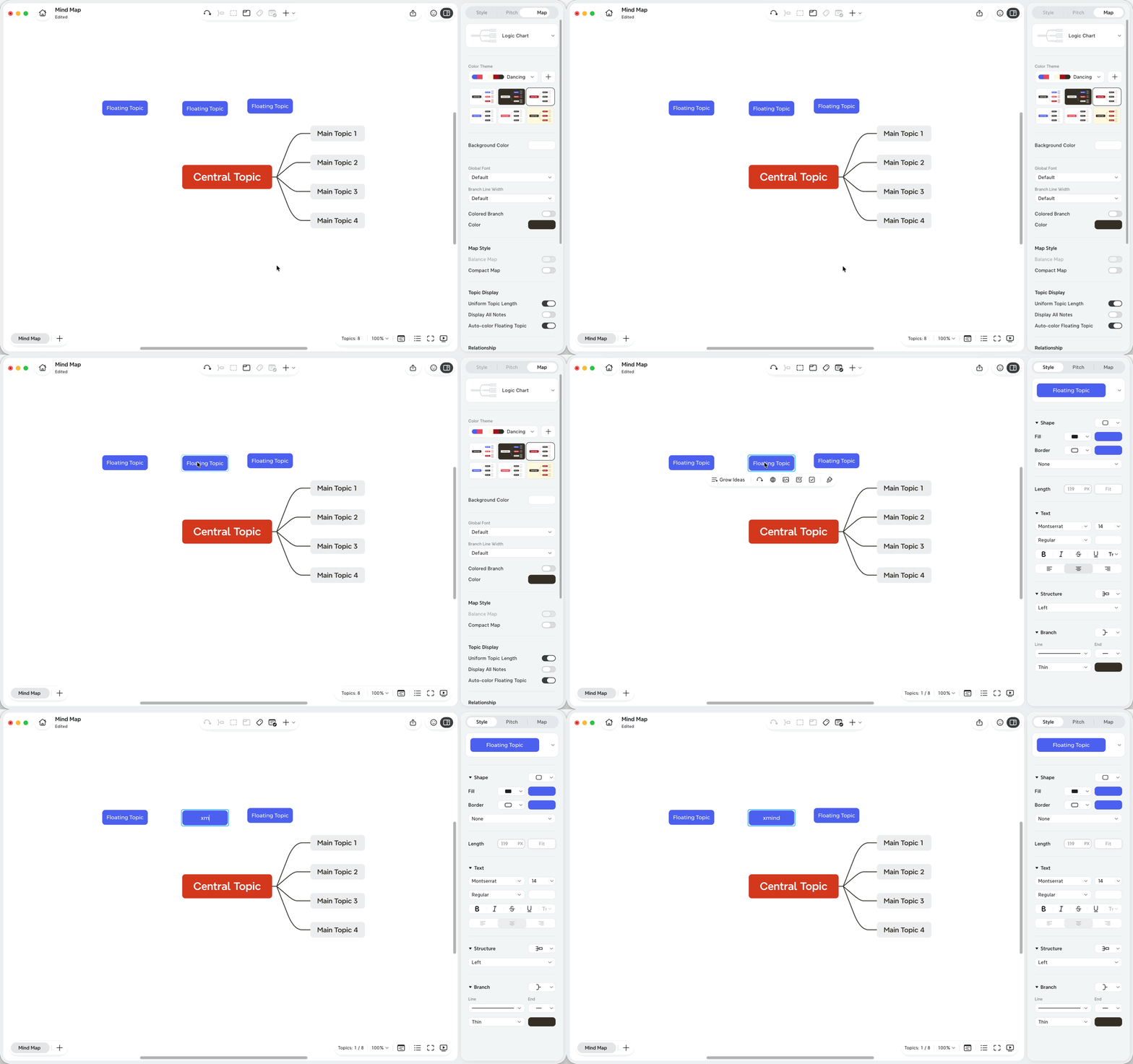
1️⃣ 選取自由主題。
2️⃣ 按 空白鍵 或雙擊該主題。
3️⃣ 輸入您的變更。
新增子主題
選取自由主題,然後按 Tab 鍵建立子主題

變更樣式
-
選取自由主題。
-
開啟格式面板。
-
調整主題形狀、填滿色彩、邊框、文字或分支樣式。

移動自由主題
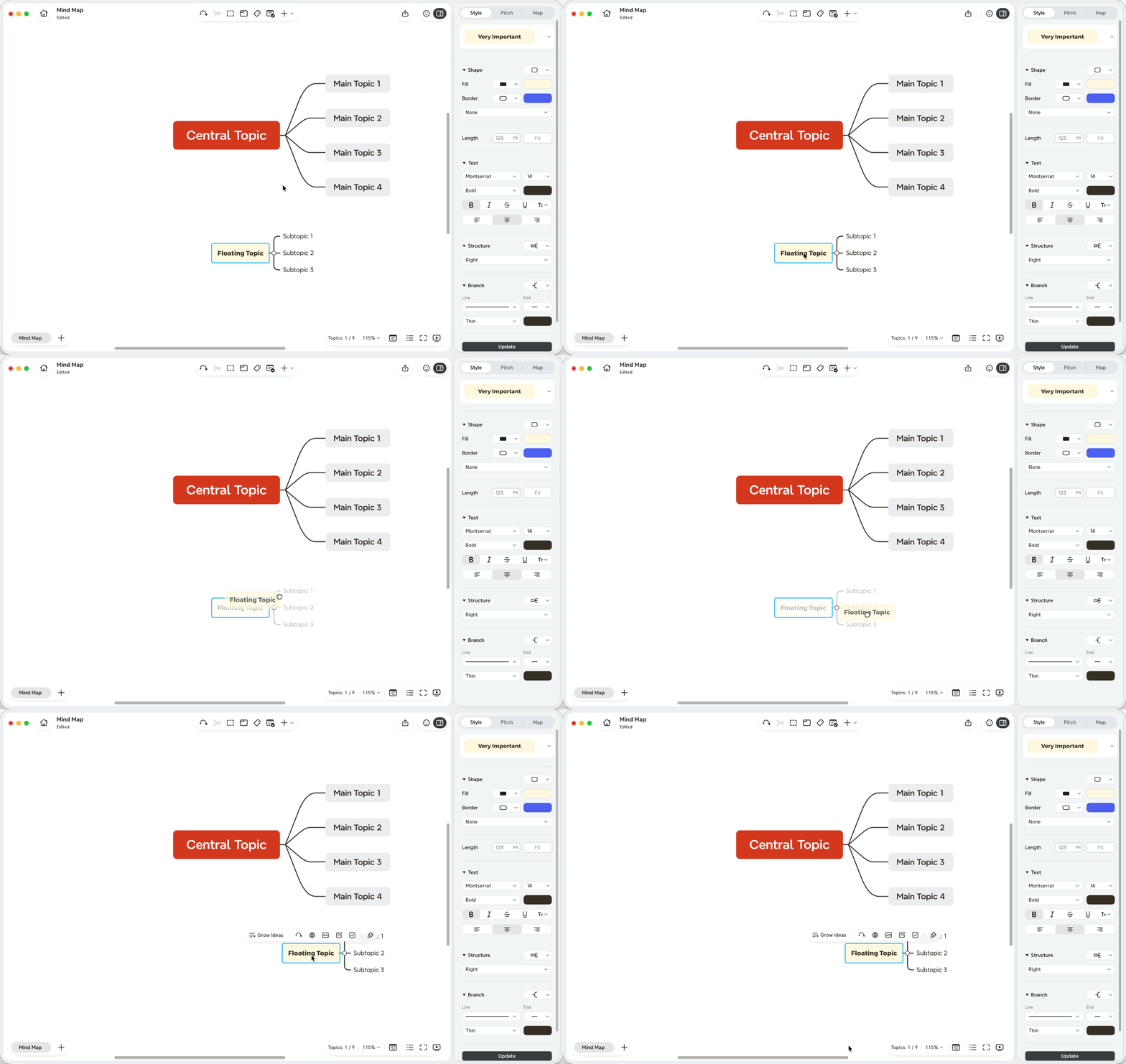
選取自由主題,將其拖曳至畫布上的目標位置,然後放開。
自由放置自由主題
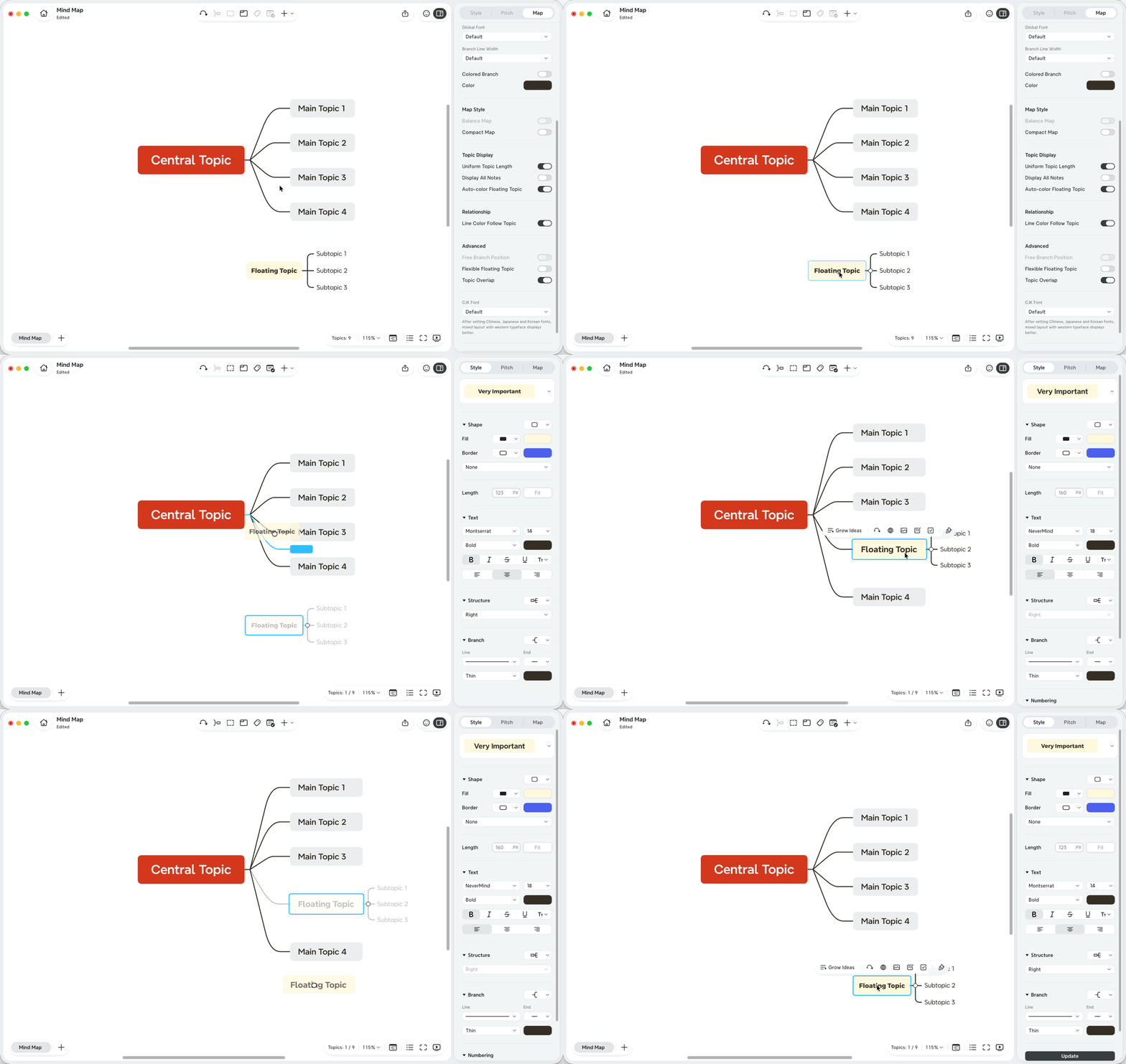
預設情況下,Xmind 會在您移動主題時自動調整版面,以保持地圖井然有序。如果您想更自由地控制自由主題的放置位置,可以前往格式面板 > 進階,並開啟彈性自由主題。

在一般主題與自由主題之間轉換
您可以將中心主題或子主題拖離目前的分支,使其變成自由主題。您也可以將自由主題拖回地圖結構中。
💡提示:若要以此方式轉換主題,請先關閉 彈性自由主題。
將主題轉換為自由主題
1️⃣ 選取中心主題或子主題。
2️⃣ 將其拖離所在分支,放到畫布的空白區域。
3️⃣ 當它脫離原本的分支後,放開即可。
將自由主題轉換為一般主題
1️⃣ 選取自由主題。
2️⃣ 將其拖曳至您想放置的分支附近。
3️⃣ 當分支位置反白顯示時放開。
使用聯繫連接自由主題
自由主題可以保持獨立,也可以使用聯繫線將其與其他主題連接。
1️⃣ 選取自由主題與另一個主題。
2️⃣ 點擊工具列中的聯繫,或選擇插入 > 聯繫。
3️⃣ 如有需要,調整聯繫線。
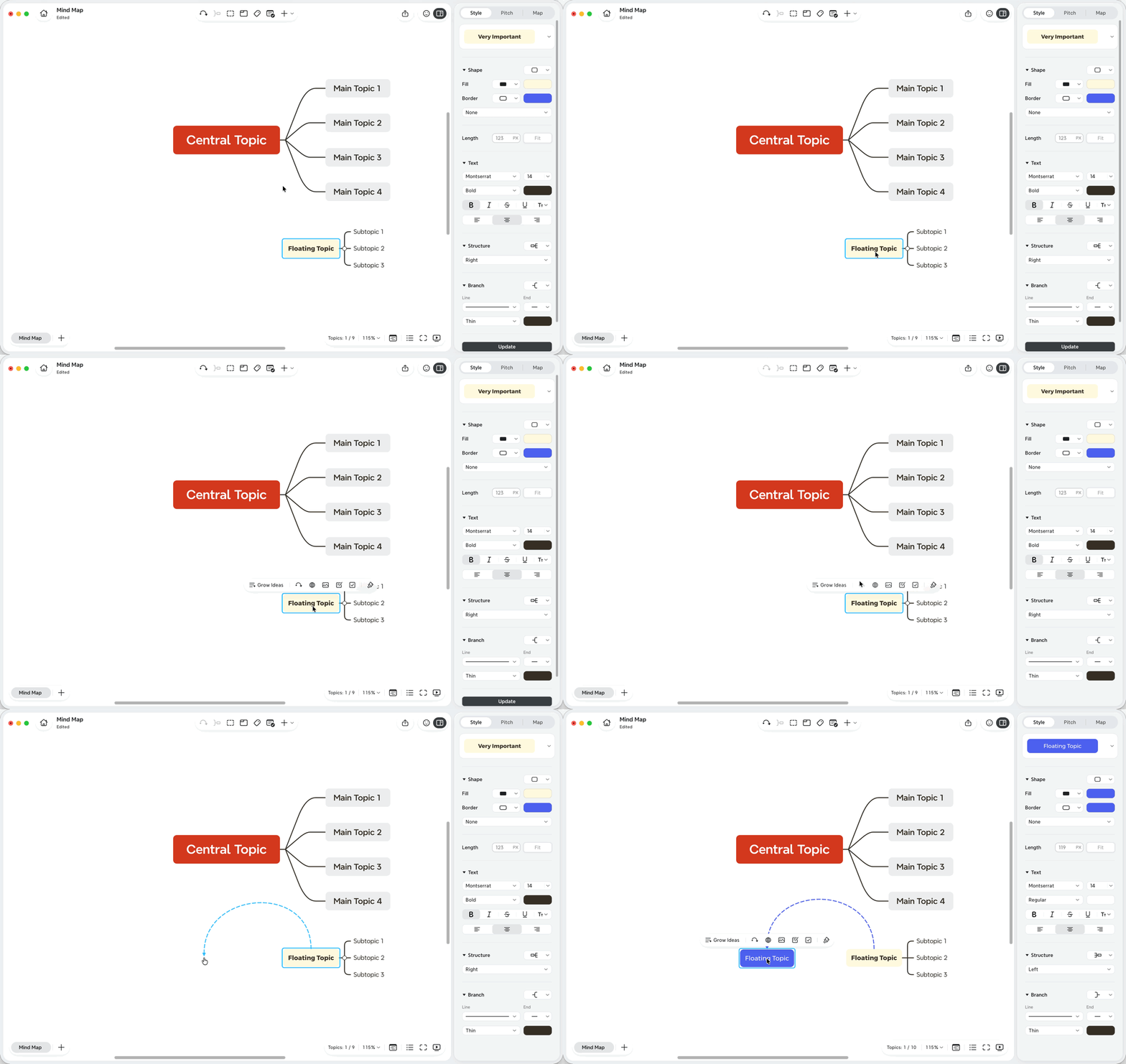
你也可以在新增聯繫時建立自由主題:
1️⃣ 選取主題。
2️⃣ 在工具列中按一下聯繫。
3️⃣ 按一下工作表的空白區域。
Xmind 會建立新的自由主題,並以聯繫線將它連接到所選主題。
使用區域整理自由主題
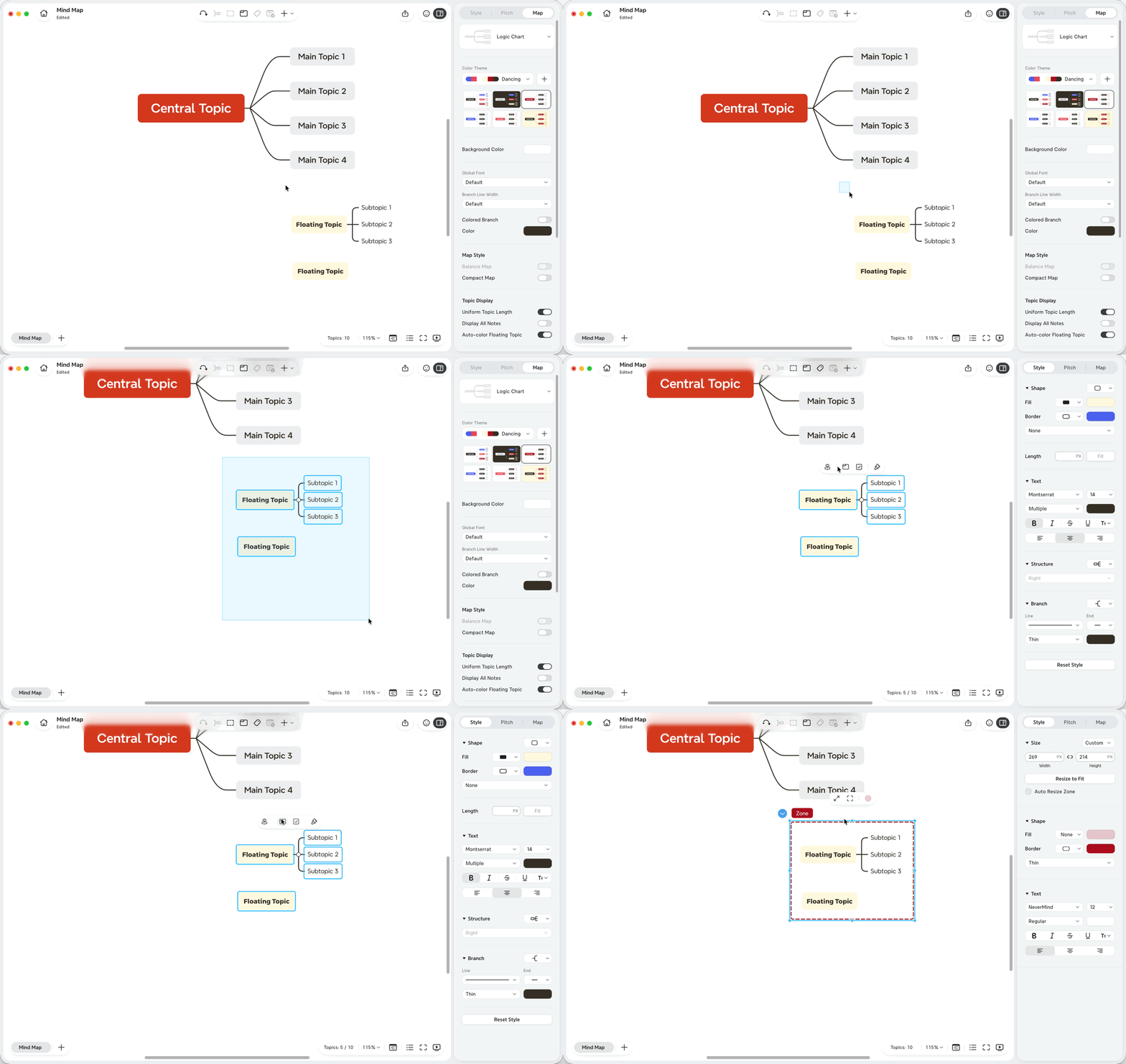
你可以使用區域將一個或多個自由主題進行視覺分組。
1️⃣ 選取一個或多個自由主題。
2️⃣ 在浮動工具列或編輯器工具列中按一下區域。
注意:中心主題及其子主題無法歸入區域。
何時使用自由主題
當你想要以下用途時,可使用自由主題:
-
在決定歸屬位置前先捕捉想法。
-
在地圖旁新增備註或提醒。
-
在主結構之外比較替代想法。
-
在同一張工作表上建立獨立的小群組。
-
建立一個透過聯繫而非分支連接到地圖的主題。