使用者

指南

一個圓頭橙色身體的簡單角色,手持一本打開的書,專心閱讀。
使用者指南

搜尋指南、功能和工作流程

Gray downward arrow icon.

開始使用

Gray downward arrow icon.

Xmind 基礎

Gray downward arrow icon.

豐富主題

Gray downward arrow icon.

思維導圖造型

Gray downward arrow icon.

套用全局格式

Gray downward arrow icon.

瀏覽和查看

Gray downward arrow icon.

檔案處理

Gray downward arrow icon.

分享與協作

Gray downward arrow icon.

管理您的團隊

Gray downward arrow icon.

探索高級功能

Gray downward arrow icon.

您可能會問的問題

AI 工作分解

AI Work Breakdown 可協助您快速將專案構想轉化為結構化計畫,並根據您的輸入自動產生子任務、優先順序與時程。

如何在 Xmind 中使用 AI Work Breakdown

在網頁版

從首頁開始:

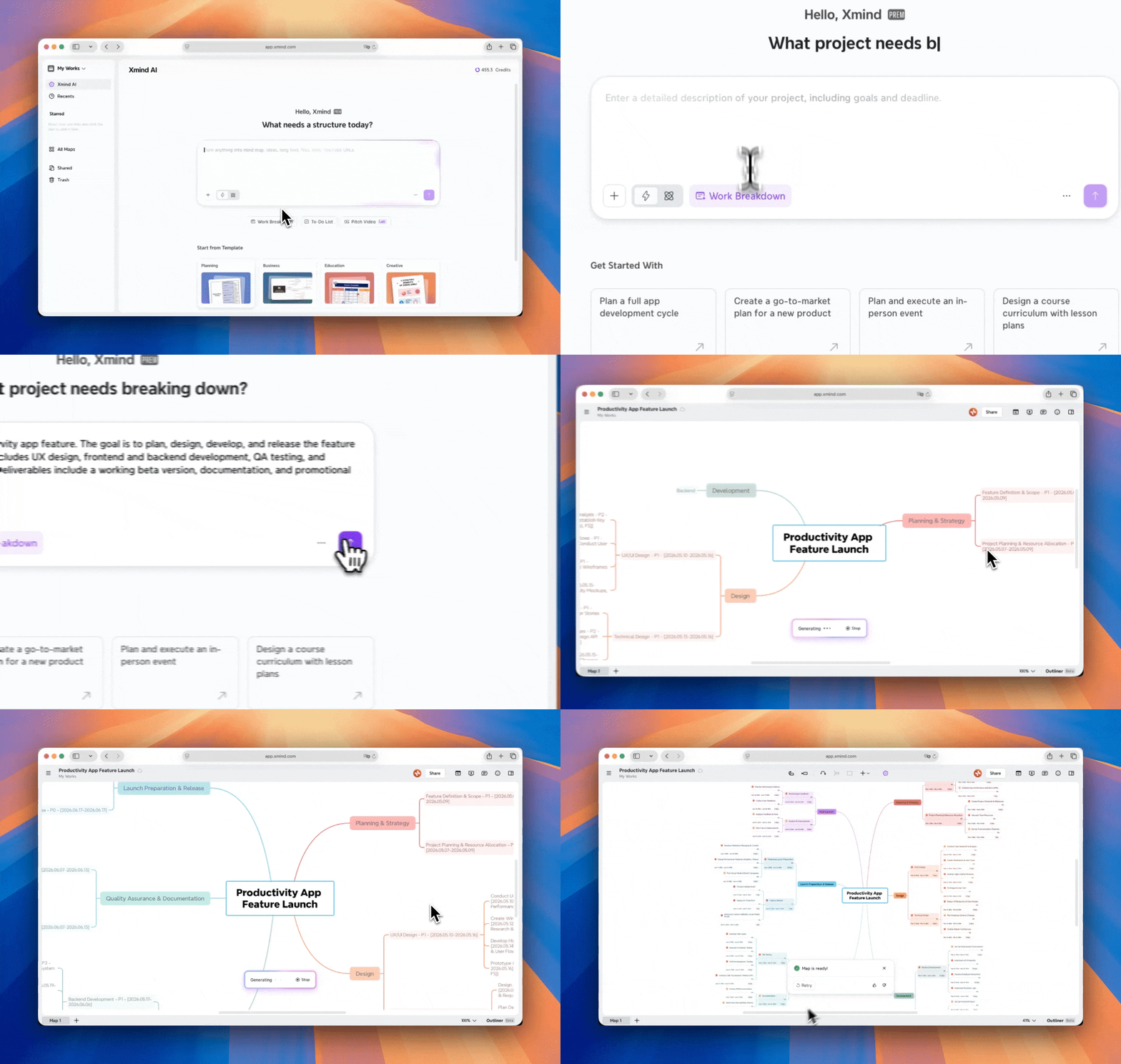
1️⃣ 前往 Sidebar > Xmind AI,或導覽至 Create New > Create with AI

AI mind map generation interface on a websiteAI project planning tool interface and options

2️⃣ 點擊 Work Breakdown,,即可使用預設提示詞,或輸入您自己的專案描述並上傳相關素材。

3️⃣ 點擊 Generate 開始。

AI tool for creating mind maps: breakdown your work task with Xmind AI


在心智圖中:

在 Xmind 網頁版中,有 2 種方式可啟用 AI Work Breakdown:

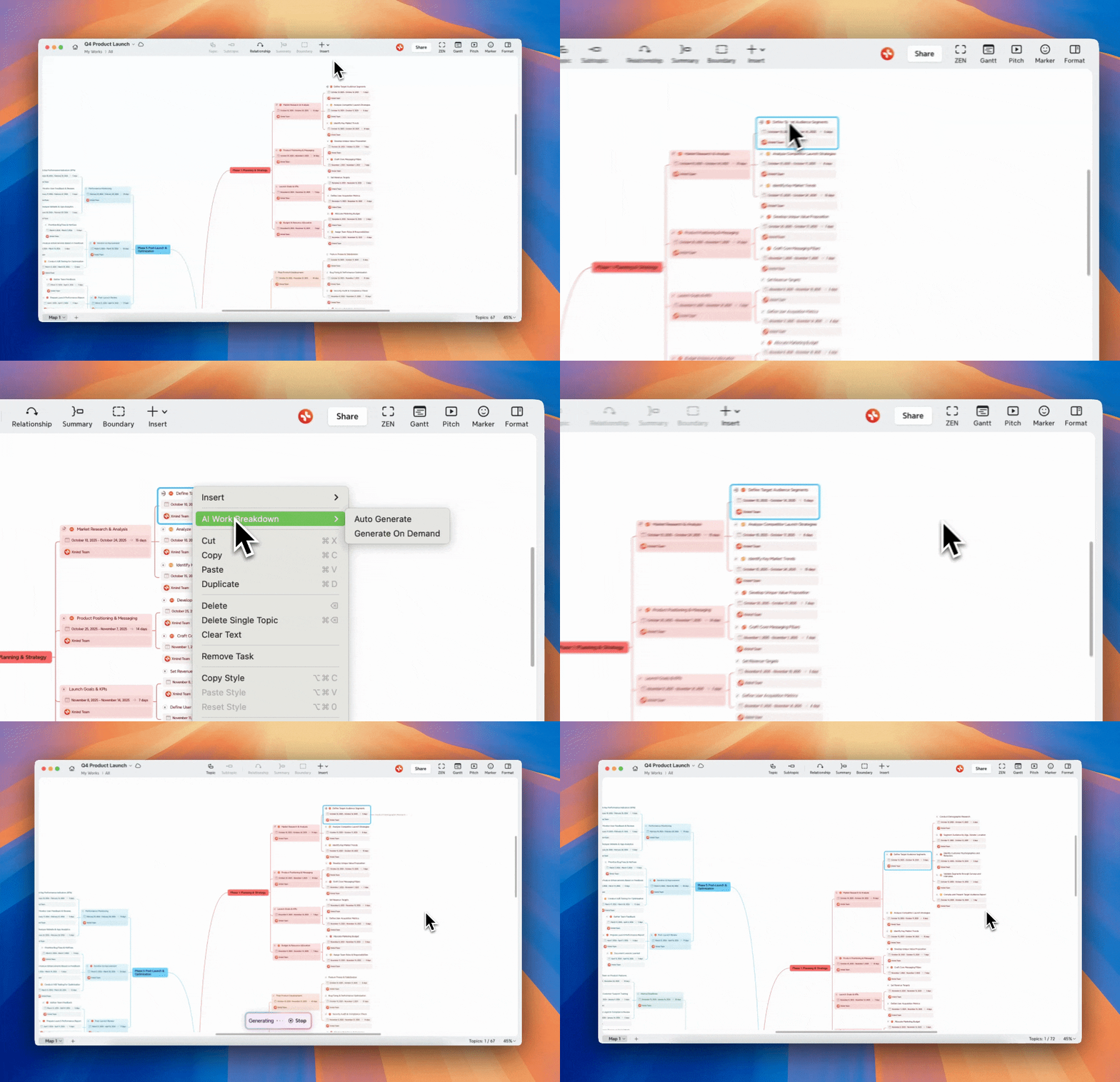
1️⃣ 右鍵點擊任何主題,並選擇 Work Breakdown,然後選擇 AutoOn Demand

AI project planning tool interface screenshot

2️⃣ 選取一個主題,點擊工具列中的 AI 圖示,並選擇 Work Breakdown(Auto / On Demand)。

AI project management workflow diagram

在桌面應用程式中

從首頁開始:

1️⃣ 前往 Sidebar > Create with AI

AI project planning interface with recent maps

2️⃣ 輸入您的專案描述,並提供任何相關素材,無論是連結、檔案或 YouTube。

3️⃣ 選擇 Work Breakdown,然後點擊 Generate 開始。只需幾秒,您的專案就會轉化為可執行的任務,並具備清晰的結構與細節。


在心智圖中:

  • 右鍵點擊任何主題,並選擇 AI Work Breakdown

  • 選擇 Auto(即時拆解)或 On Demand(按需生成)。

Project planning interface with tasks and timelines

在 iOS 上

1️⃣ 開啟 Xmind,然後點擊 AI 圖示以啟用 AI Lab

2️⃣ 選擇 Work Breakdown,輸入您的專案描述,並附加任何相關素材。

3️⃣ 點按「」開始。

AI work breakdown tool user interface images

在心智圖中,您也可以點按特定主題,並選擇 AI Work Breakdown 進一步拆解。

Menu of project management options displayed on screen

使用者

指南

使用者指南

搜尋指南、功能和工作流程

Xmind 標誌 - 心智圖和腦力激盪工具

功能

解決方案

資源

Xmind 標誌 - 心智圖和腦力激盪工具