
















甘特圖
在心智圖與甘特圖之間無縫切換,所有變更都會在兩種檢視中同步更新。

在 Xmind 中切換至甘特圖檢視
在桌面版應用程式
在心智圖中規劃任務後,點擊工具列上的甘特圖圖示,或前往檢視 > 甘特圖開啟甘特圖檢視。

在甘特圖檢視中,拖曳時間條調整任務期間。相依任務會自動更新,無需手動修改。
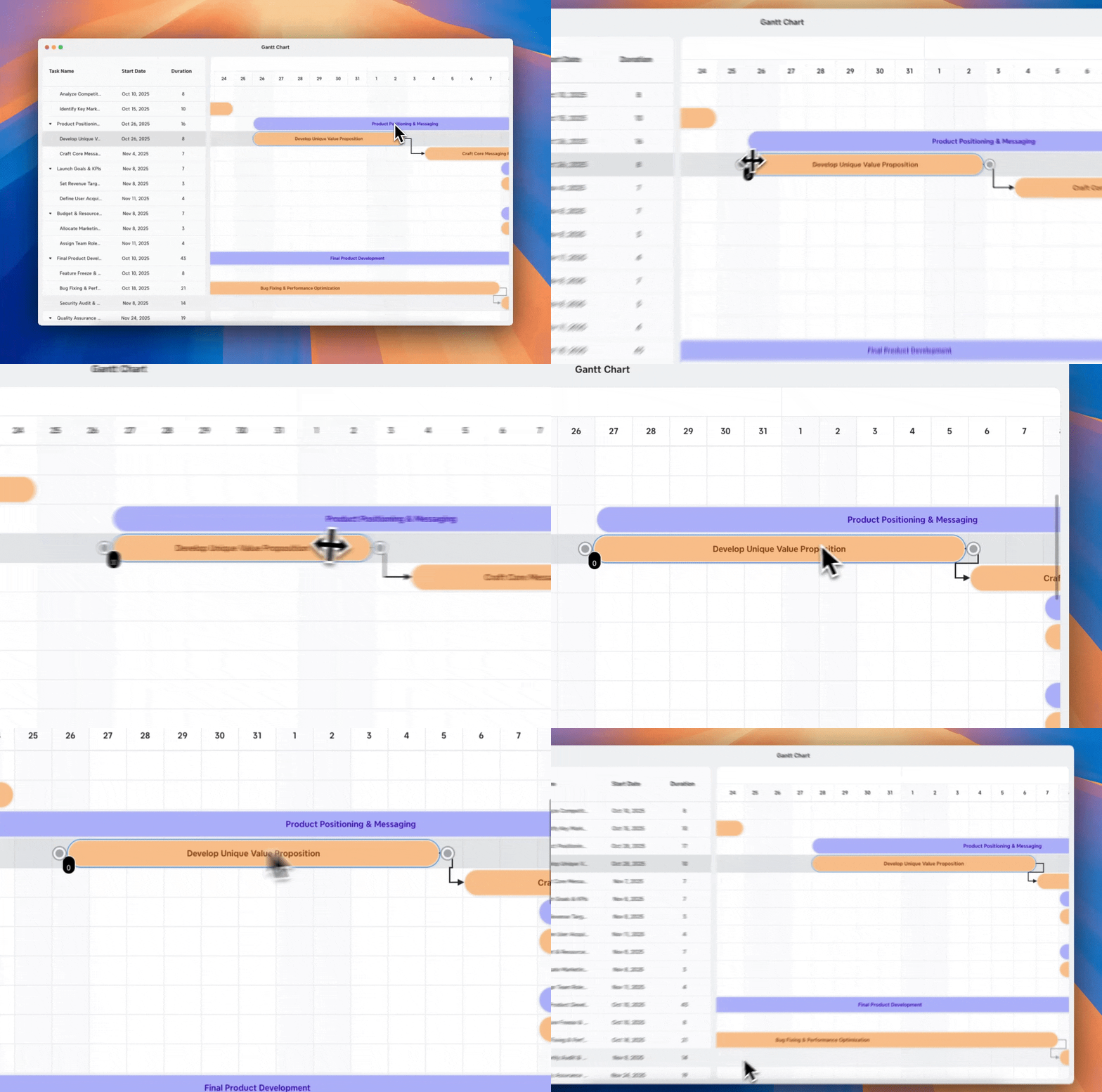
直接在任務條上拖曳進度條以標記進度。
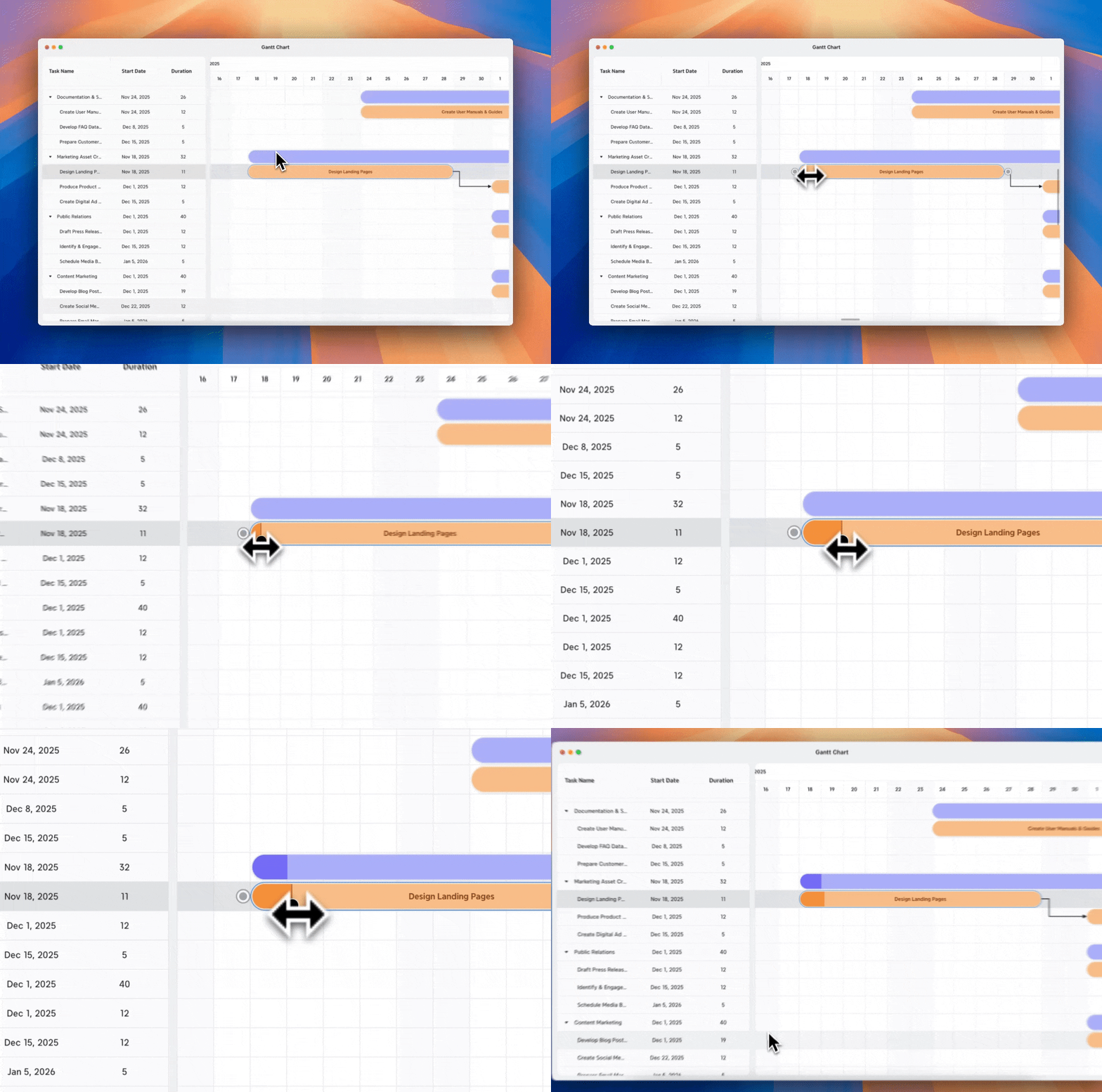
點擊任一任務即可在左側面板直接編輯詳細資訊,所有更新都會立即與您的心智圖同步。
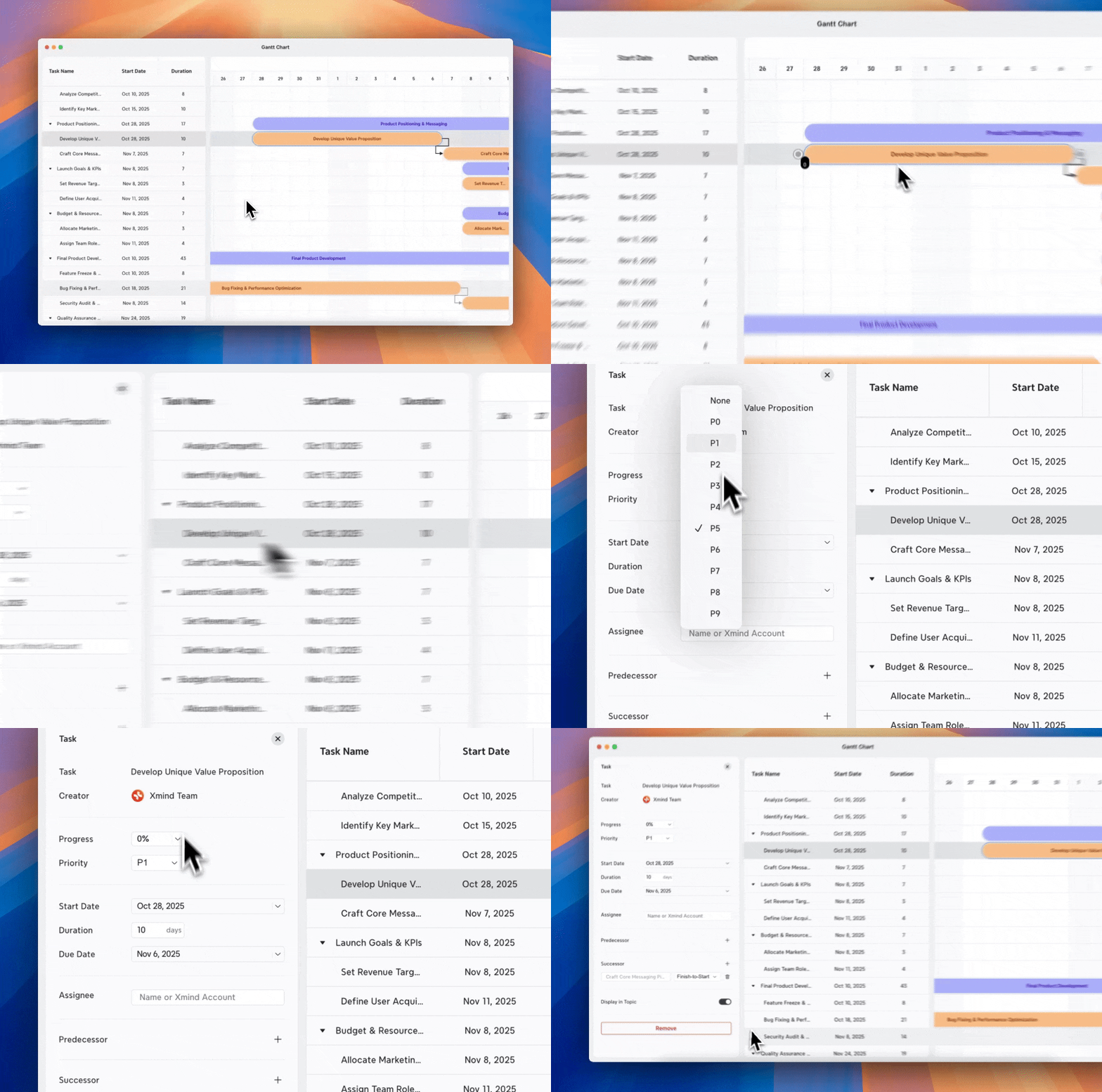
在網頁版
點擊工具列上的甘特圖圖示開啟甘特圖檢視,所有任務將以時間軸彈出視窗呈現。


其他操作,例如調整時間列、拖曳進度列或編輯任務詳情,與桌面版相同。
💡 提示:在桌面版或網頁版的甘特圖中放大或縮小,以更清楚地查看專案時間軸。
建立任務之間的相依性
1️⃣ 設定任務持續時間
2️⃣ 至少指定一個任務的開始/結束日期。
2️⃣ 開啟甘特圖
3️⃣ 選擇任務(按住 Shift)
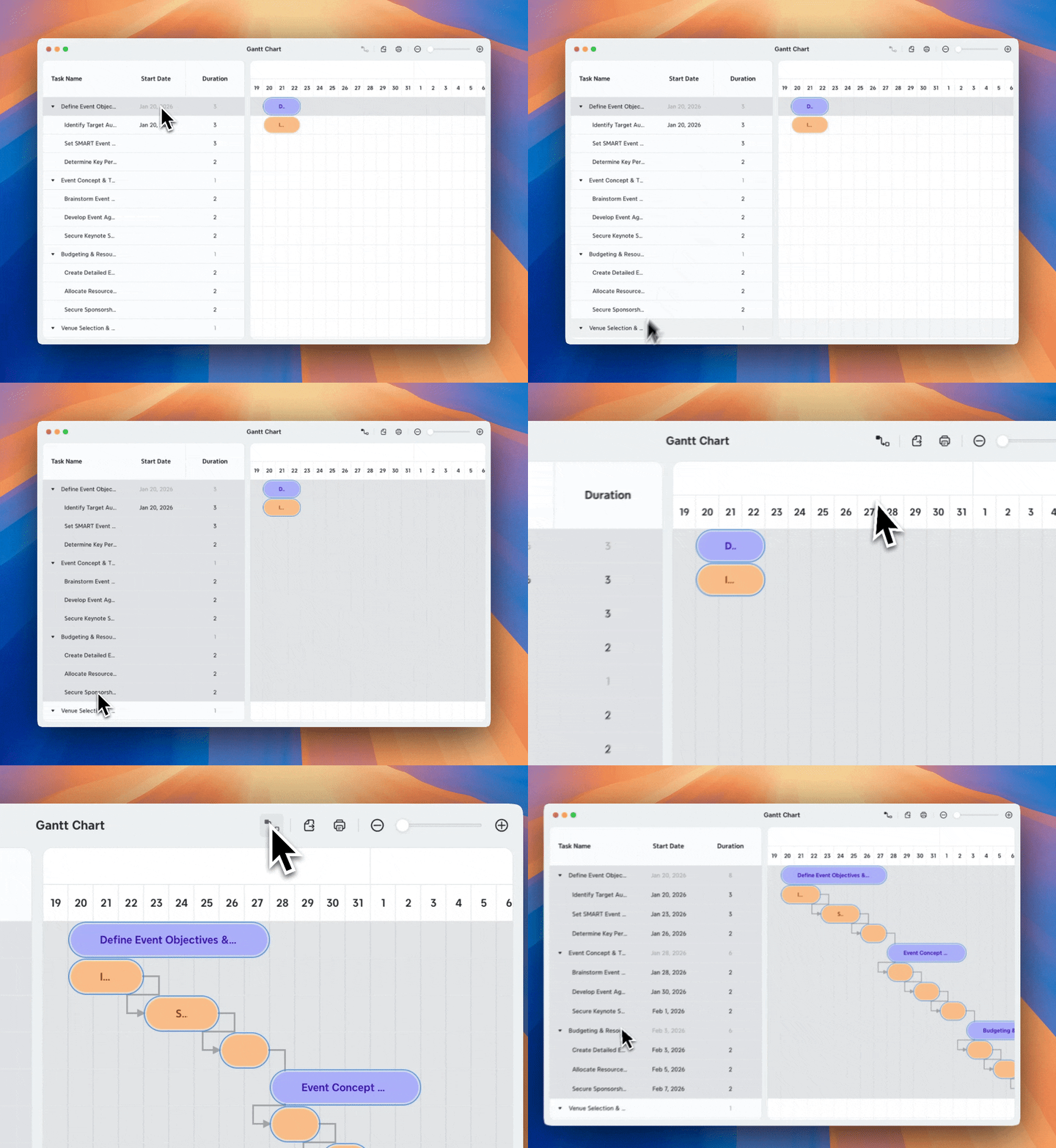
4️⃣ 點擊工具列中的相依性。
Xmind 會根據您選擇的順序建立任務相依性,並自動計算開始和結束日期。
匯出與列印甘特圖
匯出甘特圖
1️⃣ 在甘特圖檢視中,前往工具列 > 匯出
2️⃣ 選擇您偏好的格式:PNG、JPEG、PDF、Excel 或行事曆。
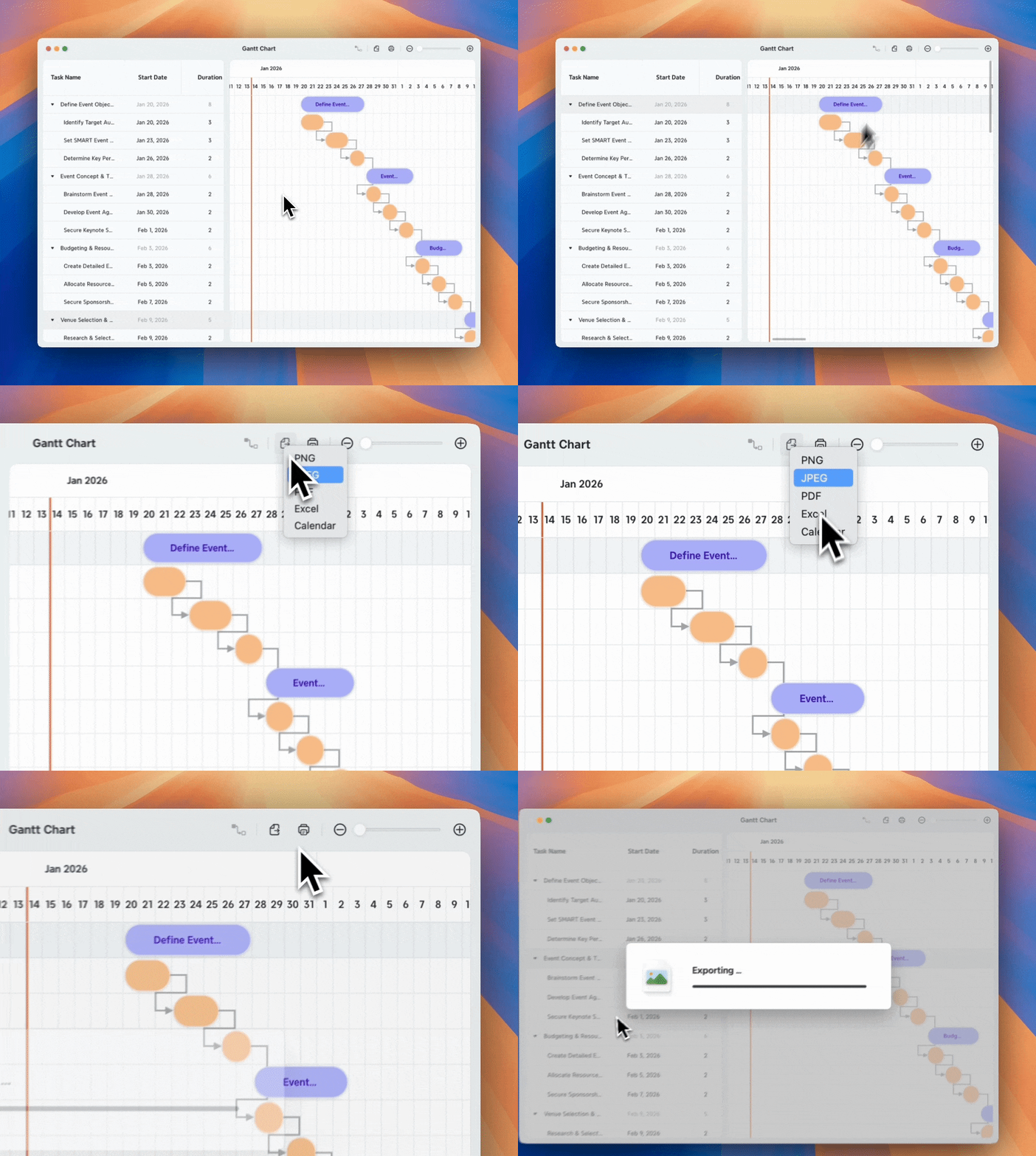
Xmind 會匯出目前檢視中所有可見的任務,涵蓋完整的專案時間軸。
列印甘特圖
1️⃣ 在甘特圖檢視中,前往工具列 > 列印
2️⃣ 依需求調整列印設定:
-
印表機
-
份數
-
版面配置
-
頁面尺寸
-
縮放比例

您可以透過自訂欄或列,將甘特圖分散到多個頁面。Xmind 會自動保持長寬比,並最小化頁面使用量。