區域
區域是心智圖上的獨立範圍,您可以在其中分別群組和管理內容。您可以編輯、重新排列、匯出和列印區域,而不會影響地圖的其他部分。

建立區域
您可以透過多種方式建立區域,視您的工作流程而定。
直接建立區域
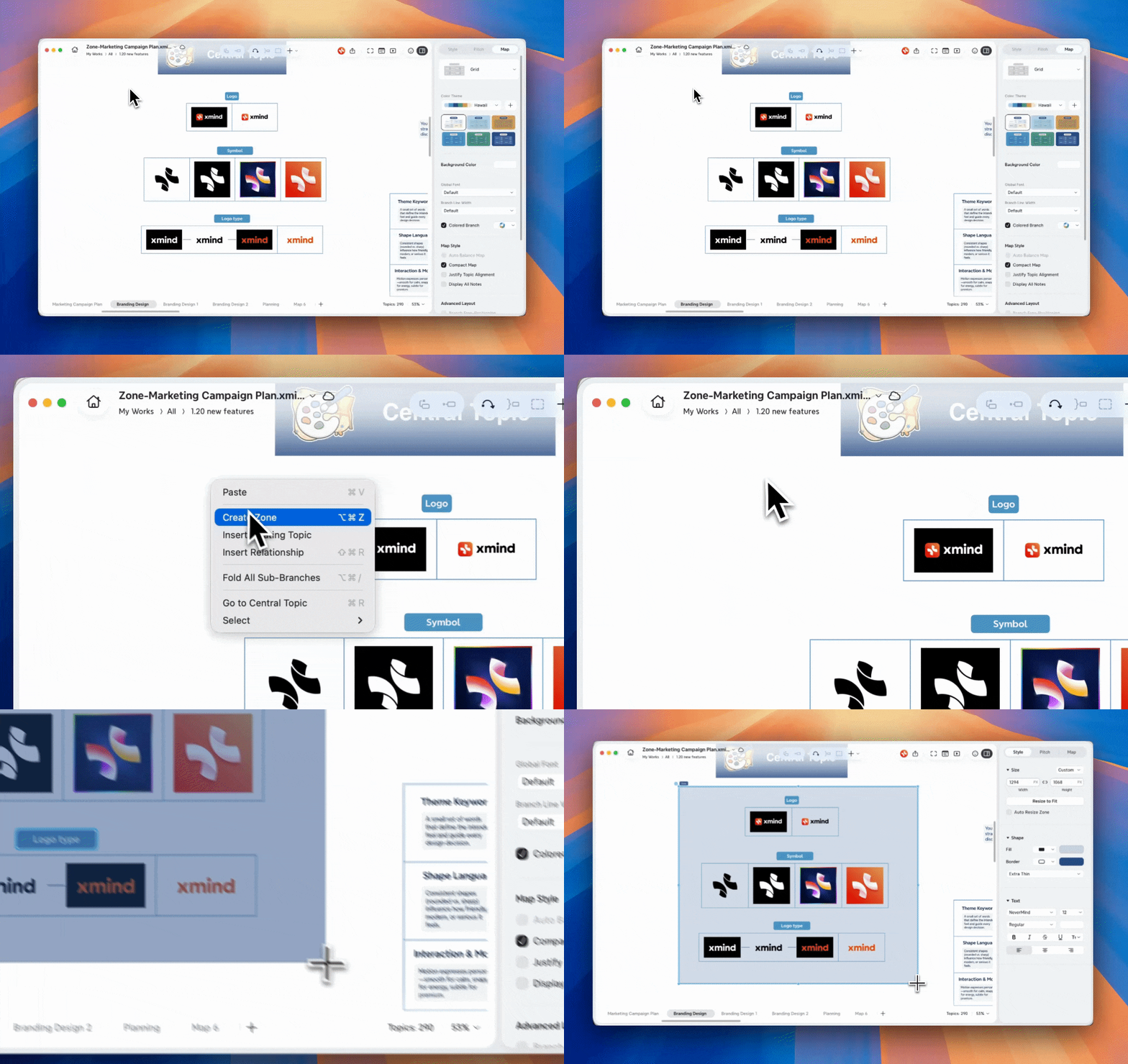
您可以從右鍵選單或工具列建立區域:
從右鍵選單:
1️⃣ 在任何位置按右鍵,然後選擇建立區域。
2️⃣ 選取您要整理到區域中的內容。
💡 注意:區域僅能圍繞自由主題及其子主題建立。中心主題及其子主題無法被區域包覆。
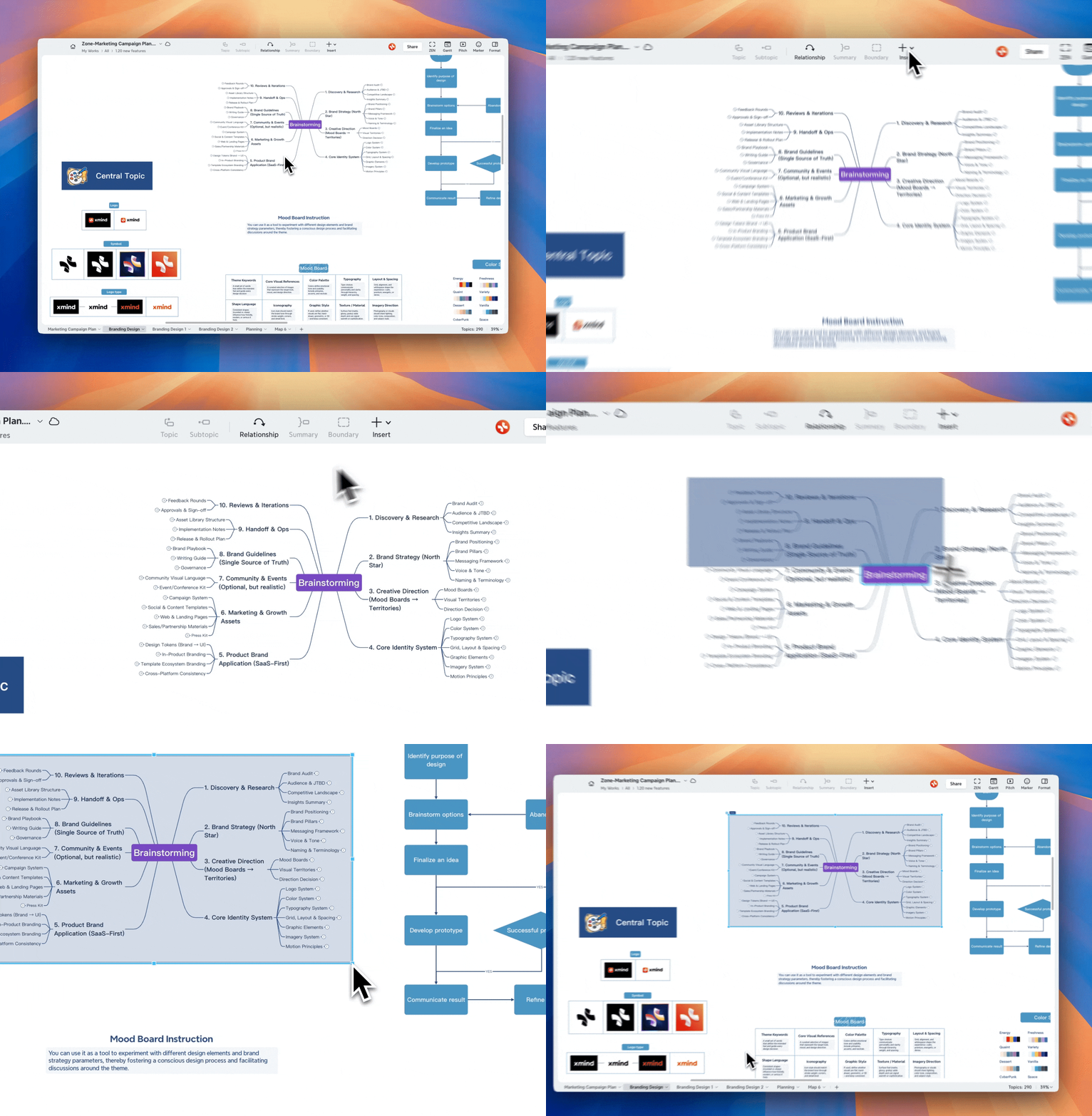
從工具列:
1️⃣ 在工具列中按一下插入,然後選擇區域。
2️⃣ 選取您要整理到區域中的內容。
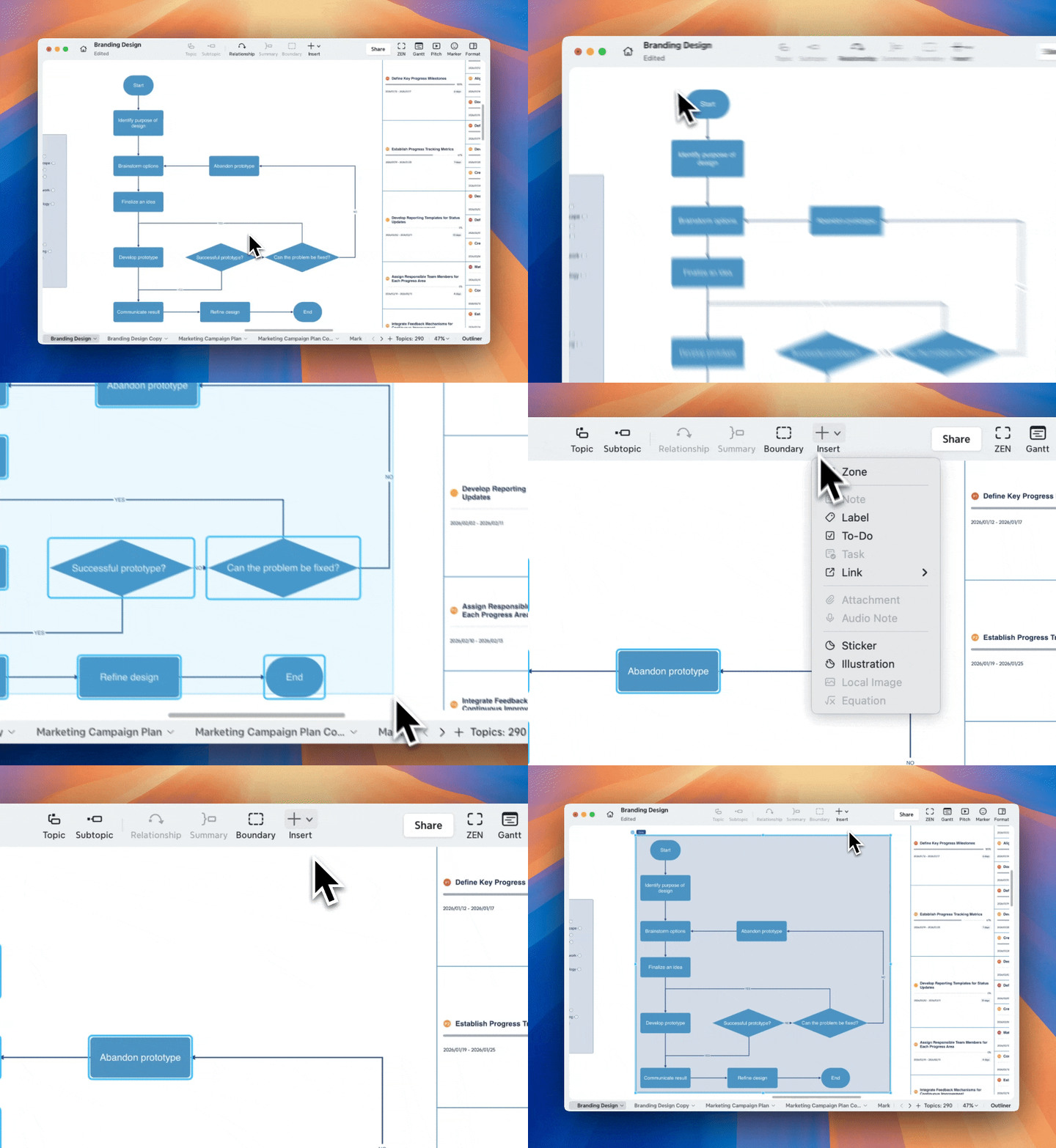
從現有內容建立區域
1️⃣ 在心智圖上選取一個或多個自由主題。
2️⃣ 按右鍵並選擇建立區域。
Xmind 會建立一個包覆所選內容的區域。
使用快捷鍵建立區域
-
macOS:
Cmd + Option + Z -
Windows:
Ctrl + Alt + Z
💡 注意:中心主題及其子主題無法被組織到區域中。
移動與調整區域大小
您可以自由調整區域以符合您的版面配置。
移動區域
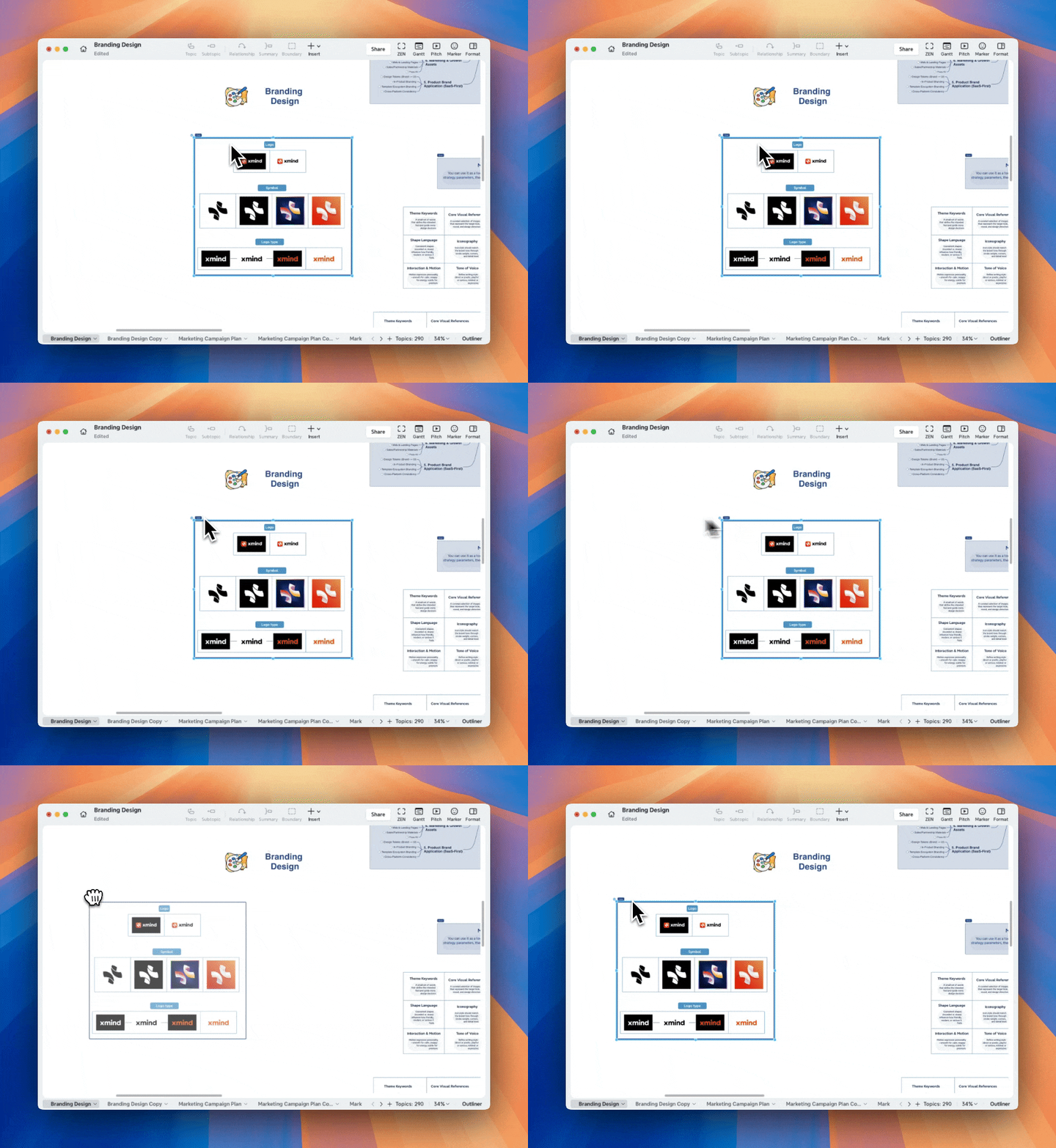
拖曳區域即可在心智圖上重新調整位置,區域內的所有內容會一起移動。
調整區域大小
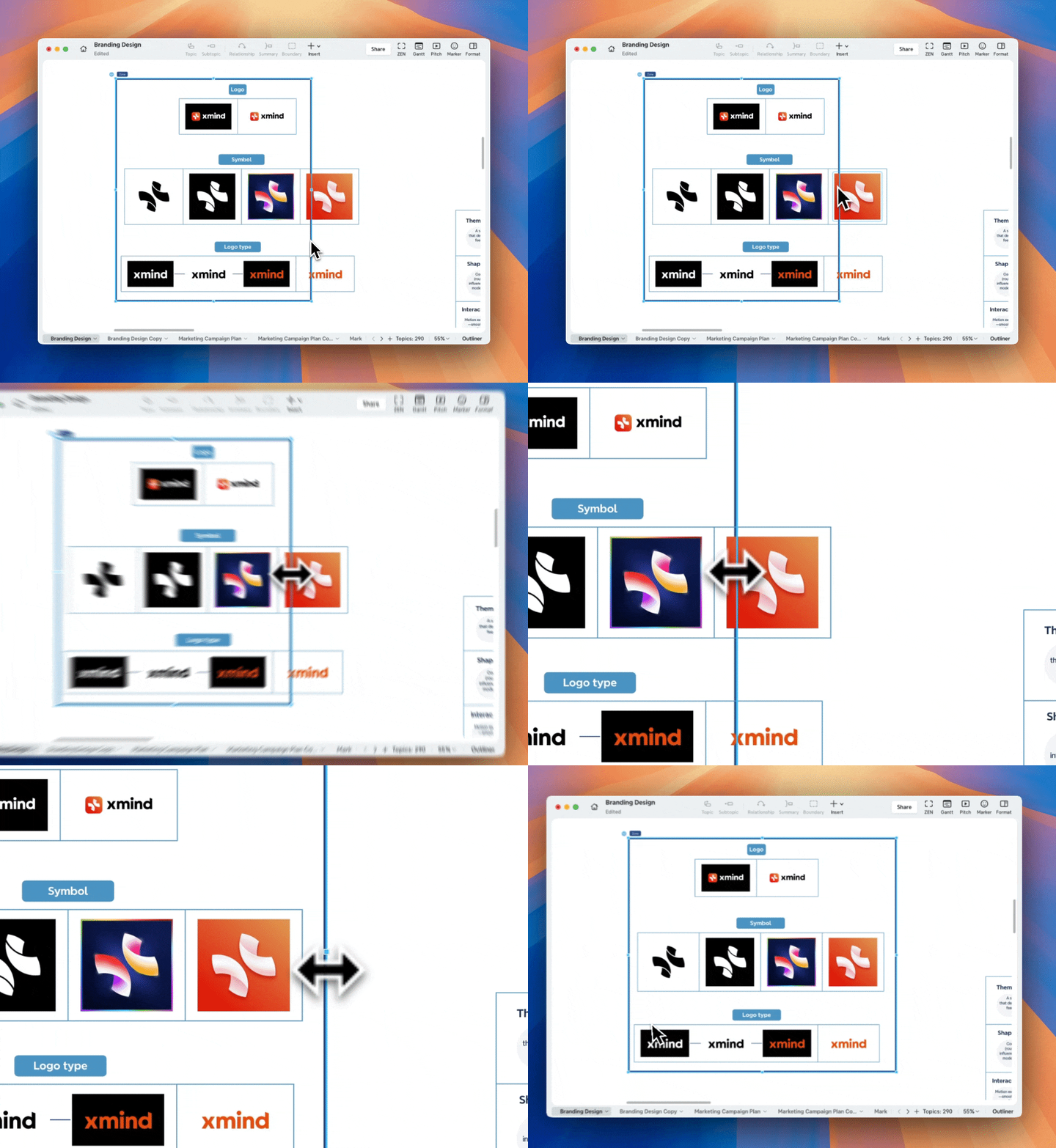
- 點擊區域以顯示調整大小的控點,您可以拖曳來調整其寬度或高度。
- 您也可以在編輯面板中輸入精確的寬度或高度。

- 按住 Shift 或點擊按鈕以保持長寬比。
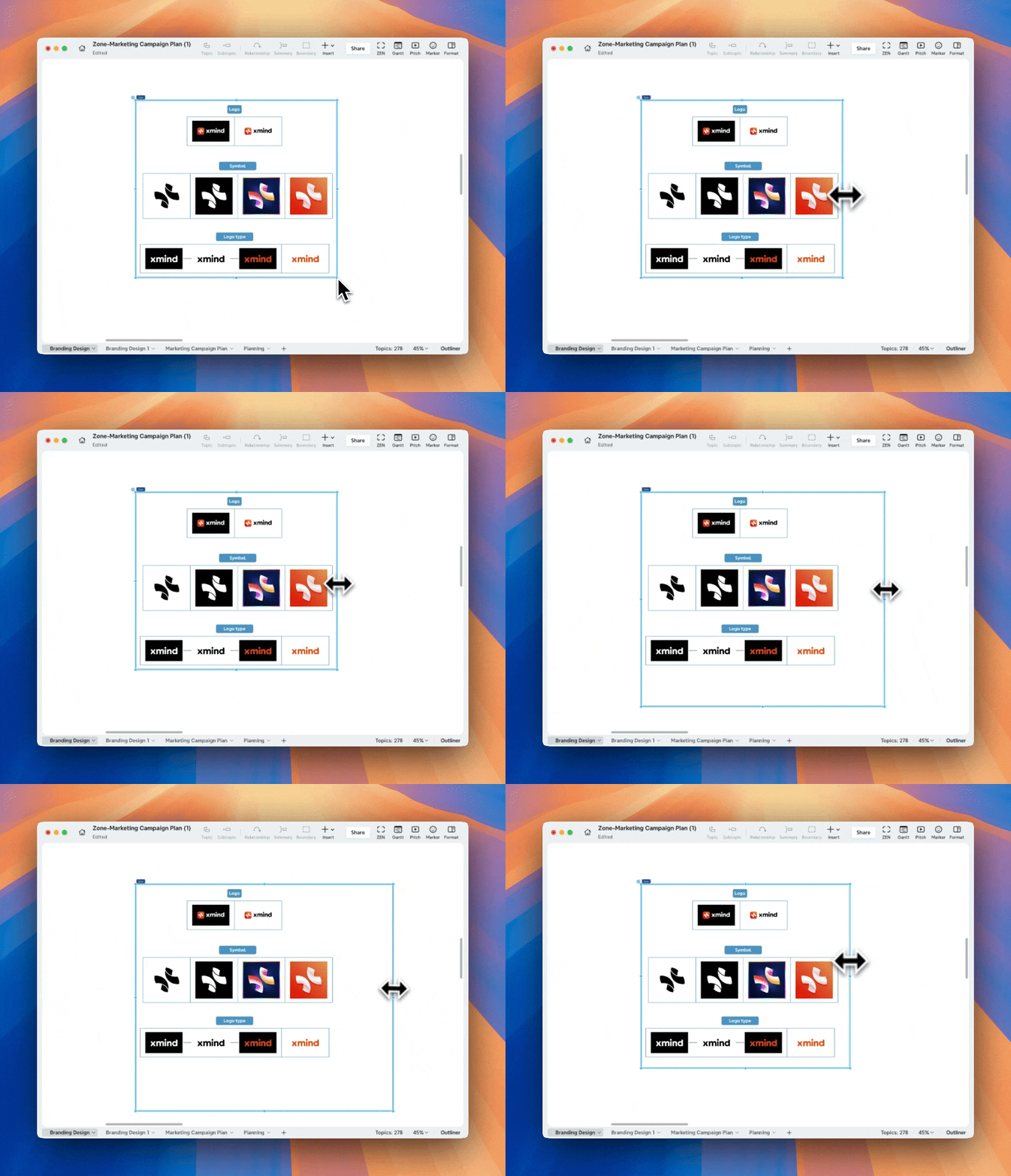
- 按住 Option(macOS) 或 Alt(Windows) 以從中心調整大小。
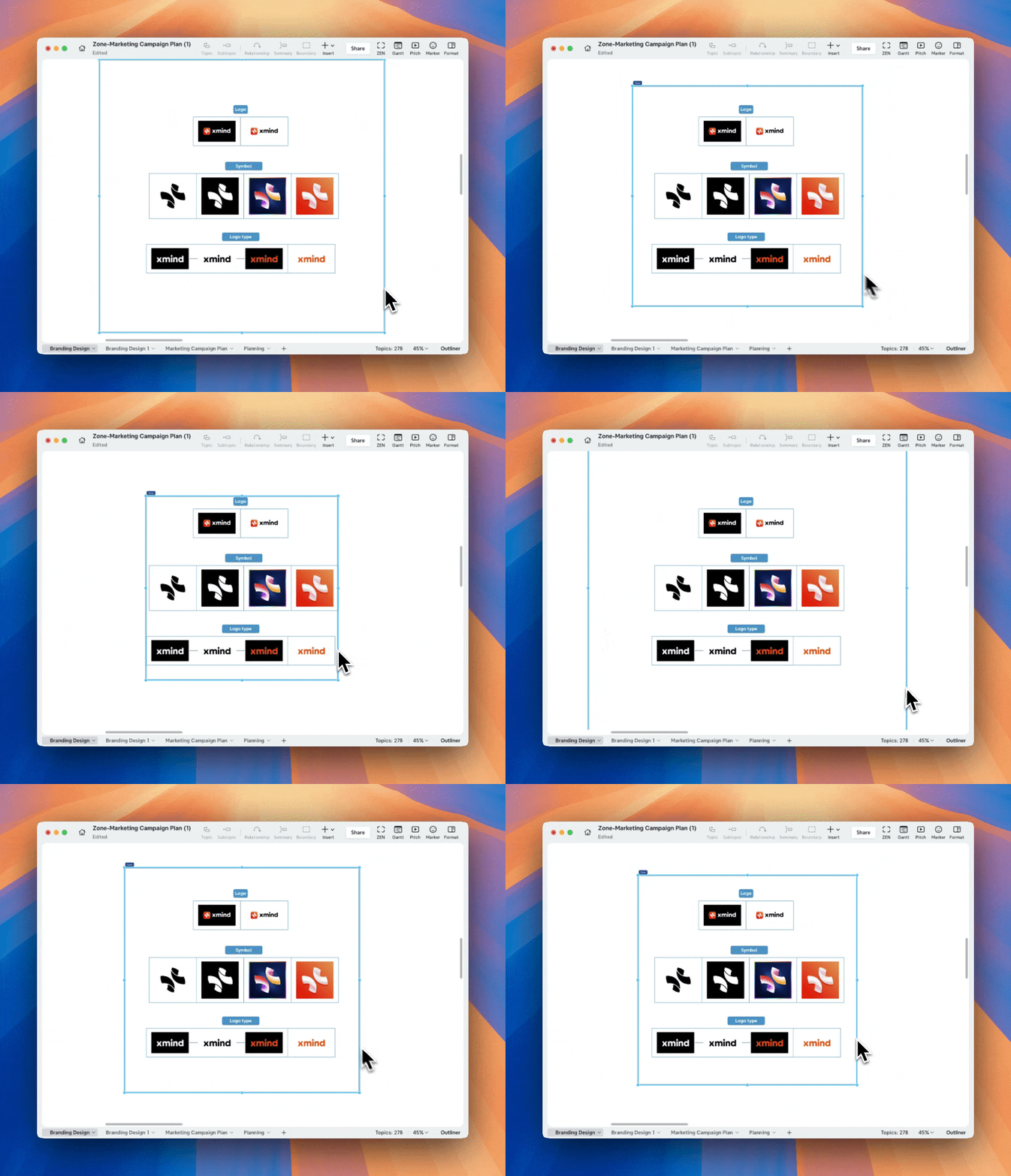
💡 注意:區域的最小尺寸為 100 × 100 像素。
自動調整區域大小
1️⃣ 選擇一個區域並啟用 自動調整區域大小。
2️⃣ 當您在區域中新增或編輯內容時,區域大小會隨著內容增減而自動調整。
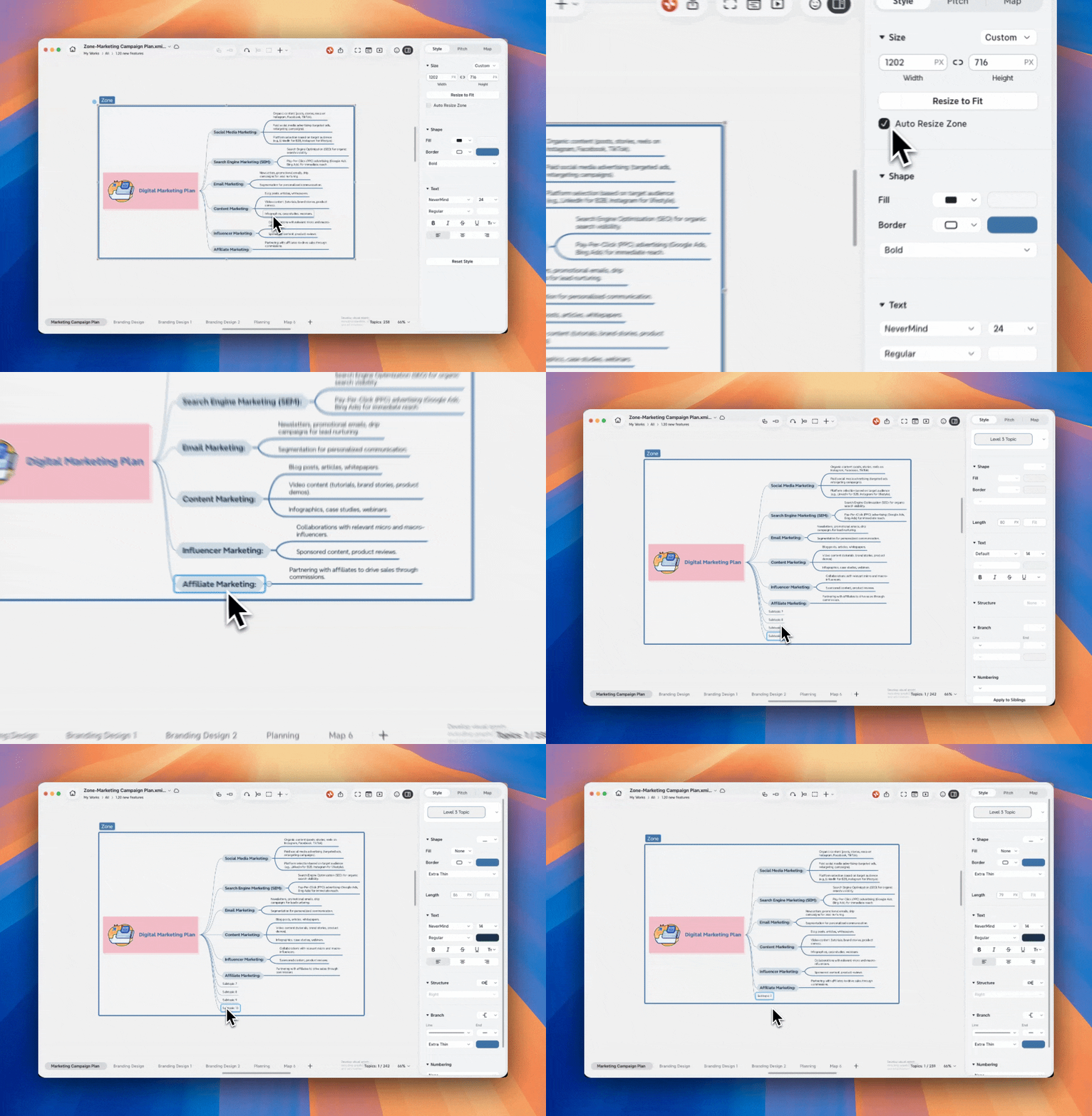
💡 注意:啟用 自動調整區域大小 時,調整至適合內容 將不可用。如果您手動調整區域大小,自動調整區域大小將自動關閉。
摺疊或展開區域
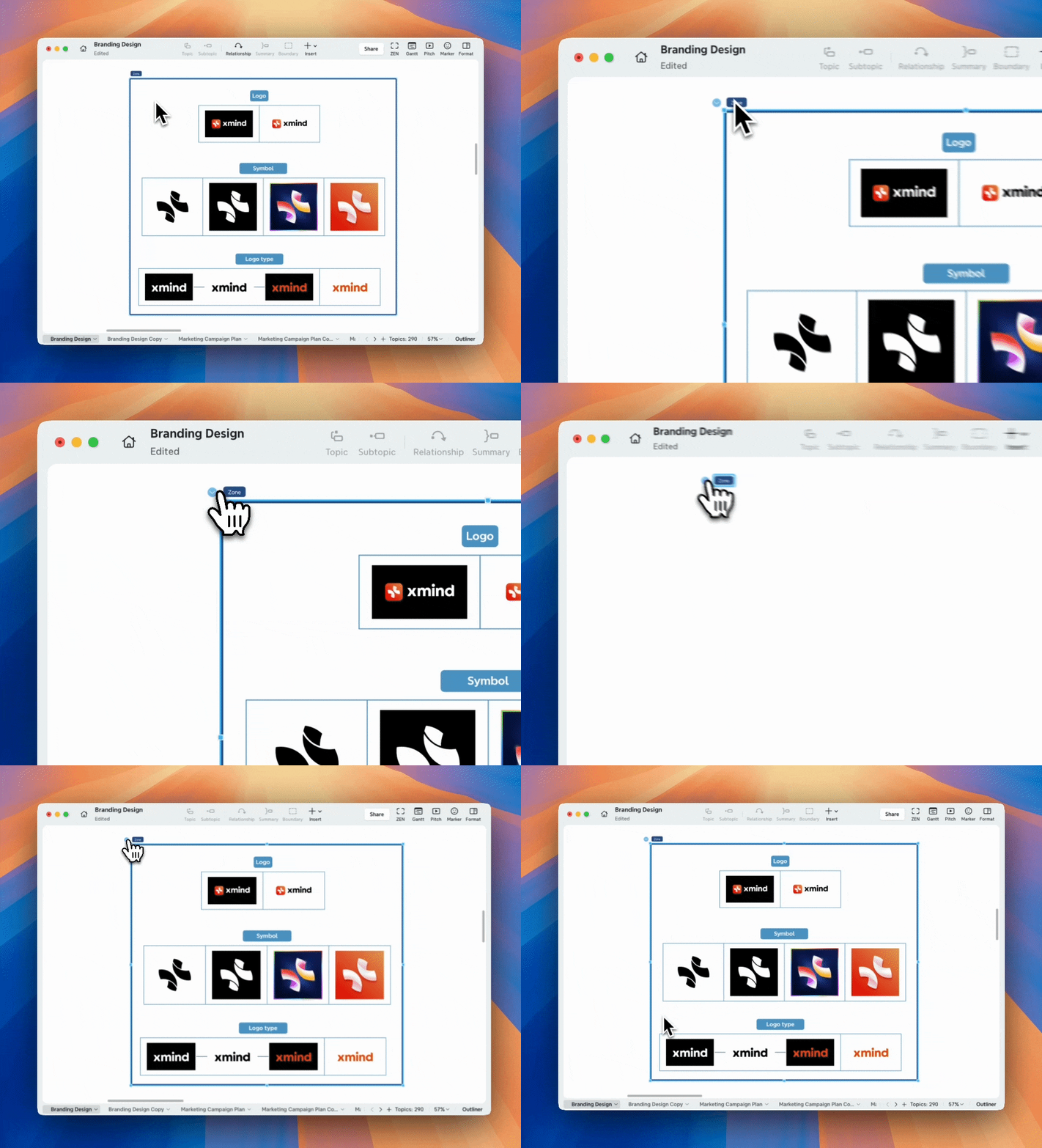
為減少視覺混亂:
-
點擊區域標題旁的摺疊圖示。
-
摺疊時,僅顯示區域標題。
-
再次點擊即可展開區域。
排列重疊的區域
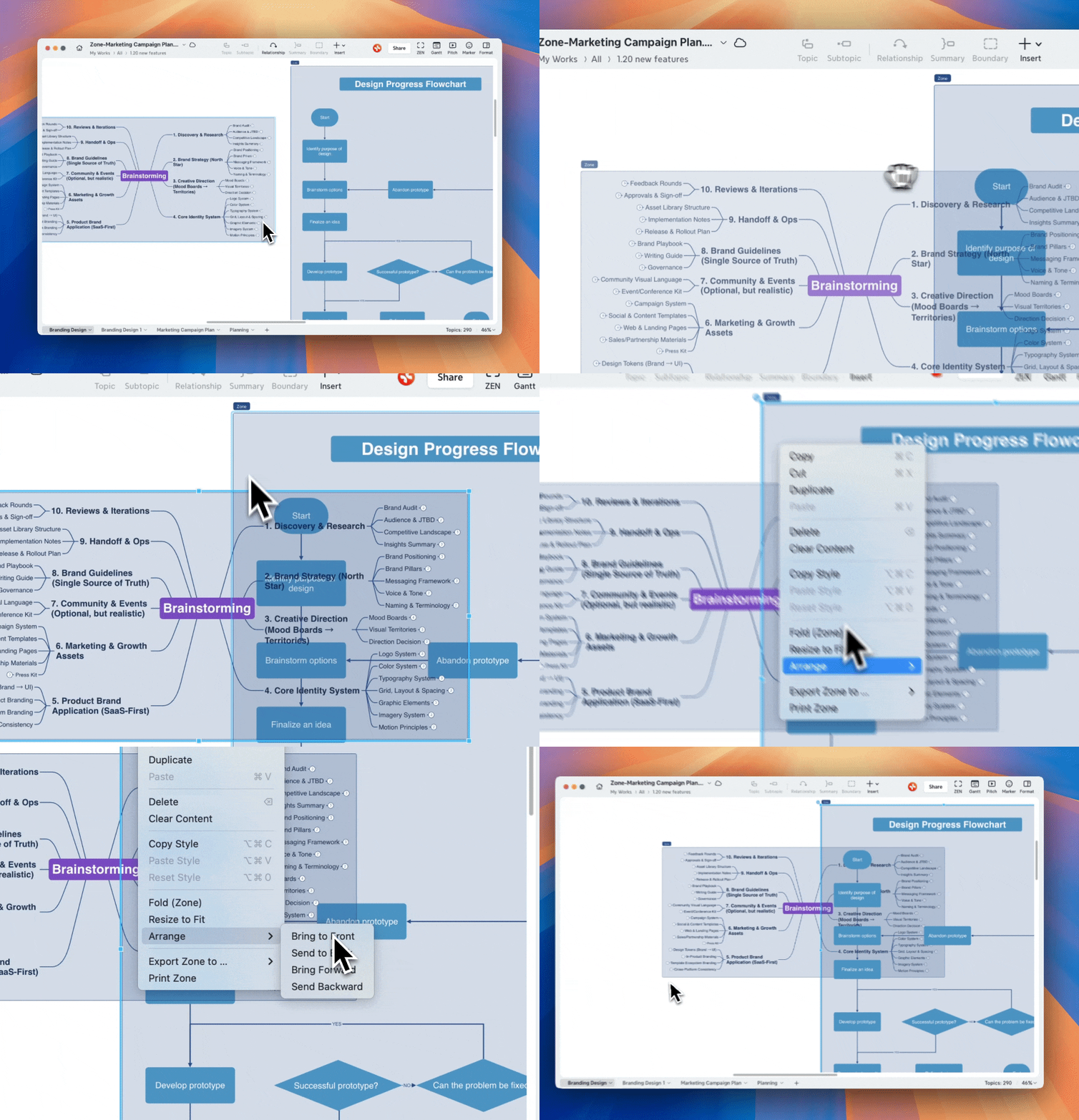
區域可以在畫布上重疊。
若要控制它們的順序:
1️⃣ 在「區域」上按一下滑鼠右鍵。
2️⃣ 選擇移至最上層、移至最底層、上移一層或下移一層。
複製並重複使用區域
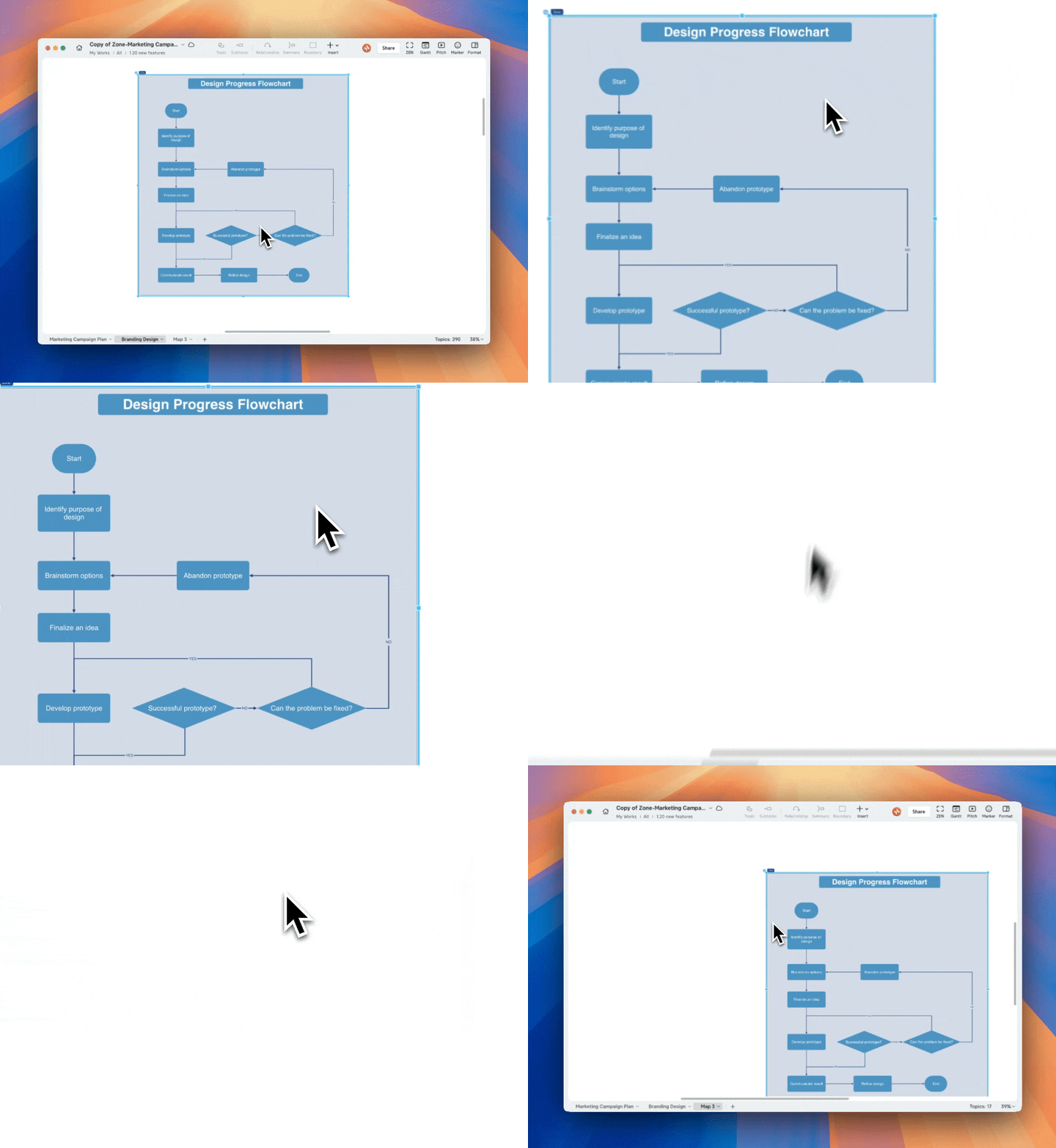
您可以複製並貼上整個區域,複製的區域將包含所有內容、版面配置和樣式。
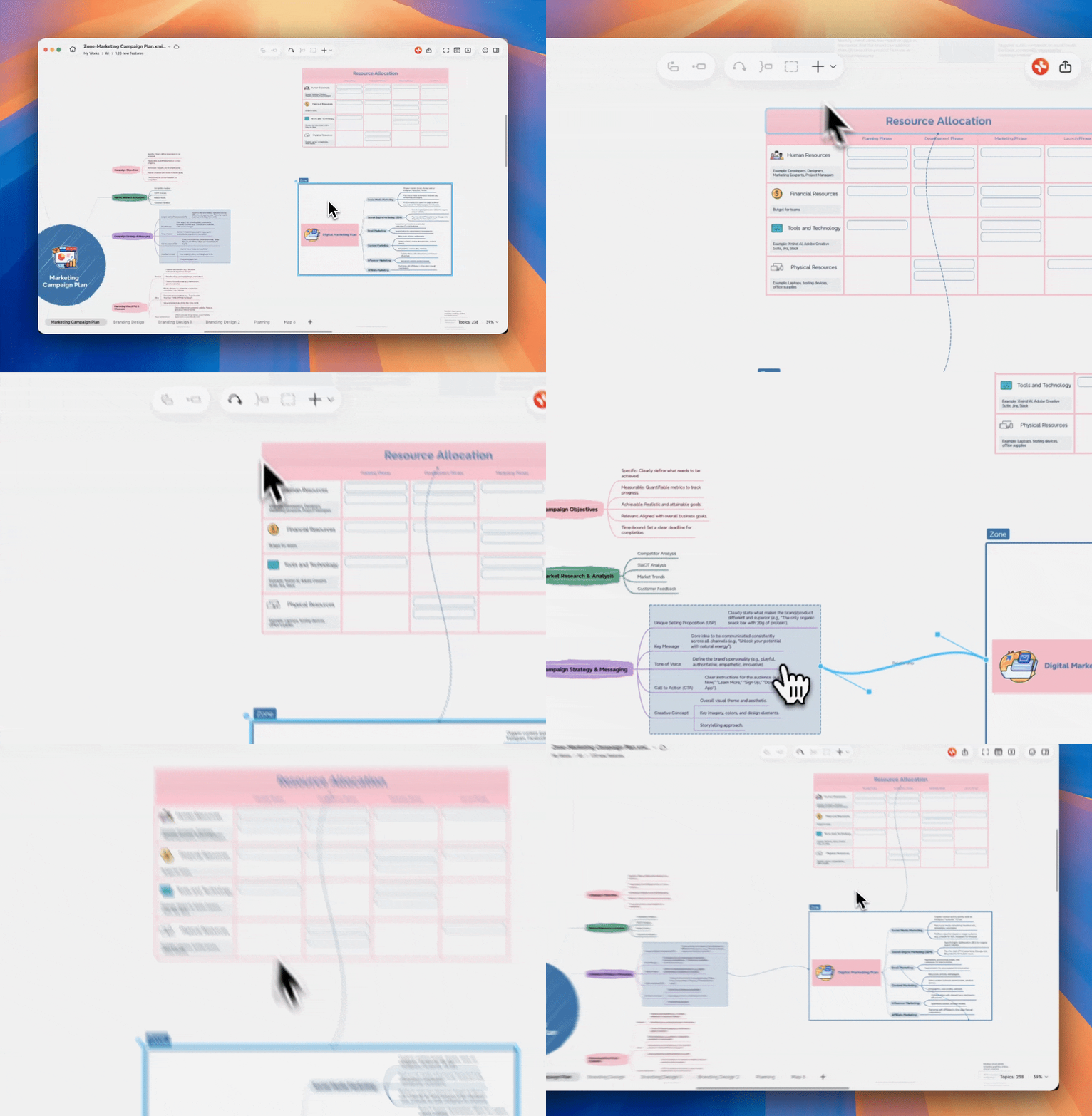
新增聯繫
您可以在 區域 和其他支援的元素之間插入聯繫。
1️⃣ 選取 區域。
2️⃣ 在工具列上選擇 聯繫。
3️⃣ 選取您要連線的元素。
支援的元素包括:
-
其他區域
-
主題,包括已包含在所選區域內的主題
-
外框
-
圖說文字
管理區域標題
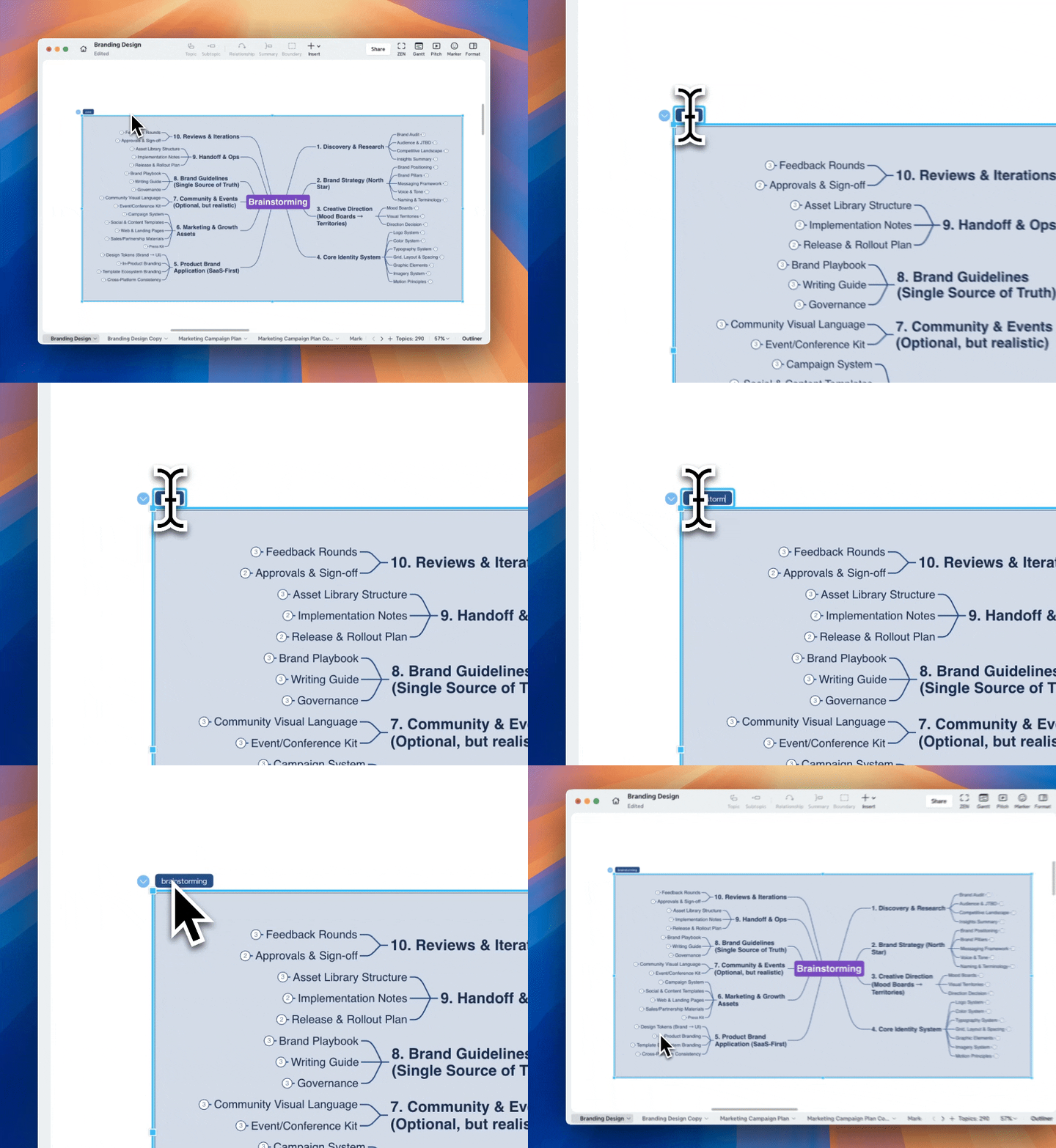
重新命名區域
每個區域的左上角都有一個標題,您可以按兩下標題以重新命名。
隱藏或還原區域標題
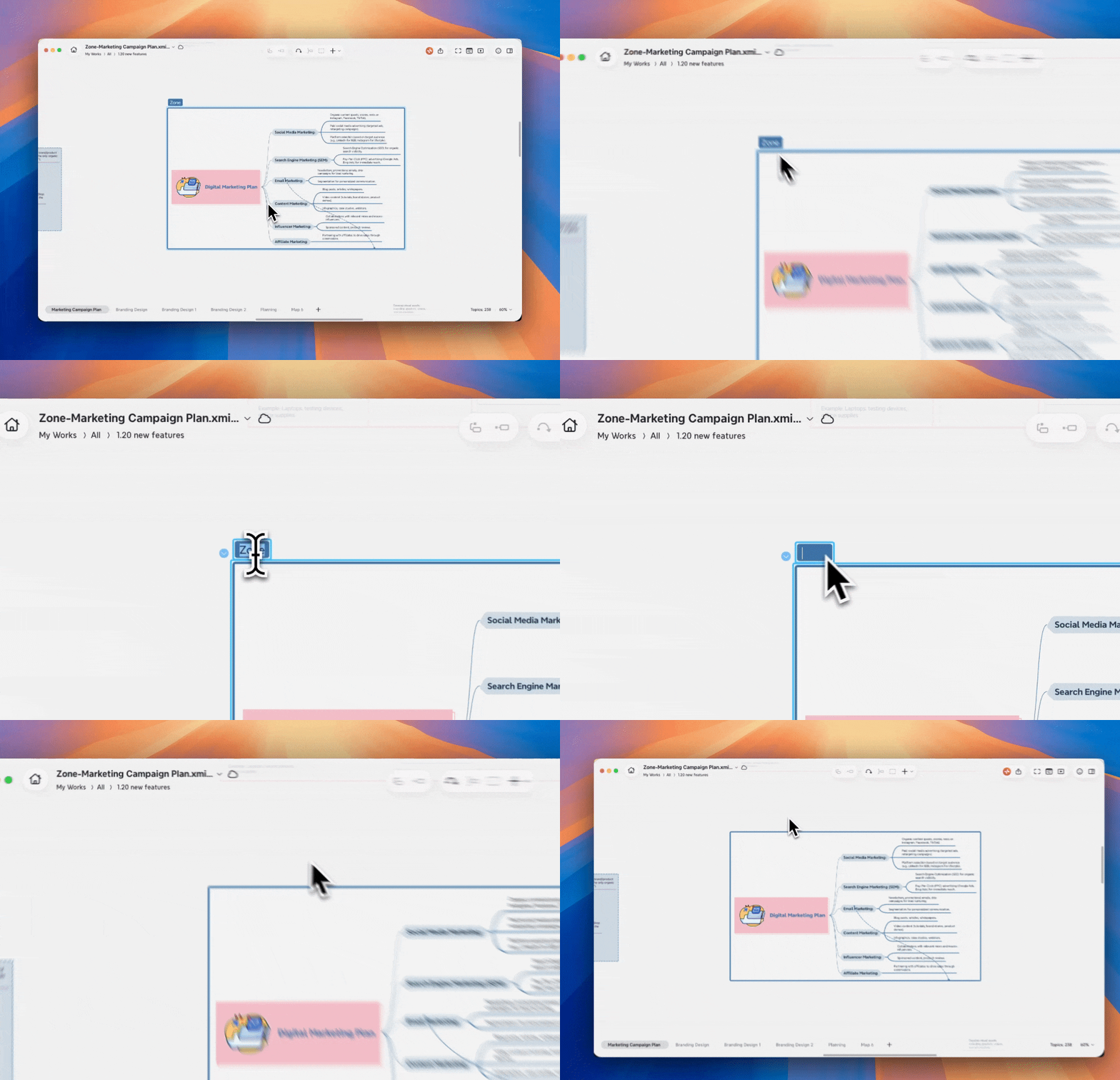
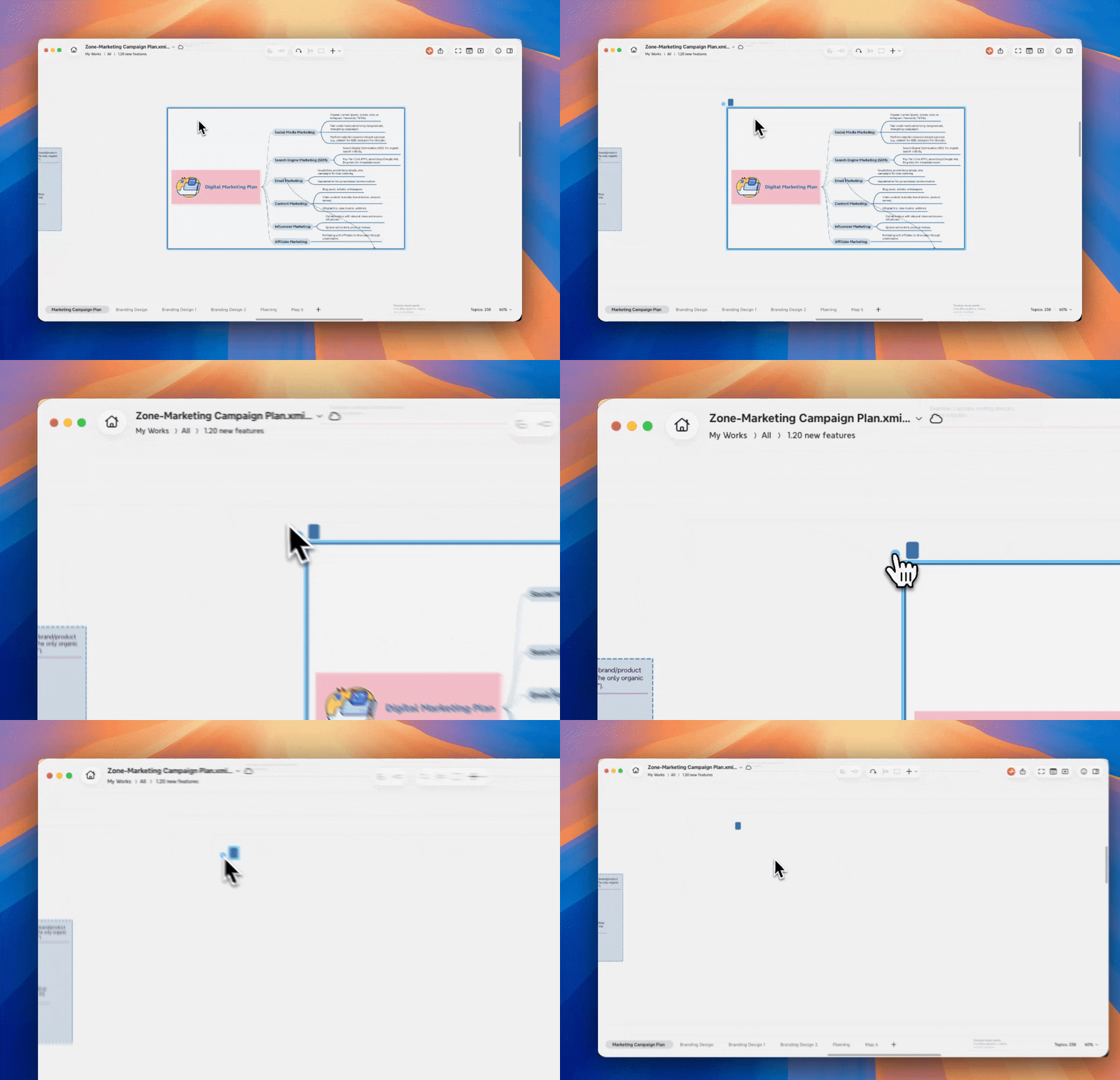
1️⃣ 按兩下 區域標題,刪除所有標題文字,然後取消選取該區域。標題將從畫布上隱藏。
2️⃣ 若要還原標題區域,請再次選取該區域。區域上方會出現一個空的標題區域,您可以在其中輸入新的標題。
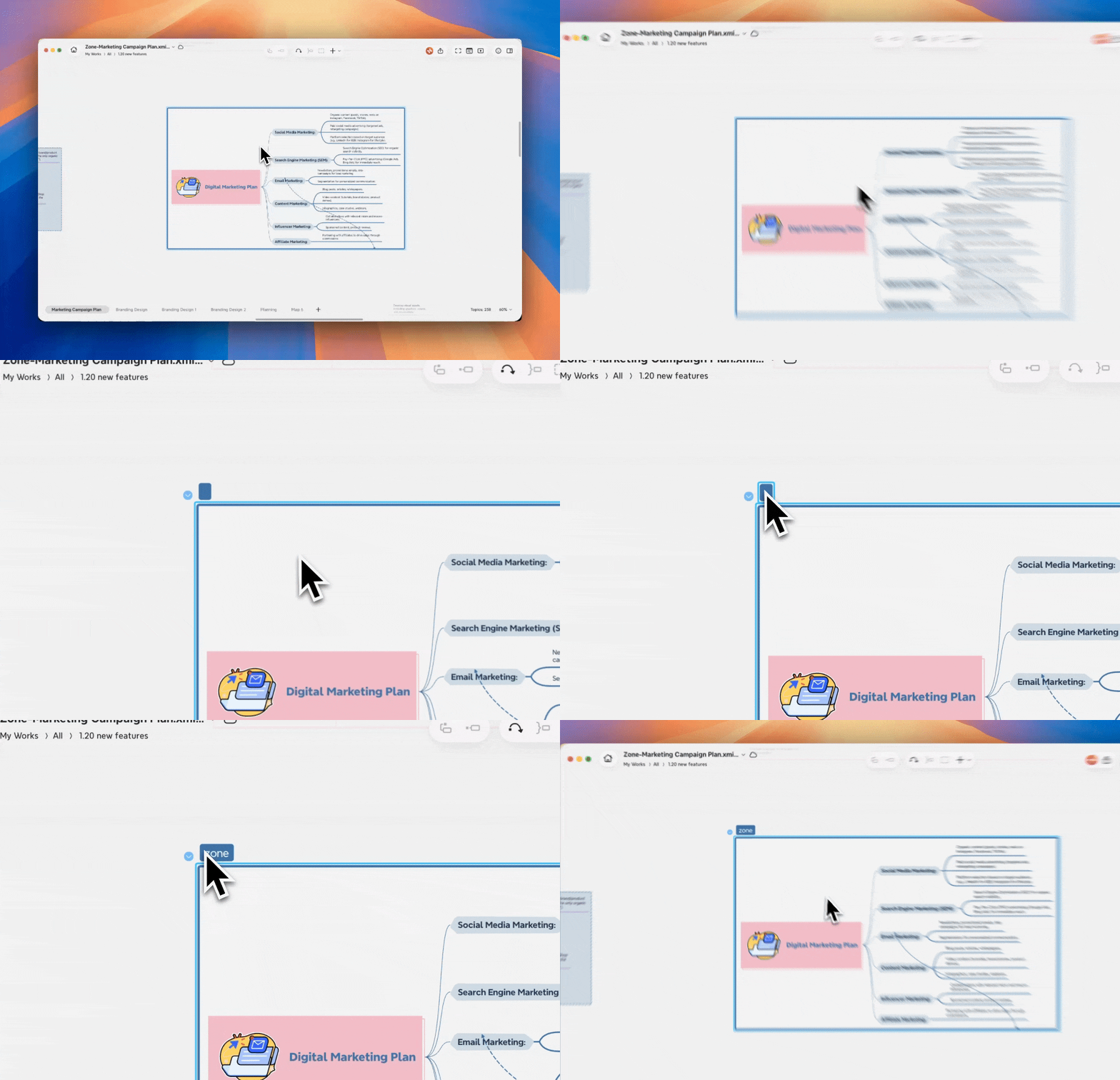
3️⃣ 如果您摺疊一個具有空標題的區域,空的標題區域仍會保留在畫布上,以便仍然可以找到並選取已摺疊的區域。
自訂區域樣式
點擊外框邊界,然後在右側的格式面板中修改相關樣式。
-
修改外框的形狀。
-
修改外框的填滿顏色。
-
修改外框邊界的線條樣式、粗細和顏色。
-
修改外框標題的字型、顏色、大小及其他文字樣式。
-
若要從範本還原樣式,請點擊重設樣式。

移除或清除外框
移除外框
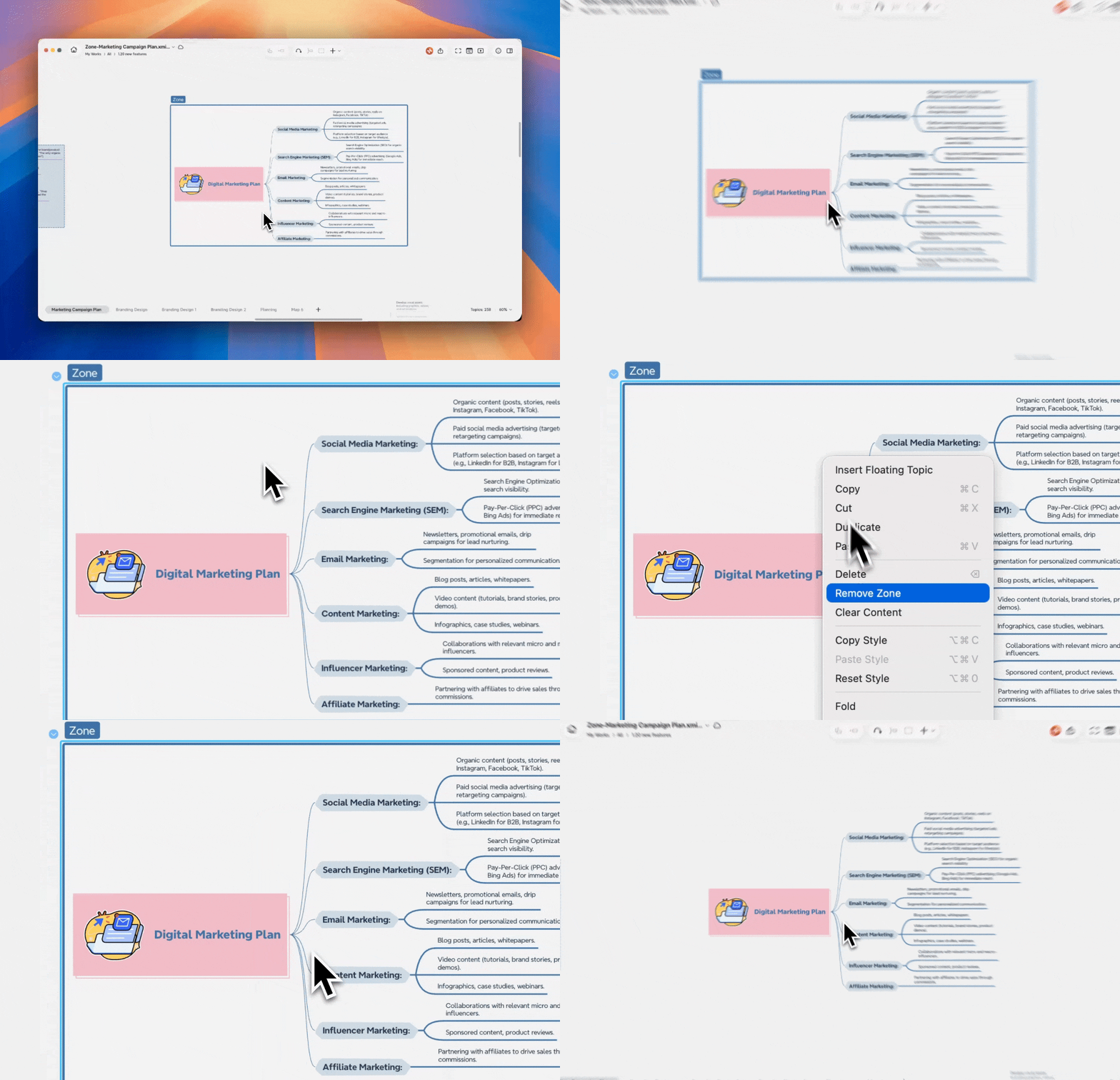
選取外框,按右鍵並選擇移除外框。外框將被刪除,而外框內的內容仍會保留在畫布上。
清除外框
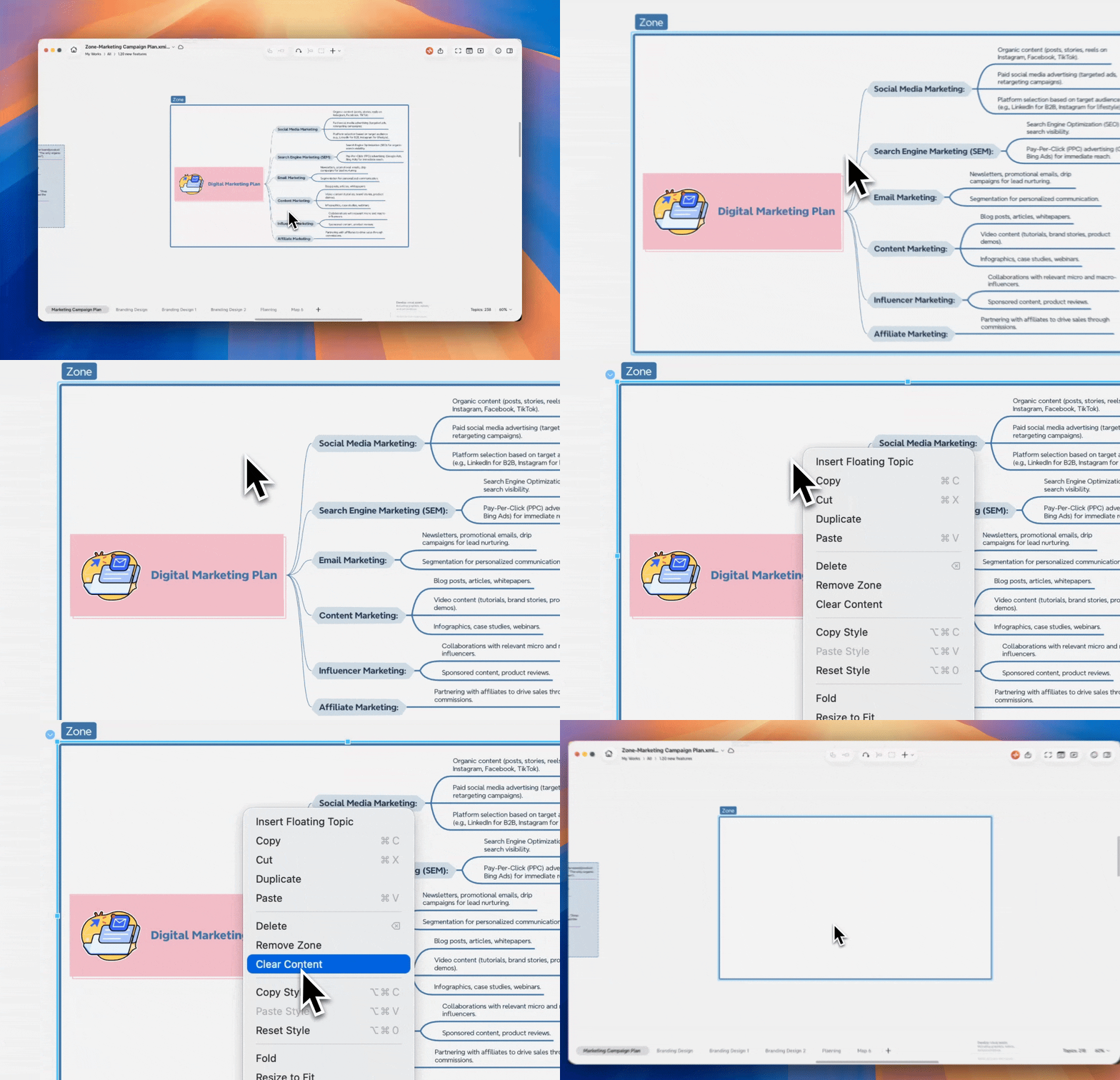
選取外框,按右鍵並選擇清除內容。外框內的所有內容將被刪除,但外框本身會保留。
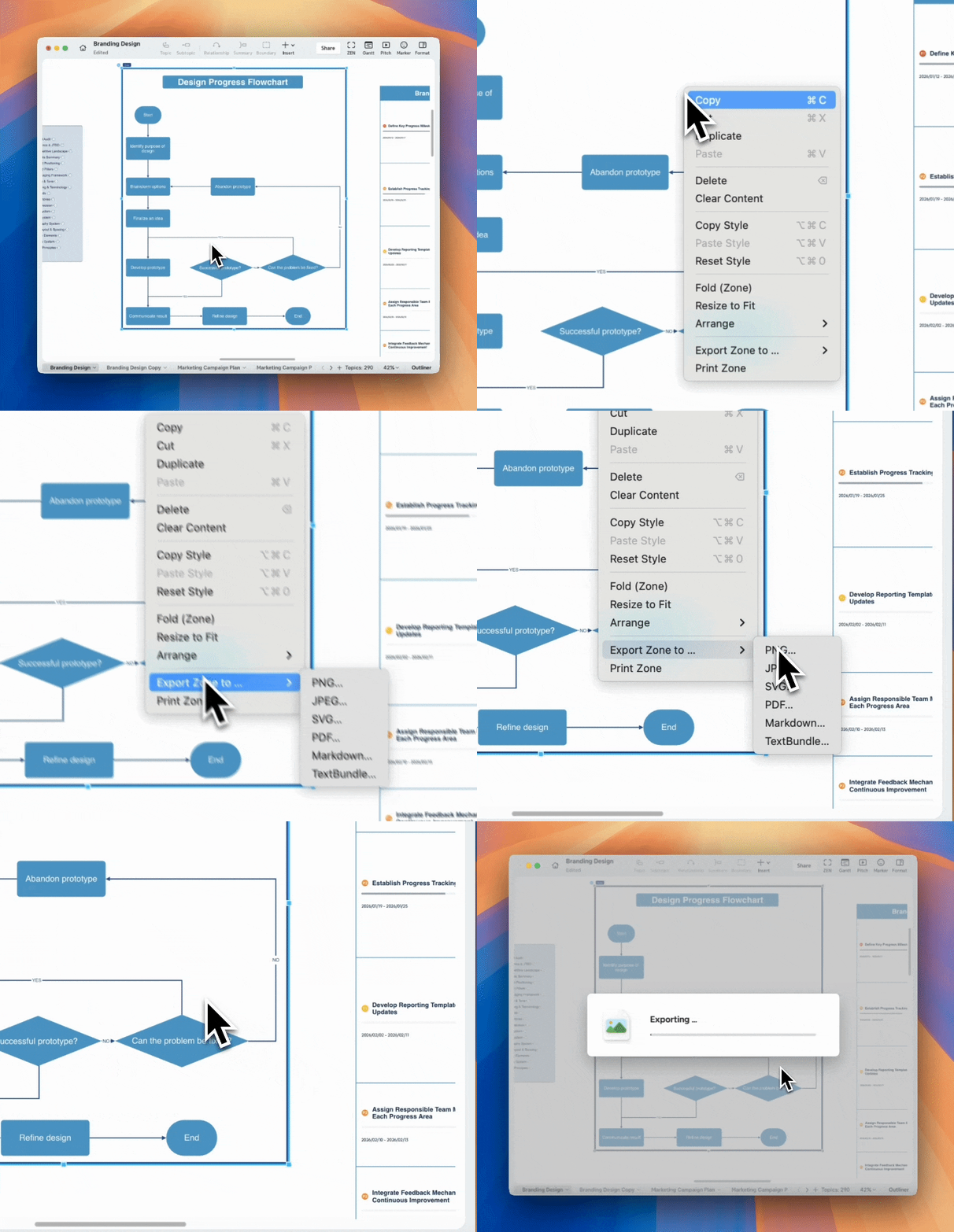
匯出或列印外框
每個外框都可以獨立匯出或列印。
1️⃣ 在外框上按右鍵。
2️⃣ 選擇匯出外框或列印外框。
僅包含外框內的內容。
匯出的檔案會自動以外框名稱命名。