使用者

指南

A simple character with a round head and orange body holding an open book, focusing on reading.
user-guide
user-guide
Gray downward arrow icon.

開始使用

Gray downward arrow icon.

Xmind 基礎

Gray downward arrow icon.

豐富主題

Gray downward arrow icon.

思維導圖造型

Gray downward arrow icon.

套用全局格式

Gray downward arrow icon.

瀏覽和查看

Gray downward arrow icon.

檔案處理

Gray downward arrow icon.

分享與協作

Gray downward arrow icon.

管理您的團隊

Gray downward arrow icon.

使用 Xmind AI 的心智圖

Gray downward arrow icon.

探索高級功能

Gray downward arrow icon.

您可能會問的問題

製作圖像

製作圖像協助您創建提示並生成符合您主題的精美貼紙圖片,無需離開您的心智圖。

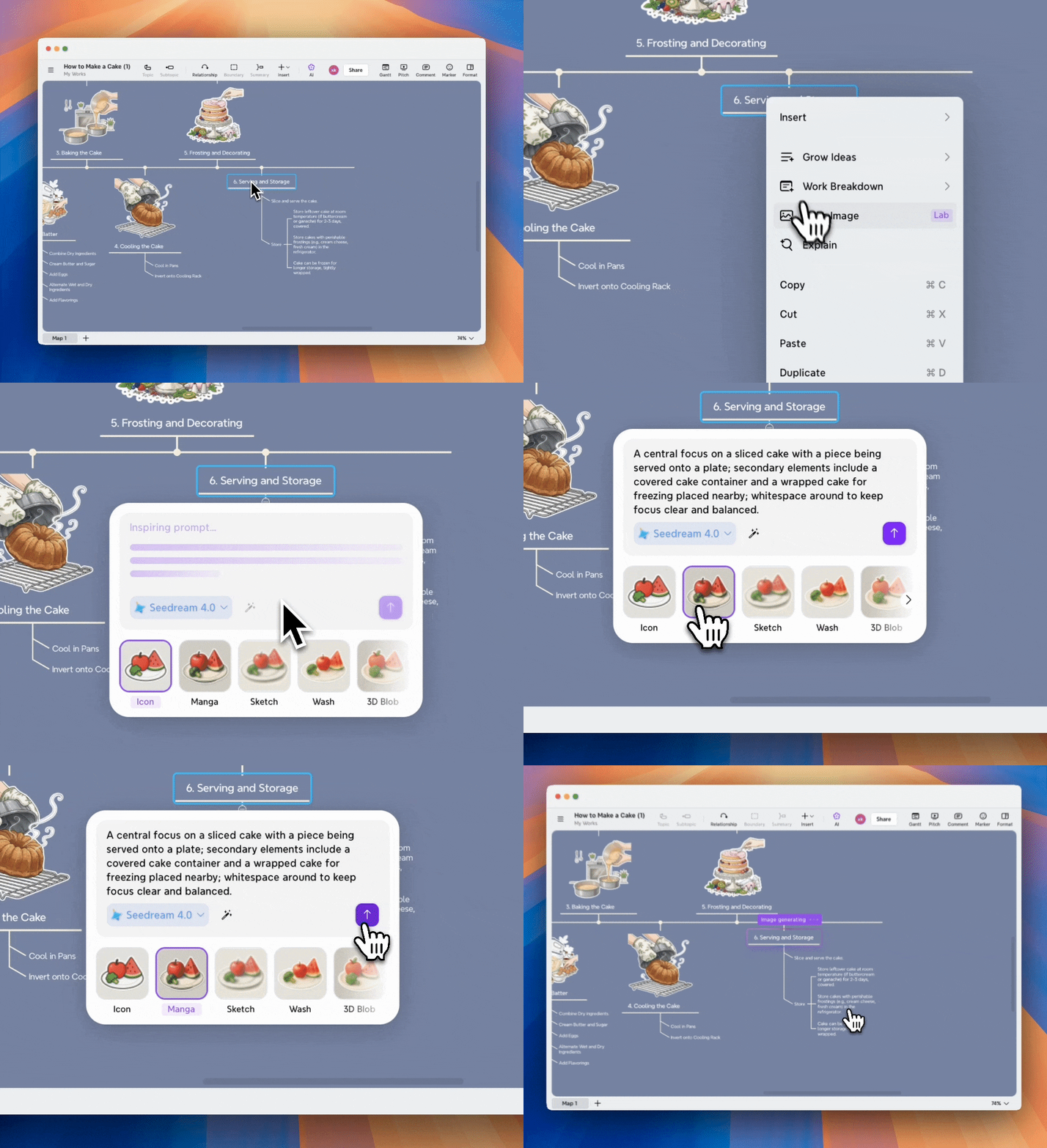
啟用製作圖像

您可以在 Xmind Web 上以兩種方式啟用製作圖像

從右鍵選單:

1️⃣ 右鍵點擊某個主題。

2️⃣ 選擇製作圖像

從工具欄:

1️⃣ 選擇一個主題。

2️⃣ 點擊頂部欄位中的AI按鈕。

3️⃣ 選擇製作圖像

啟用製作圖像後,Xmind AI 根據所選主題及其上下文自動生成圖像提示。它還建議一種適合您思維導圖的視覺風格。

自定義圖像設定

在生成圖像之前,您可以自定義結果以更好地符合您的期望。

您可以:

  • 在輸入框中直接編輯提示

  • 切換到不同的圖像生成模型

  • 點擊啟發以重新生成提示

  • 選擇不同的圖像風格

您也可以選擇自定義風格,並直接在提示中描述圖像風格,以獲得更精確的結果。

生成圖像

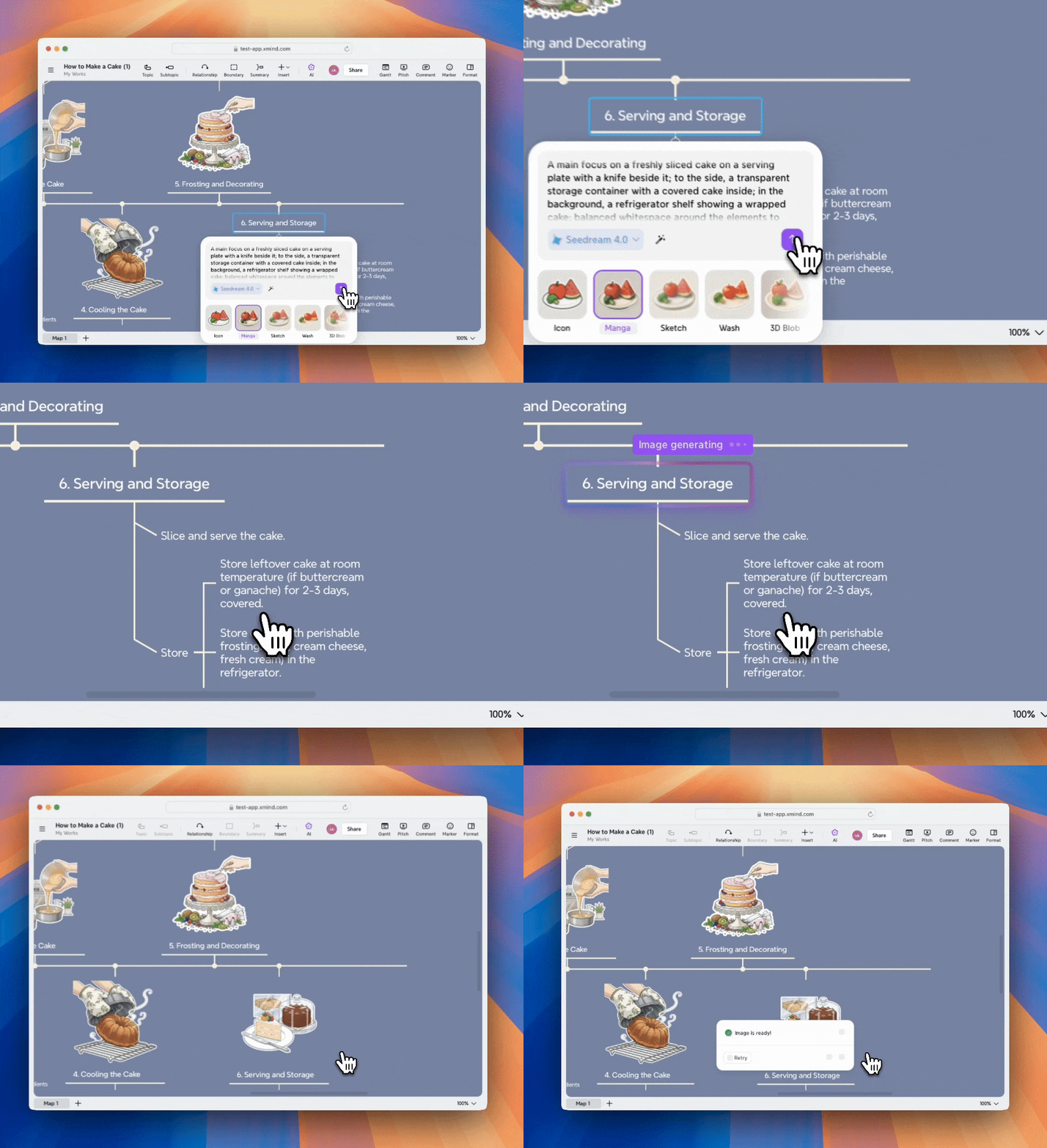
點擊“⬆️”生成。圖像準備好後,將自動插入選擇的主題中。

如果您選擇預設風格,Xmind 將自動應用背景移除,使最終貼紙完美地融入您的思維導圖中。

重新生成圖像

如果您對生成的結果不滿意:

1️⃣ 點擊重試

2️⃣ 調整提示、模型或風格。

3️⃣ 再次生成圖像。


使用者

指南

user-guide