Xmind MCP Server
Xmind MCP Server 讓您能將 AI 工具連接到 Xmind,從而在 AI 應用程式中,以簡單的文字建立 Xmind 心智圖。

什麼是 Xmind MCP?
Xmind MCP Server 讓 AI 應用程式能連接到 Xmind,讓您的 AI 助理能為您建立、讀取和編輯 Xmind 心智圖。
將 Xmind MCP Server 連接到支援 MCP 的用戶端(例如 Claude、Claude Code、Codex 或 ChatGPT)後,您就可以使用自然語言,將對話、筆記、研究與專案想法轉換為結構化、可編輯的 Xmind 心智圖。您也可以要求助理讀取現有的心智圖、摘要其結構,或透過對話協助優化。
當您想將視覺化思考帶入已進行想法交流、討論與規劃的 AI 應用程式時,請使用 Xmind MCP。
為什麼要將 Xmind 連接到您的 AI 應用程式?
-
在對話發生的地方工作 — 直接在 Claude、ChatGPT、Codex 和其他 AI 應用程式中使用 Xmind,無需切換工具或來回複製內容。
-
將想法轉化為視覺化結構 — 將零散的筆記、提示、會議討論和研究內容,轉換為清晰、可編輯的心智圖,讓複雜的資訊更容易理解。
-
將現有心智圖作為脈絡 — 讓您的助理讀取現有的 Xmind 心智圖,並將其用於摘要、規劃、撰寫、研究或後續工作。
-
透過對話優化心智圖 — 只需描述您想要變更的內容,即可新增主題、修改措辭、展開分支或重新組織想法。
-
將想法保存為可編輯的資產 — 將 AI 輔助的工作成果儲存為 Xmind 心智圖,方便您日後回顧、優化、分享並持續發展。
您可以使用 Xmind MCP Server 做什麼?
-
從對話中建立心智圖 — 將腦力激盪會議、研究筆記、會議討論或專案想法,轉換為結構化的 Xmind 心智圖。
-
列出最近的心智圖 — 請您的助理在工作區中找到最近開啟的 Xmind 心智圖,並開啟您想要繼續處理的那一個。
-
讀取現有的心智圖 — 請您的助理讀取心智圖,並將內容以結構化摘要或 Markdown 大綱的形式回傳。
-
從心智圖中獲取洞察 — 根據現有的心智圖,提取重點、總結結構、識別行動項目或建議後續步驟。
-
透過聊天編輯心智圖 — 新增主題、更新現有內容、展開分支或重新組織想法,同時保持心智圖的版面與視覺風格不變。
-
繼續先前的工作 — 從最近的 Xmind 圖開始,並將其作為規劃、寫作、研究或決策的基礎。
-
將想法儲存為可重複使用的資產 — 將輸出保留為可編輯的 Xmind 心智圖,方便日後開啟、潤飾、分享與延伸。
如何新增 Xmind MCP Server?
連接與驗證
在 Claude 上
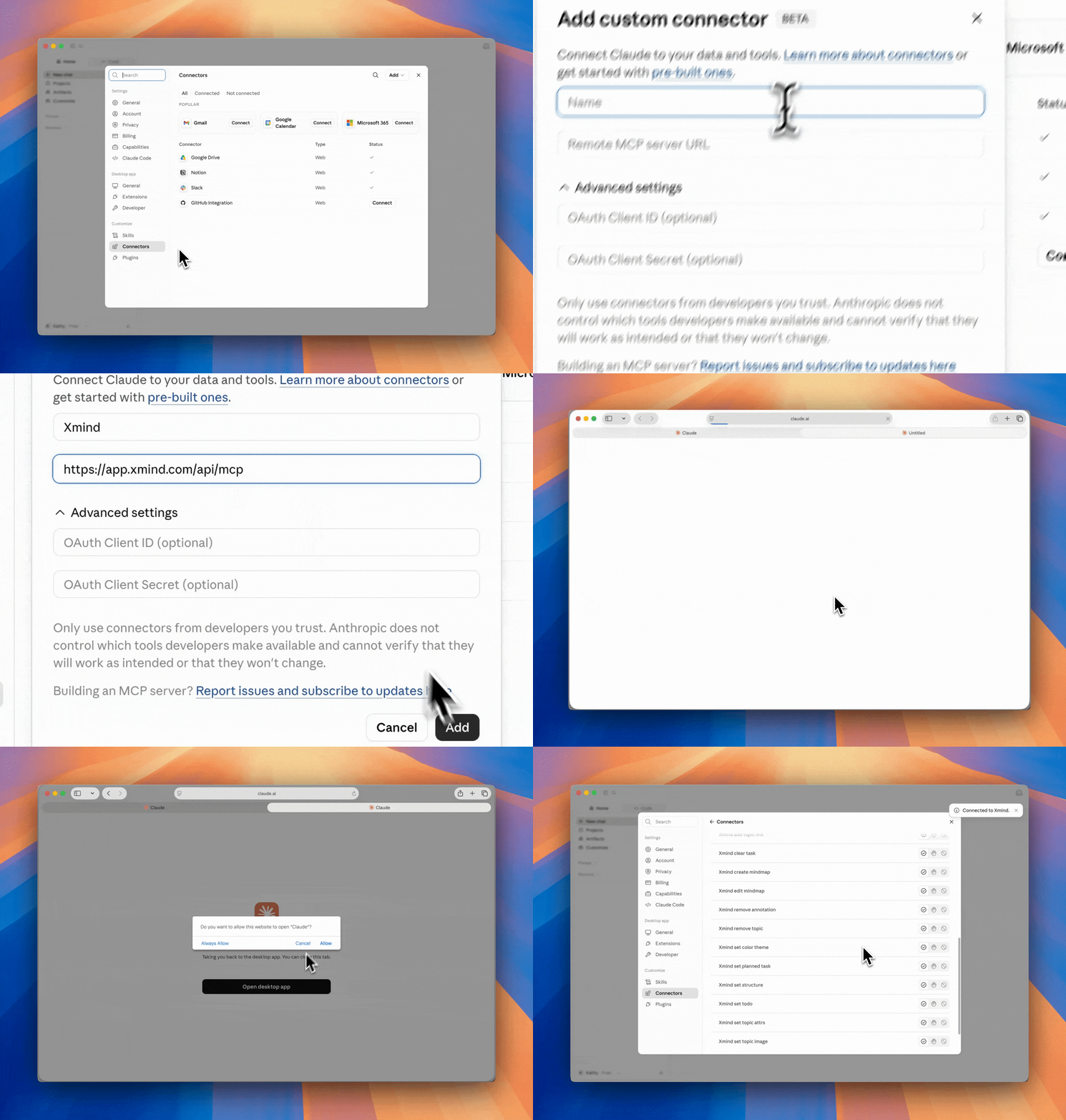
1️⃣ 開啟 Claude Desktop,前往 Customize > Connectors
2️⃣ 選擇 Add > Add custom connector,設定名稱並輸入伺服器 URL,然後點選 Add。
https://app.xmind.com/api/mcp3️⃣ 點選 Connect,然後在開啟的瀏覽器視窗中以您的 Xmind 帳號授權。
4️⃣ 返回 Claude,確認 Xmind MCP Server 已可用。
在 Claude Code 上
1️⃣ 在終端機中執行以下指令:
claude mcp add xmind --transport https://app.xmind.com/api/mcp2️⃣ 啟動 Claude Code,輸入 /mcp,然後選擇 xmind 進行驗證。

3️⃣ 在開啟的瀏覽器視窗中以您的 Xmind 帳號授權。

在 Codex Desktop 上
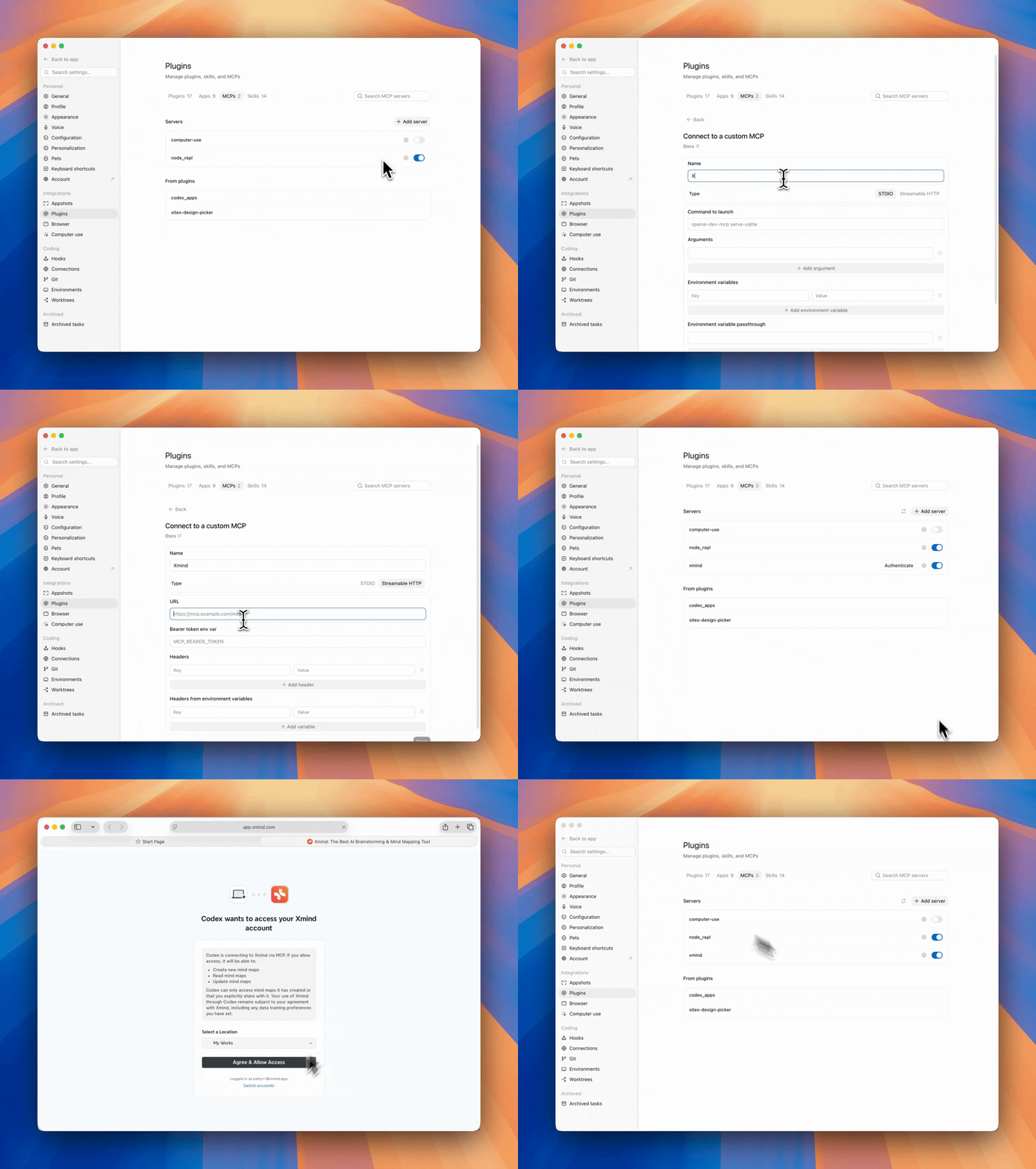
1️⃣ 開啟 Codex 並前往 設定 > 外掛程式 > MCP。
2️⃣ 點擊 新增伺服器,為伺服器命名,選擇 Streamable HTTP 並輸入伺服器 URL,然後點擊 儲存。
https://app.xmind.com/api/mcp3️⃣ 點擊 驗證,並在提示時使用您的 Xmind 帳號完成驗證。
在其他支援 MCP 的用戶端上
任何支援 MCP 的用戶端均可使用 Streamable HTTP 傳輸方式連線至 Xmind。
1️⃣ 開啟您用戶端的 MCP 設定。
2️⃣ 新增 Xmind MCP 伺服器 URL:
https://app.xmind.com/api/mcp3️⃣ 在開啟的瀏覽器視窗中完成 OAuth 授權流程。
4️⃣ 啟用伺服器並確認它在用戶端中可用。
設定 Xmind MCP
在 Claude 上
1️⃣ 前往 設定 > 連接器 > Xmind
2️⃣ 您可以調整功能的權限,在 一律允許 / 需要核准 / 已封鎖 之間切換。
-
唯讀工具
-
Xmind 列出心智圖: 列出目前團隊工作區中最近開啟的心智圖。
-
Xmind 讀取心智圖: 檢視所選心智圖的完整內容。
-
Xmind 取得主題: 擷取特定主題的內容與詳細資訊。
-
Xmind 列出工作表: 顯示所選心智圖中的所有工作表。
-
-
寫入工具
-
Xmind 建立心智圖: 根據您的指示建立新的心智圖。
-
Xmind 編輯心智圖:根據您的要求編輯現有的心智圖。
-
Xmind 新增外框:使用外框將選取的主題進行視覺化分組。
-
Xmind 新增聯繫:使用聯繫線連接主題,以顯示關聯、依賴或流程。
-
Xmind 新增畫布:在現有的心智圖中新增一個畫布。
-
Xmind 新增概要:為選取的主題新增概要,以捕捉其共同意義或結論。
-
Xmind 新增主題連結:將一個主題連結到同一心智圖中的另一個主題。
-
Xmind 清除任務:移除選取主題的任務相關資訊。
-
Xmind 移除註記:移除外框、概要或聯繫等註記。
-
Xmind 移除主題:從心智圖中刪除選取的主題。
-
Xmind 設定色彩主題:套用或變更心智圖的色彩主題。
-
Xmind 設定規劃任務:為選取的主題設定任務詳細資料,例如開始日期、截止日期或工期。
-
Xmind 設定結構:變更選取主題的結構,例如心智圖、邏輯圖、樹狀圖或時間軸。
-
Xmind 設定待辦事項:新增或更新選取主題的待辦事項狀態。
-
Xmind 設定主題屬性:更新主題屬性,包括標題、備註、標籤、標記、超連結或其他中繼資料。
-
Xmind 設定主題圖片:新增、取代或更新附加到主題的圖片。
-
Xmind 設定主題樣式:調整選取主題的視覺樣式,包括形狀、分支樣式、線條樣式、字型或顏色。
-
Xmind 更新聯繫:更新現有的聯繫,包括其連接的主題、標籤或視覺樣式。
-

使用 Claude 搭配 Xmind MCP
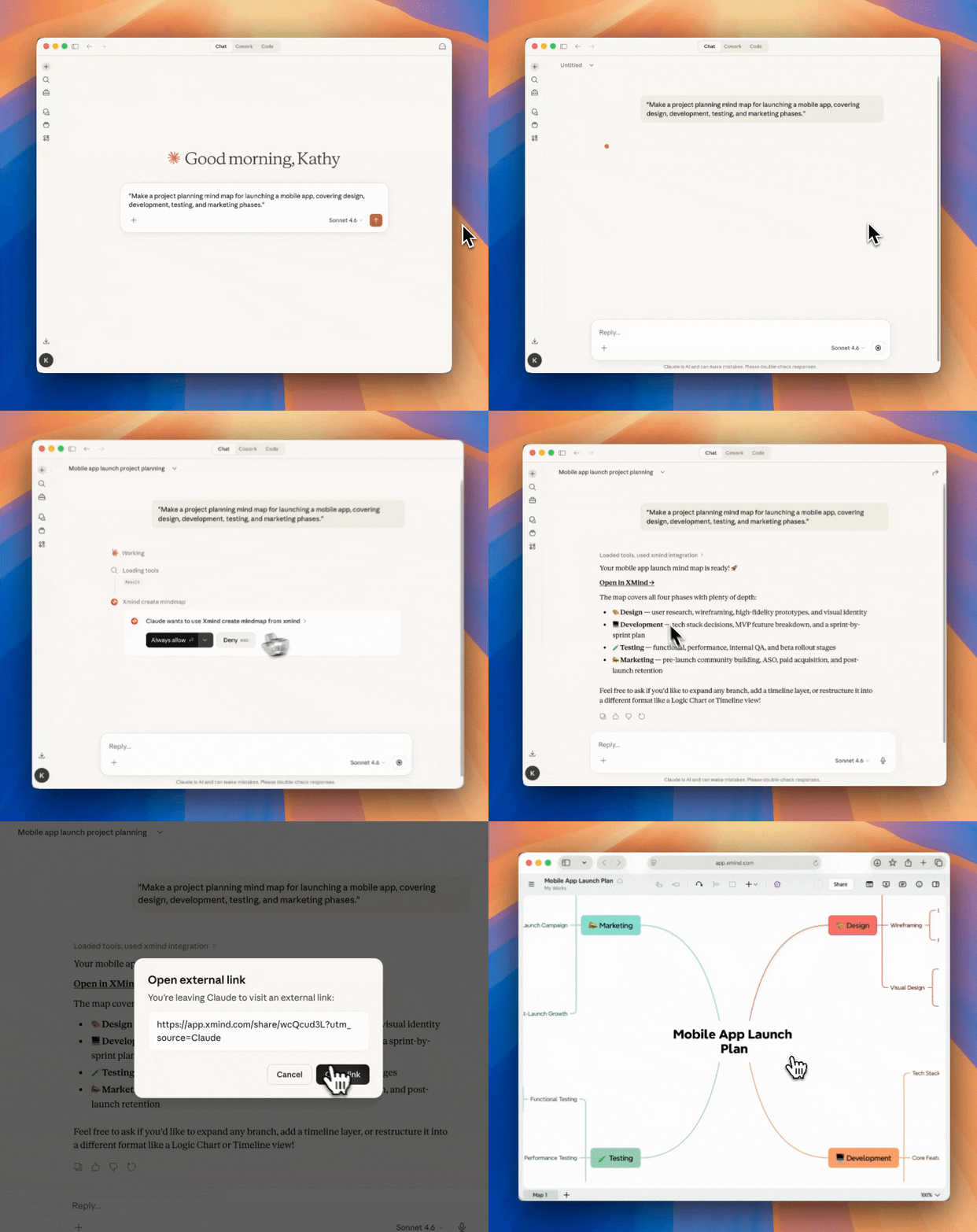
使用 Xmind MCP 建立心智圖
1️⃣ 用自然語言描述你的想法,讓 AI 助理生成結構化的心智圖,並儲存到你的 Xmind 帳戶。
2️⃣ 如果這是您第一次使用,可能會出現權限提示;請點選「永遠允許」以繼續。
3️⃣ 點選「在 Xmind 中開啟」以檢查及編輯心智圖。
使用 Xmind MCP 列出心智圖
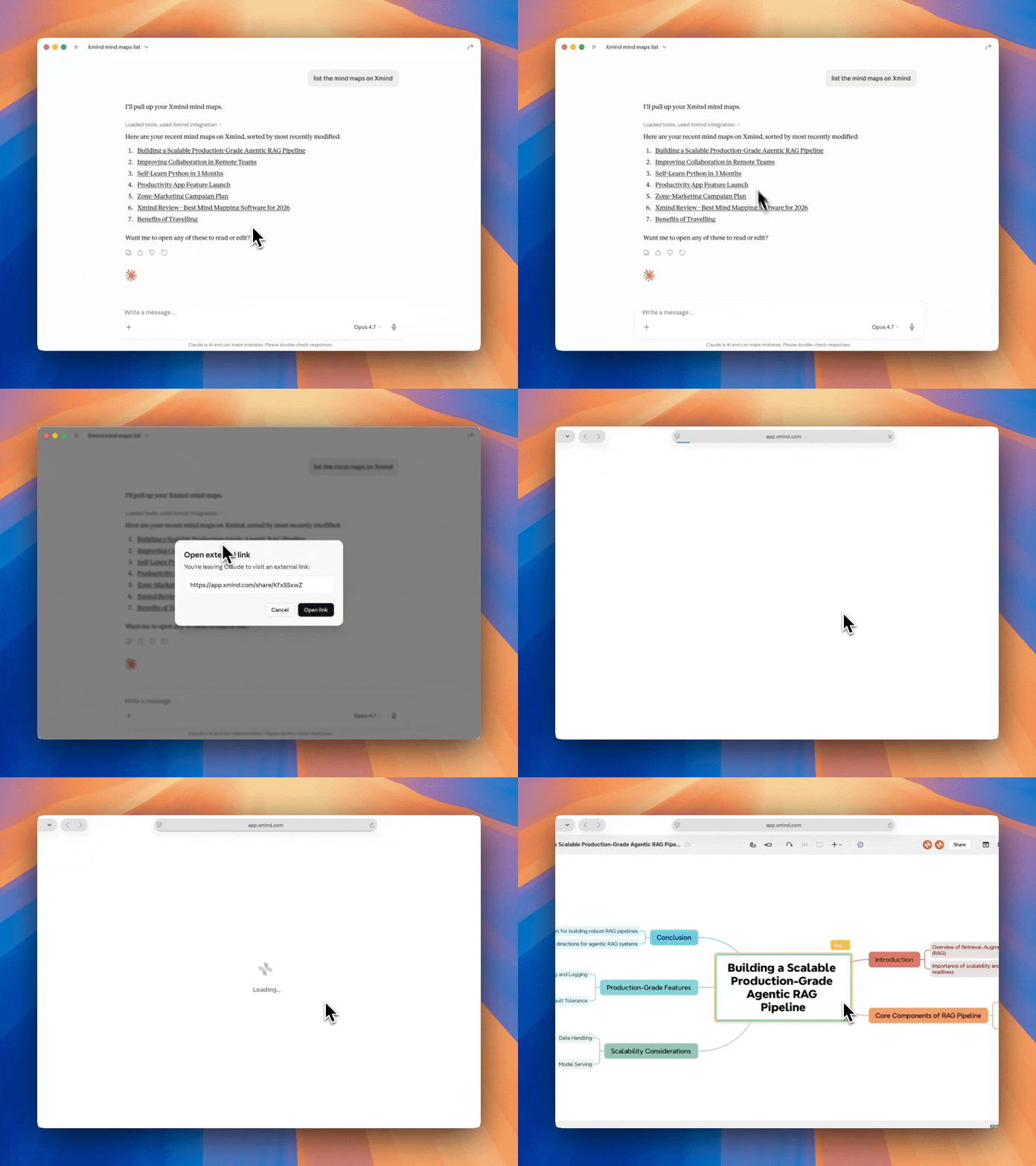
描述您的要求,列出 Xmind 上的心智圖。它會顯示您最近開啟的所有心智圖。點選標題即可顯示在 Xmind 中開啟該心智圖的連結。
使用 Xmind MCP 讀取心智圖
描述您的要求以讀取 Xmind 中的心智圖,AI 助理會讀取現有的心智圖,並以 Markdown 格式回傳其內容。

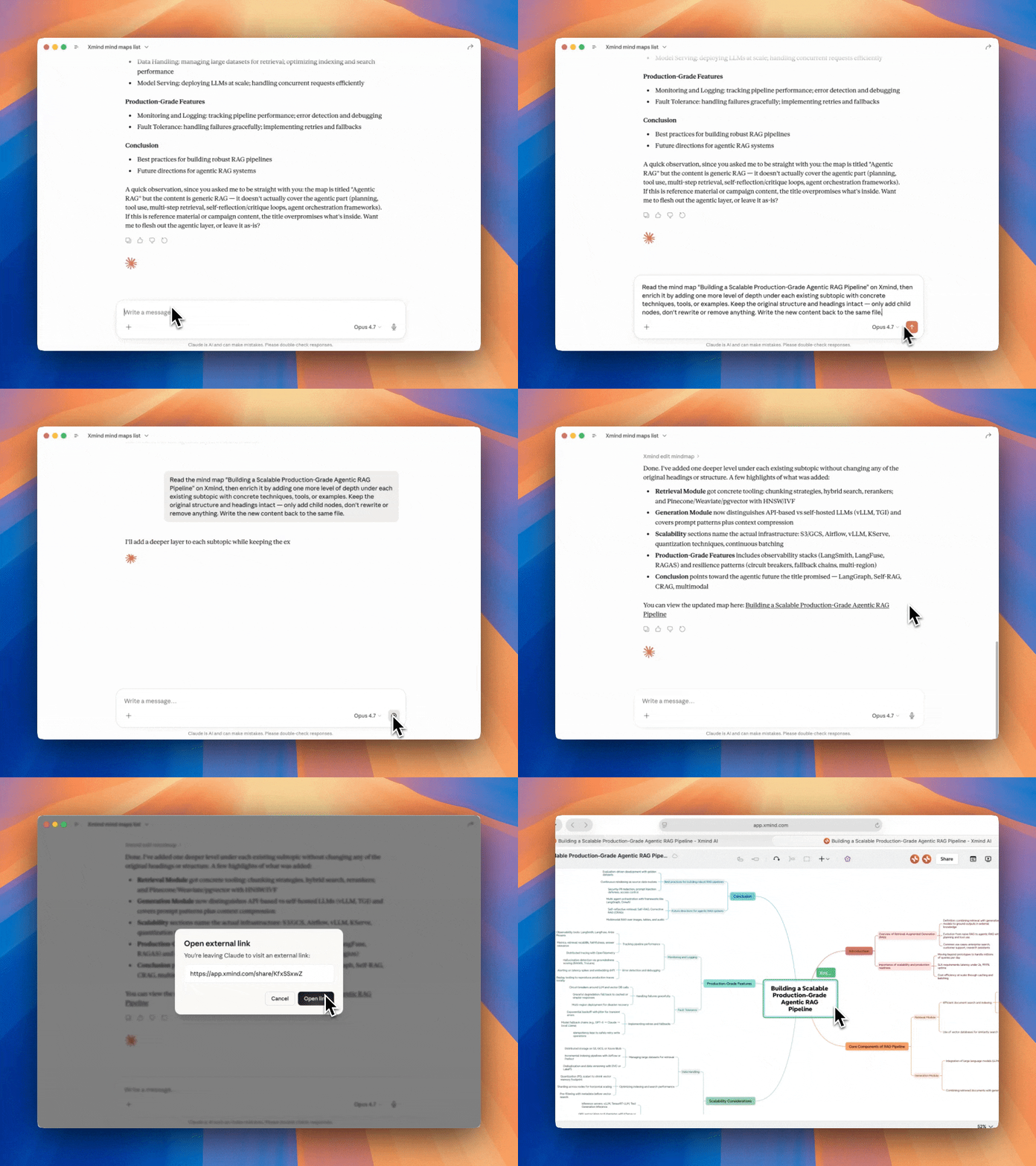
使用 Xmind MCP 編輯心智圖
1️⃣ 請 AI 助理讀取您想編輯的心智圖;
2️⃣ 描述您想對心智圖進行的變更。請它重新組織主題、新增圖表、使用外框將相關想法分組、建立概要、使用聯繫連接主題,或更新待辦事項和計劃日期等工作資訊。您也可以調整心智圖結構、套用色彩主題、更新主題樣式、新增圖片,或在需要時移除主題和註解。
這樣可以更輕鬆地透過自然語言來優化心智圖。您不必手動調整每個元素,只需描述您想要的變更,Xmind MCP 就會協助將其套用至選定的心智圖。