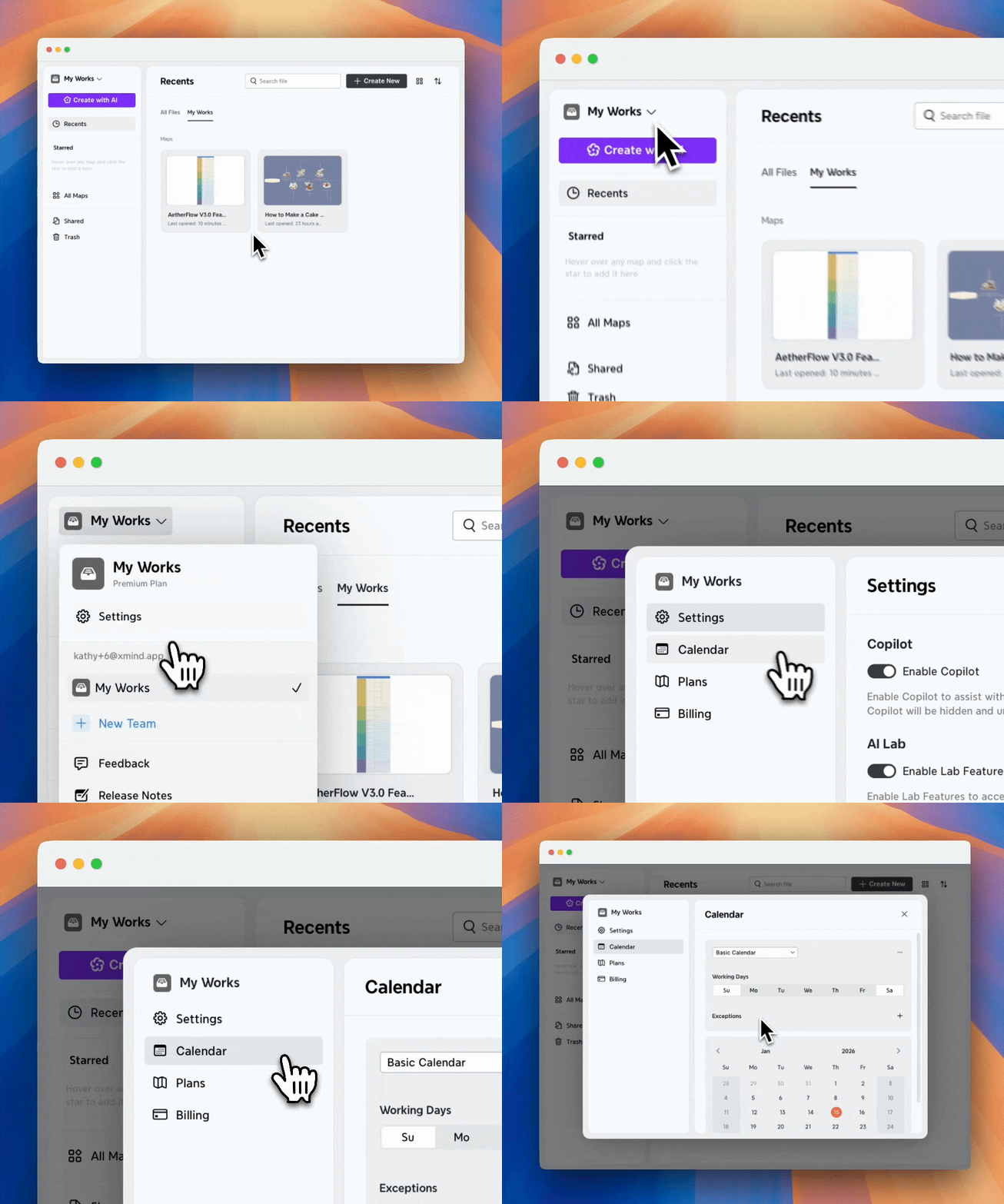
略過非工作日
略過非工作日有助於確保任務排程反映實際工作時間,自動排除週末、假日或休息日。

如何在 Xmind 中略過非工作日
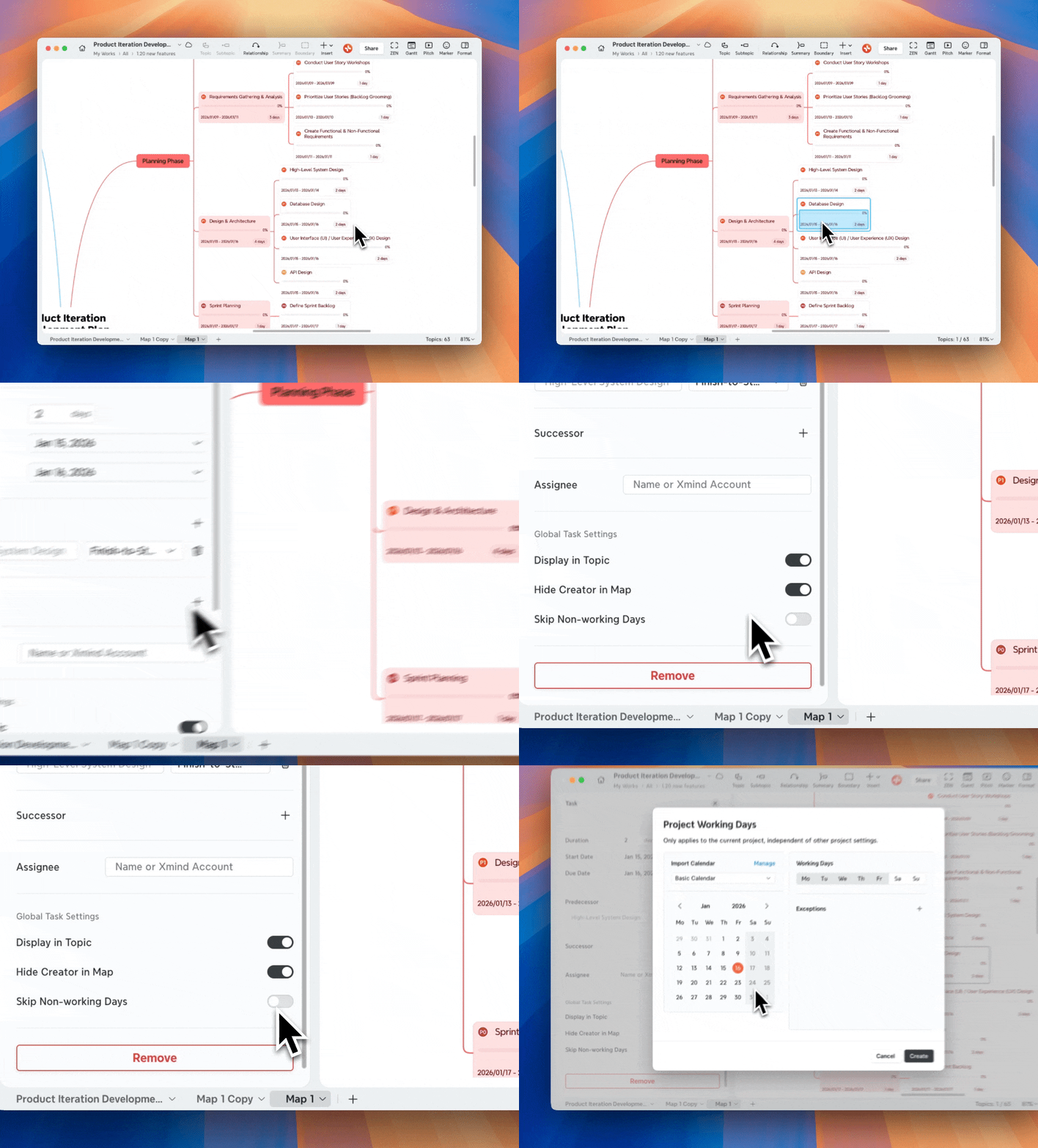
1️⃣ 開啟任務面板。
2️⃣ 啟用跳過非工作日。
在心智圖中首次開啟跳過非工作日時,Xmind 會提示您建立專案工作日行事曆。
自訂專案工作日
步驟 1:修改工作日
-
按一下以定義一週中的哪些天為工作日。
-
行事曆預覽會隨著您的變更自動更新。
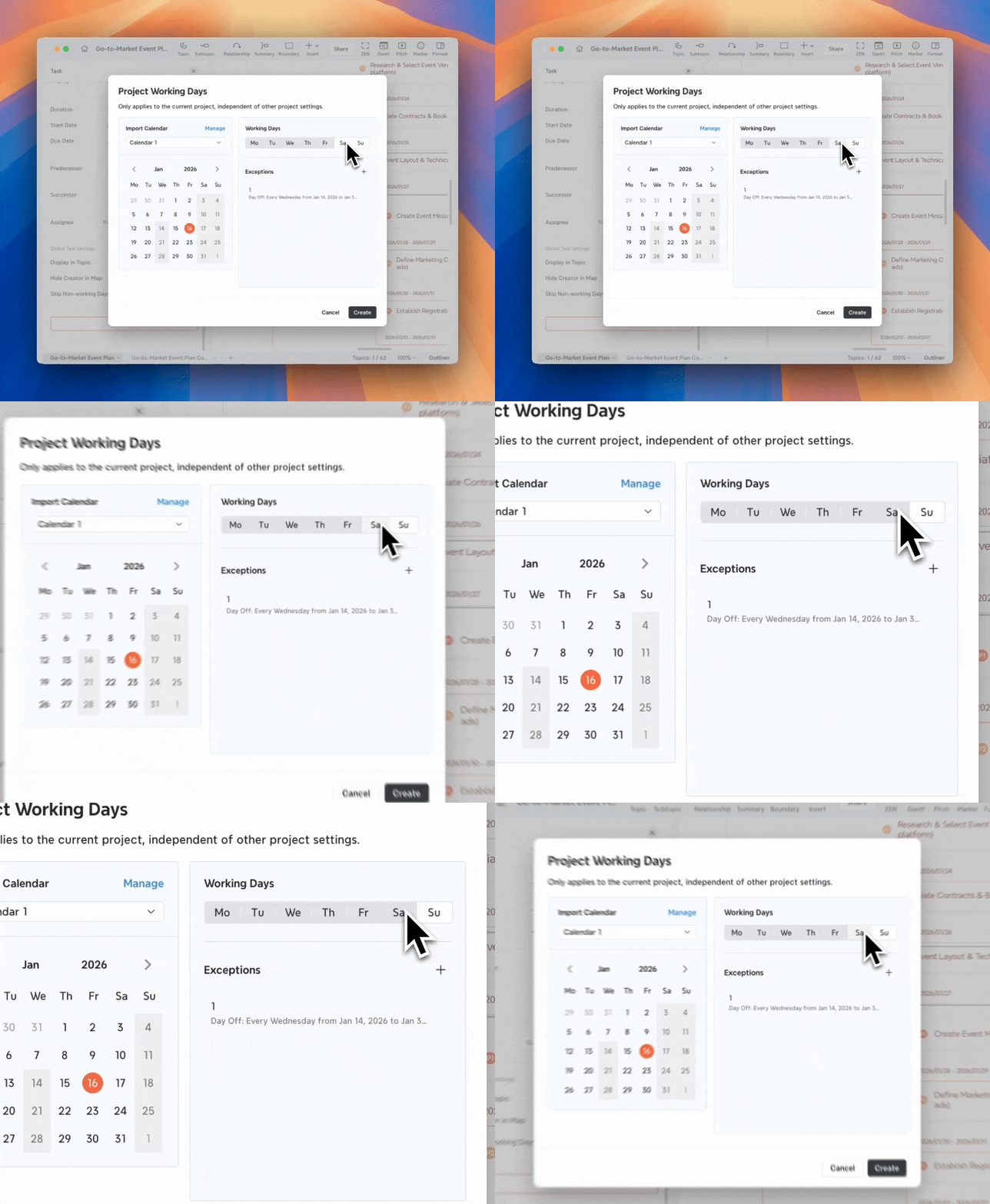
💡注意:此處所做的變更僅適用於此專案,不會影響原始行事曆範本。
步驟 2:新增和編輯例外
例外用於覆寫一般工作日規則,例如假日或補班日。
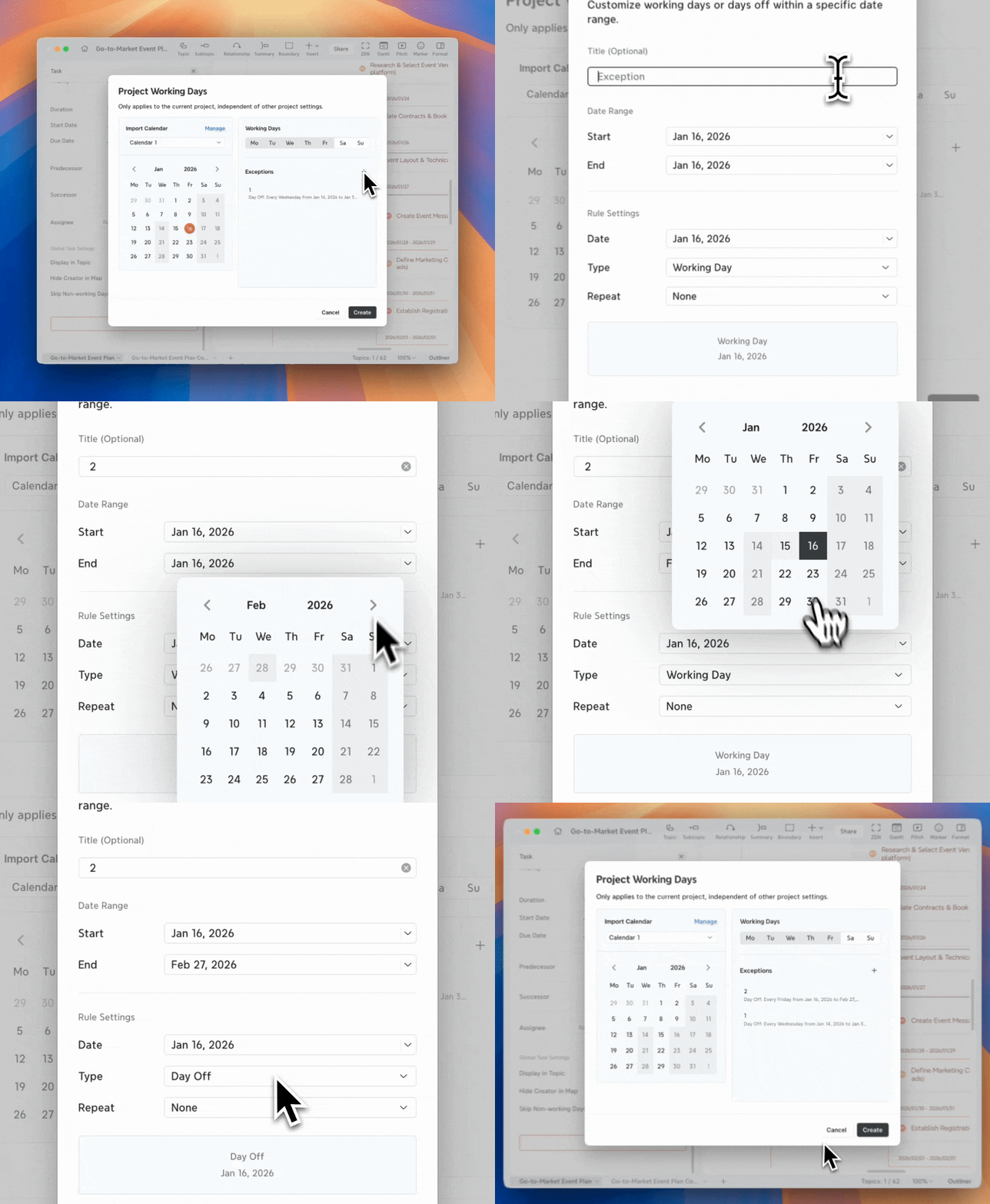
1️⃣ 在例外區段中,按一下「+」以新增例外。
2️⃣ 設定例外詳細資料:
-
標題(選填)
-
日期範圍 – 此規則適用的期間
-
日期 – 規則使用的特定日期
-
類型 – 工作日或休息日
-
重複 – 無、每日、每週、每月或每年
您可以雙擊清單中現有的例外來編輯它。
步驟 3:確認專案工作日
按一下建立以確認您的設定。
確認後,工作面板底部會出現一個專案工作日按鈕。

點擊專案工作日即可:
-
查看目前設定
-
匯入其他日曆
-
編輯工作日或例外
-
刪除專案工作日

匯入專案日曆
如果您已有日曆範本,可以將其匯入作為此專案的基礎。
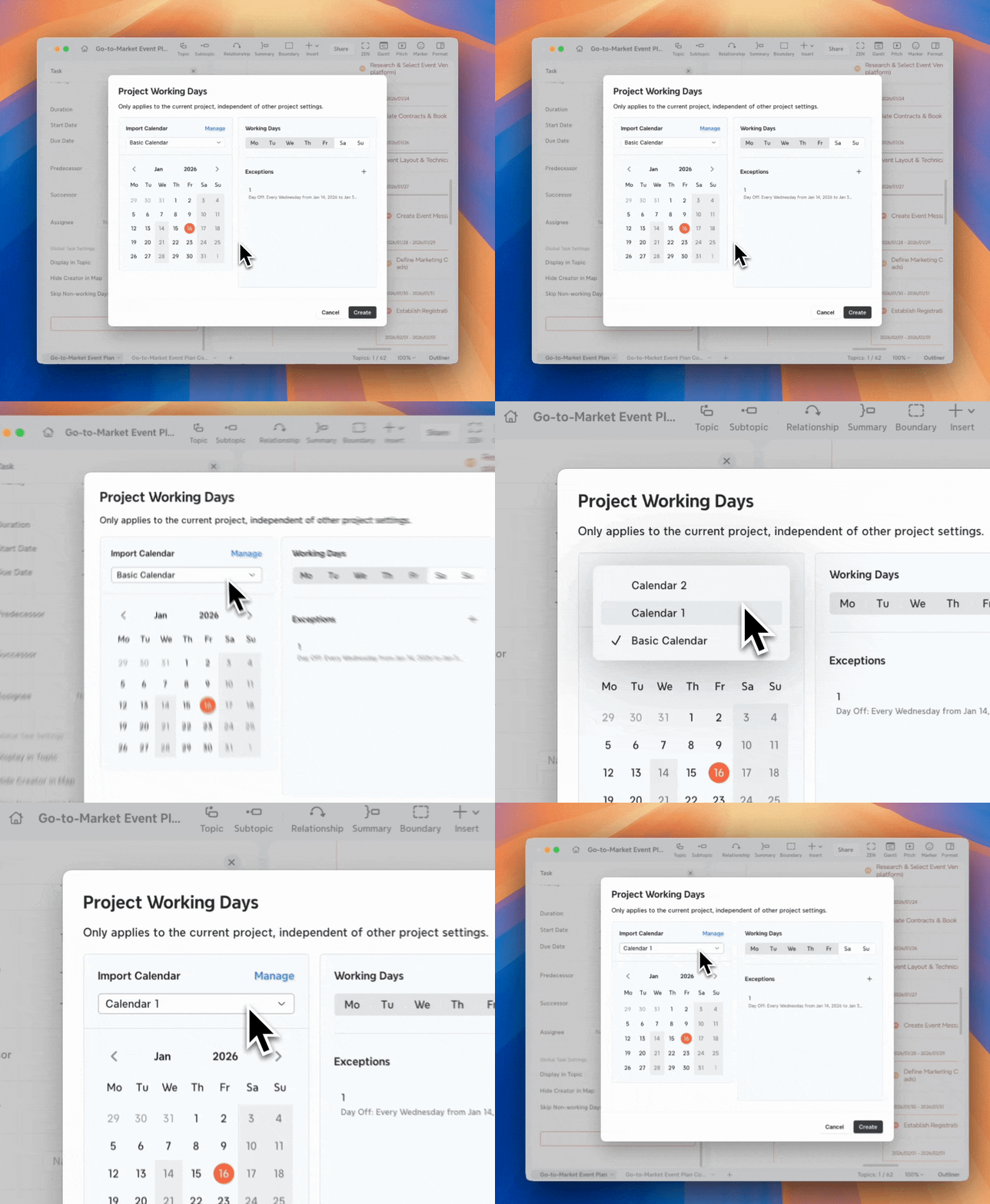
💡注意:切換到不同的日曆將取代目前的專案設定,包括例外。
將目前規則儲存為範本
若要在其他心智圖中重複使用您的專案設定:
1️⃣ 點擊另存為日曆。
2️⃣ 目前的專案工作日將儲存為新的日曆範本。
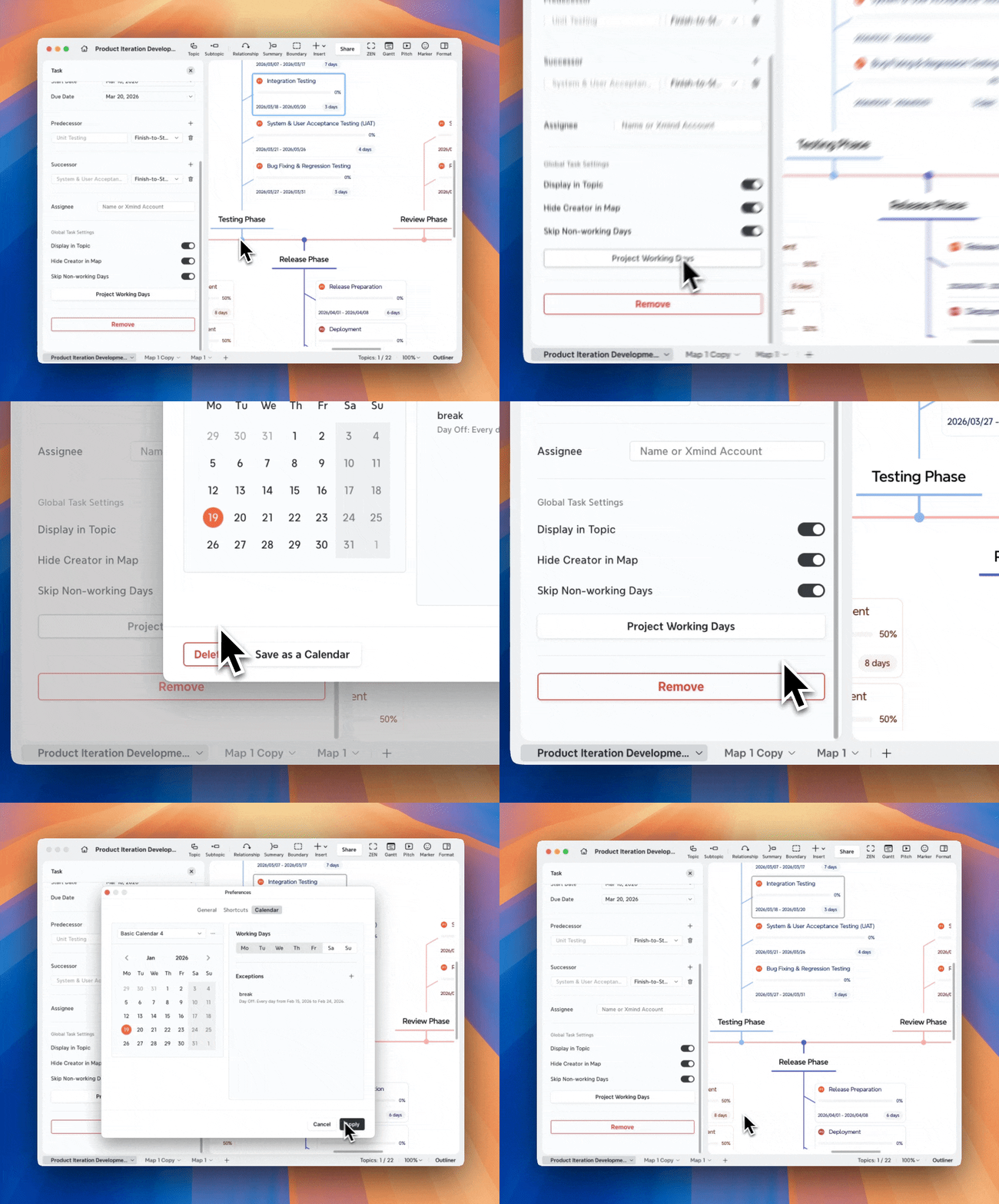
您之後可以將此範本套用至其他專案。
管理日曆
在桌面版應用程式中
1️⃣ 前往偏好設定 > 日曆以開啟日曆設定。
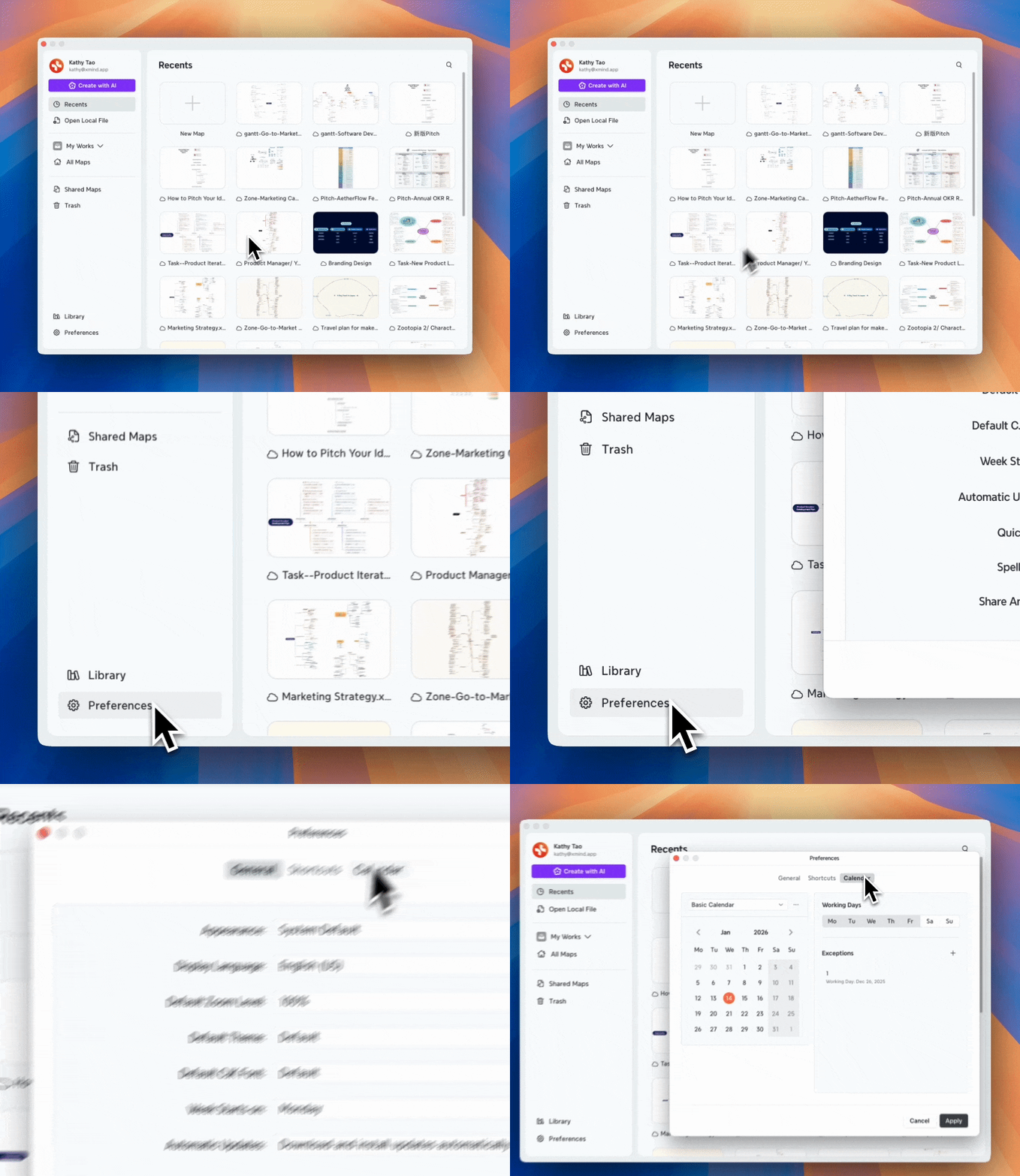
2️⃣ 點擊日曆名稱以開啟日曆清單並切換日曆。
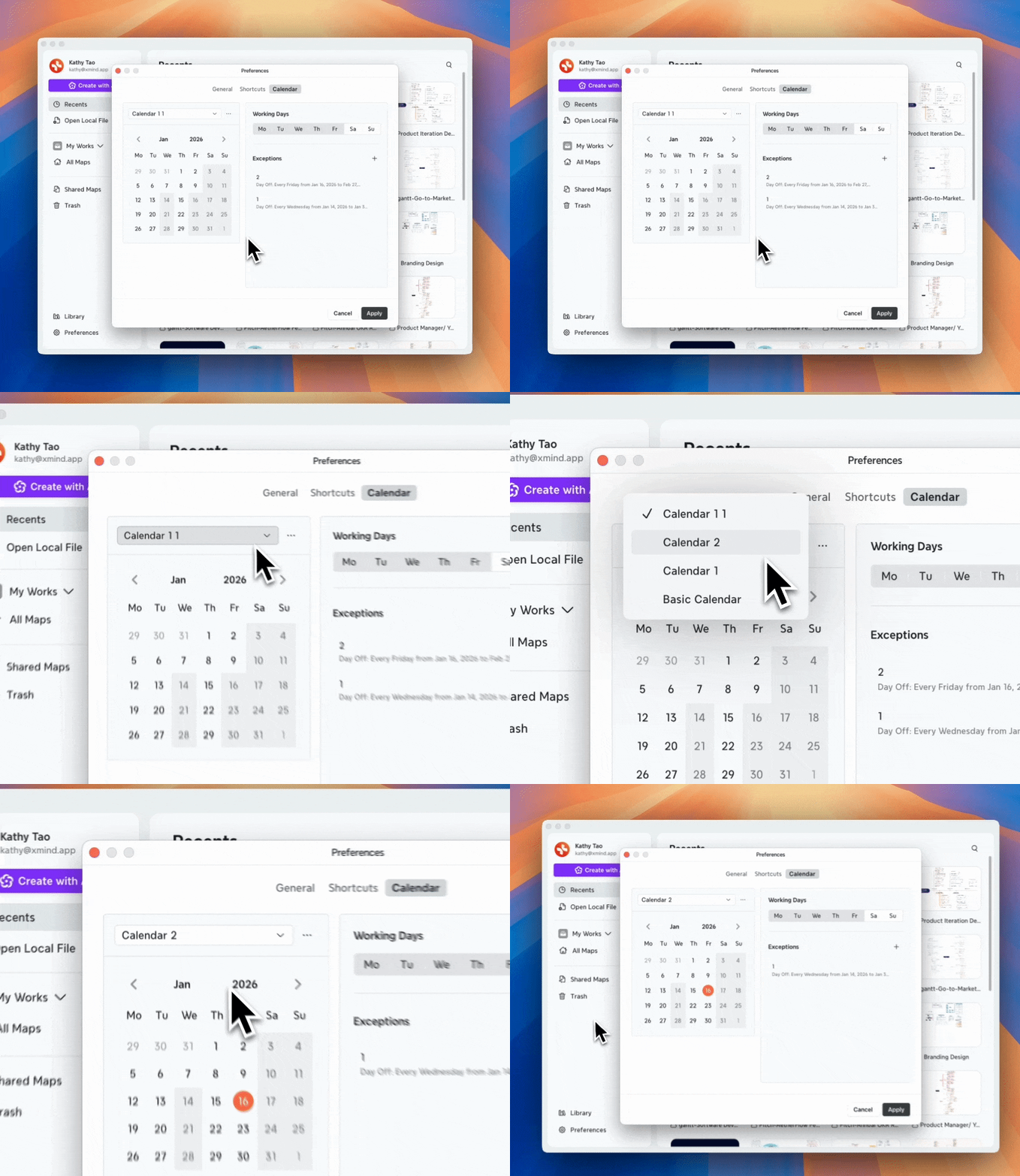
3️⃣ 點擊日曆旁的更多以:
-
重新命名日曆
-
複製目前的日曆
-
建立新的日曆
-
刪除日曆
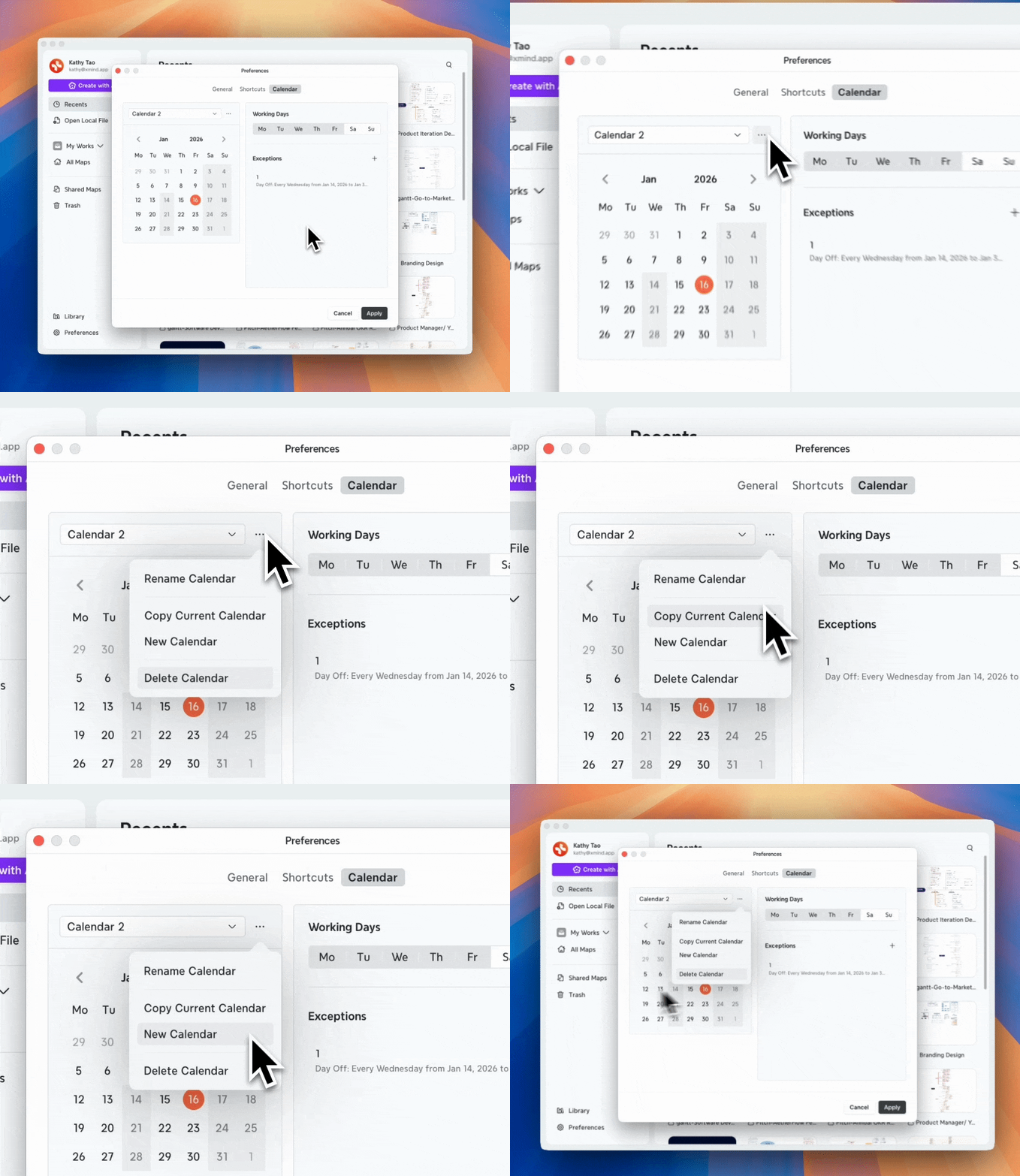
💡注意:預設日曆無法重新命名或刪除。
4️⃣ 管理工作日和例外情況的方式與專案工作日相同。
在網頁版
1️⃣ 開啟日曆設定:
-
位於我的工作區的檔案:前往我的工作區 > 設定 > 日曆
-
位於團隊空間的檔案:前往團隊空間 > 設定 > 日曆(需要管理員權限)
2️⃣ 所有與日曆相關的操作方式與桌面應用程式相同。