
















Xmind AI
Xmind AI vous aide à progresser dans l’ensemble du flux de travail de cartographie mentale, des premières idées aux résultats structurés. Vous pouvez créer une nouvelle carte, réviser et améliorer une carte existante, développer des sujets sélectionnés, intégrer des recherches et des sources, transformer des idées en tâches, apporter des modifications à l’échelle de la carte et envoyer votre travail finalisé vers Notion.

Dans cet article, vous apprendrez à utiliser Xmind AI pour passer de pensées dispersées, de grandes lignes approximatives ou de cartes mentales existantes à des structures plus claires et à des prochaines étapes plus exploitables — le tout dans votre flux de travail de cartographie mentale.
1. Qu’est-ce que Xmind AI dans votre carte mentale ?
Xmind AI est un assistant IA intégré à vos cartes mentales. Il peut comprendre la carte sur laquelle vous travaillez, vous aider à créer et affiner des structures, travailler avec des sujets sélectionnés, intégrer des recherches, analyser des fichiers et des liens, apporter des modifications à l’échelle de la carte et transformer des cartes finalisées en documents pour des outils comme Notion.
Au lieu de jongler entre les onglets du navigateur, les fichiers et votre carte mentale, vous pouvez travailler avec Xmind AI directement dans votre flux de travail de cartographie mentale.
2. Comment démarrer votre conversation avec Xmind AI ?
2.1 Ouvrir le panneau de chat
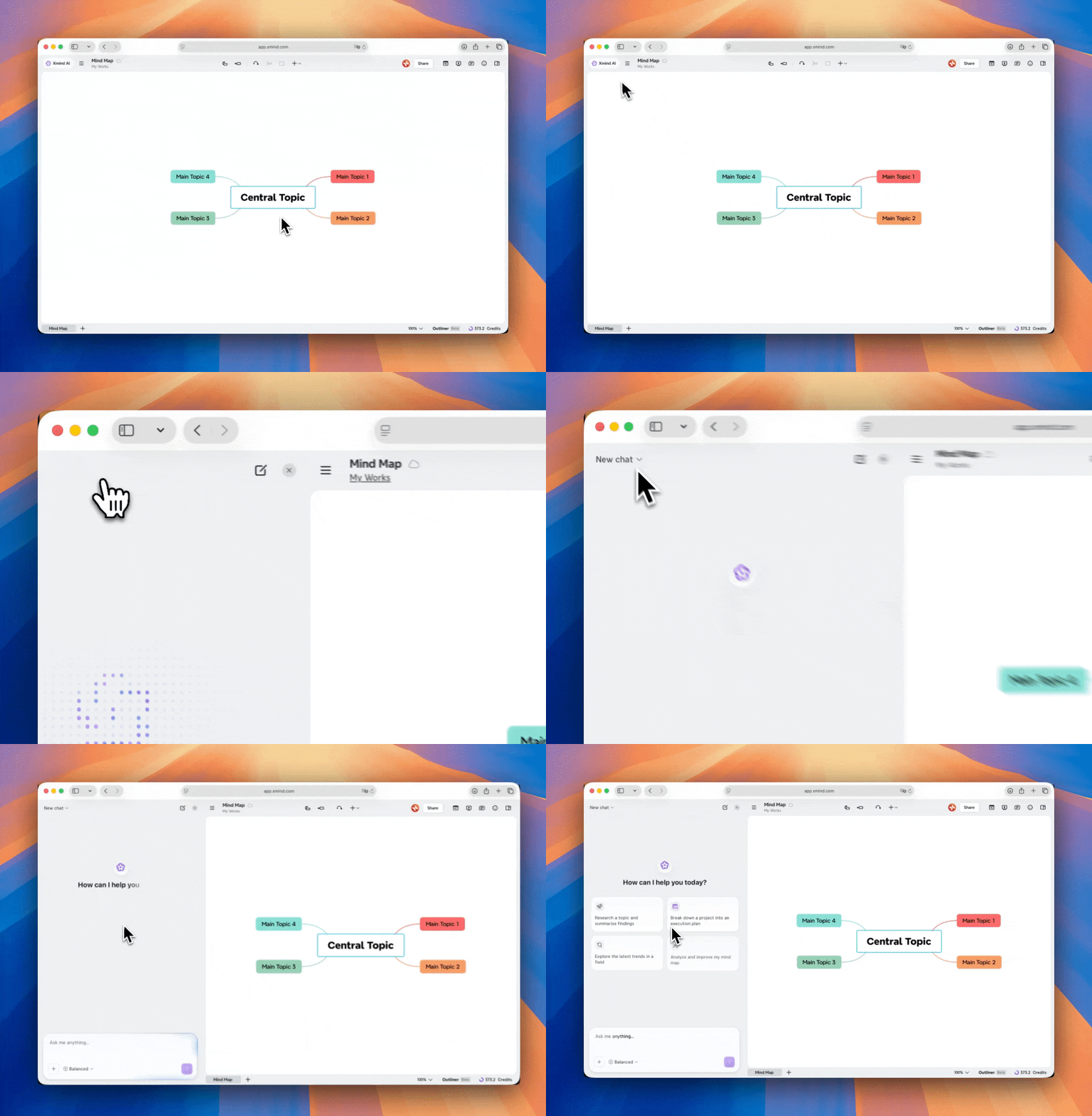
Ouvrez une carte mentale dans Xmind, puis cliquez sur le bouton Xmind AI dans le coin supérieur gauche, à côté du titre de la carte. Le chatbot apparaît à côté de votre carte, vous permettant ainsi de visualiser votre structure et de donner des instructions en même temps.
Xmind AI fonctionne avec la feuille active que vous consultez. Si vous souhaitez que l’IA travaille sur une carte spécifique, passez d’abord à cette feuille. Elle peut lire la structure de votre carte, comprendre les sujets sélectionnés, ajouter du contenu, modifier des branches existantes, ajuster les mises en page et les thèmes, ou créer une nouvelle carte en fonction de votre demande.
2.2 Choisir un mode de réponse
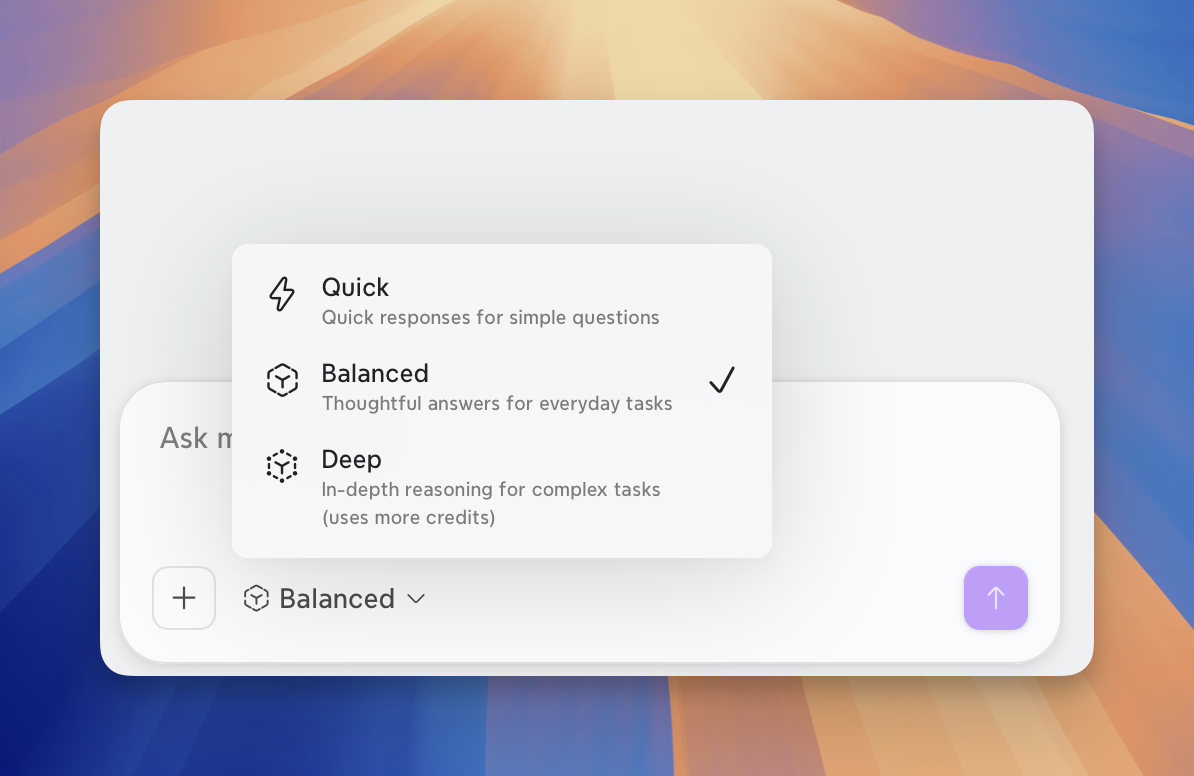
Xmind AI propose différents modes de réponse selon le niveau de complexité.
-
Rapide : questions simples, réponses courtes, ajouts rapides, modifications légères.
-
Équilibré : création de cartes au quotidien, édition, développement et restructuration.
-
Approfondi : analyse complexe, recherche approfondie, raisonnement en plusieurs étapes et résultats plus complets.
Nous recommandons :
-
Utilisez Rapide lorsque vous avez besoin d’une réponse rapide.
-
Utilisez Équilibré pour la plupart des tâches de mind mapping quotidiennes.
-
Utilisez Approfondi lorsque la tâche nécessite un raisonnement plus poussé, des recherches ou une structure plus détaillée.
2.3 Trois façons de démarrer votre travail avec Xmind AI
-
Travaillez avec une carte heuristique vierge : commencez par un sujet, une invite, un plan ou une idée.
-
Travaillez avec votre carte heuristique actuelle : vous pouvez demander à Xmind AI de comprendre, améliorer, développer ou mettre à jour la carte que vous consultez.
-
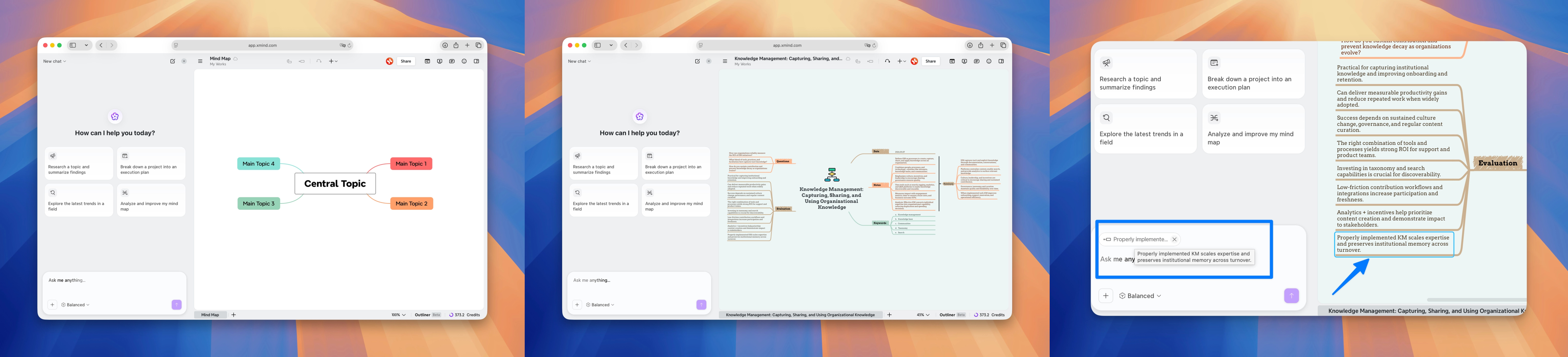
Travaillez plus précisément avec des sujets sélectionnés : sélectionnez un ou plusieurs sujets, puis demandez à Xmind AI de travailler sur cette partie spécifique de la carte.
3 Que pouvez-vous faire avec Xmind AI dans votre carte heuristique ?
En tant que partenaire de réflexion intégré à Xmind, Xmind AI peut vous aider à comprendre vos cartes, créer et affiner le contenu, ajuster les structures et les thèmes, et plus encore. Les sections suivantes présentent quelques façons courantes de l’utiliser. Vous pouvez demander à Xmind AI de travailler sur votre carte en langage naturel et explorer d’autres flux de travail au fur et à mesure.
3.1 Posez des questions sur votre carte
Xmind AI peut examiner votre carte actuelle et répondre à des questions en fonction de sa structure. Il peut expliquer une branche, résumer l’idée principale, identifier les informations manquantes ou suggérer des améliorations. Cela est utile lorsque vous souhaitez revoir une carte avant de la modifier, comprendre une structure complexe ou décider des prochaines améliorations.
Ce que vous pouvez faire :
-
Posez des questions de connaissances liées à votre carte.
-
Demandez à Xmind AI d’expliquer un sujet ou une branche.
-
Demandez quelles informations manquent.
-
Demandez si la structure actuelle est claire.
-
Demandez des suggestions avant d’apporter des modifications.
-
Posez des questions basées sur des documents externes, comme des liens ou des fichiers.
Example prompts:

What is the main idea of this map?
What are the biggest gaps in this analysis?
Explain this structure.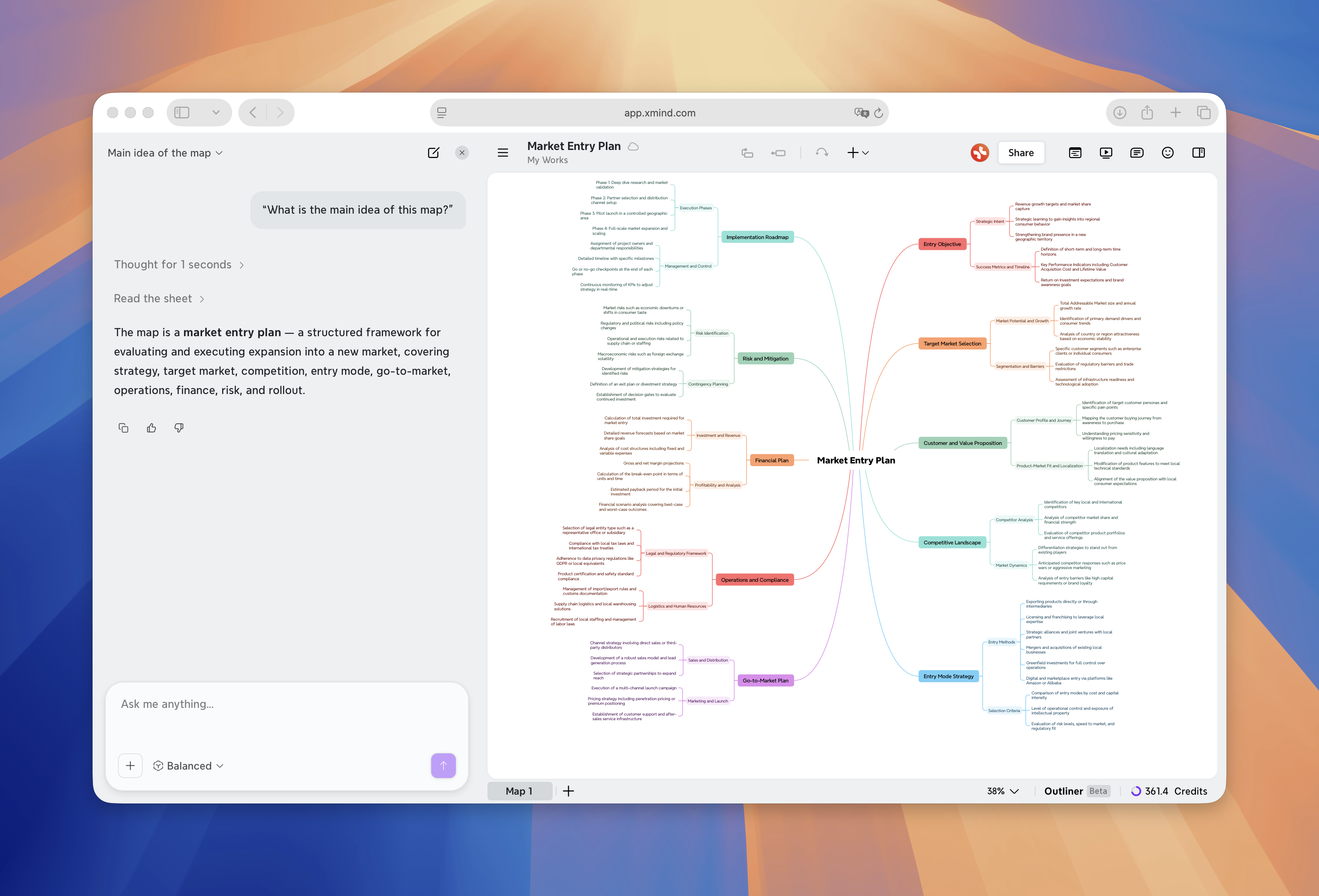
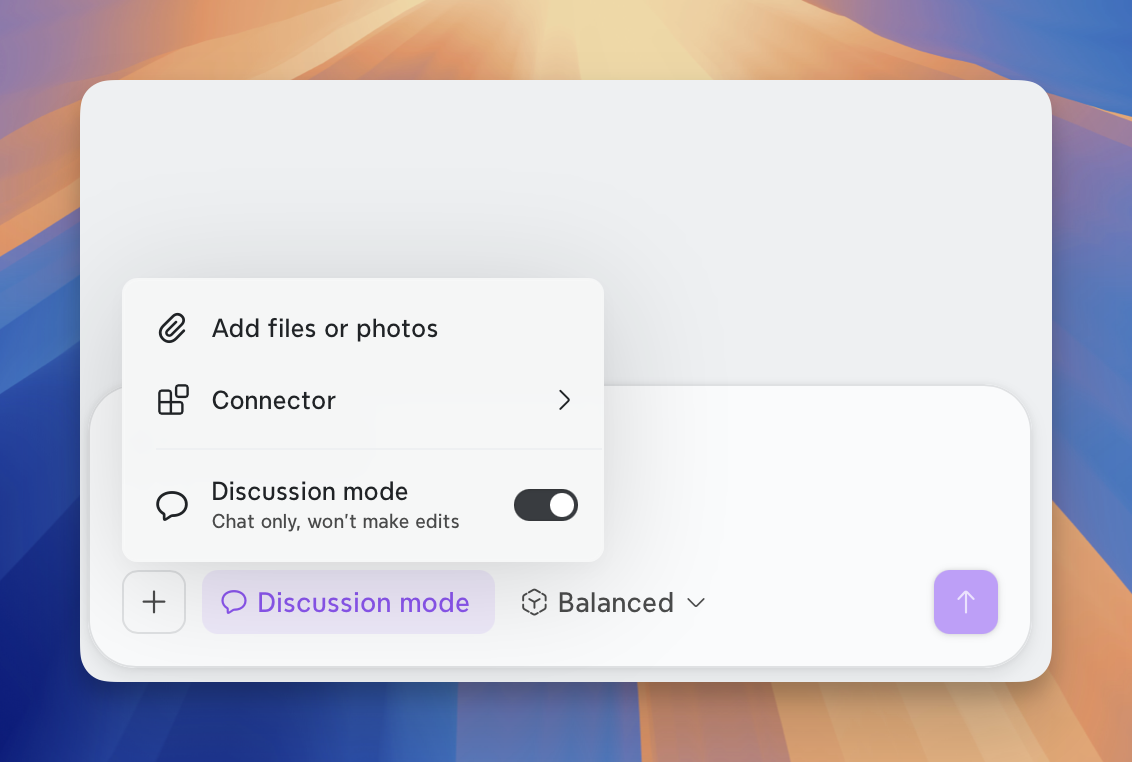
*💡Attention : vous pouvez activer le ****mode Discussion ***lorsque vous souhaitez poser des questions ou obtenir des suggestions sans modifier la carte.
3.2 Créer une nouvelle carte à partir d’une idée
Vous pouvez commencer avec une carte vierge et demander à Xmind AI de la transformer en carte mentale complète à partir d’une idée approximative ou de fichiers téléchargés.
Si la page actuelle est un modèle vierge, Xmind AI peut la remplacer par une carte nouvellement générée. Si votre carte actuelle contient déjà du contenu, Xmind AI peut créer une nouvelle feuille pour la nouvelle carte.
Example prompts:

Create a mind map about personal time management.
Keep the current map and create a new sheet about competitor analysis.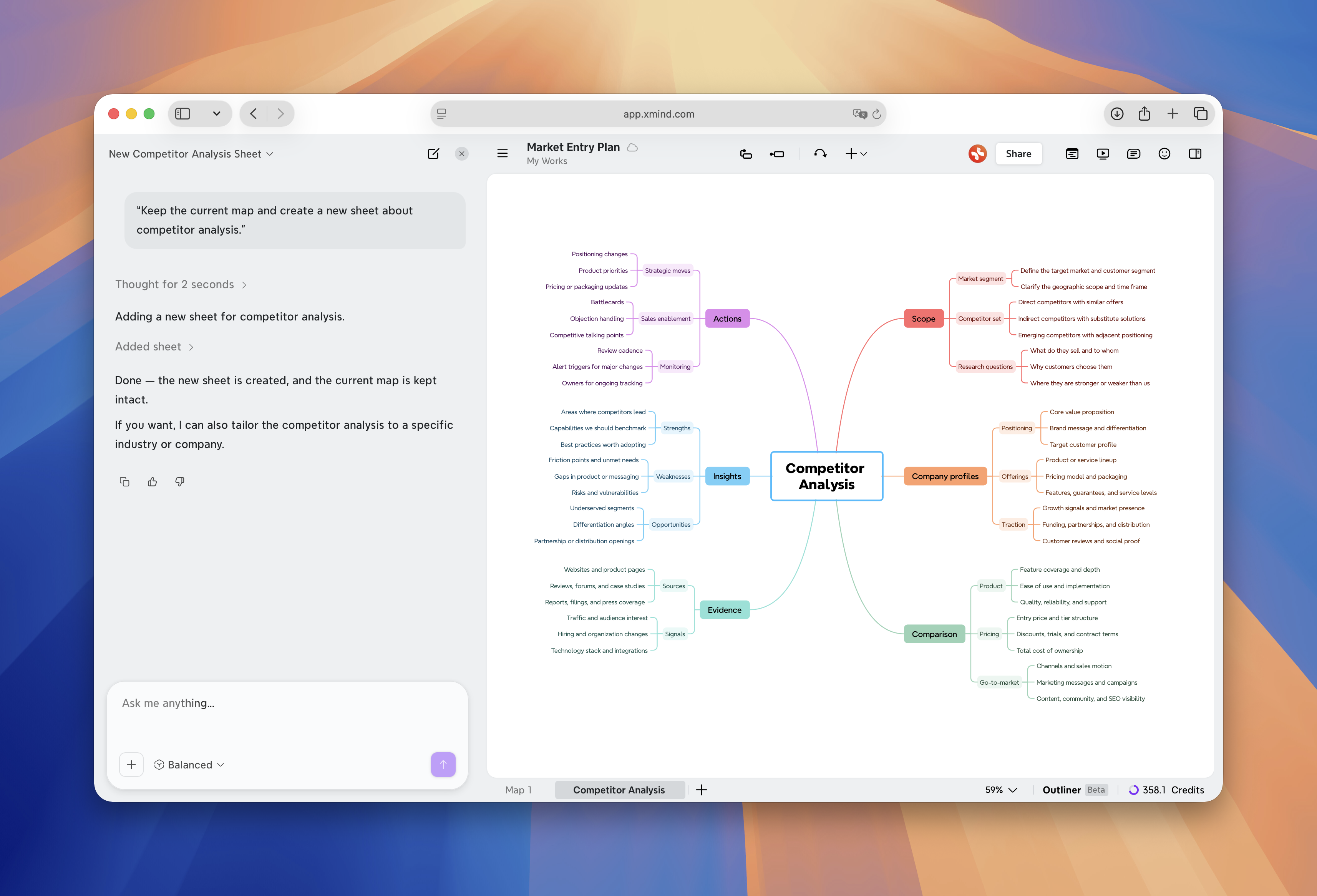
3.3 Améliorer votre carte par la conversation
Une fois que vous avez une carte, vous pouvez continuer à la développer par la conversation. Xmind AI peut vous aider à ajouter des sujets manquants, développer une branche, reformuler les titres des sujets, supprimer les contenus répétés ou réorganiser certaines parties de la carte.
C’est utile lorsque votre carte a une structure approximative mais nécessite encore plus de détails, une formulation plus claire ou une meilleure organisation.
Vous pouvez demander à Xmind AI d’apporter des modifications directement à la carte actuelle. Si vous souhaitez que Xmind AI se concentre sur une partie de la carte, sélectionnez d’abord le sujet, puis faites-y référence en disant « ce sujet », « cette branche » ou « cette section ».
Vous pouvez demander à Xmind AI de :
-
Ajouter des sujets, des sous-sujets ou des sujets terminaux.
-
Supprimer les sujets ou branches inutiles.
-
Renommer des sujets.
-
Déplacez les branches vers un meilleur emplacement.
-
Développez les sujets existants avec plus de détails.
-
Fusionnez les idées répétées.
-
Récrivez les titres de sujets trop longs.
-
Organisez une branche en étapes, catégories ou matrice.
Example prompts:

Expand this selected topic with more detail.
Organize this section into three stages.
Make all topic titles shorter and more consistent.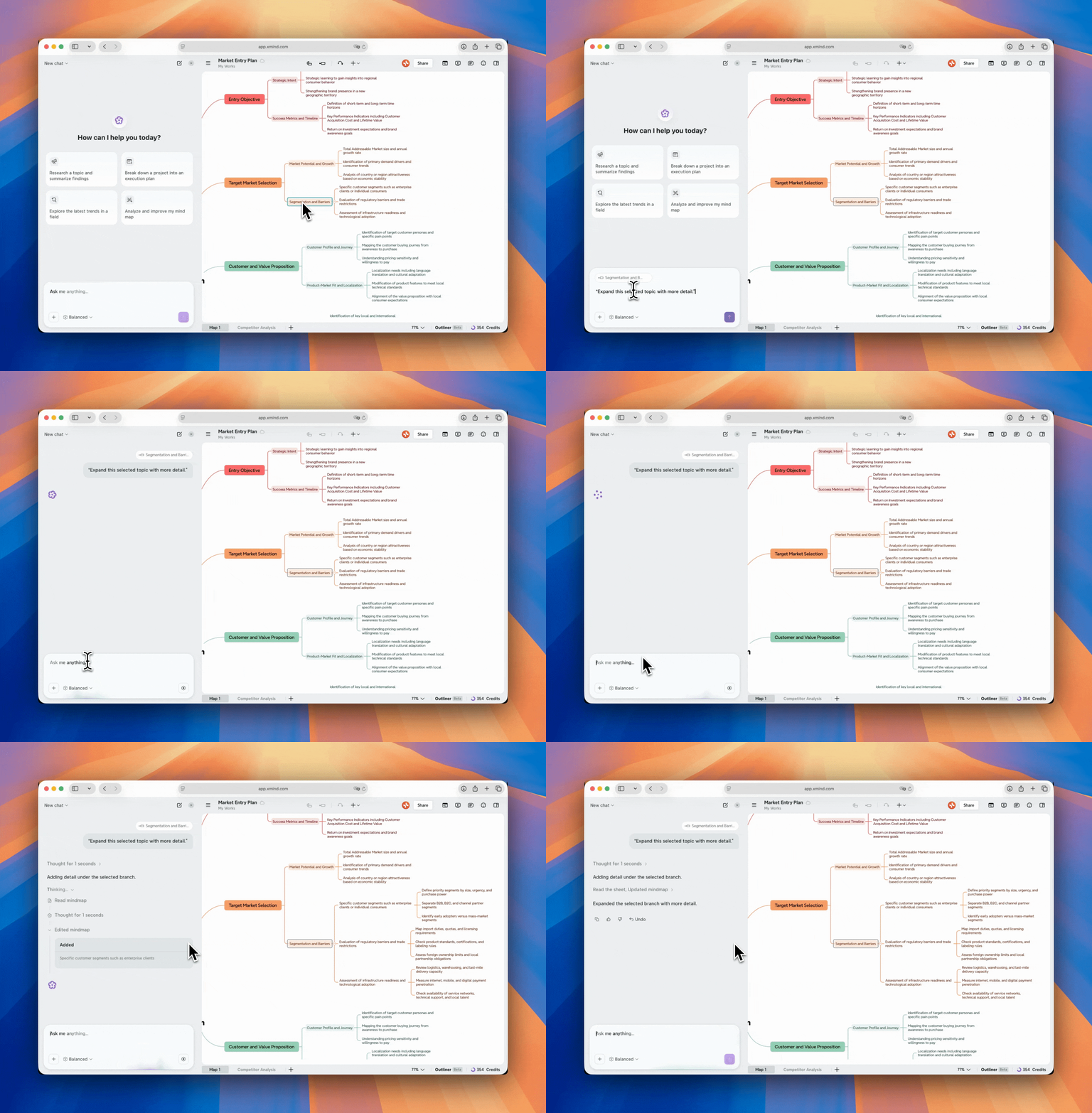
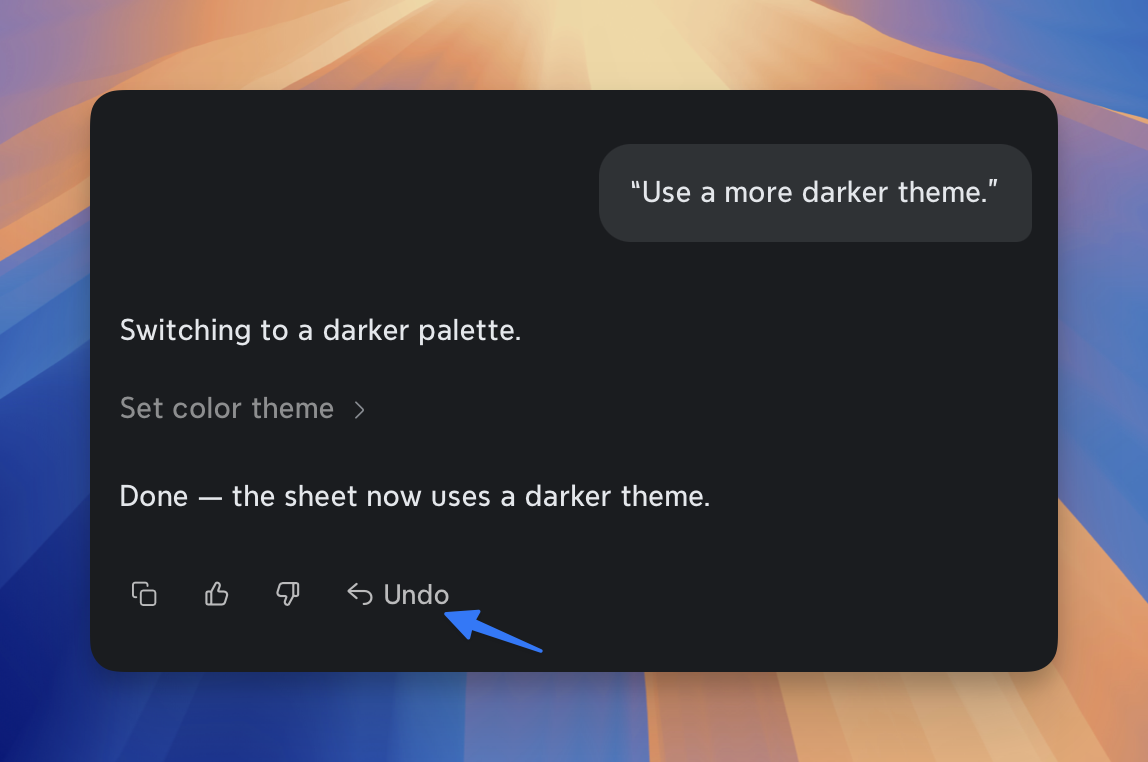
💡Attention : Si vous n’êtes pas satisfait des modifications, cliquez sur Annuler pour restaurer votre carte à son état précédent.
3.4 Intégrez des recherches et des sources dans votre carte
Lorsque votre carte nécessite plus d’informations, Xmind AI peut vous aider à collecter et organiser des sources externes. Il peut rechercher en ligne, lire des liens, analyser des fichiers, extraire des informations à partir d’images et transformer les résultats clés en une structure prête pour la carte.
Cela est utile pour les études de marché, l’analyse concurrentielle, les notes d’étude, la préparation de projets, la planification de contenu et tout flux de travail où des informations externes doivent faire partie de votre carte.
Recherchez en ligne et ajoutez les résultats
Vous pouvez demander à Xmind AI de rechercher un sujet en ligne. Il peut collecter des informations pertinentes, afficher les sources dans la conversation et organiser les résultats en branches.
Vous pouvez choisir de consulter d’abord les résultats, ou demander à Xmind AI de les ajouter directement à votre carte.
Example prompts:

Research examples related to this topic and organize them into branches.
Research competitors and add key findings to this map.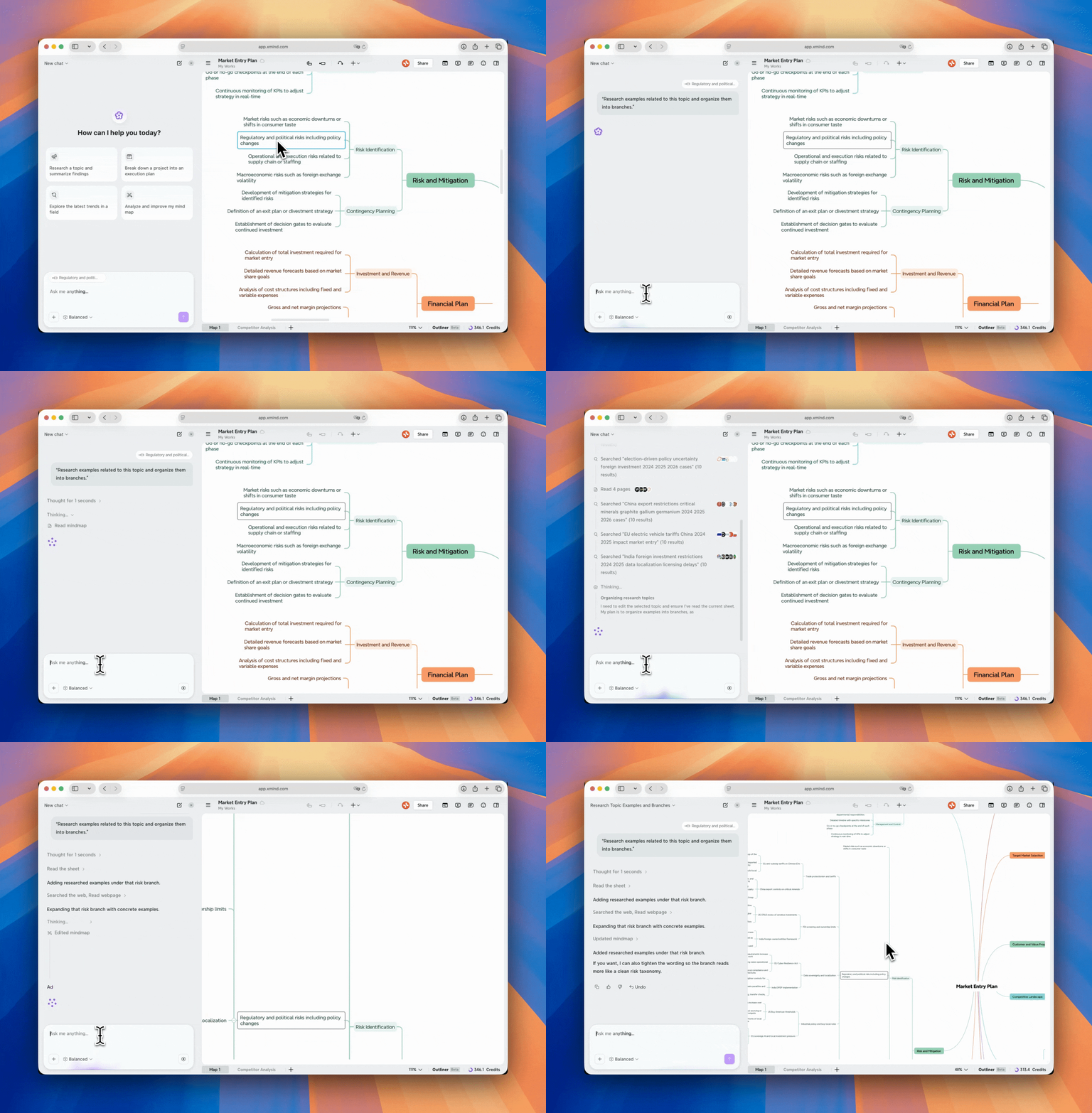
Lisez des liens, des vidéos, des fichiers et des images
Vous pouvez également fournir à Xmind AI des documents externes, tels que des pages web, des liens YouTube, des documents, des captures d’écran ou des images. Xmind AI peut extraire les points clés et aider à les transformer en une nouvelle carte ou à les ajouter à votre carte actuelle.
Example Prompts:

Read this link and summarize it then add it to the mind map in the suitable brunches.
Analyze this file and summarize the key points.
Turn this screenshot into a structured mind map.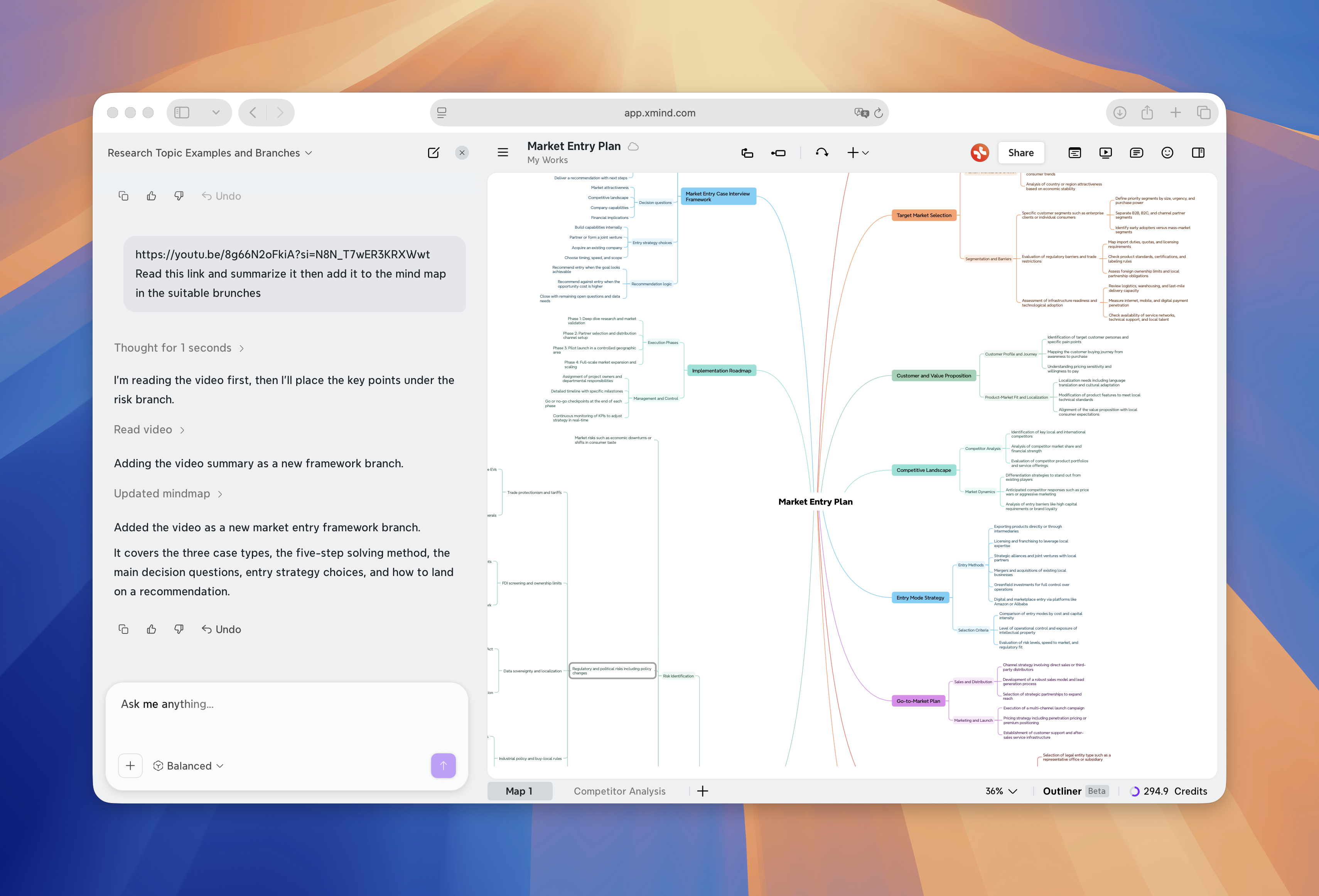
3.5 Transformez votre carte en plan de projet
Si votre carte représente un projet, Xmind AI peut vous aider à transformer des idées en tâches et à rendre la structure plus actionnable. Il peut convertir des sujets en tâches, organiser le travail en phases, ajouter des priorités, identifier des dépendances et transformer une structure de projet en chronologie. Vous pouvez également lui demander de supprimer toutes les tâches en une seule commande.
Cela est utile pour la planification de projets, les lancements de produits, la planification d’événements, les plans d’étude, la production de contenu et la collaboration en équipe.
Example prompts:

Break this project down into actionable tasks in 2 months.
Remove all tasks from this map.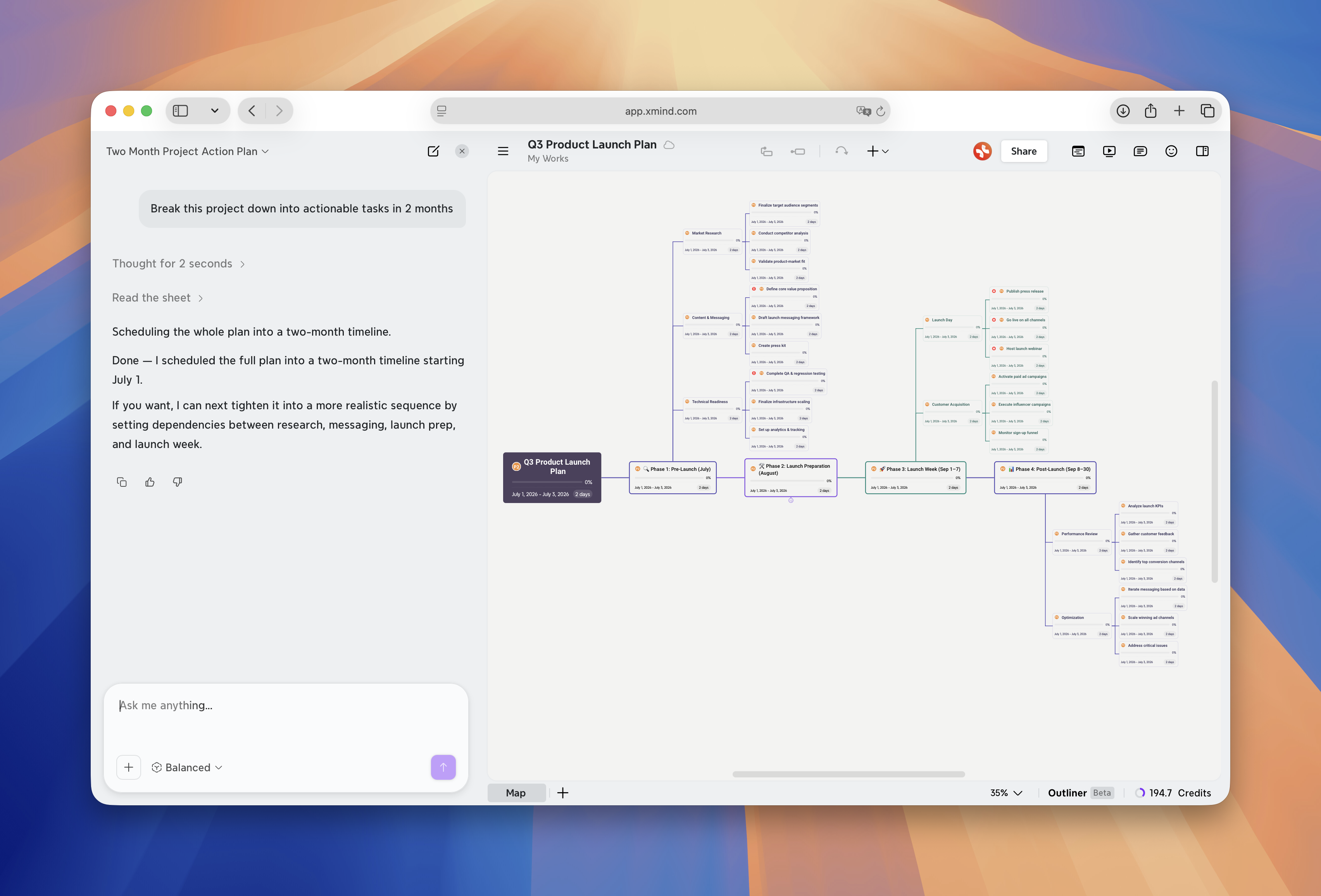
3.6 Apporter des modifications à l’échelle de la carte
Pour les cartes plus grandes, modifier chaque sujet manuellement peut prendre beaucoup de temps. Xmind AI peut vous aider à apporter des changements à l’échelle de la carte, comme restructurer la carte, modifier le style visuel, traduire la carte ou rendre les titres de sujets plus cohérents.
Ajuster la structure de la carte
Utilisez Xmind AI lorsque votre carte semble désordonnée, répétitive, trop plate ou difficile à suivre. Il peut réorganiser les branches, fusionner les idées répétées, diviser les grandes sections, combler les niveaux hiérarchiques manquants ou transformer la carte en une structure plus adaptée.
Example prompts:

Turn this flat list into a clearer hierarchy.
Select the most suitable structure for this mind map.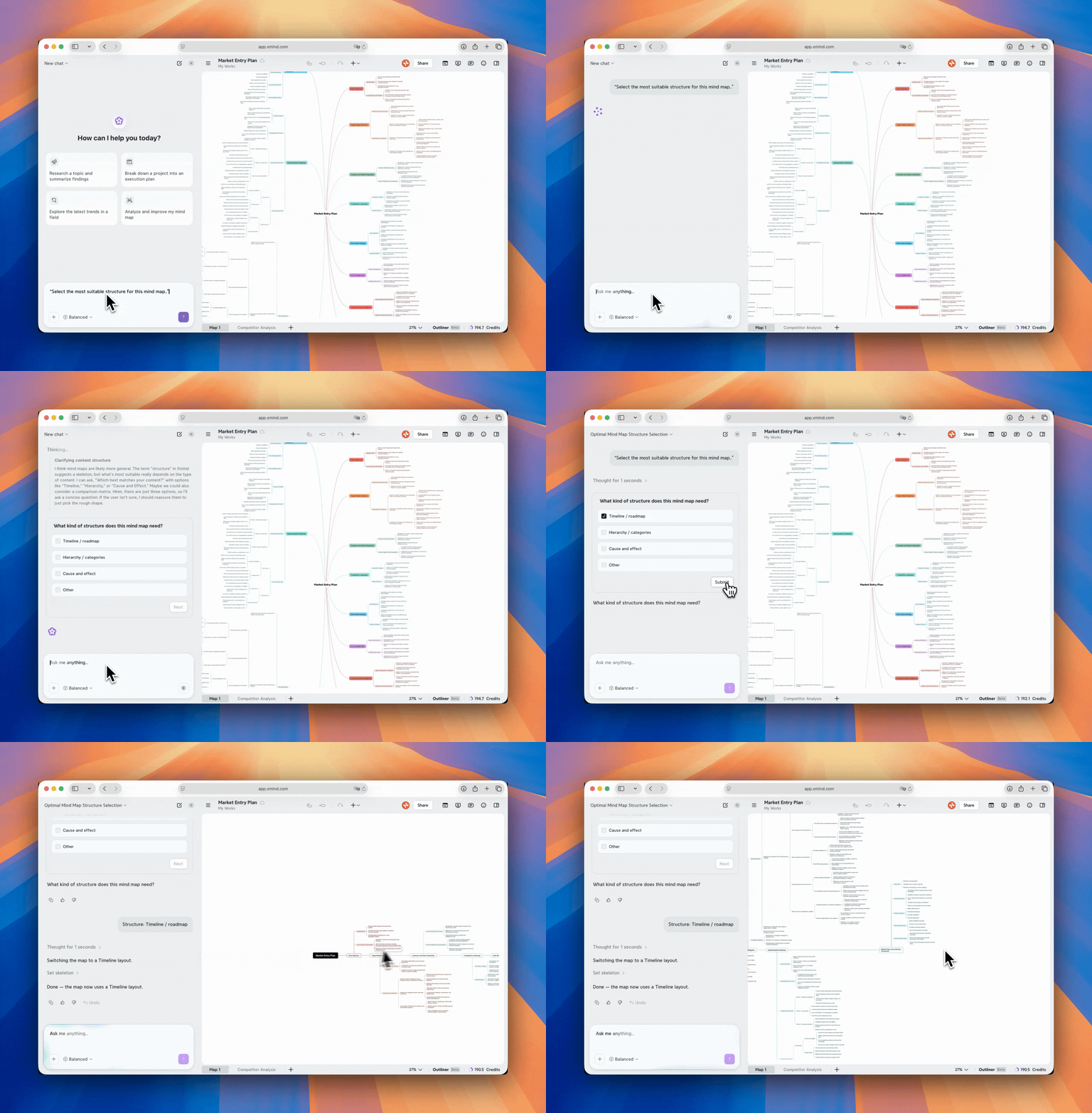
Ajuster le thème de la carte
Utilisez Xmind AI lorsque vous souhaitez que la carte paraisse plus nette, plus professionnelle ou plus adaptée à une présentation.
Example prompts:

Make this map look more professional.
Use a more darker theme.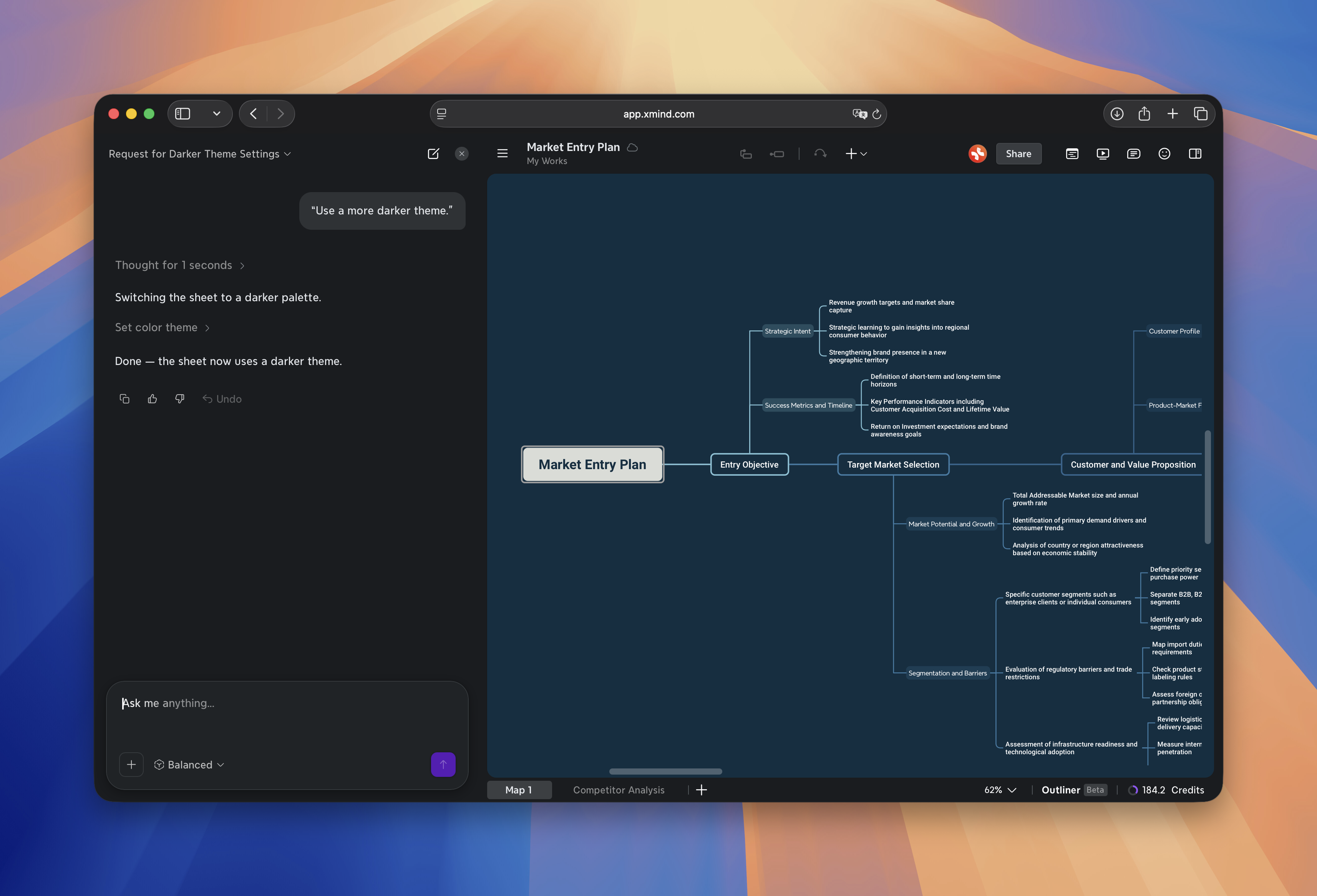
Changer la langue de la carte
Xmind AI peut traduire toute la carte ou des parties sélectionnées. Vous pouvez conserver la structure inchangée et enregistrer la version traduite comme nouvelle feuille.
Example prompt:

Translate this map into Spanish and save it into a new sheet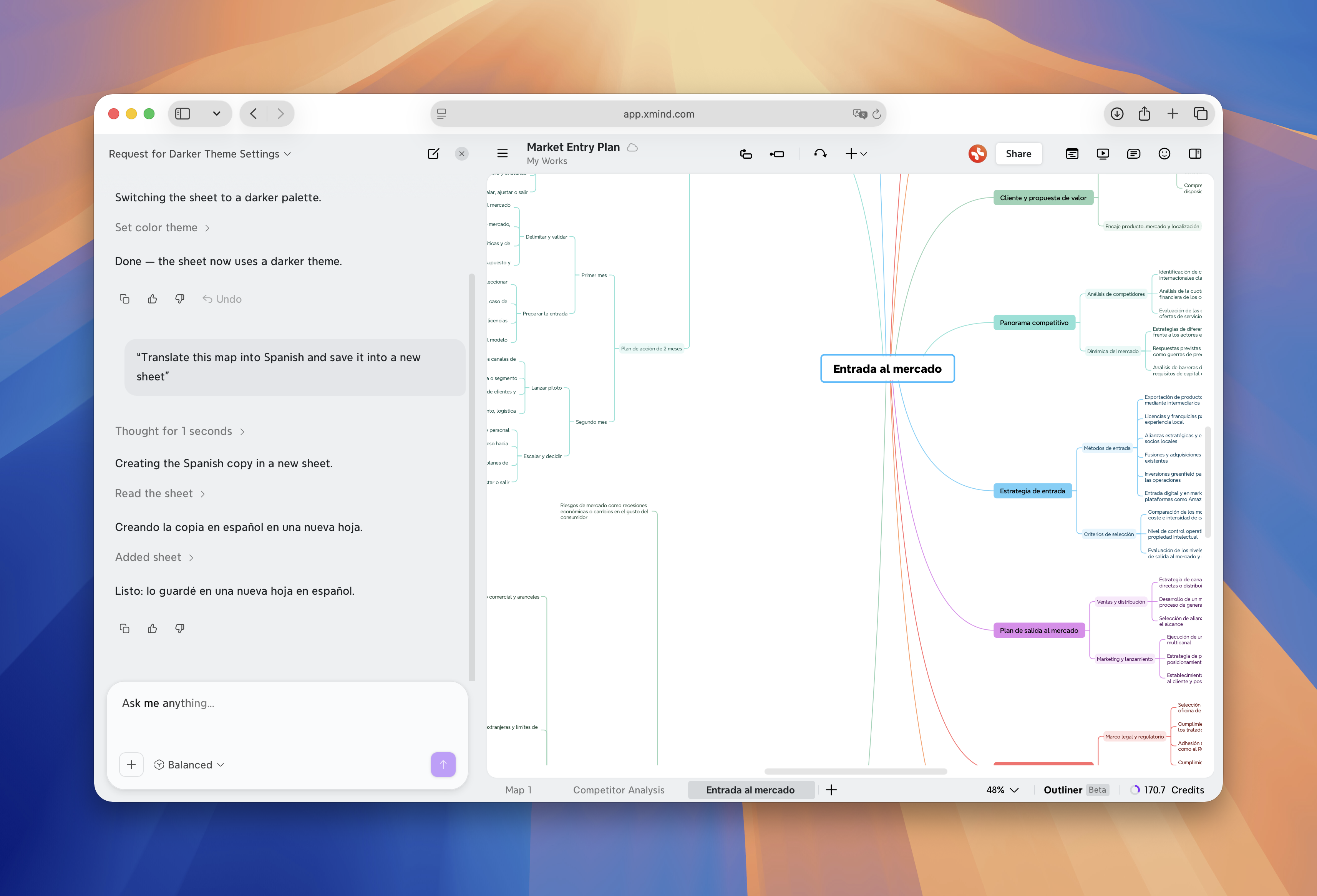
3.7 Envoyer votre carte vers Notion
Lorsque votre carte est prête, Xmind AI peut vous aider à la transformer en document pour des outils comme Notion, afin que votre travail puisse se poursuivre au-delà de la carte mentale.
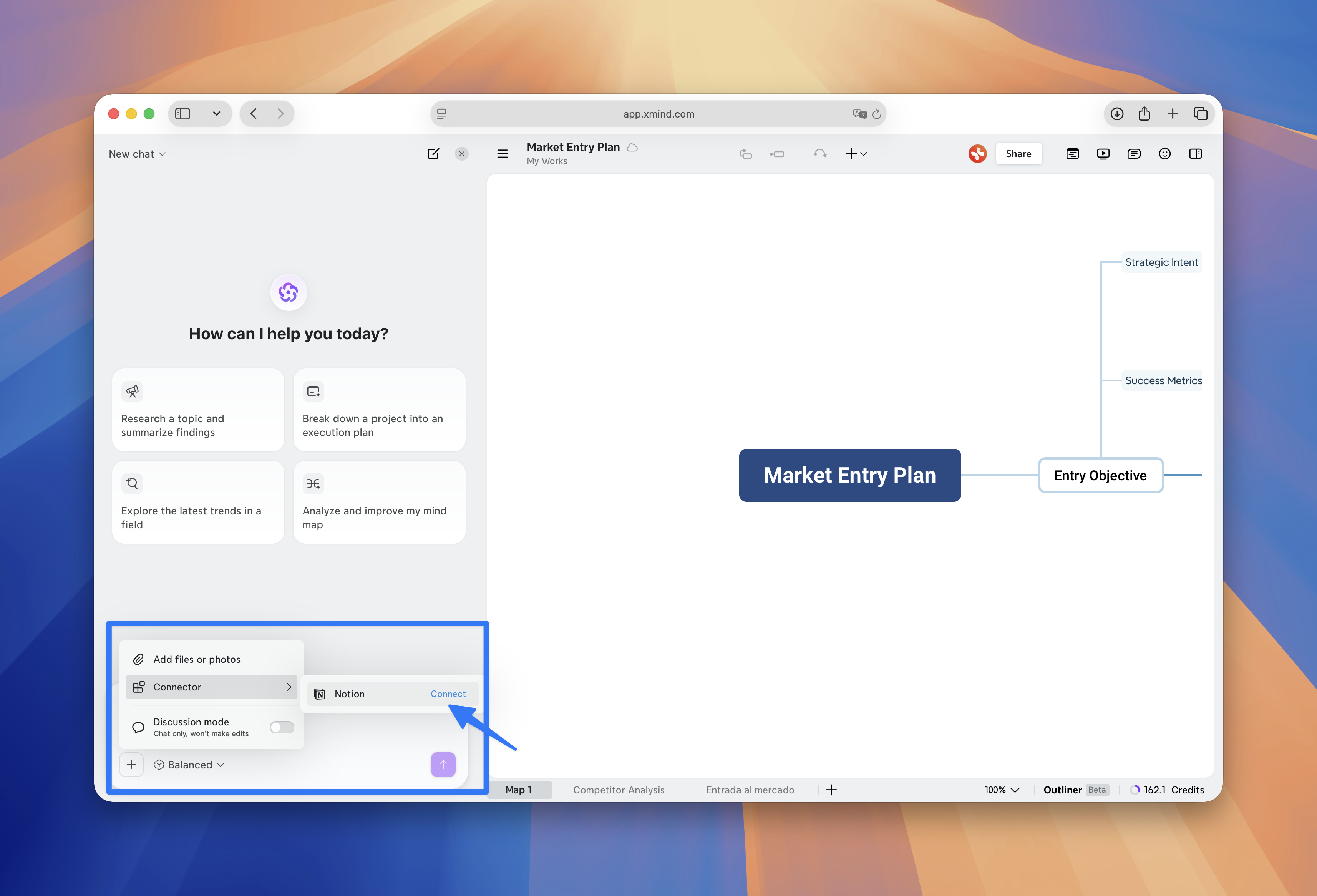
Avant d’utiliser cette fonctionnalité, connectez d’abord votre compte Notion :
1️⃣ Ouvrez Plus.
2️⃣ Accédez à Connecteur.
3️⃣ Connectez votre compte Notion.
4️⃣ Revenez à Xmind AI et demandez-lui de créer un document compatible Notion à partir de votre carte.
Xmind AI peut générer un document à partir de la structure de votre carte, vous aidant à passer de la pensée structurée à la rédaction, à la collaboration ou à la diffusion.
Example prompt:

Turn this map into a Notion document.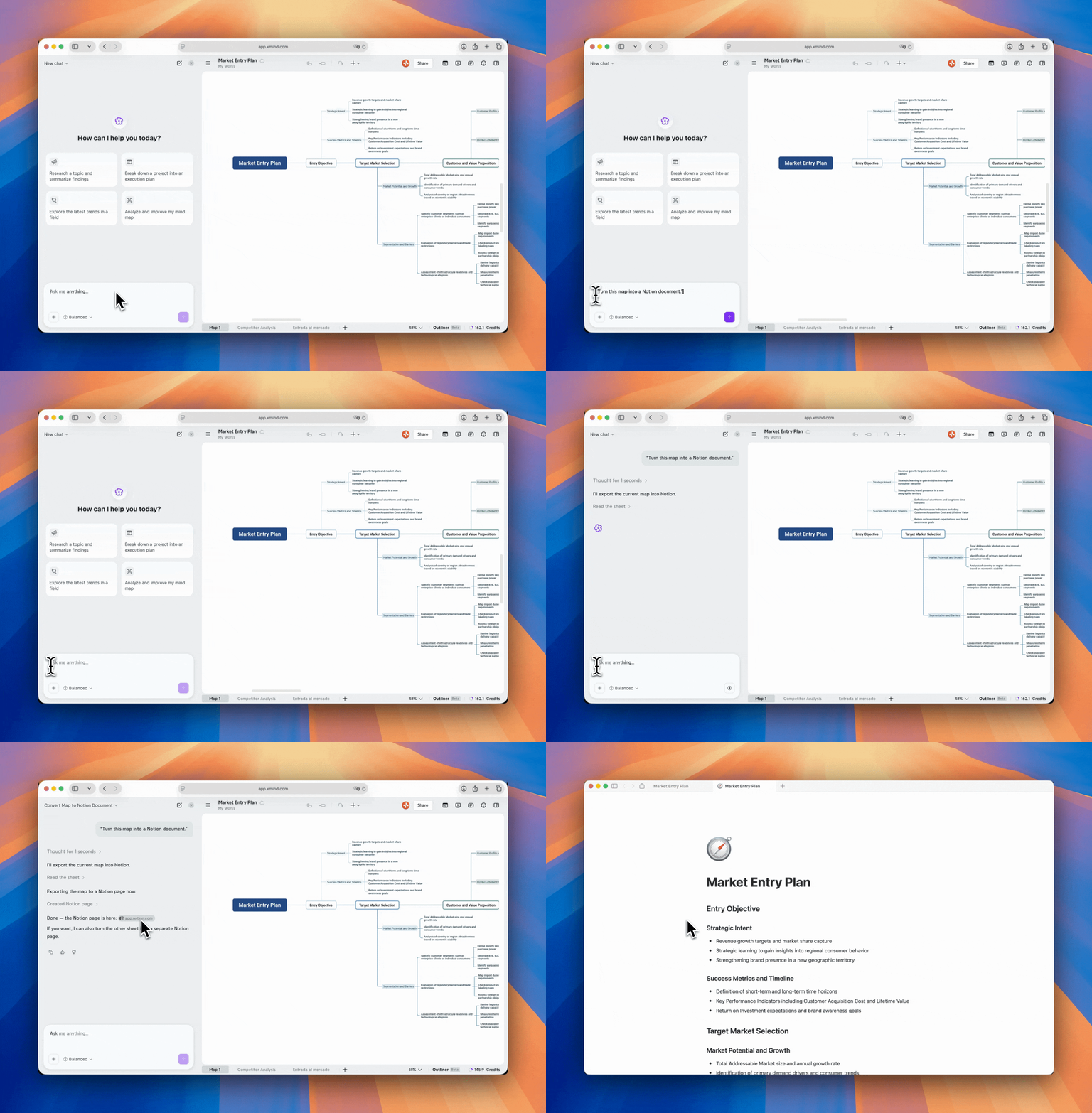
3.8 Poser des questions sur l’utilisation de Xmind
Lorsque vous avez une question sur le produit, vous pouvez également demander de l’aide à Xmind AI. Xmind AI recherchera notre guide d’utilisation officiel et fournira une réponse basée sur la documentation.
Par exemple, si vous n’êtes pas sûr de savoir comment ajouter une tâche, modifier une mise en page ou utiliser une fonctionnalité spécifique, vous pouvez directement poser votre question à Xmind AI dans le chat.
Example prompts:

How can I make a project plan in Xmind?
How do I use pitch mode?
3.9 Gérer vos conversations
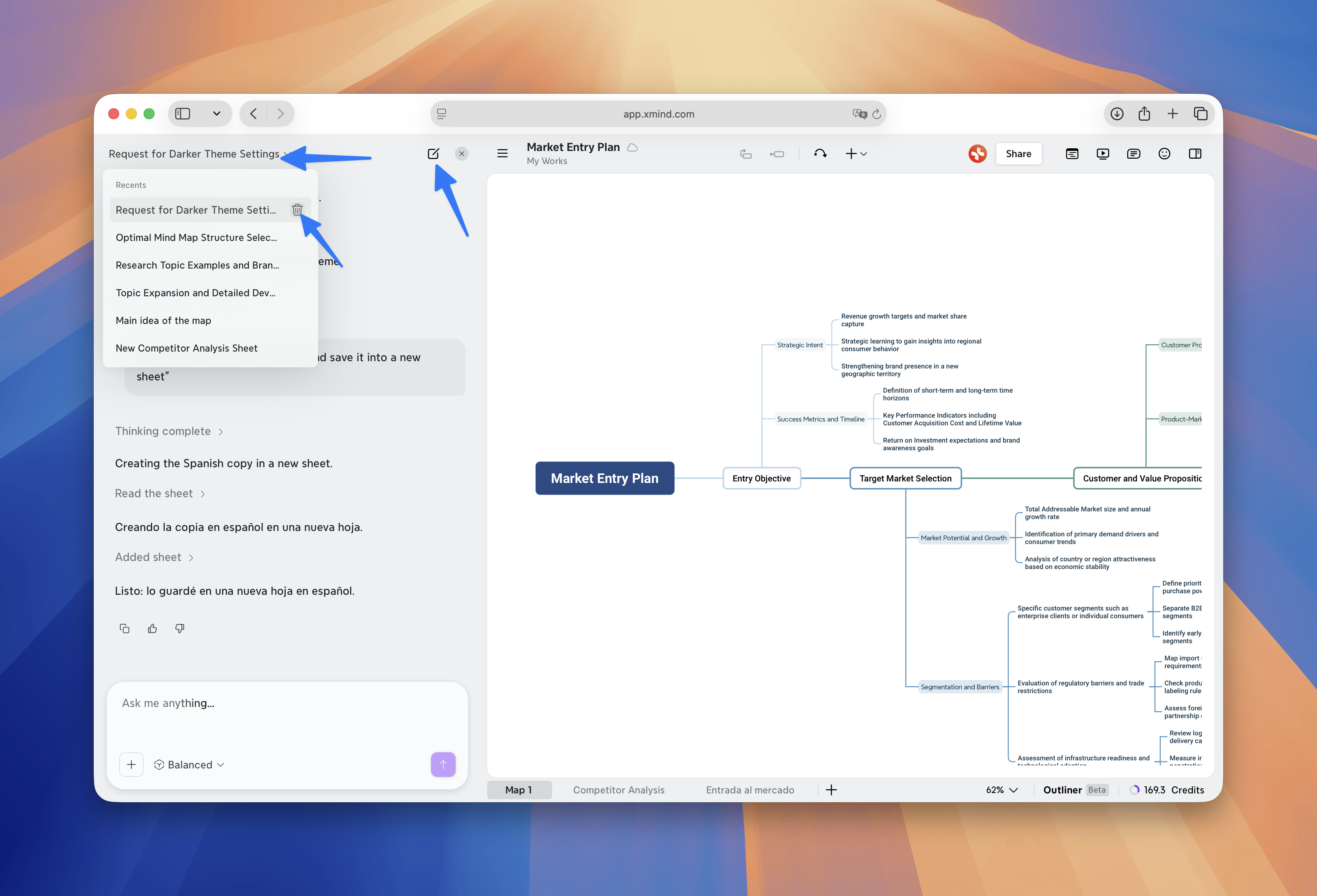
Vous pouvez démarrer plusieurs conversations pour la même carte mentale. Cela est utile lorsque vous souhaitez explorer différentes tâches ou directions sans tout mélanger dans une seule longue conversation.
-
Pour démarrer une nouvelle conversation, cliquez sur le bouton nouvelle conversation dans le coin supérieur droit du panneau de chat.
-
Pour passer d’une conversation à l’autre, cliquez sur le titre du chat dans le coin supérieur gauche et choisissez une conversation précédente dans la liste.
-
Vous pouvez également supprimer les conversations avec Xmind AI.
💡Remarque : Xmind AI n’est disponible que pour les cartes pour lesquelles vous avez la permission de modifier. Vos conversations sont privées et ne seront pas visibles par les collaborateurs.
4 Conseils pour de meilleures requêtes
Pour des résultats plus précis, incluez trois éléments dans votre requête :
1. L’objet sur lequel vous souhaitez que Xmind AI travaille
Par exemple : « cette carte », « ce sujet », « la branche Analyse de marché » ou « la feuille actuelle ».
2. L’action que vous souhaitez que Xmind AI effectue
Par exemple : « développer », « réorganiser », « réécrire », « supprimer », « traduire » ou « créer des tâches ».
3. Le résultat que vous souhaitez
Par exemple : « rendez-le prêt pour une présentation », « organisez-le en trois étapes », « ajoutez-le à la carte actuelle » ou « créez un document Notion ».