
















Bouton Ajouter un Sujet
Le bouton Ajouter un Sujet est un moyen rapide de créer de nouveaux sujets à partir du canevas. Lorsque vous sélectionnez un seul sujet, un ou deux boutons + apparaissent à proximité pour ajouter un sous-sujet ou un sujet frère en un clic.

Ajouter un Sous-sujet
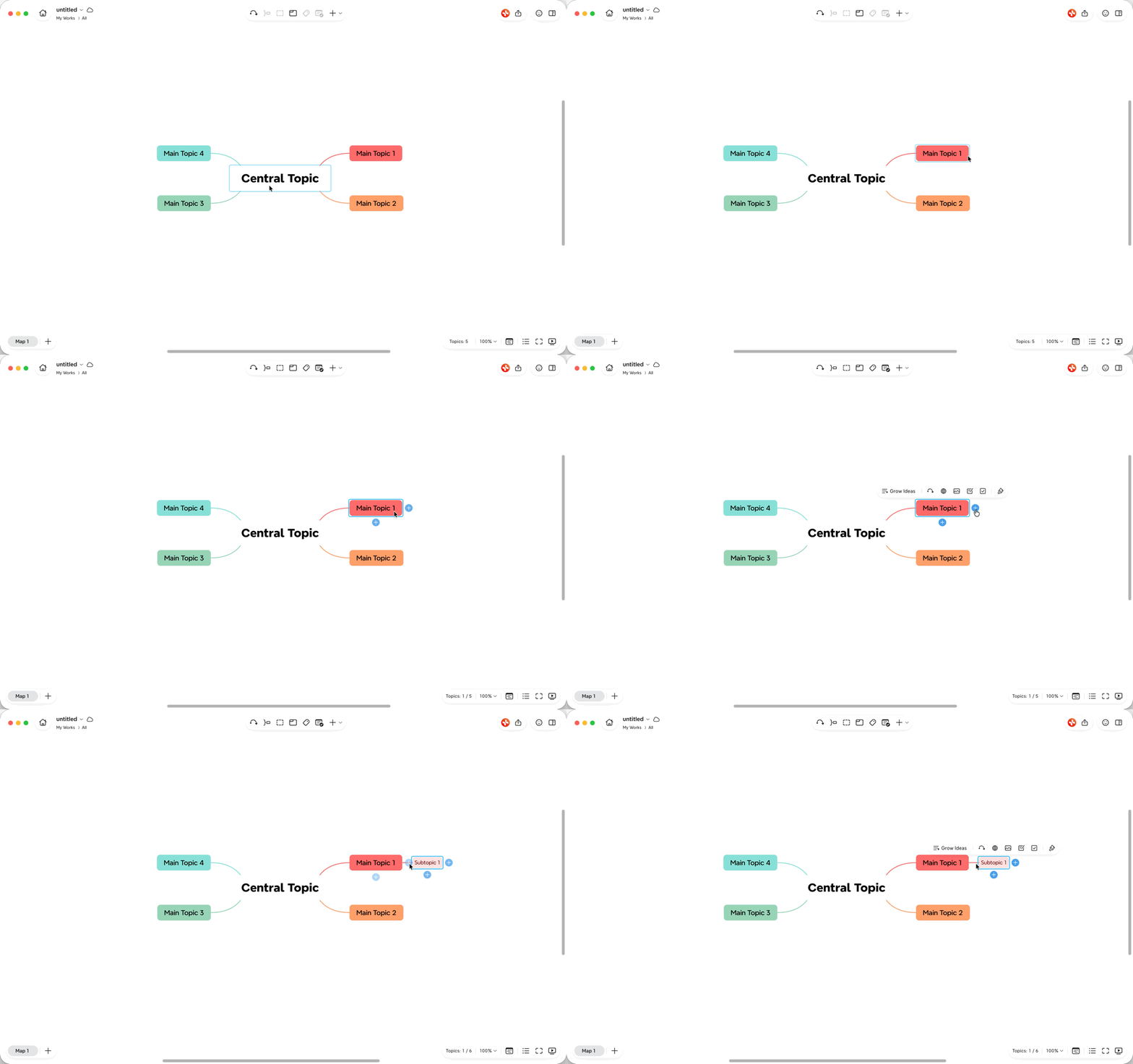
Utilisez le bouton de sous-sujet pour ajouter un sujet enfant sous le sujet sélectionné.
1️⃣ Sélectionnez un sujet.
2️⃣ Cliquez sur le bouton + à côté du sujet où le sous-sujet sera ajouté.
3️⃣ Saisissez le contenu du nouveau sujet.
Astuce : Vous pouvez aussi appuyer sur Tab pour ajouter un sous-sujet.
Ajouter un sujet frère
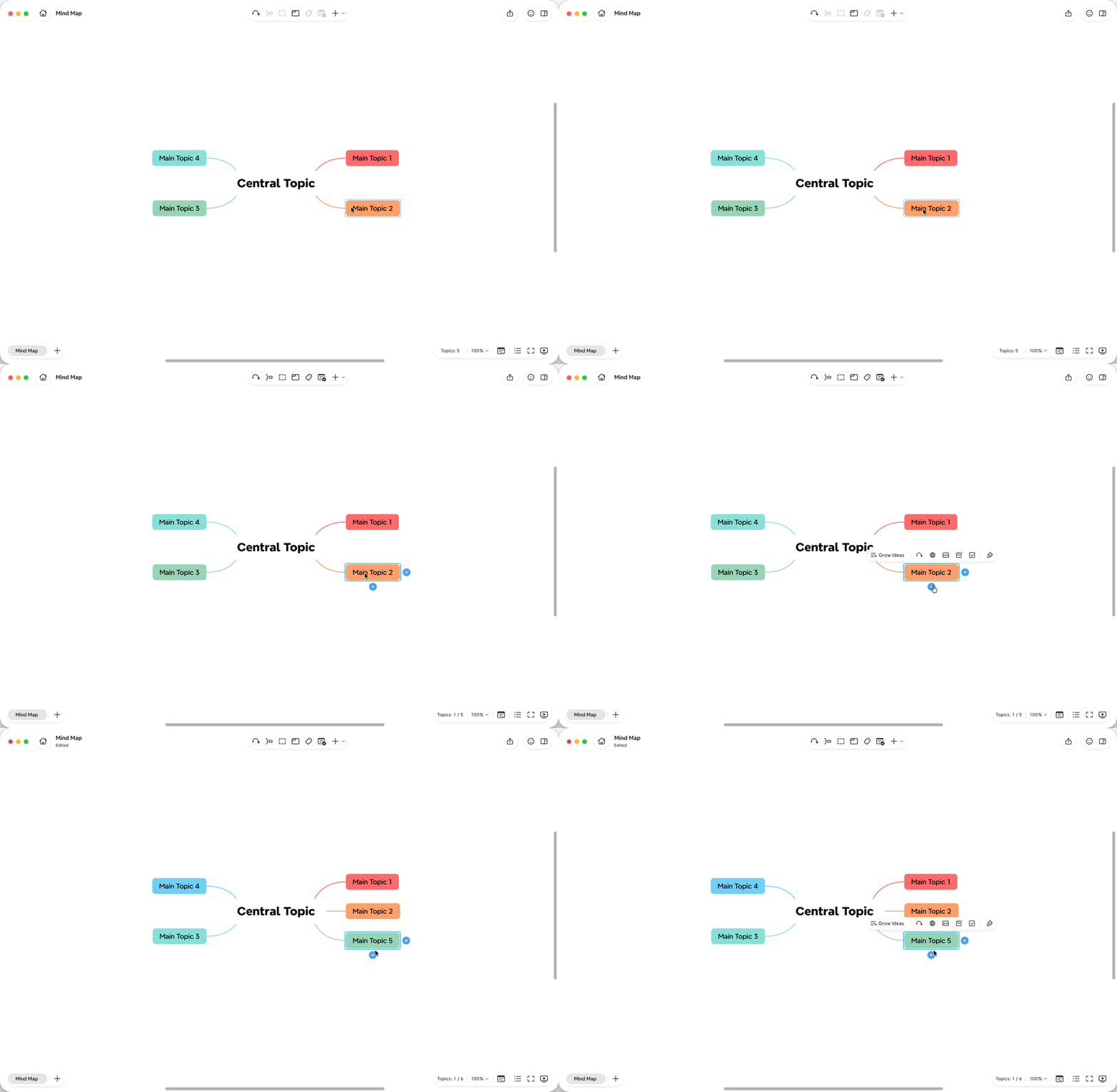
Utilisez le bouton frère pour ajouter un sujet au même niveau que le sujet sélectionné.
1️⃣ Sélectionnez un sujet.
2️⃣ Cliquez sur le bouton + sous le sujet auquel le sujet frère sera ajouté.
3️⃣ Saisissez le contenu du nouveau sujet.
Astuce : Vous pouvez aussi appuyer sur
Entréepour ajouter un sujet frère.
Afficher, masquer ou désactiver le bouton Ajouter un sujet
Le bouton Ajouter un sujet apparaît lorsqu’un seul sujet est sélectionné et que vous ne modifiez pas de texte ou ne sélectionnez pas plusieurs sujets.
Il se masque automatiquement lorsque vous :
-
Cliquez sur une zone vide du canevas
-
Appuyez sur
Échap -
Sélectionnez plusieurs sujets
-
Double-cliquez sur un sujet pour modifier le texte
-
Commencez à sélectionner une zone du canevas
Pour activer ou désactiver le bouton Ajouter un sujet, allez dans Paramètres > Éditeur, puis activez Afficher le bouton Ajouter un sujet.
Remarque : Sur mobile, le bouton Ajouter un sujet est toujours affiché.
