
















Créez et modifiez des cartes heuristiques avec Xmind Agent
Utilisez Xmind Agent pour créer des cartes heuristiques à partir d'idées et de documents sources, poser des questions sur une carte, modifier et réorganiser des branches, planifier des projets, ajuster la disposition et le style, gérer des feuilles et travailler avec Notion.

Xmind Agent vous aide à créer et à travailler avec des cartes heuristiques par conversation. Vous pouvez commencer avec une idée, un plan ou des documents sources, puis demander à Agent d’organiser le contenu en carte. Lorsque vous avez déjà une carte, vous pouvez discuter de son contenu, développer une branche, réorganiser des sujets ou ajuster son apparence. Xmind Agent travaille aux côtés de votre carte heuristique, vous pouvez donc examiner la structure pendant qu’elle change et continuer à modifier vous-même les sujets et les branches.
Vous devez vous connecter, disposer d’une connexion Internet et de crédits IA disponibles pour utiliser Xmind Agent. Modifier une carte partagée nécessite également l’autorisation de modifier le fichier. Si vous n’avez qu’un accès en lecture, vous pouvez discuter de la carte en Mode discussion.
💡 Astuce : Si vous ne voyez pas Xmind IA dans l’éditeur de carte, il est possible que l’équipe propriétaire de la carte l’ait désactivé. Dans les paramètres de Mon espace de travail ou de votre équipe, Activer le Copilote et Activer les fonctions Lab doivent être activés.
Démarrer une conversation
-
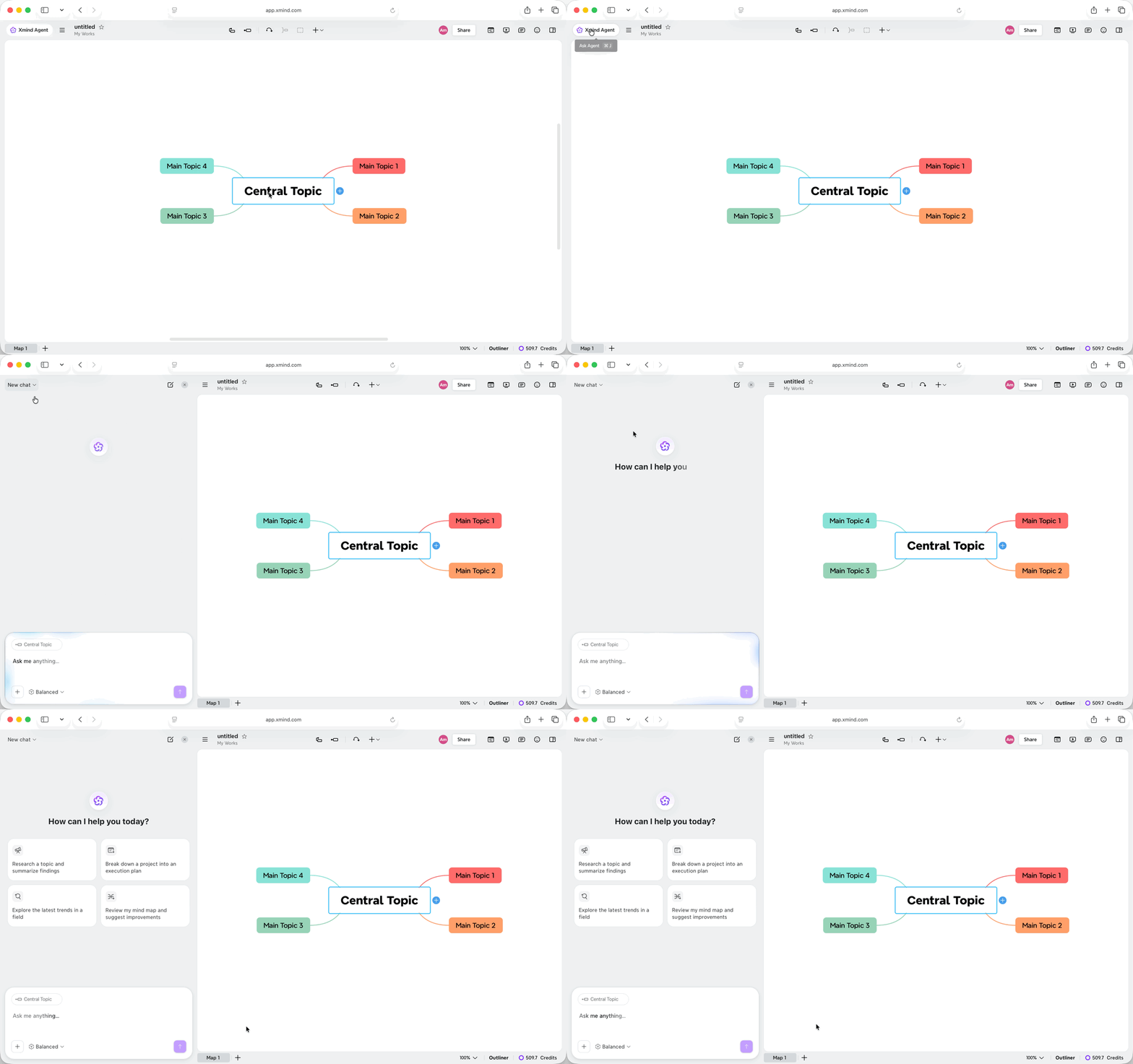
Ouvrez une carte heuristique, puis cliquez sur Xmind Agent dans le coin supérieur gauche de l’éditeur si le panneau de discussion n’est pas déjà ouvert.
-
Ouvrez la feuille sur laquelle vous souhaitez travailler. Pour vous concentrer sur une partie de la carte, sélectionnez un ou plusieurs sujets sur le canevas.
-
Saisissez ce que vous voulez demander ou modifier, puis cliquez sur Envoyer.
Les sujets sélectionnés apparaissent comme référence au-dessus du champ de saisie. Vous pouvez vous y référer en parlant de « ce sujet » ou « ces sujets » dans votre demande. Pour supprimer la référence, cliquez sur son bouton ×.
Pour une invite utile, identifiez le contenu, décrivez l’action et incluez toutes les contraintes importantes. Par exemple :
Développez la branche sélectionnée « Recherche client » avec des questions d’interview. Regroupez-les par objectif de recherche et conservez les sujets existants.
Si Agent pose une question de suivi, choisissez une réponse ou expliquez vos exigences dans la discussion.
Choisir un mode de réponse
Cliquez sur le mode de réponse sous le champ de saisie et choisissez le niveau de détail dont votre tâche a besoin :
-
Rapide : pour les questions simples, les explications courtes et les petites modifications.
-
Équilibré : pour la création, l’expansion et la modification de cartes au quotidien. C’est le mode par défaut d’une nouvelle discussion.
-
Approfondi : pour les analyses complexes ou les tâches nécessitant davantage de raisonnement. Ce mode utilise plus de crédits.
Le mode de réponse contrôle la manière dont Agent aborde votre demande. Pour discuter d’une carte sans la modifier, utilisez le Mode discussion.

Créer une carte mentale à partir d’une idée
Décrivez ce que vous souhaitez organiser et comment vous prévoyez de l’utiliser. Vous pouvez demander un itinéraire de voyage, une analyse SWOT, une comparaison d’options, un processus, un calendrier, un compte rendu de réunion ou une autre carte structurée.
-
Ouvrez une carte mentale vierge ou un fichier dans lequel vous souhaitez ajouter une nouvelle carte.
-
Décrivez le sujet, l’objectif et tous les détails que la carte doit inclure.
-
Cliquez sur Envoyer, puis examinez la carte sur le canevas.
Par exemple :
Créez une carte mentale pour un voyage de trois jours à Kyoto. Organisez-la par jour, regroupez les lieux proches et incluez les temps de trajet entre les étapes.
L’agent organise le contenu de la tâche et sélectionne une mise en page et un thème de couleurs. Lorsque cela est utile, la carte générée peut inclure des zones, des résumés, du texte mis en évidence, des étiquettes, des tâches et des relations entre les branches. Les détails complémentaires, tels que les sources et les explications, peuvent apparaître dans les notes des sujets.

Vous pouvez également demander une structure particulière :
Comparez ces trois options de lieux par coût, capacité, emplacement et accessibilité. Utilisez une structure matricielle et conservez les détails complémentaires dans les notes des sujets.
Lorsque la feuille actuelle est vierge, l’agent peut créer la carte directement. Si elle contient déjà votre travail, demandez une nouvelle feuille pour conserver la carte existante :
Créez une analyse SWOT dans une nouvelle feuille. Ne modifiez pas la carte actuelle.
Après la génération, vous pouvez modifier le texte des sujets, déplacer des branches ou envoyer une autre demande pour affiner la carte.
Créer ou développer une carte à partir de documents sources
Vous pouvez fournir à l’agent des documents, des images, des pages web ou des liens YouTube et lui demander d’organiser les informations. Utilisez les documents pour créer une nouvelle carte ou ajouter des détails à une branche existante.
Utiliser des documents ou des images
Les pièces jointes prises en charge incluent les fichiers PDF, Word, PowerPoint, Markdown et texte, ainsi que les images JPG, JPEG, PNG et WebP.
-
Ouvrez la carte sur laquelle vous souhaitez travailler.
-
Cliquez sur + (Plus) à côté du champ de saisie, puis choisissez Ajouter des fichiers ou des photos.
-
Sélectionnez vos fichiers et attendez qu’ils soient téléchargés.
-
Décrivez les informations à extraire et leur emplacement, puis cliquez sur Envoyer.
Vous pouvez aussi glisser des fichiers dans le panneau de discussion ou coller une capture d’écran.
Transformez ce rapport en mind map.

Pour ajouter des informations à une carte existante, identifiez la destination :
Lisez ce rapport et ajoutez ses principales conclusions sous la branche « Étude de marché ». Incluez les sources dans les notes des sujets.
Utiliser des pages web ou des vidéos YouTube
Collez le lien dans votre message et expliquez ce que vous souhaitez extraire. Pour une vidéo YouTube, l’Agent utilise la transcription disponible pour organiser son contenu.
Résumez cet article dans une nouvelle feuille. Regroupez les principaux arguments avec leurs preuves à l’appui : [lien]
Lisez la transcription de cette vidéo YouTube et ajoutez ses exemples pratiques à la branche sélectionnée : [lien]

Vérifiez le contenu extrait par rapport au matériel d’origine, en particulier les noms, les chiffres et les conclusions que vous prévoyez d’utiliser.
Poser des questions et rechercher un sujet
Vous pouvez demander à l’Agent d’expliquer une branche, de résumer la carte, d’identifier les informations manquantes ou de comparer des idées avant de décider quoi modifier.
Pour éviter que la conversation modifie votre carte :
-
Ouvrez la feuille concernée et sélectionnez un sujet si votre question porte sur une branche particulière.
-
Cliquez sur + (Plus), puis activez le Mode discussion.
-
Saisissez votre question et cliquez sur Envoyer.
L’indicateur Mode discussion apparaît sous le champ de saisie. L’Agent répond dans la conversation sans modifier la carte.
Quelles hypothèses de ce plan nécessitent encore des preuves ?
Comparez les options de cette carte. Quelles informations manquent avant que je puisse choisir entre elles ?

L’Agent peut également rechercher en ligne et organiser les résultats provenant de sources externes. Précisez le sujet et le périmètre de la recherche :
Recherchez des exemples récents de lancements de produits menés par la communauté. Résumez les approches et incluez les liens vers les sources.
Lorsque vous êtes prêt à utiliser les résultats, désactivez le Mode discussion et demandez à l’Agent de les ajouter à la carte :
Ajoutez les exemples pertinents sous « Approches de lancement », avec les liens vers les sources dans les notes des sujets.
Vous pouvez également demander comment utiliser Xmind. L’Agent peut consulter le guide officiel de l’utilisateur pour expliquer une fonctionnalité ou une opération.
Modifier le contenu et réorganiser les branches
Utilisez l’Agent pour ajouter des détails, raccourcir les titres des sujets, supprimer les répétitions ou modifier la façon dont les idées sont regroupées.
-
Ouvrez la feuille que vous souhaitez modifier.
-
Sélectionnez les sujets sur lesquels vous souhaitez que l’Agent travaille, ou mentionnez la branche dans votre message.
-
Assurez-vous que le Mode discussion est désactivé.
-
Décrivez le changement et cliquez sur Envoyer.
Par exemple :
Ajoutez un sujet parent intitulé « Informations clients » au-dessus de ces sujets sélectionnés.
Supprimez le sujet « Contexte » mais conservez ses sous-sujets.
Déplacez la branche « Budget » sous « Planification » et conservez ses sous-sujets existants.
Vous pouvez également demander à l’Agent de dupliquer une branche, de combiner des idées liées, de diviser une grande section ou de rendre les titres des sujets plus cohérents.
Pour une réorganisation plus large, demandez à l’Agent de créer une carte révisée dans une nouvelle feuille afin de pouvoir la comparer à l’originale :
Réorganisez cette carte en préparation, livraison et suivi. Placez la version révisée dans une nouvelle feuille et conservez l’originale.
Pour préparer une carte dans une autre langue :
Traduisez cette carte en espagnol et enregistrez la traduction dans une nouvelle feuille. Conservez la structure inchangée.
L’agent peut également insérer des équations LaTeX ou masquer des informations sensibles dans le contenu de la carte. Décrivez l’équation ou les informations à modifier, puis examinez les sujets concernés.

Transformez des idées en plan
L’agent peut décomposer un projet en phases et en actions, ajouter des tâches à faire, et organiser les dates, les priorités et les dépendances.
-
Ouvrez votre carte de projet et sélectionnez la branche que vous souhaitez développer, le cas échéant.
-
Décrivez le calendrier et les étapes ou contraintes connues.
-
Demandez à l’agent d’organiser le travail et d’ajouter les détails de tâches nécessaires.
Transformez ce projet en un plan de huit semaines. Regroupez le travail par phase, identifiez les dépendances et ajoutez des cases à cocher de tâches aux éléments d’action.
Les tâches à faire permettent de cocher les éléments terminés, les sujets parents affichant la progression. Pour un travail planifié, fournissez les dates et dépendances que l’agent doit utiliser.

Vérifiez la séquence et le calendrier proposés avant d’utiliser le plan. Vous pouvez l’affiner avec une autre demande, par exemple déplacer une étape ou décomposer une grande action en étapes plus petites.
Si vous souhaitez supprimer les informations de tâche tout en conservant le contenu de la carte, indiquez-le explicitement :
Supprimez les paramètres de tâche de cette carte, mais conservez tout le texte des sujets et les branches.
Ajustez la mise en page et l’apparence
Vous pouvez demander à l’agent de modifier la mise en page d’une carte ou d’une branche, d’appliquer un thème de couleurs ou de mettre à jour les styles de plusieurs sujets.
Choisissez une structure adaptée aux informations : une chronologie pour les événements, une matrice pour les comparaisons, un organigramme pour les relations hiérarchiques, ou une structure en arête de poisson pour les causes.
Modifiez la branche « Historique de l’entreprise » en chronologie et conservez les événements dans l’ordre chronologique.
Pour les changements de style, identifiez les sujets ou éléments et décrivez l’apparence souhaitée :
Conservez le contenu existant et appliquez un thème propre et cohérent.
Rendez les lignes de relation entre ces branches en pointillés.
L’agent peut également ajuster les styles des frontières et des résumés, appliquer des styles rapides, et replier ou déplier les branches. Pour préparer une vue plus simple en vue d’une discussion, vous pouvez lui demander de réduire les branches détaillées tout en gardant les sujets principaux visibles.

Organiser le contenu en zones
Les zones regroupent le contenu dans des zones distinctes sur le canevas. Vous pouvez demander à l’agent de créer une zone, de l’ajuster au contenu à l’intérieur, ou d’en effacer le contenu.
Créez une zone nommée “Matériel de référence” et organisez tous les sujets flottants.
Effacer une zone supprime le contenu à l’intérieur. Si vous souhaitez conserver ce contenu, décrivez une autre modification, comme le déplacer ou redimensionner la zone.

Gérer les feuilles dans votre fichier
Un fichier peut contenir plusieurs feuilles, chacune avec son propre canevas. L’agent peut vous aider à les trouver, passer de l’une à l’autre, les dupliquer ou les supprimer.
Pour ouvrir une autre feuille, référez-vous à son nom :
Passez à la feuille “Planification T3”.
Une fois cette feuille visible, envoyez votre demande de modification. Vous pouvez poser des questions sur une autre feuille par son nom sans y basculer au préalable.
Pour explorer une alternative tout en préservant votre travail :
Dupliquez la feuille “Application de gestion des tâches v1” et nommez la copie “Application de gestion des tâches v2”
La copie conserve le contenu et la mise en forme de la carte.
Supprimer une feuille supprime tout ce qui se trouve sur son canevas. Identifiez clairement la feuille et examinez toute confirmation avant de continuer. Un fichier doit conserver au moins une feuille.

Travailler avec le contenu Notion
Connectez Notion pour utiliser ses pages comme matériau source ou transformer votre carte mentale en document.
-
Dans le panneau Agent, cliquez sur + (Plus), puis choisissez Connecteur.
-
Cliquez sur Connecter à côté de Notion.
-
Terminez l’autorisation dans la fenêtre du navigateur qui s’ouvre, en choisissant les pages auxquelles Xmind peut accéder.
-
Revenez à Xmind Agent et décrivez ce que vous souhaitez lire ou créer.

Pour créer une carte à partir d’une page Notion, fournissez son lien :
Transformez cette page Notion en carte mentale. Organisez les exigences par fonctionnalité et conservez les questions ouvertes : [lien]
Pour créer un document à partir de votre carte :
Créez un brief de projet Notion à partir de cette carte, avec des sections pour les objectifs, le périmètre, les étapes clés et les questions ouvertes.
Vérifiez la page résultante avant de la partager. Vous pouvez également identifier une page Notion existante et demander à Agent de la mettre à jour.

Vérifier ou annuler les modifications
Agent applique les modifications de la carte au canevas au fur et à mesure de son travail. Vérifiez les sujets et branches concernés après chaque demande.
Lorsque Annuler est disponible sous une réponse, cliquez dessus pour annuler les modifications de la carte issues de cette réponse. Vous pouvez également utiliser les commandes d’annulation de l’éditeur Xmind. Le bouton Annuler de la réponse peut devenir indisponible après d’autres modifications ou lorsque vous rouvrez une conversation plus ancienne.
Pour arrêter une réponse en cours, cliquez sur le bouton d’arrêt dans la zone de saisie. Arrêter une réponse ne supprime pas automatiquement les modifications déjà appliquées à la carte.
Si une réponse est interrompue et que Réessayer apparaît, vous pouvez l’utiliser pour tenter à nouveau la demande.

Gérez vos conversations
Vous pouvez conserver des conversations séparées pour différentes tâches dans le même fichier, par exemple une pour la recherche et une autre pour la révision d’un plan.
-
Pour démarrer une autre conversation, cliquez sur le bouton Nouvelle conversation en haut du panneau Agent.
-
Pour rouvrir une conversation, cliquez sur le titre du chat actuel et choisissez-en une dans la liste de l’historique.
-
Pour supprimer une conversation, ouvrez la liste de l’historique, survolez la conversation, cliquez sur son icône de suppression, puis confirmez.
La suppression d’une conversation est irréversible. Démarrer un nouveau chat ne crée pas une nouvelle feuille ni n’efface votre carte.
Vos conversations sont privées et propres à votre compte. Les modifications que vous apportez à une carte partagée restent partie intégrante de ce fichier partagé.
