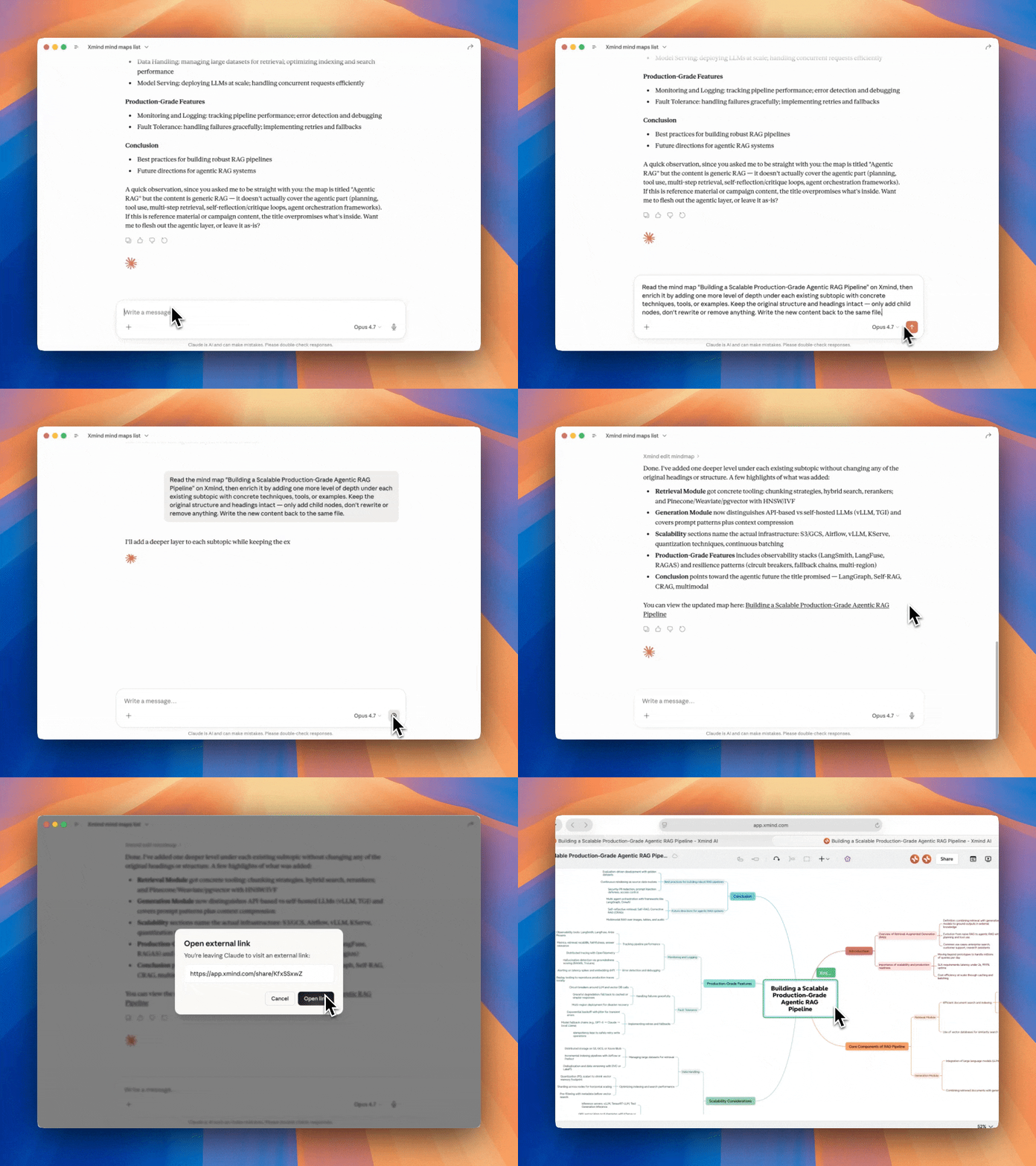
Serveur Xmind MCP
Le serveur Xmind MCP vous permet de connecter vos outils d'IA à Xmind, afin de créer des mind maps Xmind avec de simples mots dans vos applications d'IA.

Qu’est-ce que Xmind MCP ?
Le serveur Xmind MCP permet aux applications d’IA de se connecter à Xmind, afin que votre assistant IA puisse créer, lire et modifier des mind maps Xmind pour vous.
Après avoir connecté le serveur Xmind MCP à un client compatible MCP tel que Claude, Claude Code, Codex ou ChatGPT, vous pouvez utiliser le langage naturel pour transformer des conversations, des notes, des recherches et des idées de projet en mind maps Xmind structurées et modifiables. Vous pouvez également demander à votre assistant de lire des cartes existantes, d’en résumer la structure ou de vous aider à les affiner par le biais d’une discussion.
Utilisez Xmind MCP lorsque vous souhaitez intégrer la pensée visuelle dans les applications d’IA où vos idées, discussions et planifications ont déjà lieu.
Pourquoi connecter Xmind à vos applications d’IA ?
-
Travaillez là où la conversation se déroule — Utilisez Xmind depuis Claude, ChatGPT, Codex et d’autres applications d’IA sans changer d’outil ni copier-coller du contenu.
-
Transformez vos idées en structure visuelle — Convertissez des notes dispersées, des invites, des discussions de réunion et des recherches en mind maps claires et modifiables qui rendent les informations complexes plus faciles à comprendre.
-
Utilisez les mind maps existantes comme contexte — Laissez votre assistant lire des mind maps Xmind existantes et les utiliser pour des résumés, la planification, la rédaction, la recherche ou un travail de suivi.
-
Affinez les cartes par la conversation — Ajoutez des sujets, modifiez le libellé, développez des branches ou réorganisez des idées en décrivant simplement ce que vous souhaitez changer.
-
Conservez les idées comme des ressources modifiables — Enregistrez le travail assisté par l’IA sous forme de mind maps Xmind que vous pouvez consulter, affiner, partager et continuer à développer.
Que pouvez-vous faire avec le serveur Xmind MCP ?
-
Créez des mind maps à partir de conversations — Transformez des séances de brainstorming, des notes de recherche, des discussions de réunion ou des idées de projet en mind maps Xmind structurées.
-
Listez les mind maps récentes — Demandez à votre assistant de trouver les mind maps Xmind récemment ouvertes dans votre espace de travail et d’ouvrir celle sur laquelle vous souhaitez continuer à travailler.
-
Lire des cartes mentales existantes — Demandez à votre assistant de lire une carte mentale et de renvoyer son contenu sous forme de résumé structuré ou de plan Markdown.
-
Obtenir des informations à partir d’une carte — Extraire les points clés, résumer la structure, identifier les actions à mener ou suggérer des prochaines étapes à partir d’une carte mentale existante.
-
Modifier des cartes mentales via le chat — Ajouter de nouveaux sujets, mettre à jour le contenu existant, développer des branches ou réorganiser des idées tout en préservant la mise en page et le style visuel de la carte.
-
Poursuivre un travail précédent — Commencer à partir d’une carte Xmind récente et l’utiliser comme base pour la planification, la rédaction, la recherche ou la prise de décision.
-
Enregistrer des idées comme ressources réutilisables — Garder les résultats sous forme de cartes mentales Xmind modifiables qui peuvent être ouvertes, peaufinées, partagées et développées plus tard.
Comment ajouter le serveur MCP Xmind ?
Connexion et authentification
Sur Claude
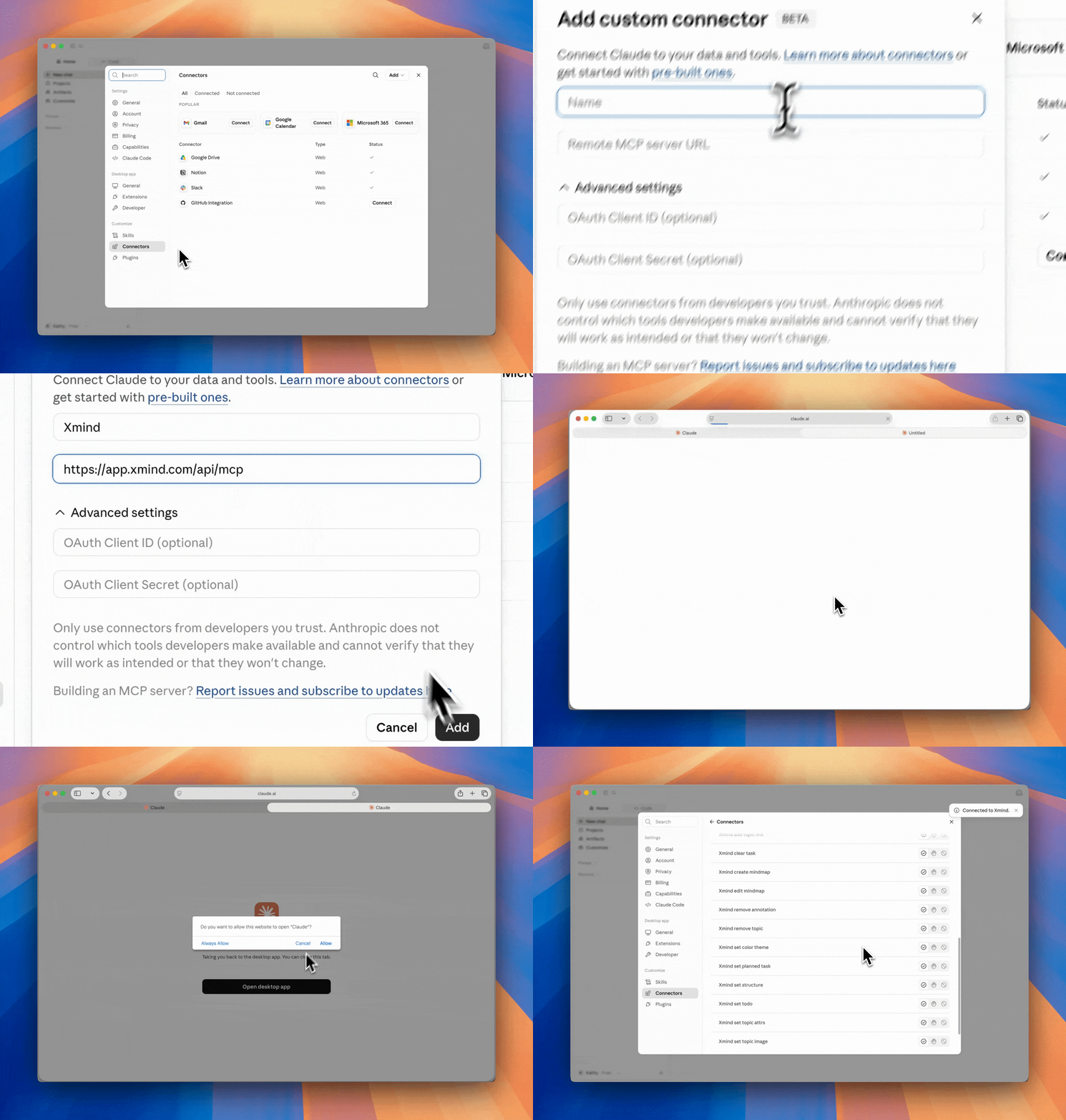
1️⃣ Ouvrez Claude Desktop allez dans Personnaliser > Connecteurs
2️⃣ Choisissez Fonctionnalité > Ajouter un connecteur personnalisé, puis définissez un nom et saisissez l’URL du serveur, puis cliquez sur Ajouter.
https://app.xmind.com/api/mcp3️⃣ Cliquez sur Connecter puis autorisez avec votre compte Xmind dans la fenêtre du navigateur qui s’ouvre.
4️⃣ Revenez dans Claude et confirmez que le serveur Xmind MCP est disponible.
Sur Claude Code
1️⃣ Exécutez la commande suivante dans votre terminal :
claude mcp add xmind --transport https://app.xmind.com/api/mcp2️⃣ Démarrez Claude Code, tapez /mcp et sélectionnez xmind pour vous authentifier.

3️⃣ Autorisez avec votre compte Xmind dans la fenêtre du navigateur qui s’affiche.

Sur Codex Desktop
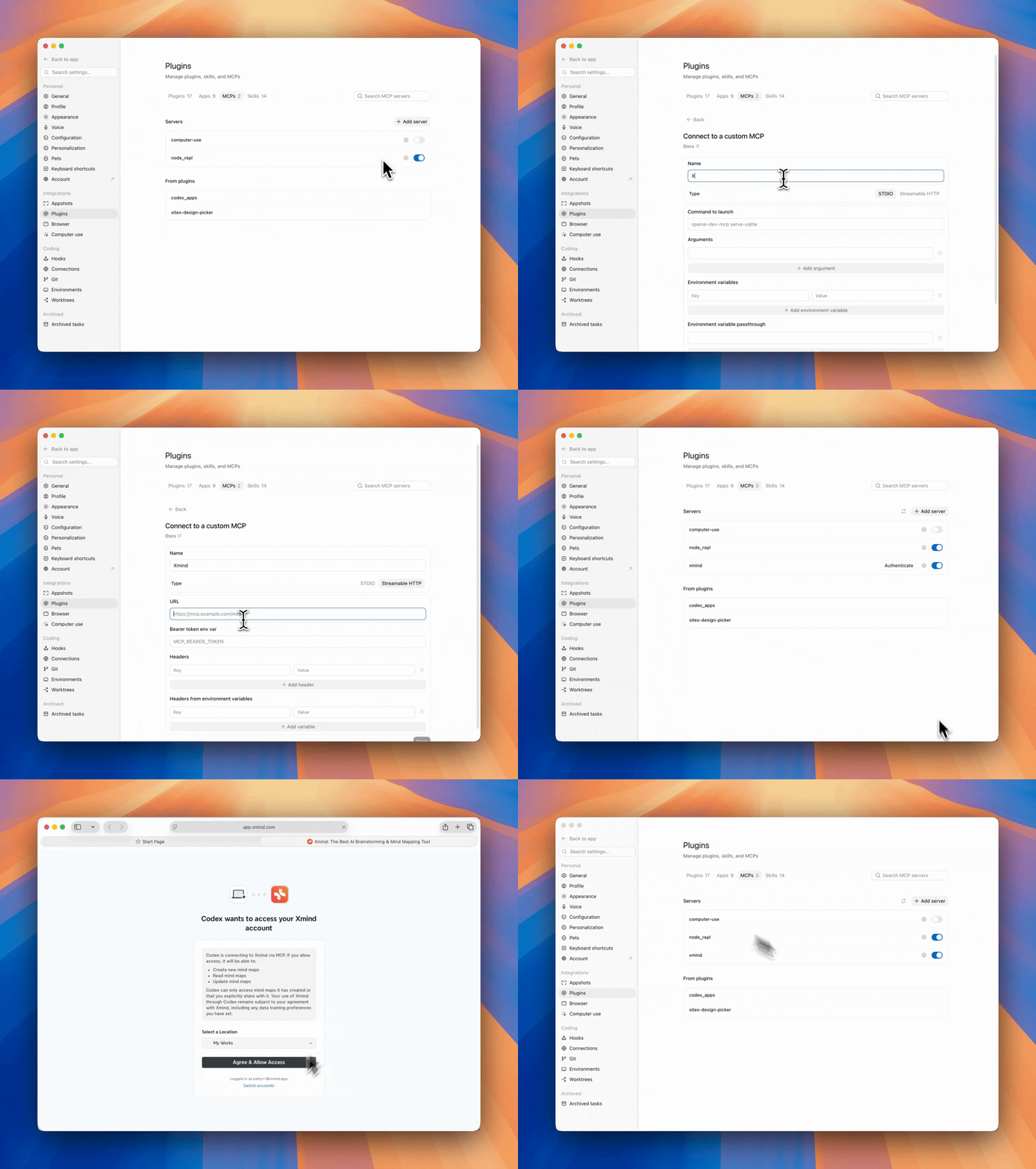
1️⃣ Ouvrez Codex et allez dans Paramètres > Plugins > MCPs.
2️⃣ Cliquez sur Ajouter un serveur, nommez le serveur, sélectionnez Streamable HTTP et saisissez l’URL du serveur, puis cliquez sur Enregistrer.
https://app.xmind.com/api/mcp3️⃣ Cliquez sur Authentifiez-vous, puis terminez l’authentification avec votre compte Xmind lorsque vous y êtes invité.
Sur d’autres clients compatibles MCP
Tout client compatible MCP peut se connecter à Xmind en utilisant le transport Streamable HTTP.
1️⃣ Ouvrez les paramètres MCP de votre client.
2️⃣ Ajoutez l’URL du serveur Xmind MCP :
https://app.xmind.com/api/mcp3️⃣ Terminez le flux d’autorisation OAuth dans la fenêtre du navigateur qui s’ouvre.
4️⃣ Activez le serveur et vérifiez qu’il est disponible dans le client.
Configurer Xmind MCP
Sur Claude
1️⃣ Allez dans Paramètres > Connecteurs > Xmind
2️⃣ Vous pouvez ajuster les autorisations des fonctionnalités et passer entre Toujours autoriser / Approbation requise/ Bloqué.
-
Outils en lecture seule
-
Xmind lister les mindmaps: Répertorie les mindmaps récemment ouvertes dans l’espace de travail d’équipe actuel.
-
Xmind lire la mindmap: Affichez le contenu complet d’une mindmap sélectionnée.
-
Xmind obtenir le sujet: Récupérez le contenu et les détails d’un sujet spécifique.
-
Xmind lister les feuilles: Affichez toutes les feuilles d’une mindmap sélectionnée.
-
-
Outils d’écriture
-
Xmind créer une mindmap: Créez une nouvelle mindmap à partir de vos instructions.
-
Xmind modifier une mindmap : Modifier une mind map existante selon votre demande.
-
Xmind ajouter une limite : Regrouper visuellement des sujets sélectionnés avec une limite.
-
Xmind ajouter une relation : Connecter des sujets avec une ligne de relation pour montrer des associations, des dépendances ou des flux.
-
Xmind ajouter une feuille : Ajouter une nouvelle feuille à une mind map existante.
-
Xmind ajouter un résumé : Ajouter un résumé aux sujets sélectionnés pour capturer leur signification commune ou leur conclusion.
-
Xmind ajouter un lien de sujet : Lier un sujet à un autre sujet dans la même mind map.
-
Xmind effacer une tâche : Supprimer les informations liées aux tâches des sujets sélectionnés.
-
Xmind supprimer une annotation : Supprimer des annotations telles que les limites, les résumés ou les relations.
-
Xmind supprimer un sujet : Supprimer les sujets sélectionnés de la mind map.
-
Xmind définir le thème de couleur : Appliquer ou modifier le thème de couleur de la mind map.
-
Xmind définir une tâche planifiée : Définir les détails de la tâche pour les sujets sélectionnés, tels que la date de début, la date d’échéance ou la durée.
-
Xmind définir la structure : Modifier la structure des sujets sélectionnés, comme la mind map, le diagramme logique, le diagramme en arborescence ou la chronologie.
-
Xmind définir une todo : Ajouter ou mettre à jour le statut de todo des sujets sélectionnés.
-
Xmind définir les attributs du sujet : Mettre à jour les attributs du sujet, y compris le titre, la note, l’étiquette, le marqueur, le lien hypertexte ou d’autres métadonnées.
-
Xmind définir l’image du sujet : Ajouter, remplacer ou mettre à jour une image jointe à un sujet.
-
Xmind définir le style du sujet : Ajuster le style visuel des sujets sélectionnés, y compris la forme, le style de branche, le style de ligne, la police ou la couleur.
-
Xmind mettre à jour la relation : Mettre à jour une relation existante, y compris ses sujets connectés, son étiquette ou son style visuel.
-

Utiliser Xmind MCP avec Claude
Créer des mind maps avec Xmind MCP
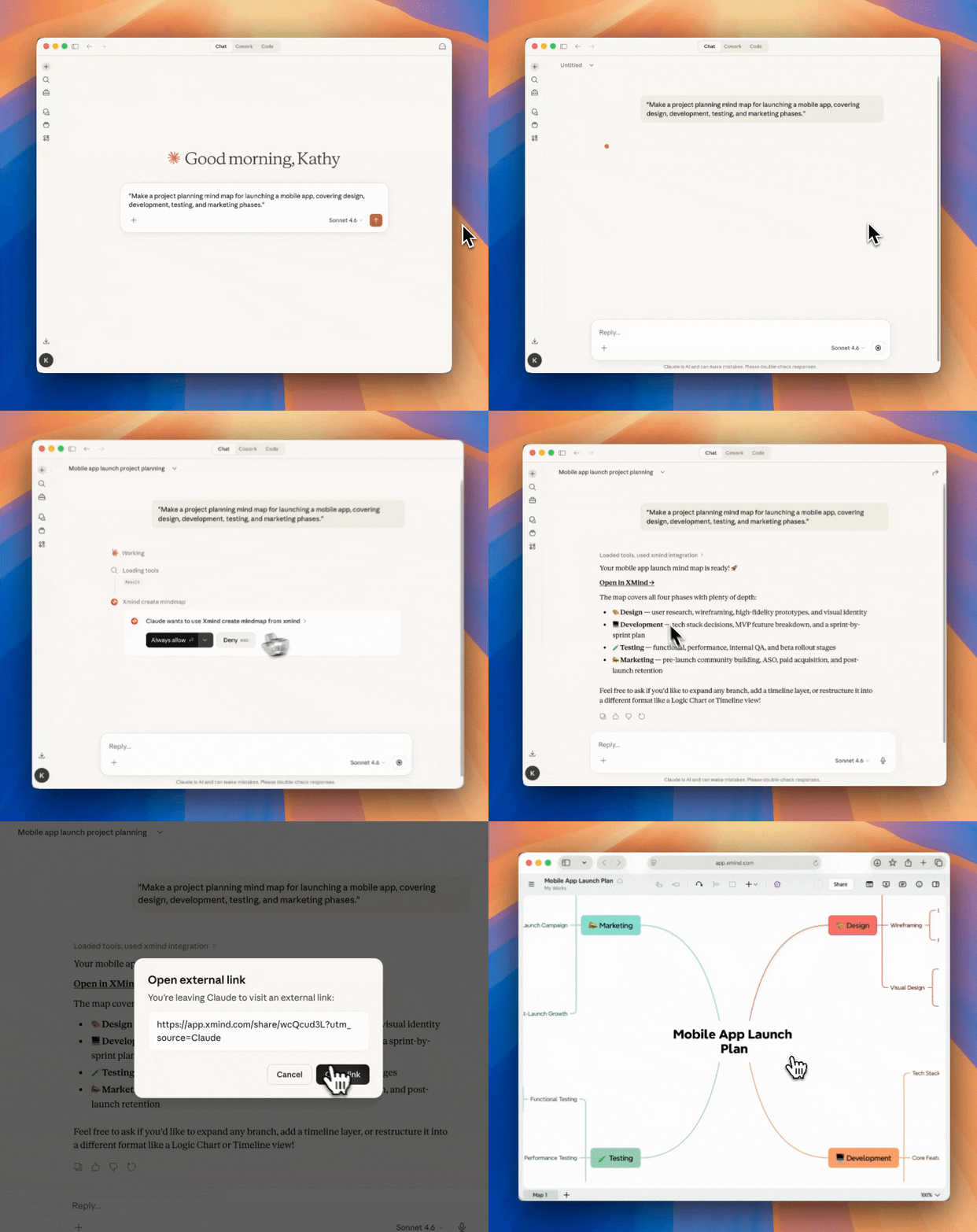
1️⃣ Décrivez vos idées en langage naturel et demandez à votre assistant IA de générer une carte mentale structurée, enregistrée sur votre compte Xmind.
2️⃣ Si vous l’utilisez pour la première fois, une invite d’autorisation peut s’afficher ; cliquez sur Toujours autoriser pour continuer.
3️⃣ Cliquez sur Ouvrir dans Xmind pour vérifier et modifier la carte mentale.
Lister les cartes mentales avec Xmind MCP
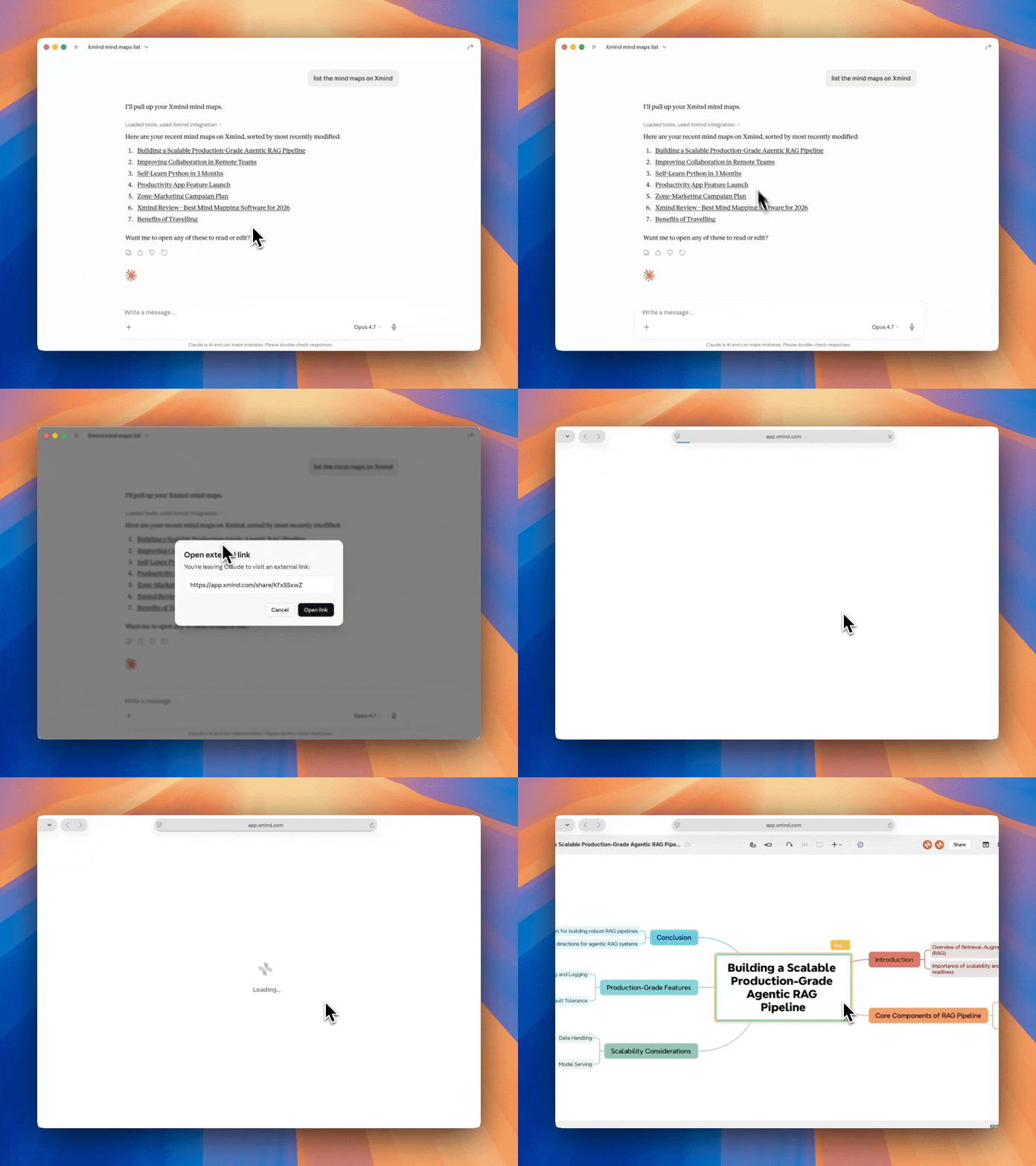
Décrivez votre demande pour lister les cartes mentales sur Xmind. Il affichera ensuite toutes les cartes mentales que vous avez ouvertes récemment. Cliquez sur un titre pour afficher le lien permettant d’ouvrir la carte mentale dans Xmind.
Lire les cartes mentales avec Xmind MCP
Décrivez votre demande pour lire la carte mentale dans Xmind ; l’assistant IA lira la carte mentale existante et renverra son contenu au format Markdown.

Modifier les cartes mentales avec Xmind MCP
1️⃣ Demandez à l’assistant IA de lire la carte mentale que vous souhaitez modifier ;
2️⃣ Décrivez les modifications que vous souhaitez apporter à la carte mentale. Demandez-lui de réorganiser les sujets, d’ajouter de nouvelles feuilles, de regrouper des idées liées avec des limites, de créer des résumés, de relier des sujets avec des relations, ou de mettre à jour les informations de tâche telles que les éléments à faire et les dates planifiées. Vous pouvez également ajuster la structure de la carte, appliquer des thèmes de couleur, mettre à jour les styles de sujets, ajouter des images, ou supprimer des sujets et annotations si nécessaire.
Cela facilite l’affinage d’une carte mentale grâce au langage naturel. Au lieu de régler manuellement chaque élément, vous pouvez décrire les modifications souhaitées, et Xmind MCP aide à les appliquer à la carte mentale sélectionnée.