Créez votre première carte mentale
Il existe 3 façons de créer une nouvelle carte Xmind : « Nouvelle carte vierge », « Nouvelle carte à partir d'un modèle » et « Nouvelle carte à partir de la bibliothèque ». Accédez à la barre de menu > Fichier pour effectuer la sélection.

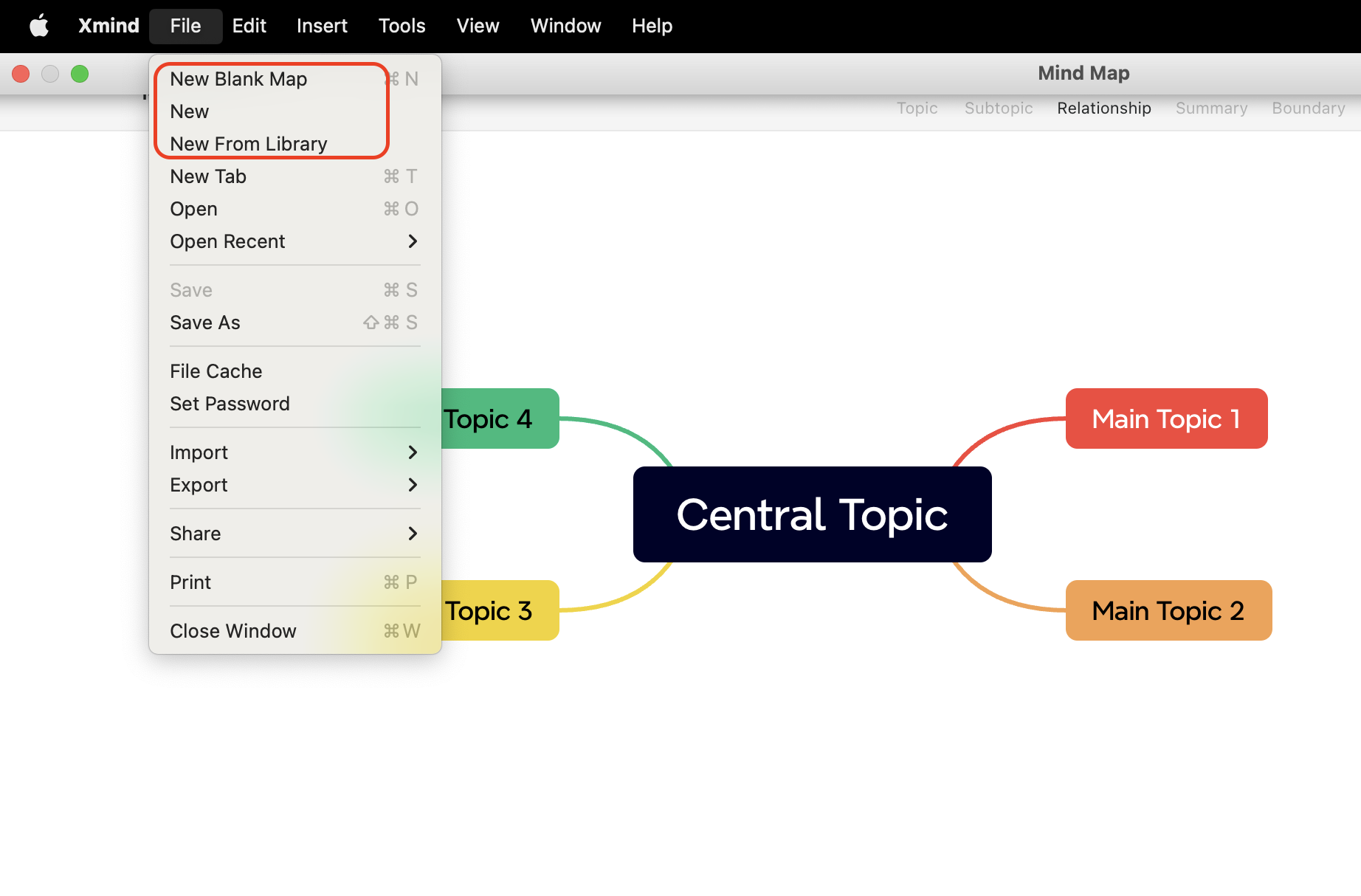
Créer une nouvelle carte vierge
Au lancement de Xmind, vous pouvez créer votre carte heuristique en utilisant les styles par défaut ou votre Squelette et Thème de couleurs préférés depuis le panneau Carte.
Des raccourcis sont également disponibles pour créer une carte heuristique.
Windows : Ctrl + N
Mac : ⌘ + N
Créer à partir d’un modèle
Sélectionnez un scénario de modèle depuis la « Page des modèles » pour créer rapidement et facilement une carte heuristique.
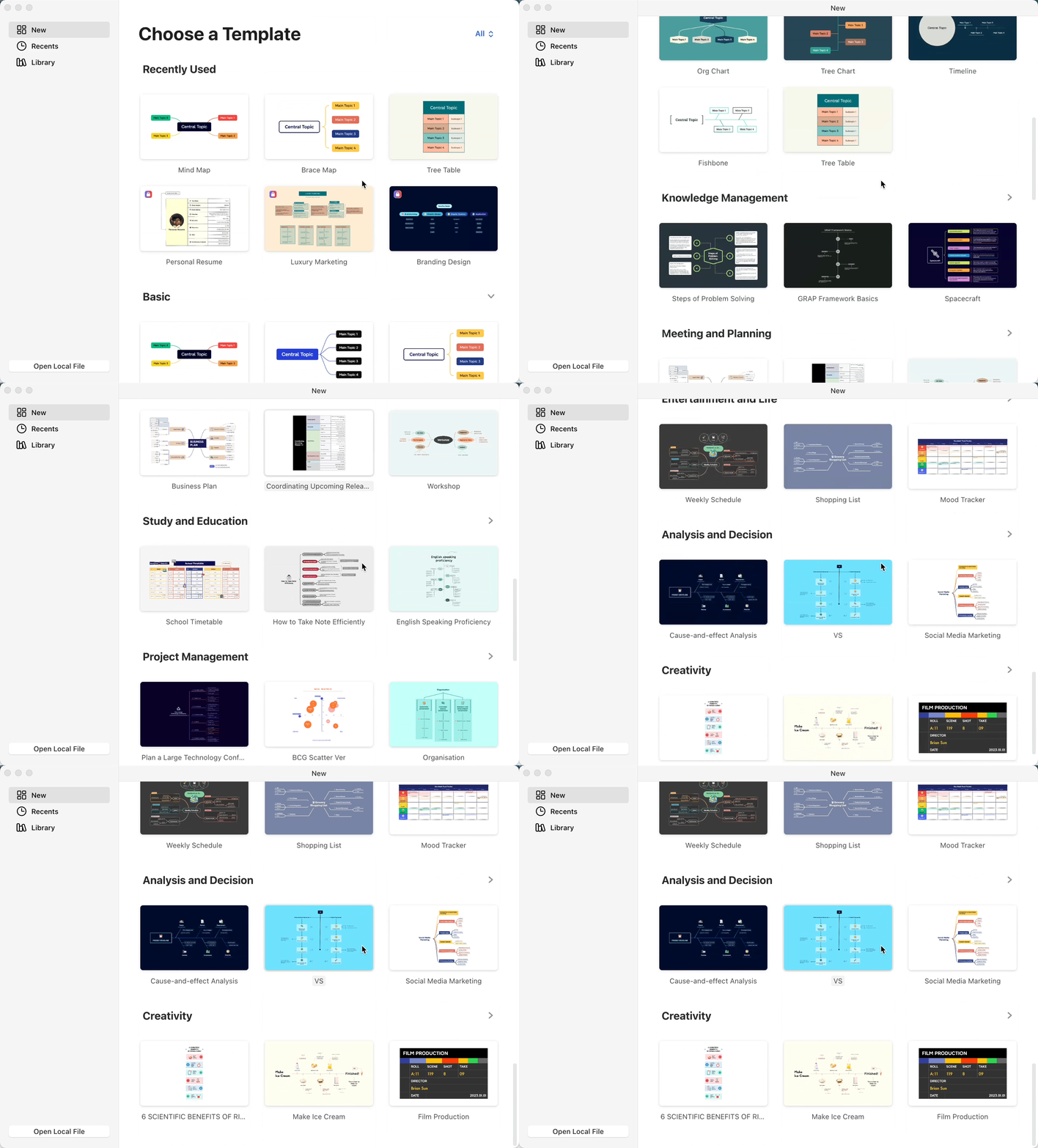
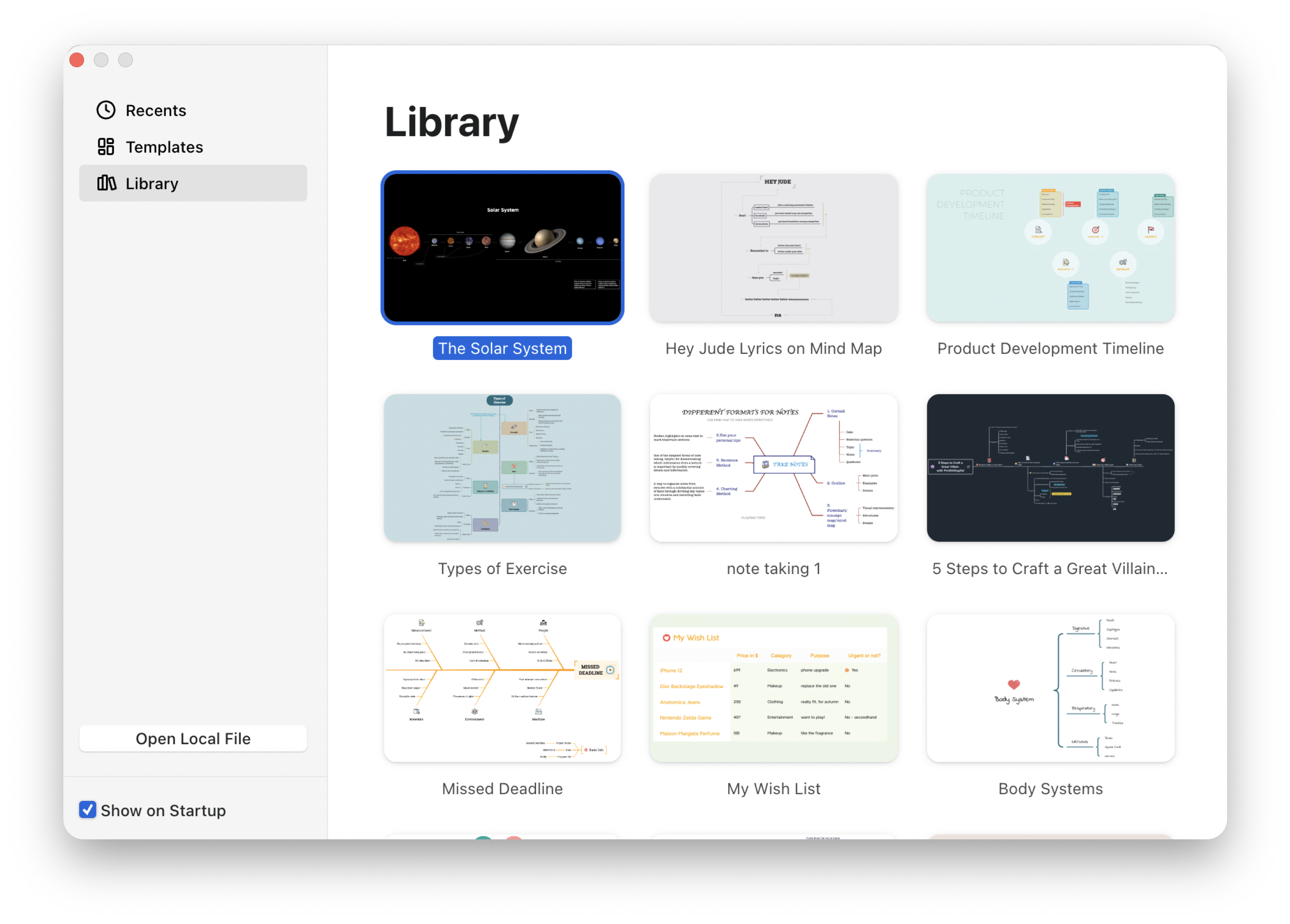
Créer à partir de la bibliothèque
Explorez la bibliothèque pour découvrir des cartes heuristiques exceptionnelles téléchargées par les utilisateurs de Xmind, qui peuvent vous inspirer pour vos propres créations.
Conseils :
- Créer à partir de « Barre de menus > Fichier »
Si vous souhaitez créer un fichier supplémentaire pendant le processus de création, vous pouvez le faire en cliquant sur Fichier > Nouveau, ou sur Fichier > Nouveau à partir d’un modèle/bibliothèque pour démarrer un nouveau fichier.
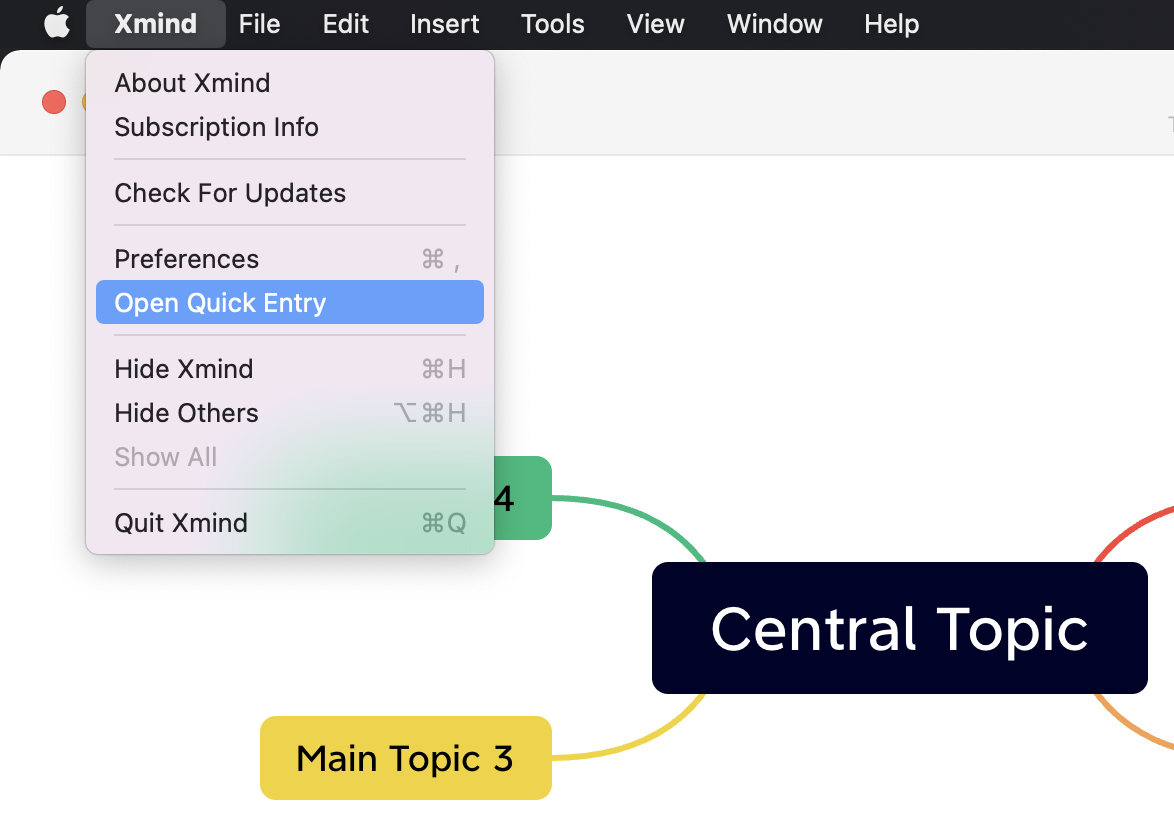
- Pour les utilisateurs Mac, vous pouvez créer une nouvelle carte avec l’Entrée rapide
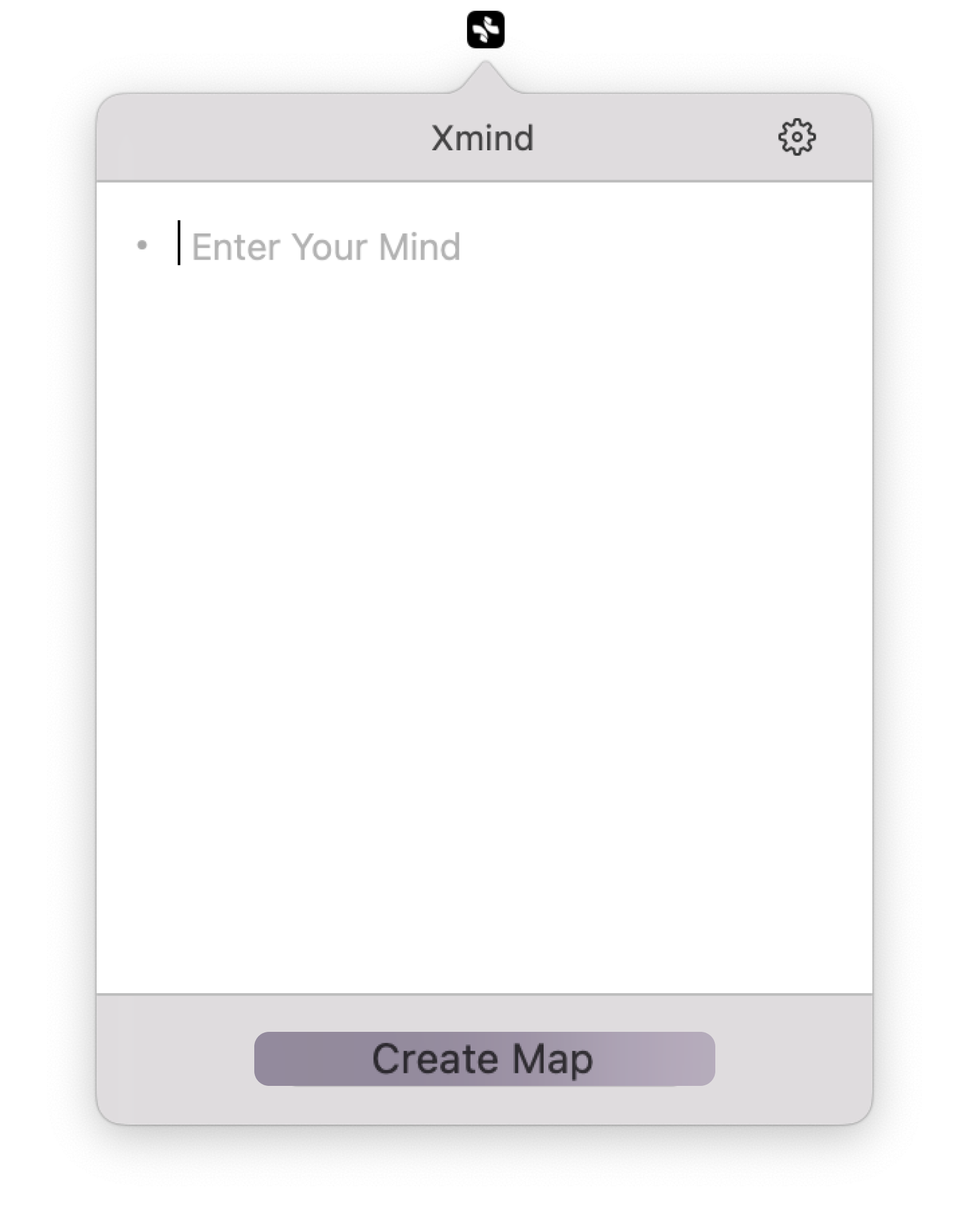
Si vous avez activé l’entrée rapide, vous pouvez trouver l’icône Xmind dans la barre de menus supérieure et cliquer dessus pour faire apparaître la fenêtre de saisie. Une fois terminé, cliquez sur Créer la carte pour la convertir rapidement en carte heuristique.