
















Décomposition du travail par IA
La décomposition du travail par IA vous aide à transformer rapidement une idée de projet en un plan structuré avec des sous-tâches, des priorités et des échéanciers générés automatiquement en fonction de votre saisie.

Comment utiliser la décomposition du travail par IA dans Xmind
Sur le web
Depuis la page d’accueil :
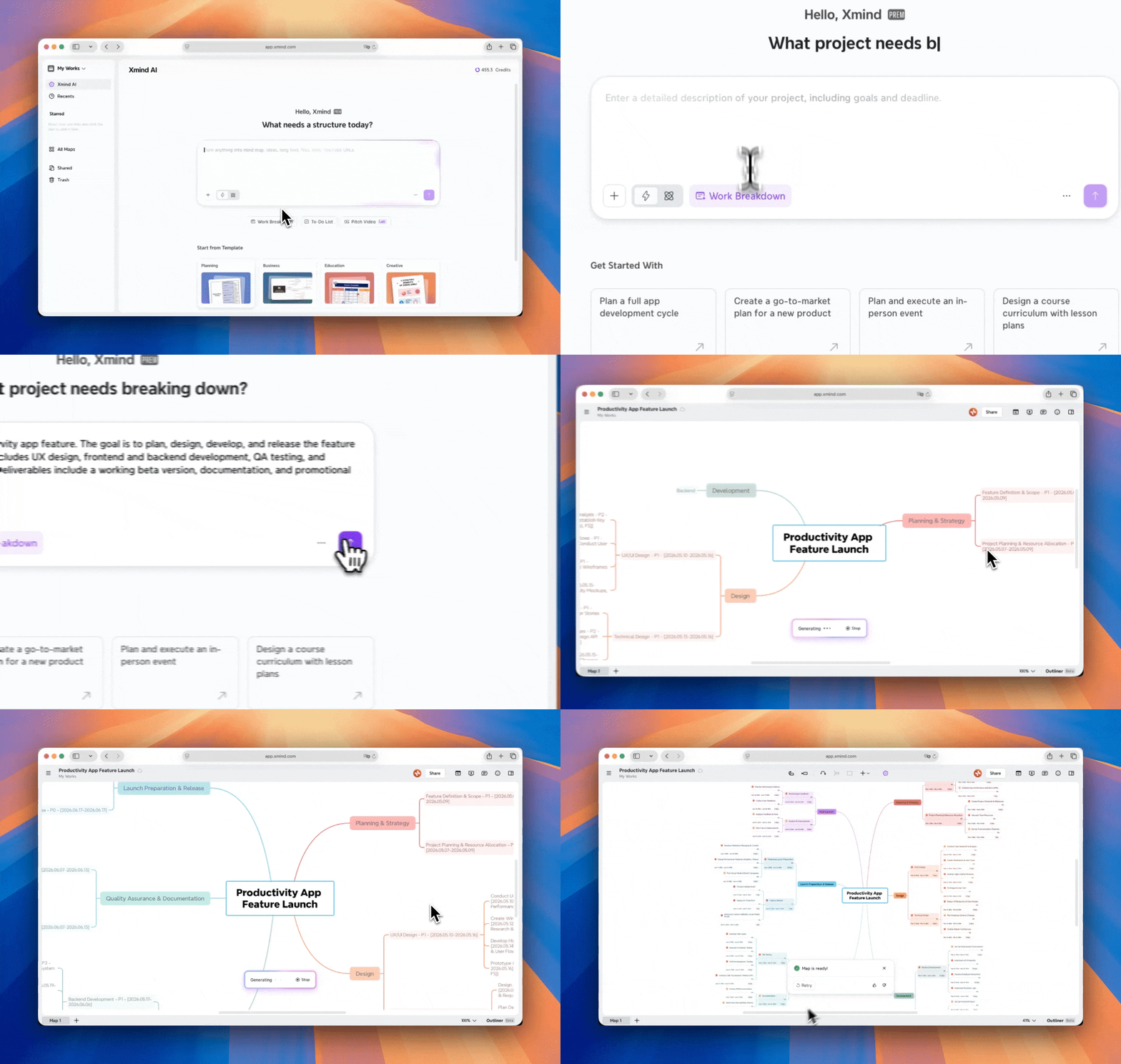
1️⃣ Accédez à Barre latérale > Xmind AI, ou naviguez vers Créer un nouveau > Créer avec l’IA.


2️⃣ Cliquez sur Décomposition du travail, vous pouvez utiliser une invite prédéfinie ou saisir votre propre description de projet et télécharger des documents pertinents.
3️⃣ Cliquez sur Générer pour commencer.
Dans la carte mentale, vous pouvez faire un clic droit sur n’importe quel sujet et sélectionner Décomposition du travail, puis choisir Automatique ou À la demande.

Sur l’application de bureau
Depuis la page d’accueil :
1️⃣ Accédez à Barre latérale > Créer avec l’IA.

2️⃣ Saisissez votre description de projet et ajoutez tous documents pertinents, qu’il s’agisse d’un lien, d’un fichier ou d’une vidéo YouTube.
3️⃣ Choisissez Décomposition du travail, puis cliquez sur Générer pour commencer. En quelques secondes, votre projet sera transformé en tâches actionnables avec une structure et des détails clairs.

Dans la carte mentale :
-
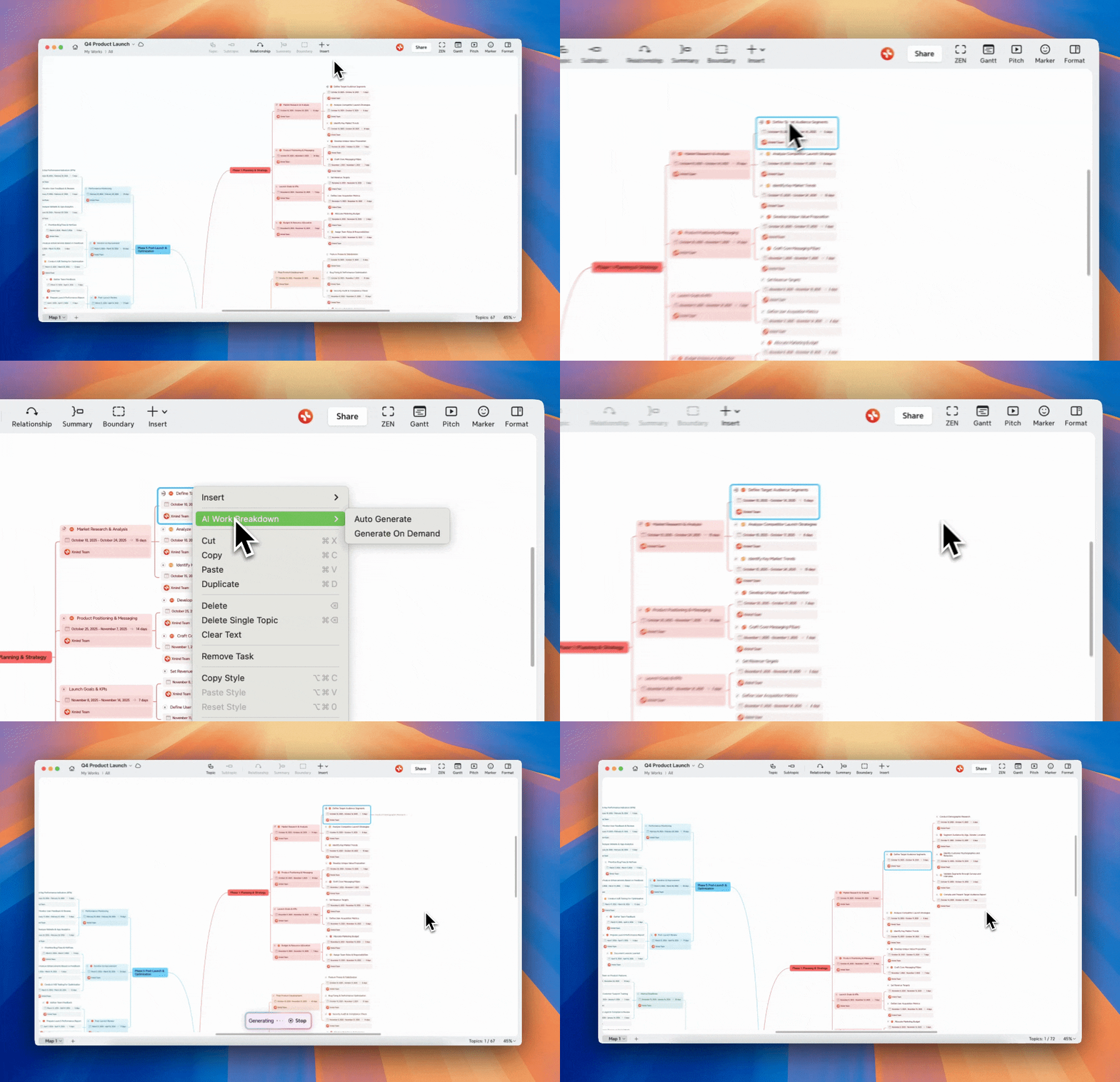
Faites un clic droit sur n’importe quel sujet et sélectionnez Décomposition IA.
-
Choisissez Automatique (décomposition instantanée) ou À la demande (génération en fonction des besoins).
Sur iOS
1️⃣ Open Xmind, go to New, select Work Breakdown
2️⃣ Enter your project description, and attach any related materials.
3️⃣ Tap “↑” to start.

Dans la carte mentale, vous pouvez également appuyer sur un sujet spécifique et choisir Décomposition IA pour une décomposition plus poussée.
